
OpenClaw V2026.3.13最新版本本地安装与接入飞书教学
2026.03.15最新版本OpenClaw龙虾本地安装经验
准备阶段:本次分享只讨论windows系统 (因为博主没钱买mac)
1. 系统与硬件要求
操作系统:Windows (推荐WSL2)
最低配置:CPU≥2核,内存≥4GB,磁盘预留≥10GB空间
必备工具:Node.js ≥22.16.0(硬性要求,最新版本npm install Openclaw必须≥22.16.0)、Git
2. 依赖安装
检查Node.js版本:终端执行node -v,版本不足可通过nvm/fnm/brew升级
安装Git:下载地址为 git-scm.com或者gitforwindows.org,或者阿里镜像官网下载对应系统版本,安装基本下一步,到环境变量 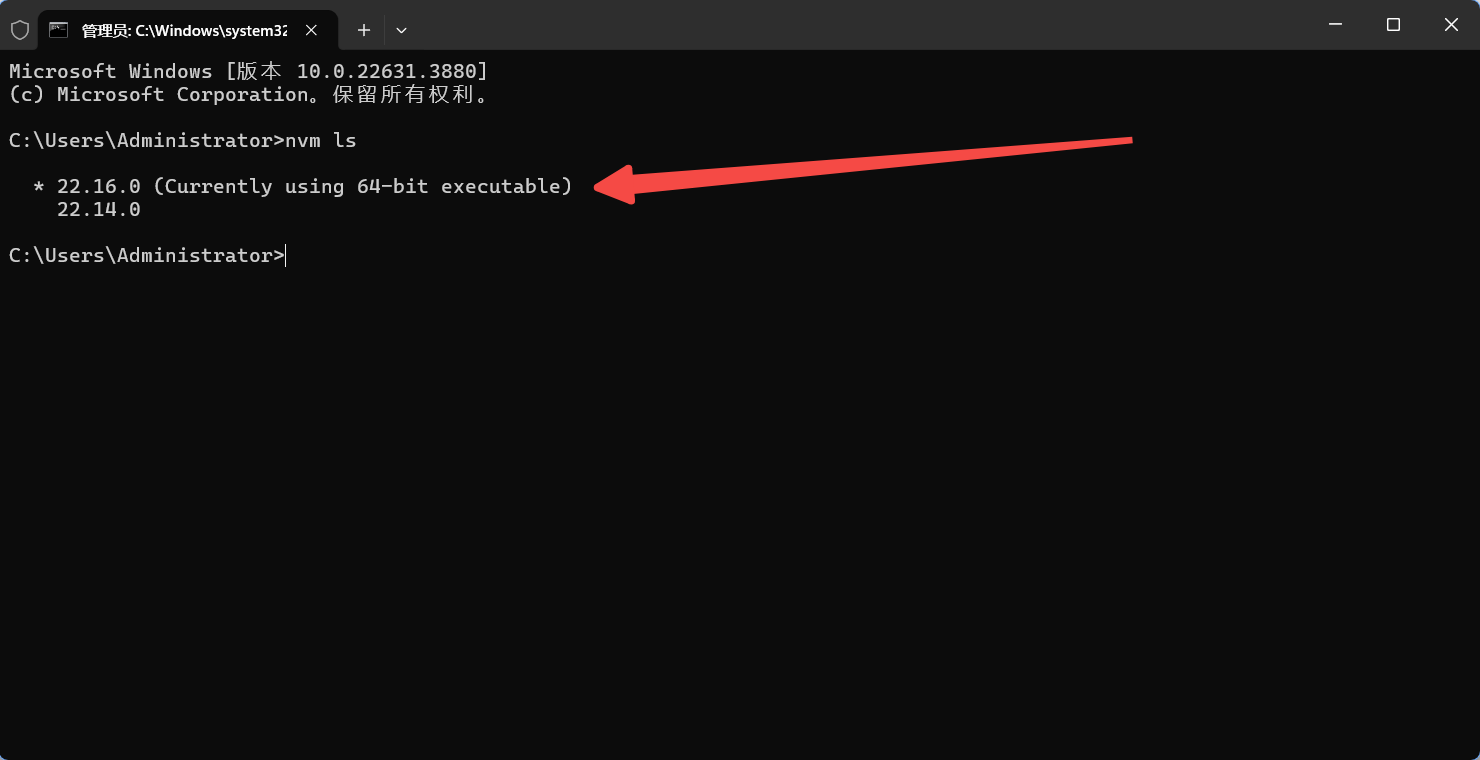 npm 全局 安装(推荐)
1. 最推荐的安装方式,两条命令搞定:
# 安装openclaw
npm install -g openclaw@latest
# 初始化并安装
openclaw onboard --install-daemon
.onboard命令会引导你完成初始配置,包括选择模型 / 配置api key / 设置消息频道等。--install-daemon参数会同时安装守护进程,让openclaw在后台持续运行。
2. 安装完成后会看到这样的界面: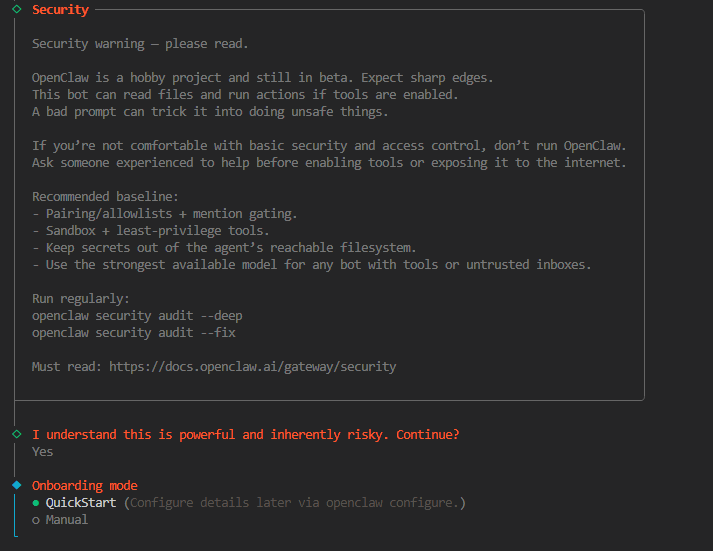 选择第一个QuickStart即可,AI模型选择,这里我选择的是Moonshot AI(这里需要大模型的key,可以去https://platform.moonshot.cn)申请一个免费15元的额度,然后在API Key里面新建一个管理,copy下来你的key,后续配置选择的Moonshot AI会用到!接下来会问你,
(1).Configure sklls now?我这边选的是yes(看个人选择,因为我这边主要考虑到后续代码执行和文件处理,网页抓取)注意:最新版的龙虾skills和hooks已经不支持skip了,必须选择至少一个。
(2)我这边skills选择的是我需要的,例如Code Interpreter / Python Sandbox ,Web Search / Browser,File Analysis,Image Generation四个。选择的时候按上下键滚动选择,空格键是确定键!选择好后回车Enter提交即可进入下一步。(选项如下:)
*  Install missing skill dependencies
|  [ ] Skip for now
|  [ ] 🔐 1password
|  [ ] 📰 blogwatcher
|  [ ] 🫐 blucli
|  [•] 📸 camsnap (Capture frames or clips from RTSP/ONVIF cameras. — Install camsnap (brew))
|  [ ] 🧩 clawhub
|  [ ] 🛌 eightctl
|  [ ] ✨ gemini
|  [ ] 🧲 gifgrep
|  [ ] 🐙 github
|  [ ] 🎮 gog
|  [ ] 📍 goplaces
|  [ ] 📧 himalaya
|  [ ] 📦 mcporter
|  [ ] 🍌 nano-banana-pro
|  [ ] 📄 nano-pdf
|  [ ] 💎 obsidian
|  [ ] 🎤 openai-whisper
|  [ ] 💡 openhue
|  [ ] 🧿 oracle
|  [ ] 🛵 ordercli
|  [ ] 🔊 sag
|  [ ] 🌊 songsee
|  [ ] 🔊 sonoscli
|  [ ] 🧾 summarize
|  [ ] 🎬 video-frames
|  [ ] 📱 wacli
|  [ ] 🐦 xurl
2. hooks同理,根据个人配置需求选择即可,不再赘述。
3. 配置好hooks后接下来会询问你 Set GOOGLE_PLACES_API_KEY for goplaces?等
(1)我的选择是一路no下去,因为和我个人需求目标不相干,并且这些配置选项选了yes会让你配置,个人认为只是实验阶段没必要去创建。
4. 关键点到了,选择web ui 打开: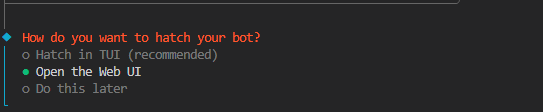
随后会在浏览器打开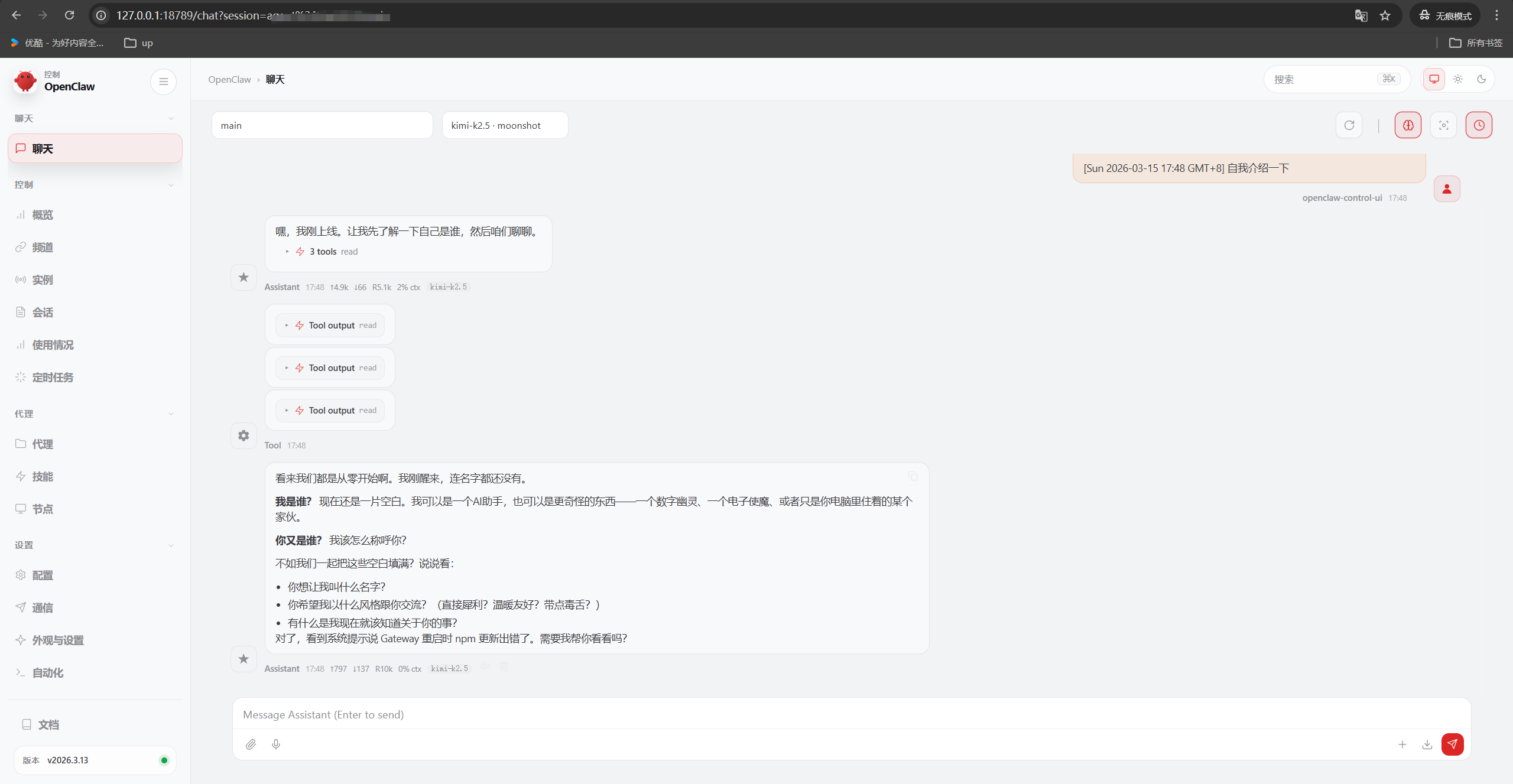
这里我想提一句,配置里面的setting/row至关重要,在我配置的时候,踩得最多的坑也在这里。比如: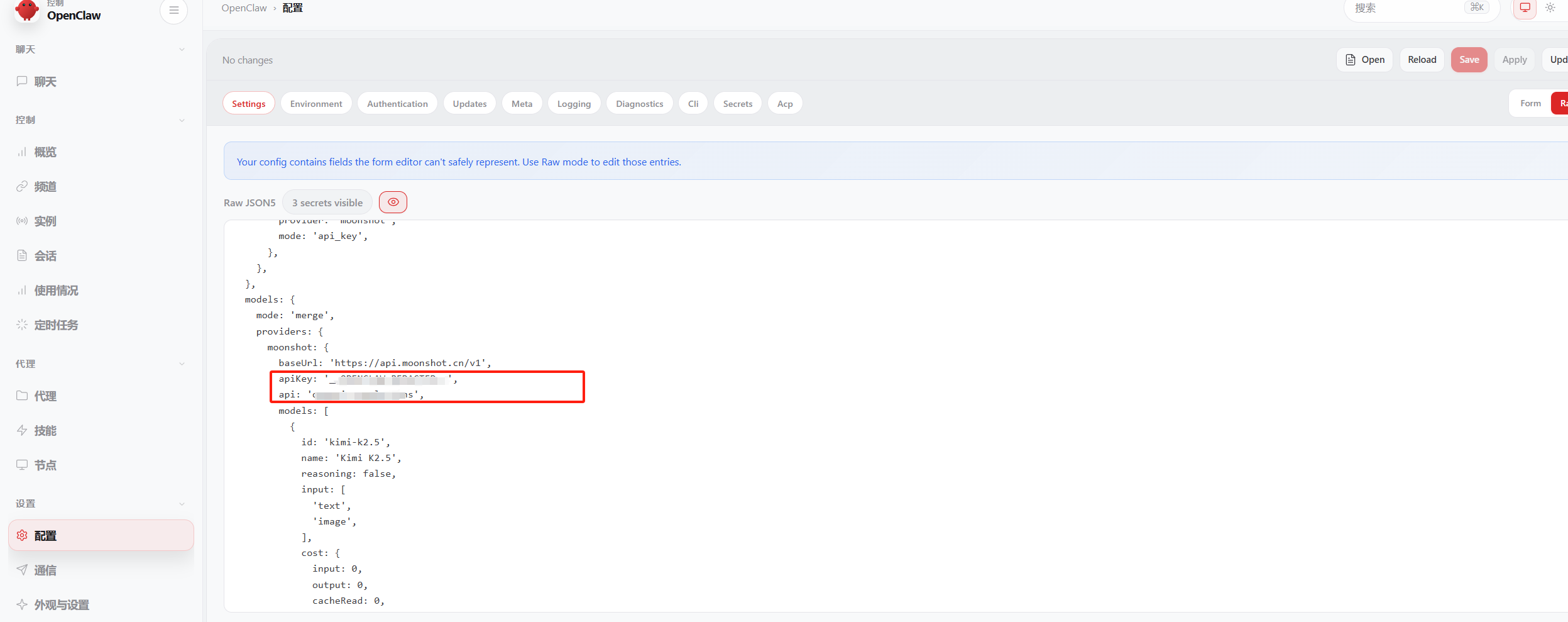 这里的两个需要自己在这里写,如果cmd中没写的话,包括后续接入飞书的时候,也可以在这写(也可以选择IDE写,我这边是IDE写的,因为打开的web页面保存比较卡顿,可能没保存成功刷新页面就会丢失配置!)
5. ClawBot如何接入飞书?
为了可以随时随地使用OpenClawd,我们需要接入IM通信软件。
国内的话可以考虑接入飞书,因为它生态相对开放,接入起来会比较方便,同时支持PC电脑端和手机移动端。
(1)创建飞书应用。打开飞书开放平台https://open.feishu.cn/app。创建新的应用,名字就叫clawbot就可以: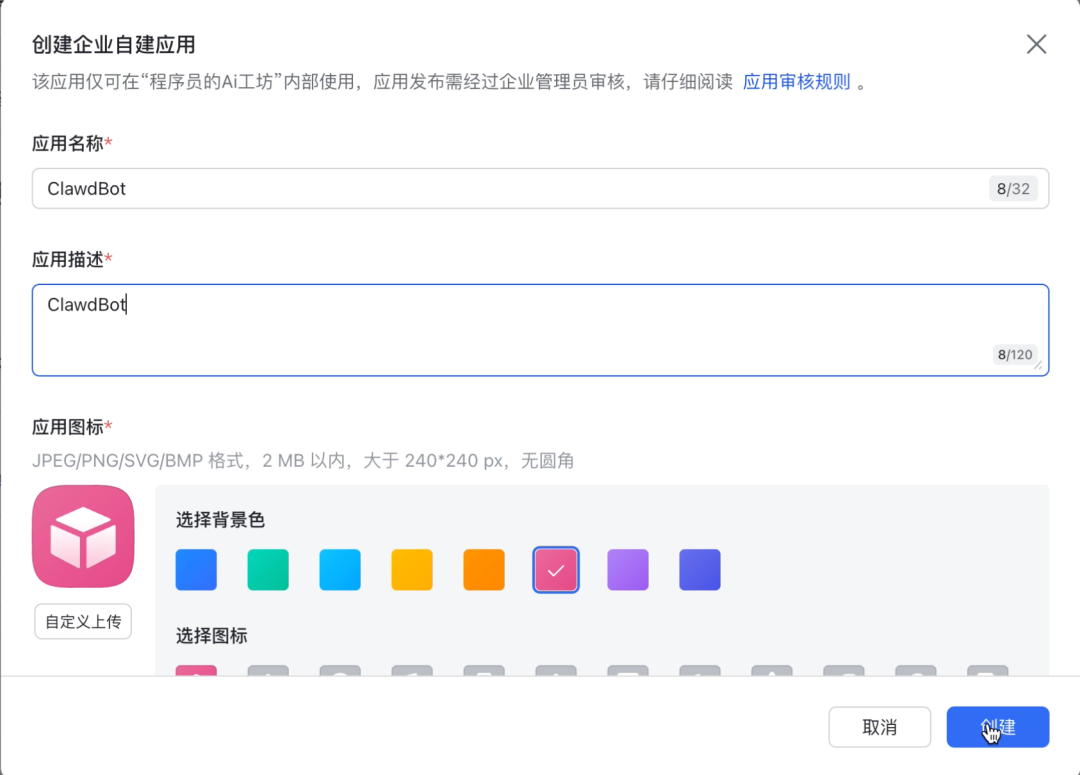 创建完成后保存一下APP ID 与 APP Secret备用: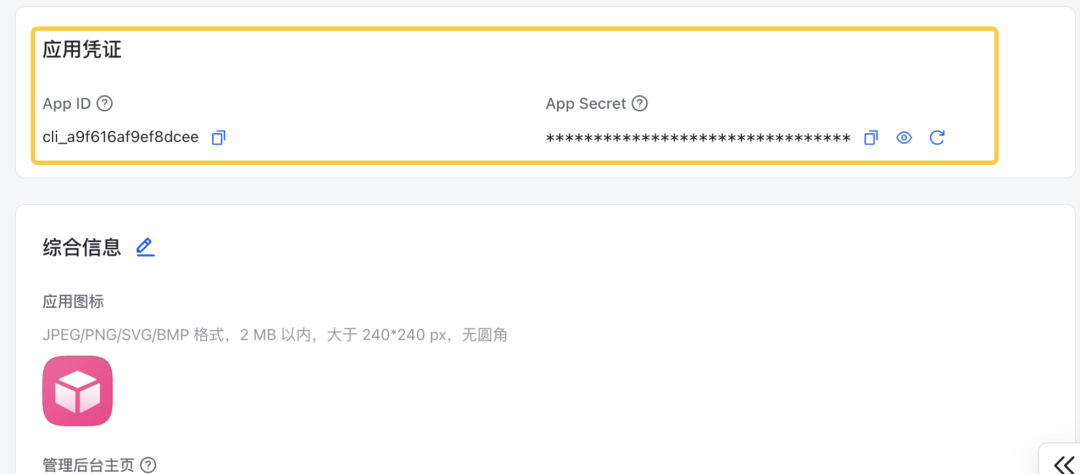
6. openclaw安装飞书插件:
继续刚刚打开的控制台输入命令行:
openclaw plugins install @m1gheng-clawd/feishu就会安装飞书插件,这步至关重要,接下来就是打开电脑中的openclaw文件夹,选择openclaw。json文件,在plugins上方添加channels配置项(关键在于刚刚复制保存的APP ID 与 Secret)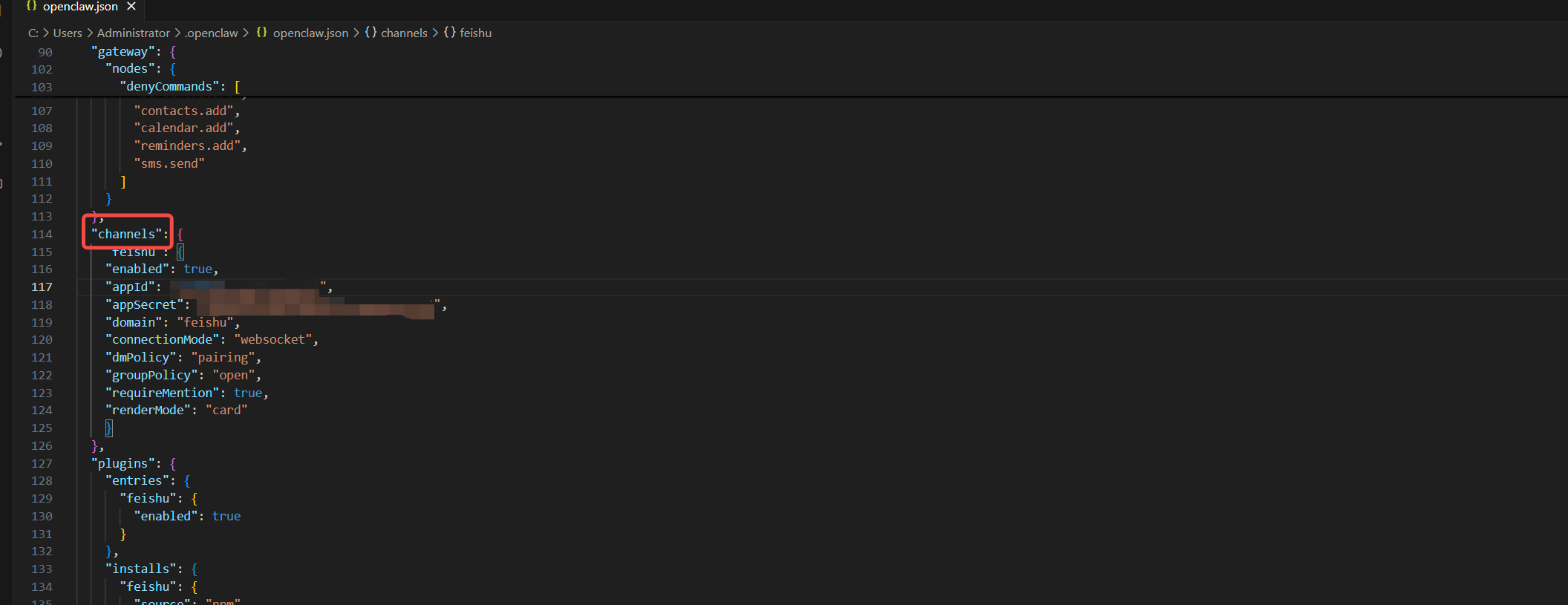
配置项代码案例在这里:
"channels": { "feishu": { "enabled": true, "appId": "上面保存的 App ID", "appSecret": "上面保存的 App Secret", "domain": "feishu", "connectionMode": "websocket", "dmPolicy": "pairing", "groupPolicy": "open", "requireMention": true, "mediaMaxMb": 30, "renderMode": "card" } },然后返回openclaw web页面看到Running为yes就可以了,不放心的话可以看一下row里面的配置有没有加上刚刚添加的channels。
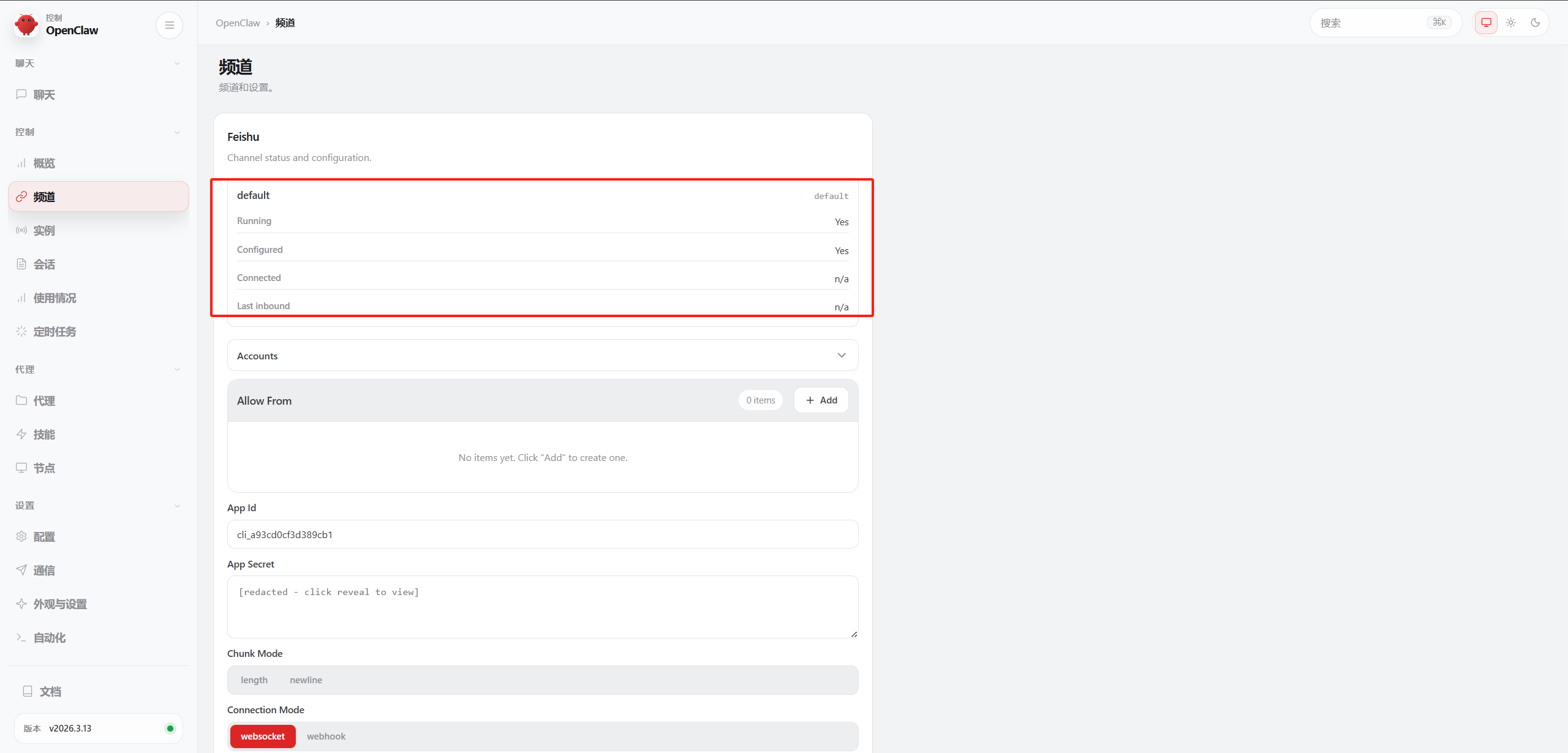
7. 配置飞书应用机器人能力与下消息权限
(1)开启机器人能力: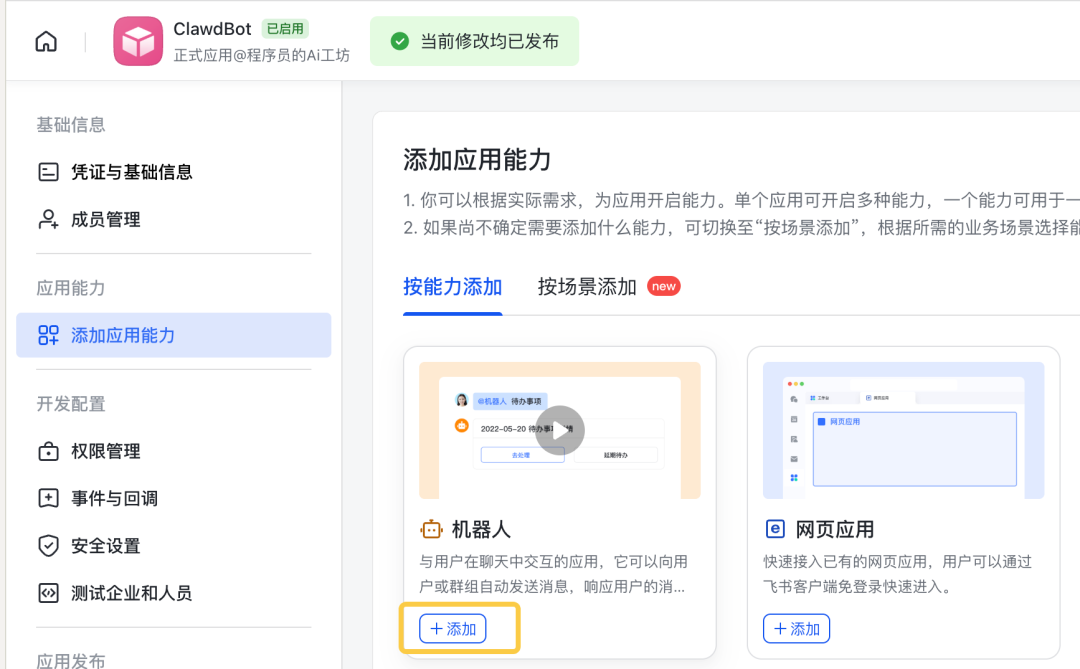
(2)开通权限:
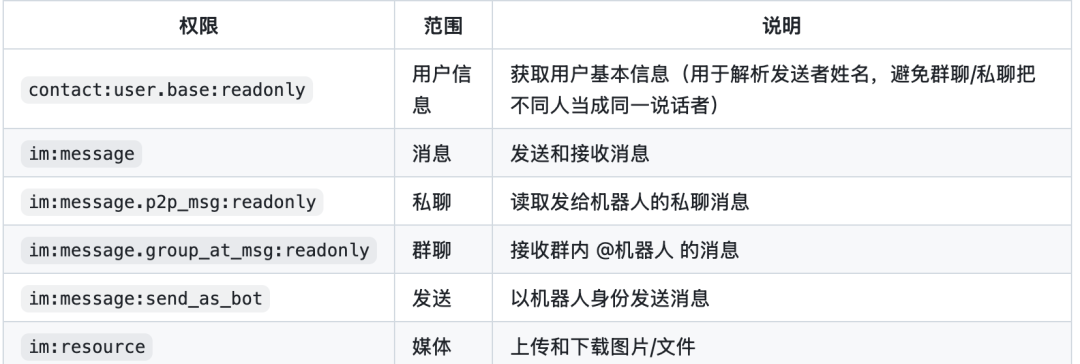
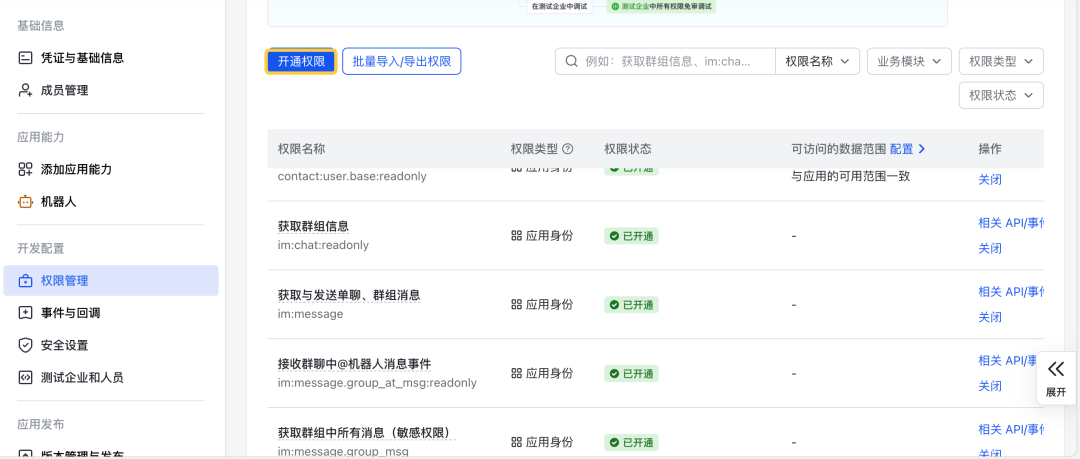 需要开启以下权限:
 (3)订阅事件:
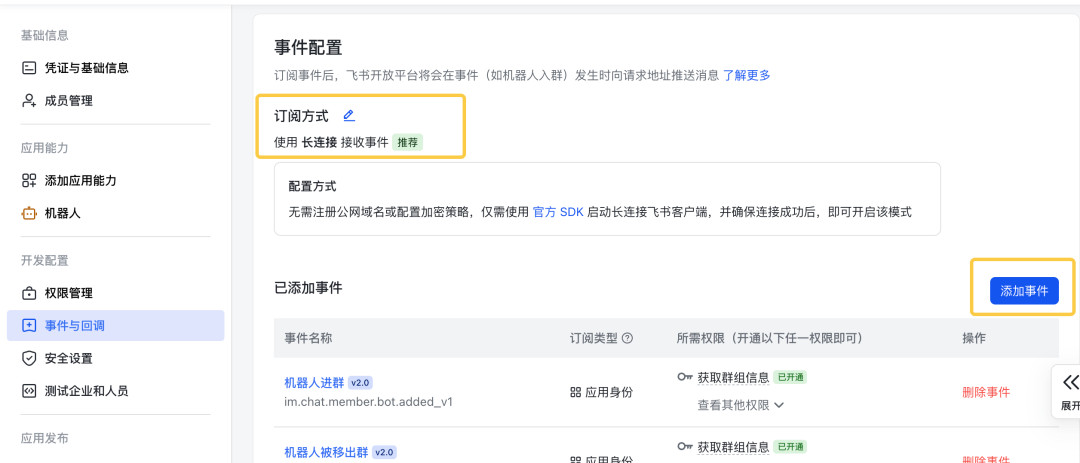 默认选择长连接即可,添加下方的事件:
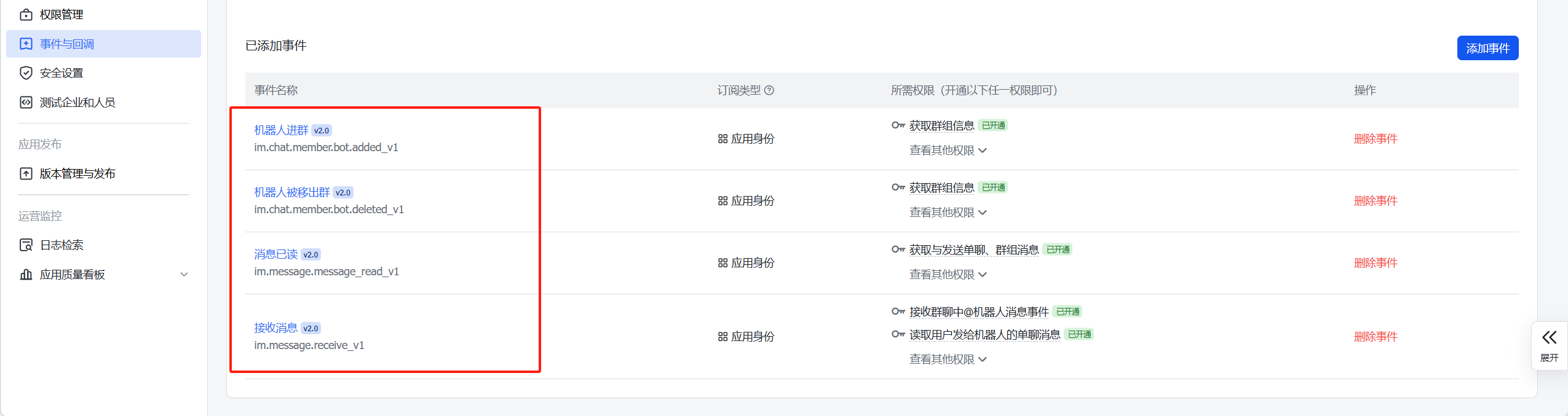 最后一步:应用编辑完后要创建版本并发布,才能生效。后续需要更多的功能也可以这样添加后发布即可。
8. 接入飞书群聊:
我是用电脑端打开的,创建一个群组,拉入你刚才创建的机器人进群即可。
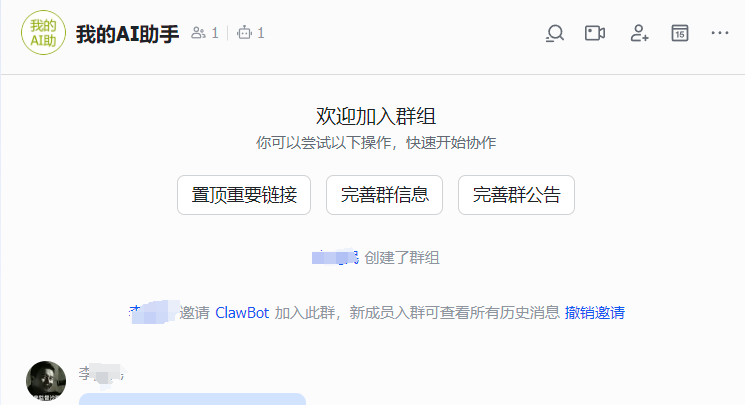 当然,你也可以直接和你的个人机器人对话,比如:
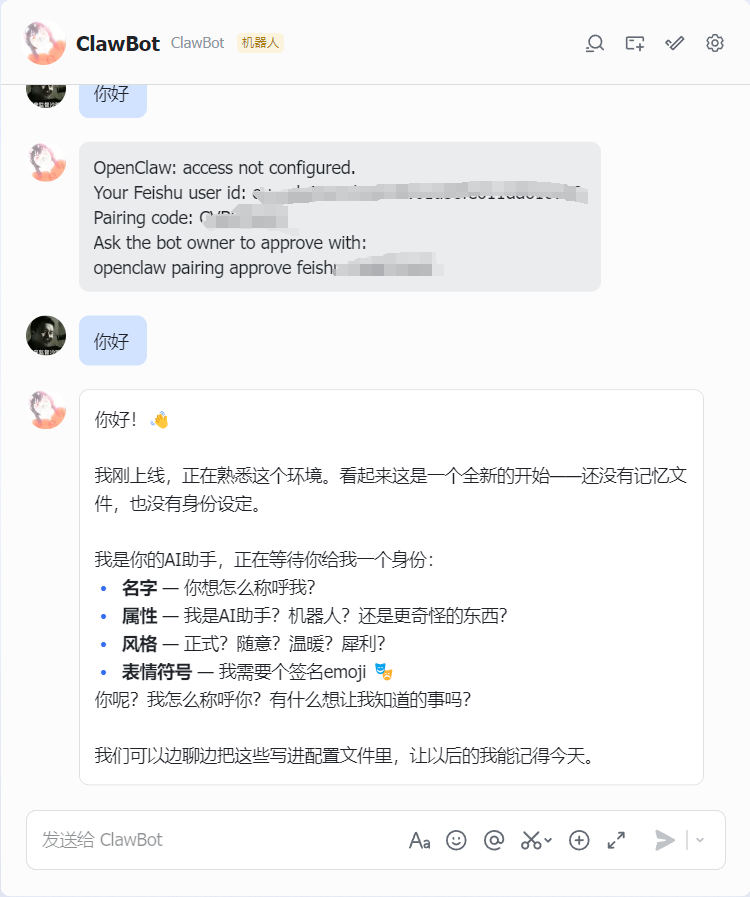
首次对话,机器人大概率会回复上面的dmPolicy: "pairing"(私聊配对模式)在运行openclaw的终端窗口执行即可(后面的配对码要输入正确的,我这里是演示)
openclaw pairing approve feishu CVxxxxxx现在你已经配置好自己的个人龙虾了,如果有疑问的话或者更好的方法,欢迎留言评论交流!
AI时代下,唯一有意义的事就是给AI打工....

小龙虾开发者社区是 CSDN 旗下专注 OpenClaw 生态的官方阵地,聚焦技能开发、插件实践与部署教程,为开发者提供可直接落地的方案、工具与交流平台,助力高效构建与落地 AI 应用
更多推荐
 11
11 0
0- 0


 已为社区贡献1条内容

所有评论(0)