
Openclaw安装必过:WSL2 环境极速搭建指南
本文提供在Windows系统下通过WSL2环境安装OpenClaw的简明指南。主要内容包括:1)系统要求检查(Windows 10 2004+或11版本,需启用虚拟化);2)三步搭建WSL2环境(启用功能组件、安装内核与Ubuntu、初始化设置);3)最终验证步骤。重点强调WSL2是运行OpenClaw的必要前提条件,并提供详细命令操作流程和截图指引,帮助用户快速完成基础环境配置。
windows环境安装openclaw 第一步,也是最困难的一步,如果window11 可以直接忽略,因为windows 11 以下的版本不同时间发布,对WSL支持不同导致。其次安装WSL时间非常长,初始window版本比较低或者早期的版本,安全WSL会大概占用安装时间的 90%时间以上。
WSL: windows subsystem for linux (windows 下linux 子系统)
为什么 OpenClaw 装不上?
OpenClaw 本质是 Linux 程序,无法直接在 Windows 上运行。它必须依赖 WSL2(Windows 下的 Linux 子系统)作为运行环境。
- 没装 WSL2 = 安装脚本直接报错退出。
- 装好 WSL2 = 脚本自动识别,顺利安装。
先修好 WSL2 地基,再跑 OpenClaw 脚本。
🛑 第一步:硬性门槛自查
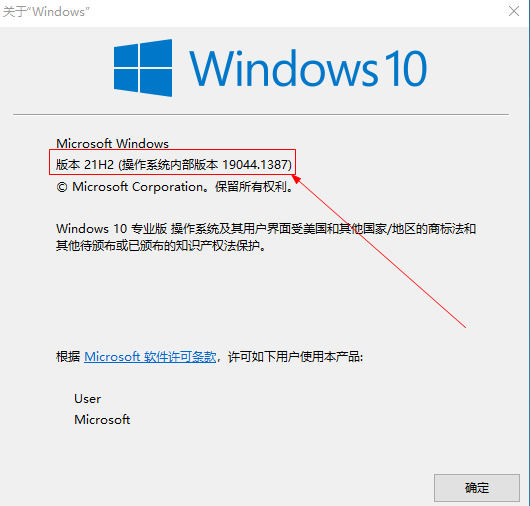
1. 检查系统版本
WSL2 要求 Windows 10 (版本 2004+) 或 Windows 11。
- 操作:按
Win + R,输入winver回车。 - 判定:
- ✅ 版本号 ≥ 2004 或 Win11:继续。
- ❌ 版本号 < 2004:必须先升级 Windows 系统,否则无法进行后续步骤。
2. 检查虚拟化
- 操作:任务管理器 -> “性能” -> “CPU”。
- 判定:右下角必须显示 “虚拟化:已启用”。若为“禁用”,需重启进 BIOS 开启
Intel VT-x或AMD SVM。 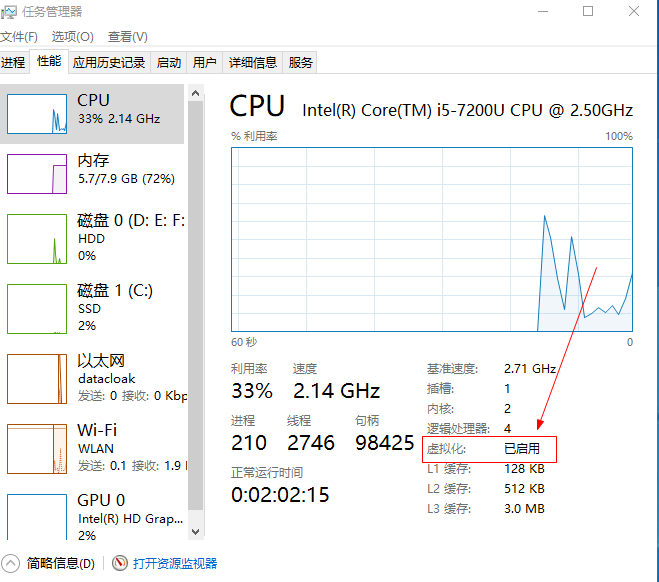
🚀 第二步:三步搞定 WSL2 环境
请以 管理员身份 打开 PowerShell(右键开始菜单选择),依次执行:
1. 开启功能并重启
复制以下两行命令执行,完成后务必重启电脑:
第一条命启用WSL(windows linux subsystem)
第二条命令启用虚拟平台功能
dism.exe /online /enable-feature /featurename:Microsoft-Windows-Subsystem-Linux /all /norestart
dism.exe /online /enable-feature /featurename:VirtualMachinePlatform /all /norestar
2. 安装内核与 Ubuntu
重启后,再次以管理员打开 PowerShell,执行一键安装:
2.1 命令一键安装
wsl --install --distribution Ubuntu
一键安装由于需要从国外服务器安装,根据网络的情况需要耗时超长;但是大部分用户安装这部分时间太长了等不了,可以换一种更加高效的方式安装;
2.2. 快速安全
-
仅安装 WSL 核心组件(不含发行版)
重启电脑后,再次以管理员身份打开 PowerShell。为了更可控地安装,我们先只安装 WSL 引擎,暂不安装具体的 Linux 发行版(防止网络问题导致默认 Ubuntu 下载卡死)。
执行以下命令:
wsl --install --no-distribution -
运行完命令后需要重启电脑后;
-
运行wsl --v 表示已经运行的是wsl 2嘞
wsl --v
-
L在应用商城 搜索 Ubuntu22.04 下载
由于命令行安装耗时太长,应用商城下载实在区域部署有镜像服务器,所以可以高效快速安装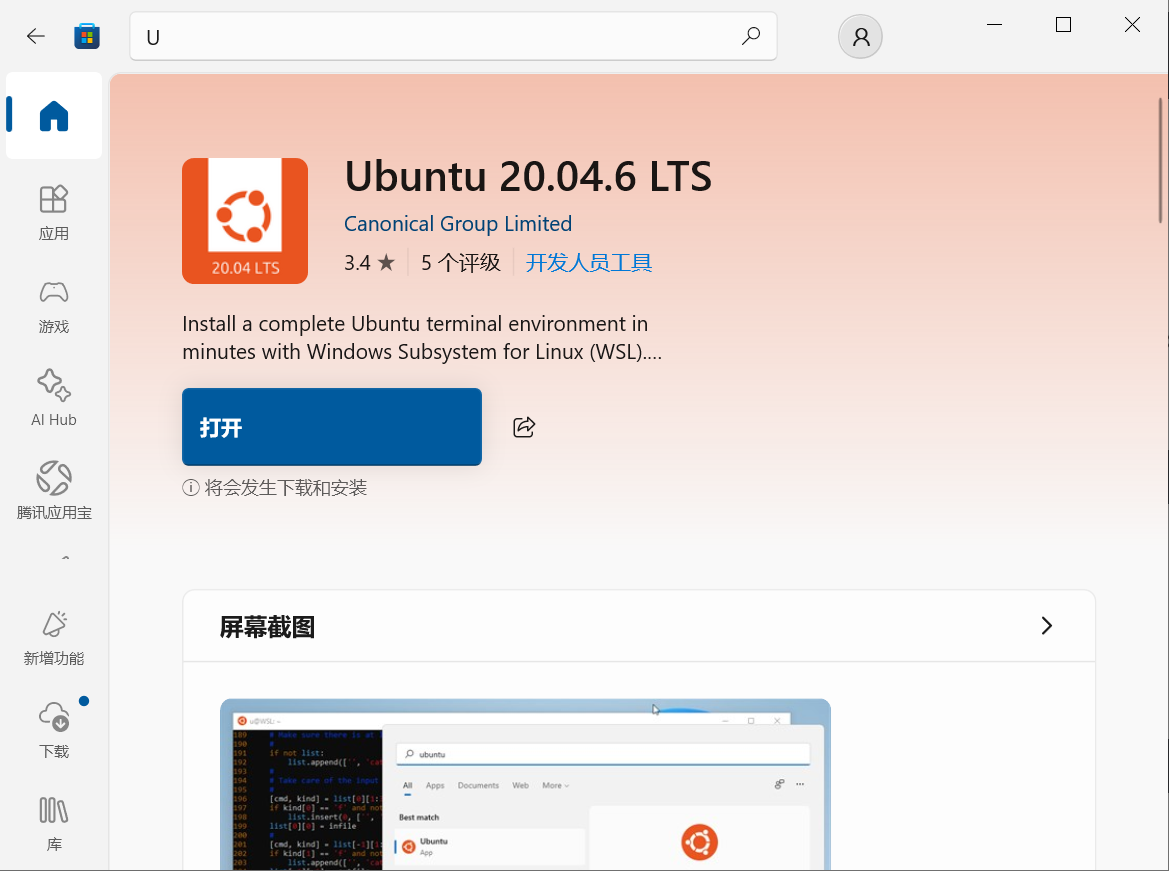
-
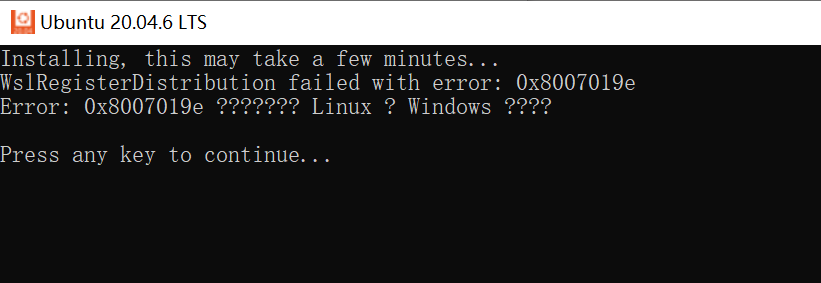
下载完成后安装会报错如下图:
-
在启用或关闭window功能
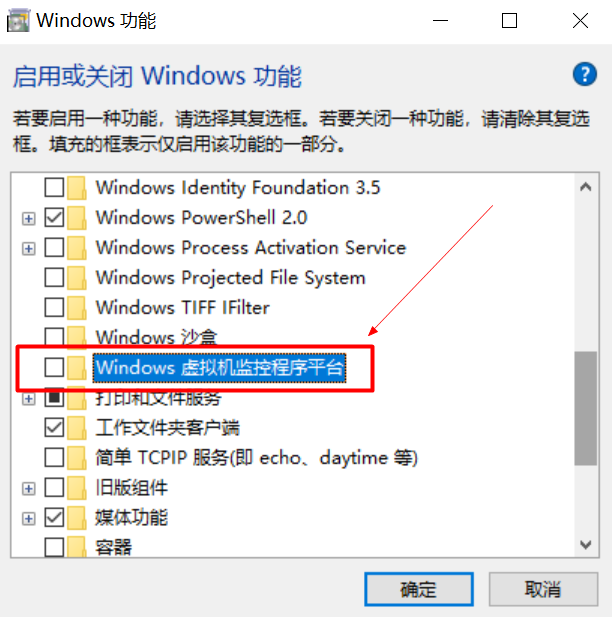
-
重启电脑后就可以正常安应用商店下载的Ubuntu
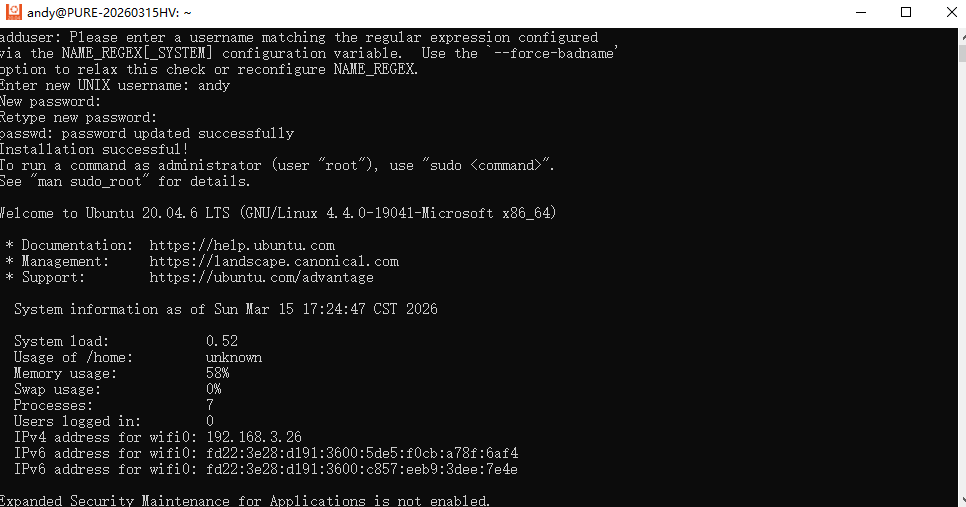
- 在应用商店下载找到并打开 Ubuntu安装。
- 等待安装完成,按提示设置 用户名 和 密码(输入密码时不显示字符,正常输完回车即可)。
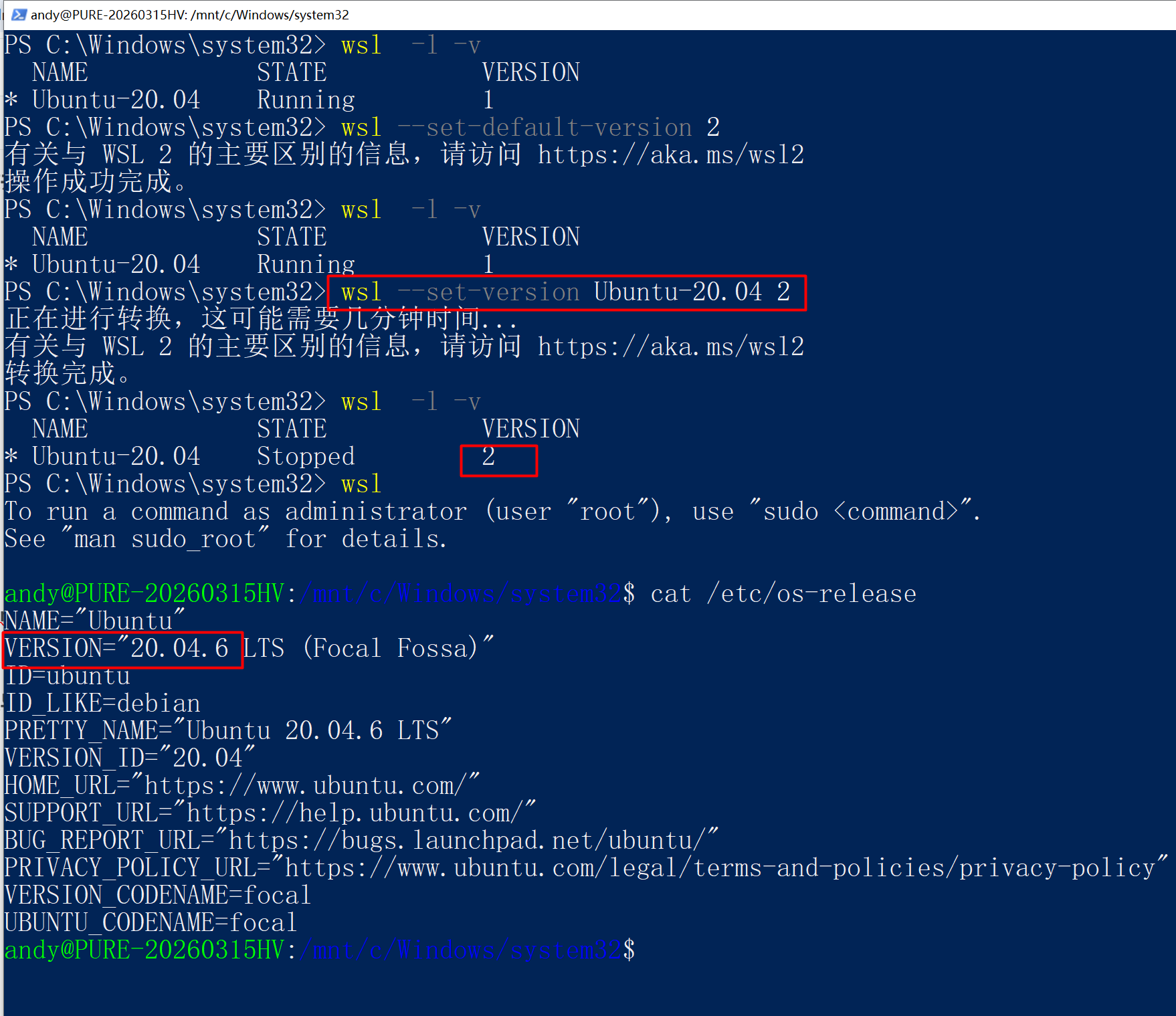
- 确保默认版本为 2:
wsl --set-default-version 2
# 不生效修改成
wsl --set-version Ubuntu-20.04 2
✅ 第三步:验收并安装 OpenClaw
1. 最终验证
在 PowerShell 输入:
wsl -l -v

wsl
# 进入wsl
cat /etc/os-release
2. 安装和配置Openclaw 参考上一篇文章
✅ 第四步:WSL Ubuntu 22.04 迁移至 D 盘
1. 停止服务并创建目录
wsl --shutdown
mkdir D:\WSL\Ubuntu-22.04
① 导出为 tar 包 (耗时取决于数据量)
WSL 系统文件ext4.vhdx的存放位置在C盘位置:C:\Users\Administrator\AppData\Local\Packages\CanonicalGroupLimited.Ubuntu20.04LTS_79rhkp1fndgsc\LocalState\ext4.vhdx
wsl --export Ubuntu-20.04 D:\ubuntu-backup.tar
② 注销原系统 (⚠️ 此步会删除 C 盘原数据,请确保步骤①成功)
wsl --unregister <发行版名称>
wsl --unregister Ubuntu-20.04
wsl -l -v

③ 导入到 D 盘 (指定版本 2)
wsl --import <发行版名称> D:\WSL\Ubuntu-22.04 D:\ubuntu-backup.tar --version 2
wsl --import Ubuntu-20.04 D:\WSL\Ubuntu-22.04 D:\ubuntu-backup.tar --version 2
wsl -l -v

导出WSL包在百度网盘可以下载,ubuntu-backup.tar;下载可以快速安装,不需要再WSL安装网络问题;
导入命令参考 wsl --import Ubuntu-20.04 <电脑位置> <下载\ubuntu-backup.tar> --version 2

小龙虾开发者社区是 CSDN 旗下专注 OpenClaw 生态的官方阵地,聚焦技能开发、插件实践与部署教程,为开发者提供可直接落地的方案、工具与交流平台,助力高效构建与落地 AI 应用
更多推荐
 8
8 0
0- 0


 已为社区贡献5条内容

所有评论(0)