
openclaw(小龙虾)安装教程(亲测可用,用它做了一个官网)
OPEN CLAW (小龙虾)安装教程,亲测可行。
步骤一、运行环境安装
1、打开这个网址,点击windows安装程序下载安装即可。https://nodejs.org/zh-cn/download/

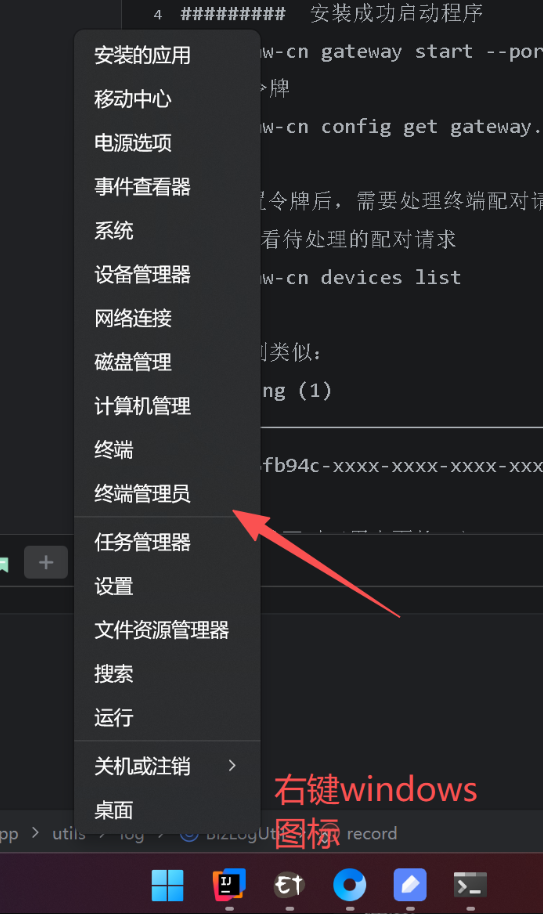
2、之后所有的命令脚本使用power shell执行,如图所示,选择【终端管理员】,另外下面几个步骤中的命令脚本#开头的是注释。
步骤二、 安装龙虾
1、安装龙虾,可能因为国内网络问题一遍不成功,一遍不成功多试几遍。
## 安装程序
npm install -g openclaw-cn@latest --force --no-optional
步骤三、配置大模型及龙虾(可重复执行更换配置)
1、先登录deepseek的官网平台获取apiKey,以备用:
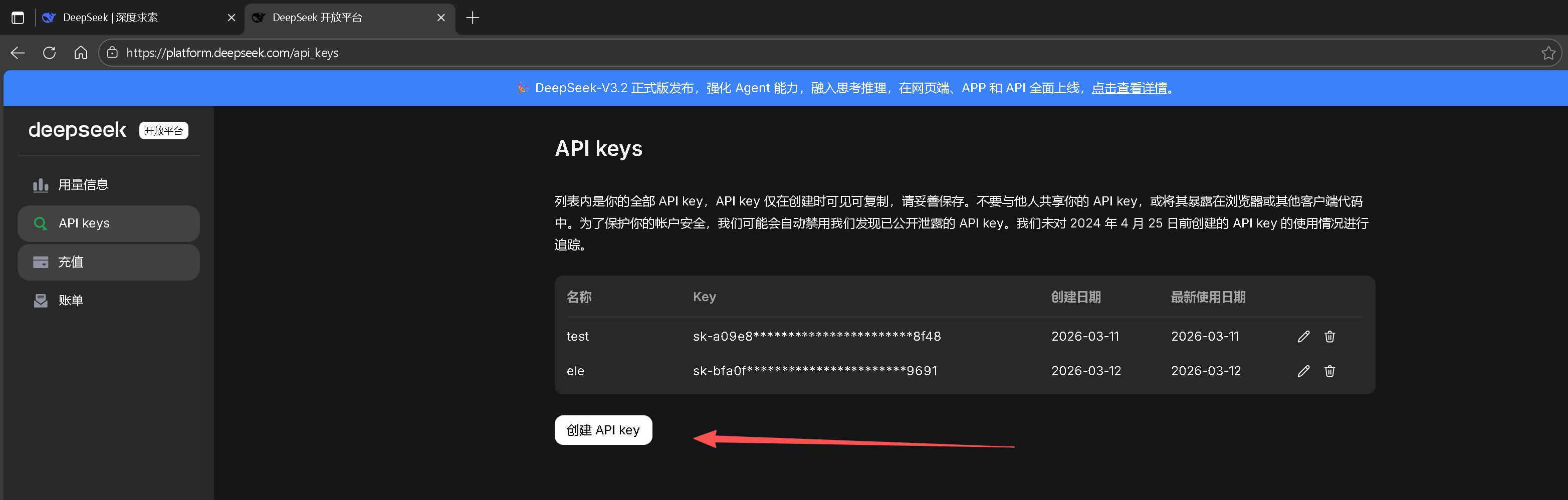
2、执行以下脚本按如图所示提示选择:
## 执行配置
openclaw-cn onboard --install-daemon
3、选择deekseek模型配置
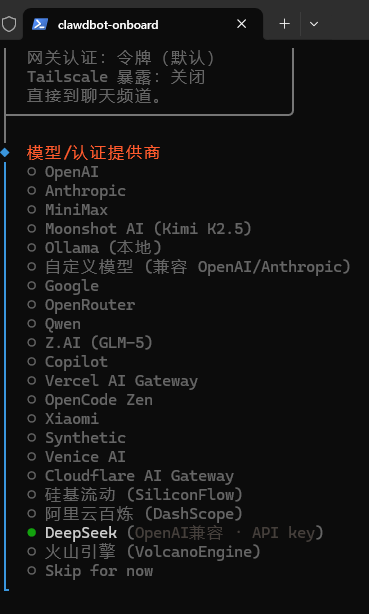
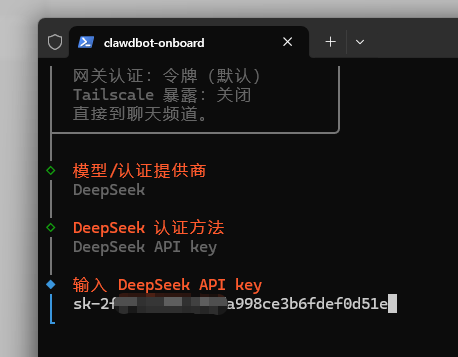
4、输入上述网站获取的API KEY
5、选择默认模型即可
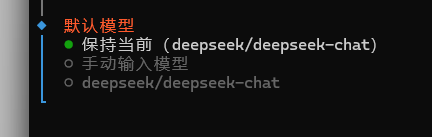
6、通道我是跳过的,因为后续聊天过程中发现技能通道什么的,它自己安装。
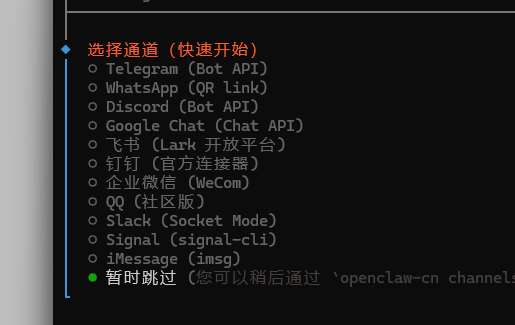
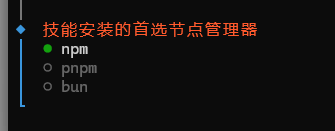
7、技能选择npm即可,npm是一个软件包管理器。
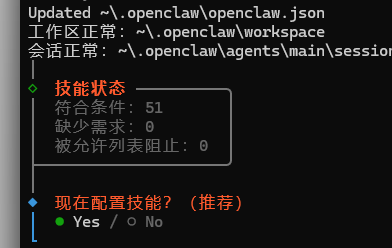
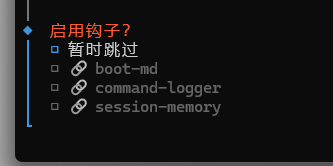
8、成功启动
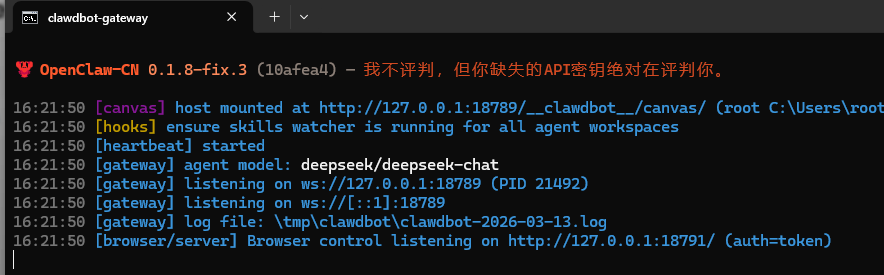
基于上述步骤,在浏览器打开Clawdbot Control,应该可以看到页面了,如果不能可以执行启动命令openclaw-cn gateway,电脑关机重启,意外终止小龙虾,都执行这个。
最后一步、配置浏览器页面访问龙虾终端的权限
1、重新打开一个新的【终端管理员】,执行以下脚本。
# 获取令牌
openclaw-cn config get gateway.auth.token
将上述命令输出的TOKEN,配置到以下页面:
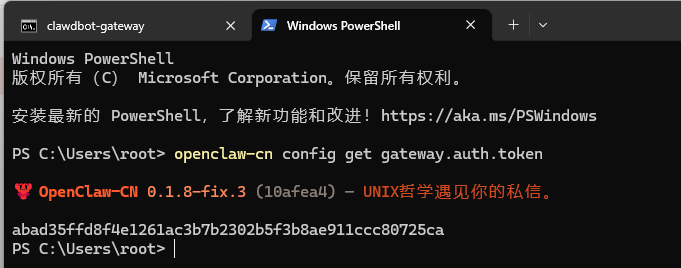
复制token,在打开小龙虾网页输入token。
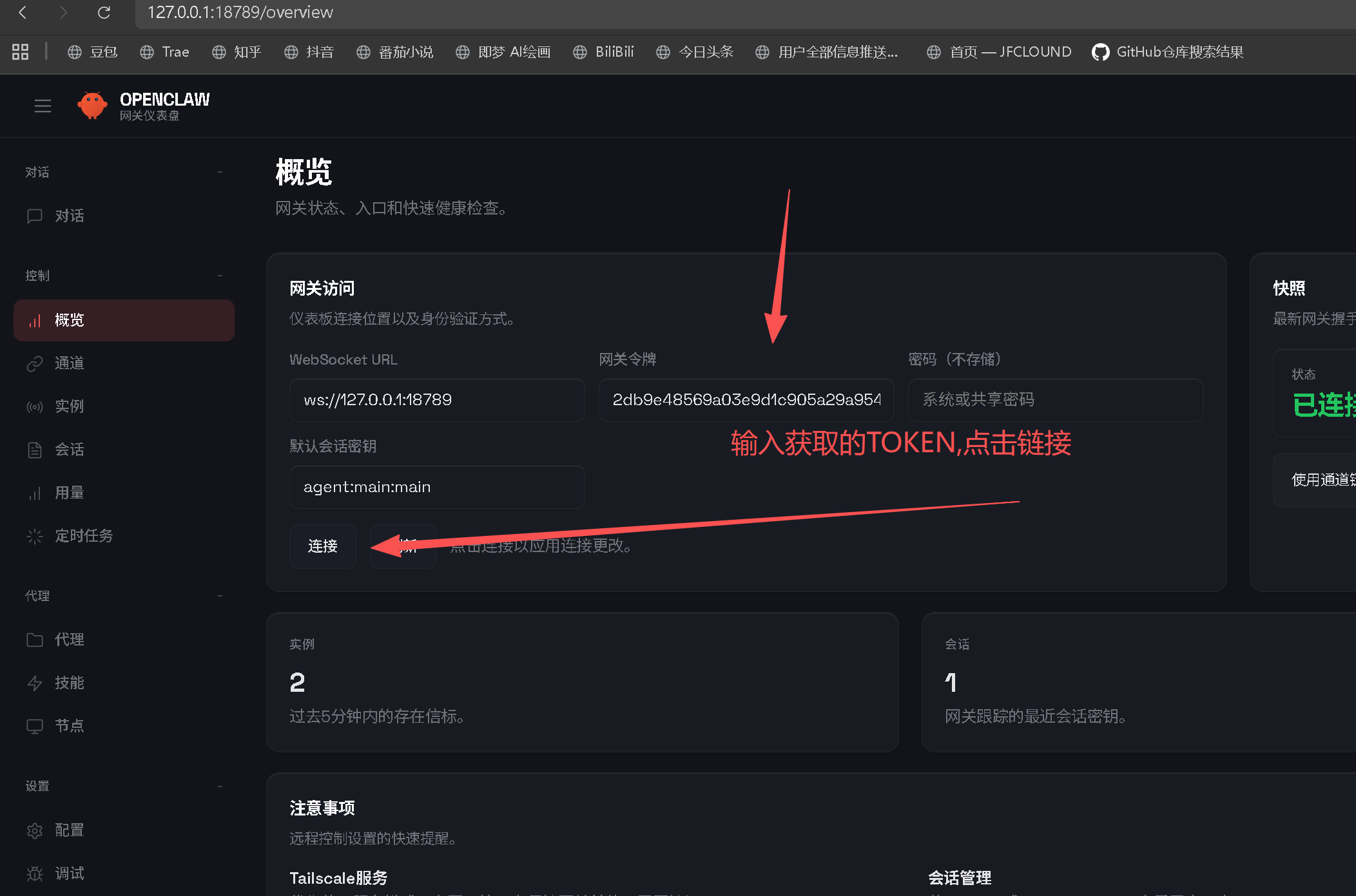
如果显示未连接,首次设置令牌后,可能需要处理终端配对请求:
# 1. 查看待处理的配对请求
openclaw-cn devices list
# 会看到类似的输
# Pending (1)
# ┌──────────────────────────────────────┐
# │ a66fb94c-xxxx-xxxx-xxxx-xxxx2c4c2124 │
# 2. 批准配对(用上面的ID)

openclaw-cn devices approve a66fb94c-xxxx-xxxx-xxxx-xxxx2c4c2124
# 3. 重启龙虾服务 openclaw-cn gateway restart
效果展示
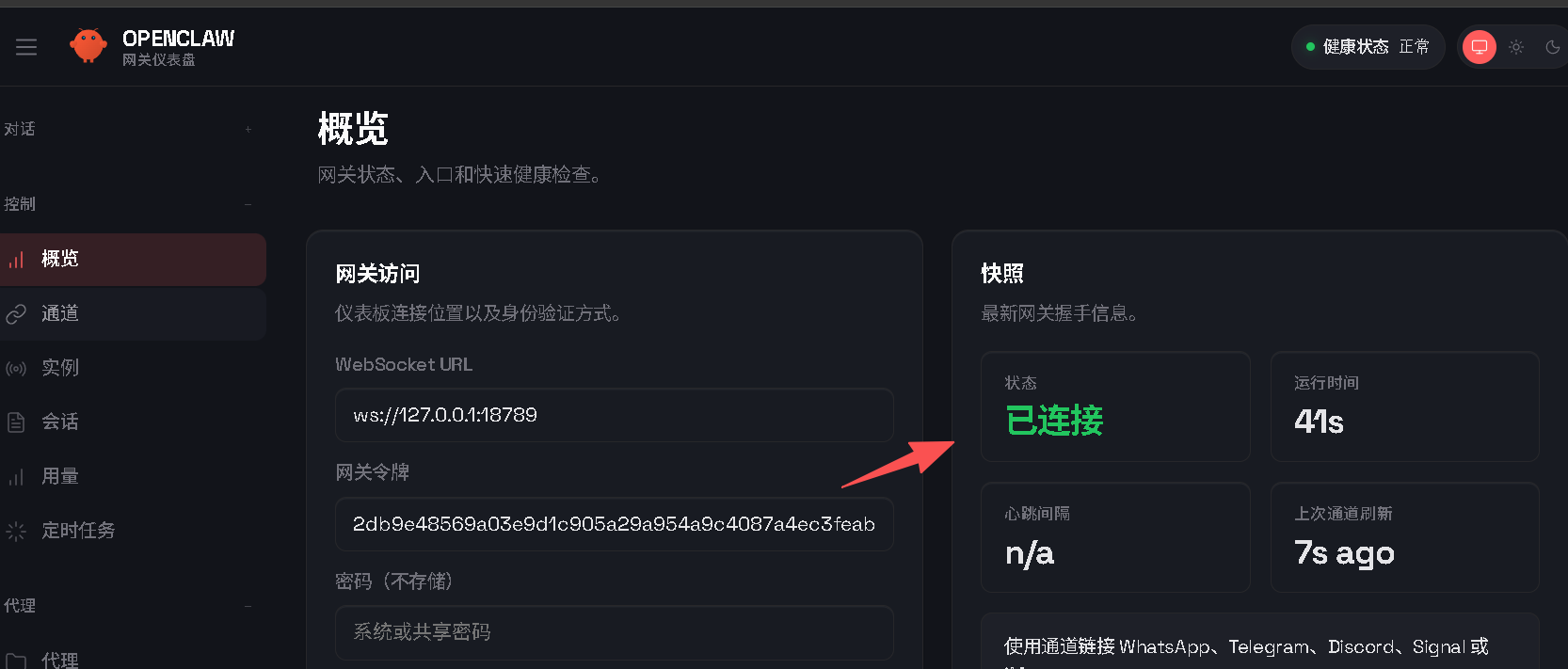
执行完上述命令再次访问,Clawdbot Control,如下图显示,单表客户端配置好了。
此时此刻尽情虐待你的ai员工吧。
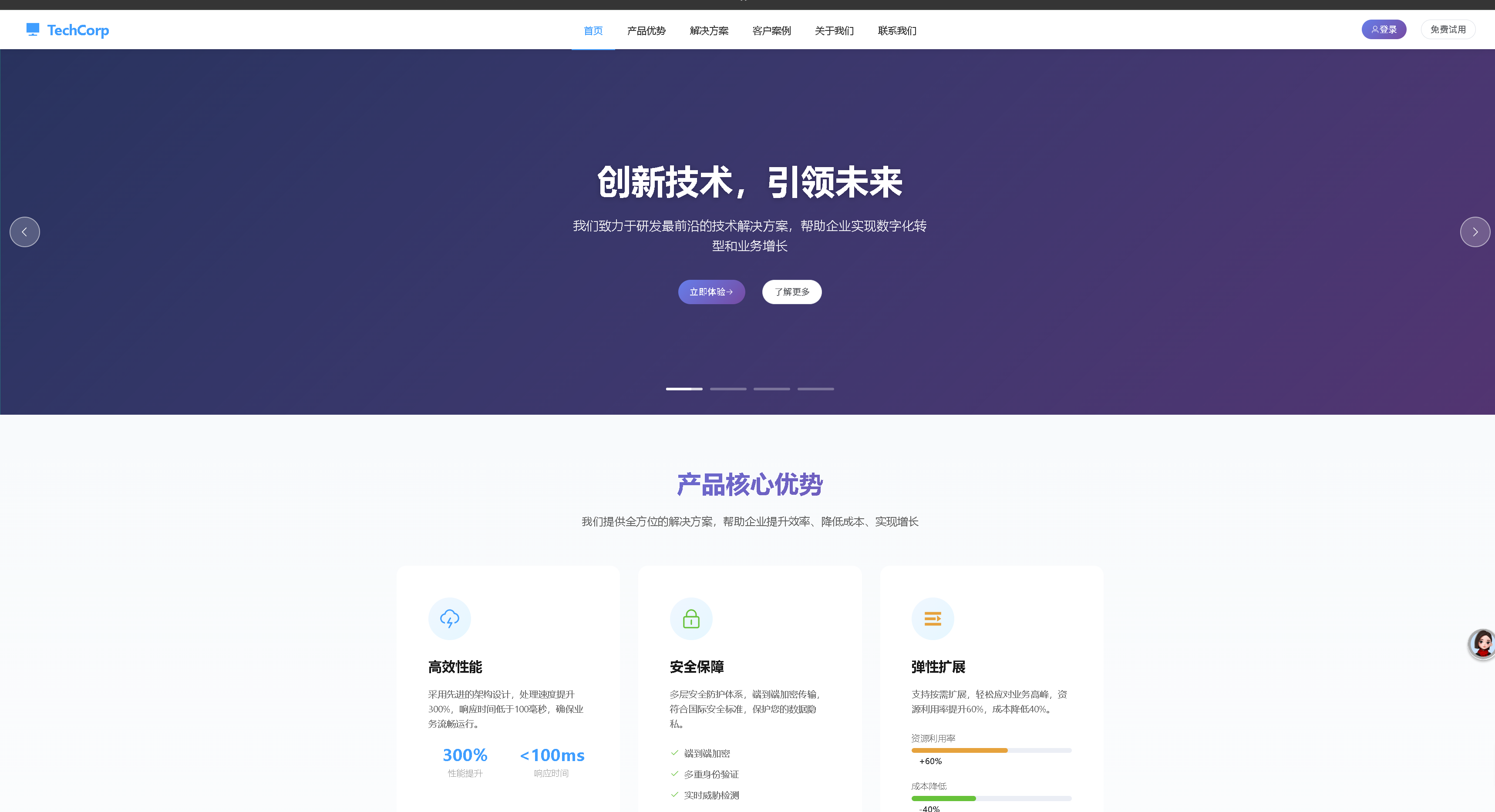
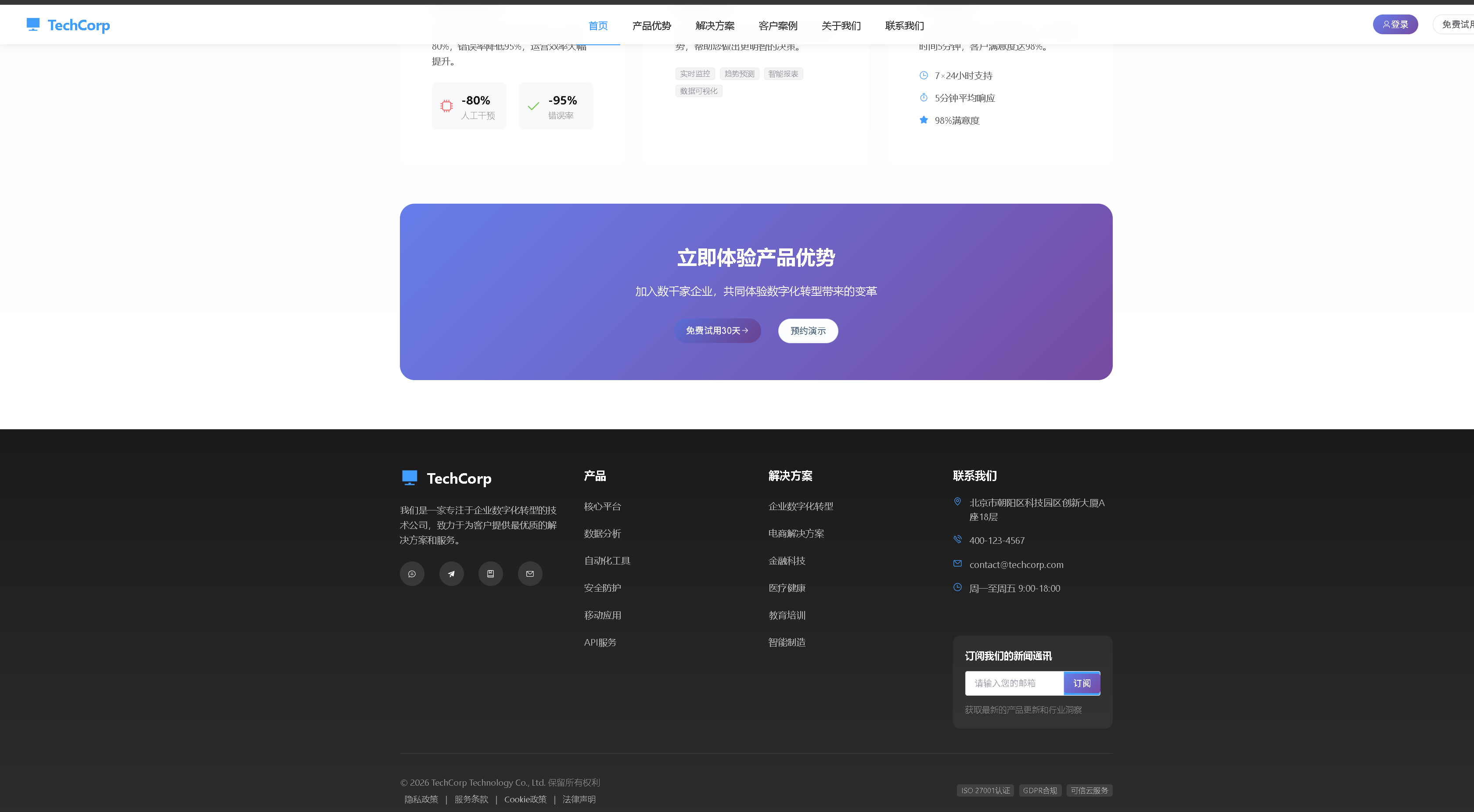
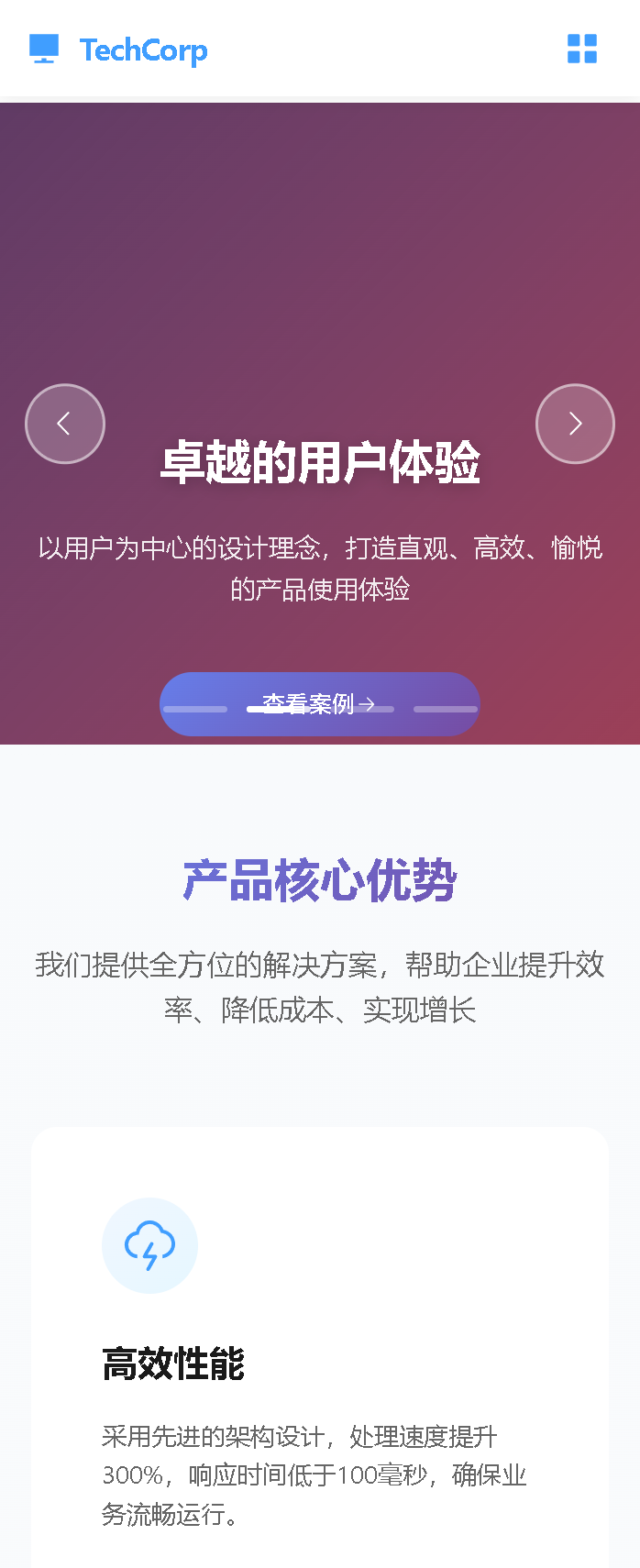
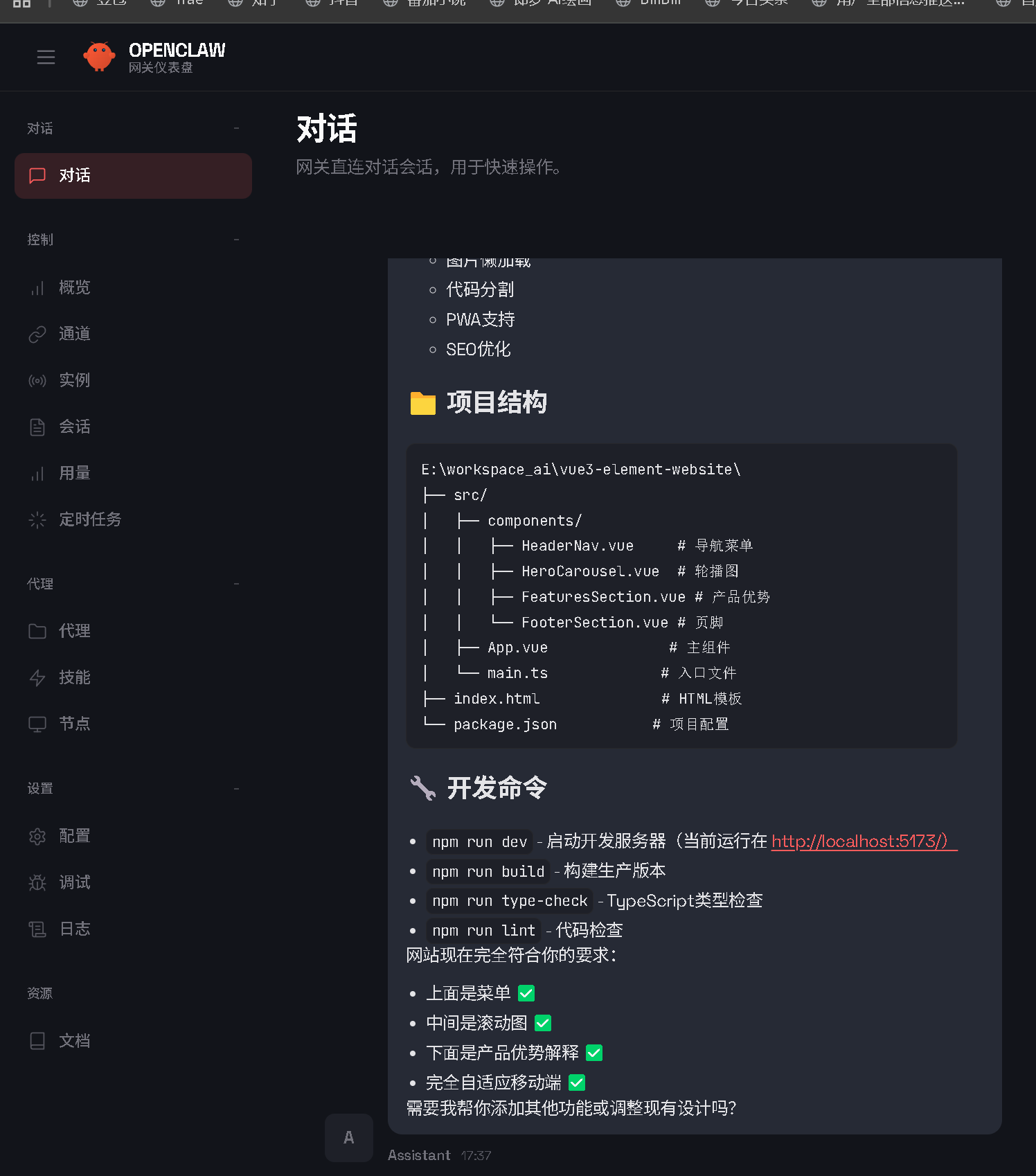
下面是我让小龙虾做官网的效果展示:
反正尽可能将需求描述清楚,它做的东西才会尽可能的如你的意。使用过程中有个小感触,对话响应不是很理想,对话交互也不是很理想,我发了好几句话不显示,但实际已经进入待处理队列了,这样就导致相同的事让它做了好几遍,而且每次都有新改动。

小龙虾开发者社区是 CSDN 旗下专注 OpenClaw 生态的官方阵地,聚焦技能开发、插件实践与部署教程,为开发者提供可直接落地的方案、工具与交流平台,助力高效构建与落地 AI 应用
更多推荐


 6
6 0
0- 0


 已为社区贡献1条内容

所有评论(0)