
龙虾OpenClaw+kimi+千问大模型(qwen)+企业微信+QQ保姆级教程
OpenClaw+kimi+千问大模型(quen)+企业微信+QQ保姆级教程
前言

最近养"龙虾"火了 ,出于好奇花点时间研究了下,感觉又会有一拨人被割韭菜了,总结了下配置文档,希望对入坑的同学有所帮助…
OpenClaw安装
环境依赖
安装
# 安装完nodejs >22 后执行如下命令下载openclaw相关安装包
npm install -g openclaw@latest
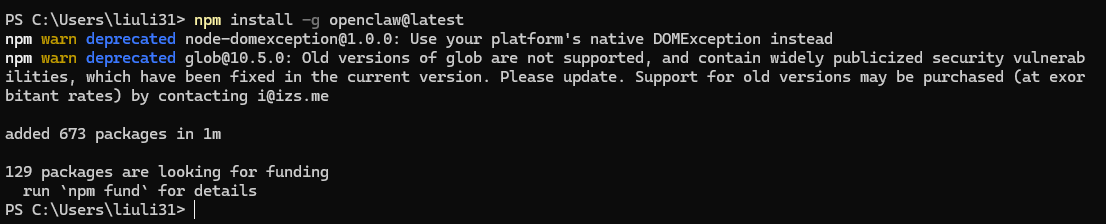
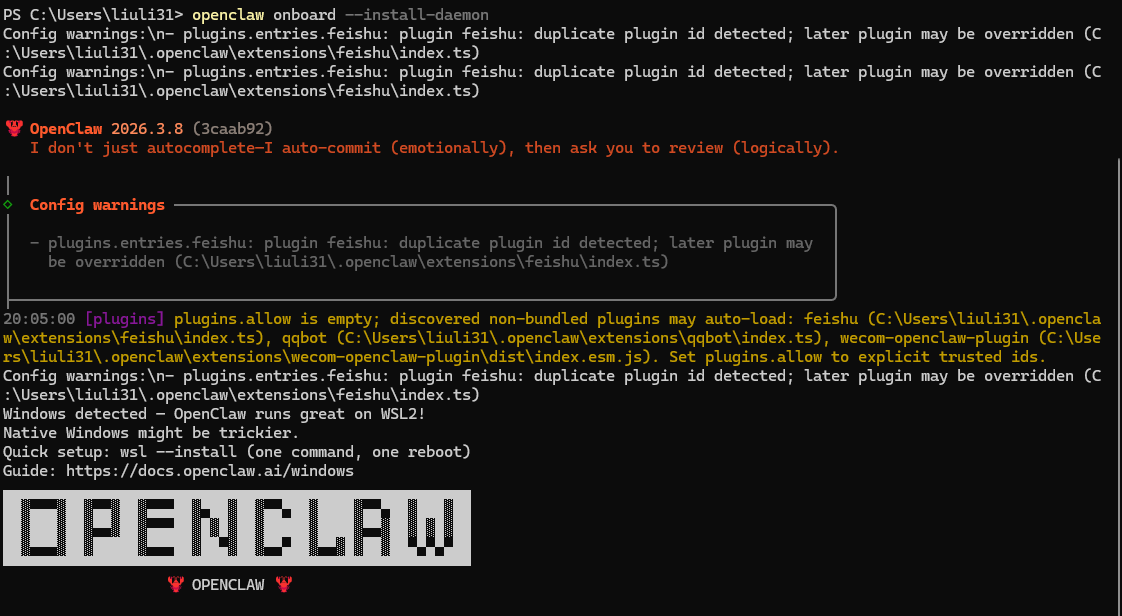
#启动安装配置
openclaw onboard --install-daemon
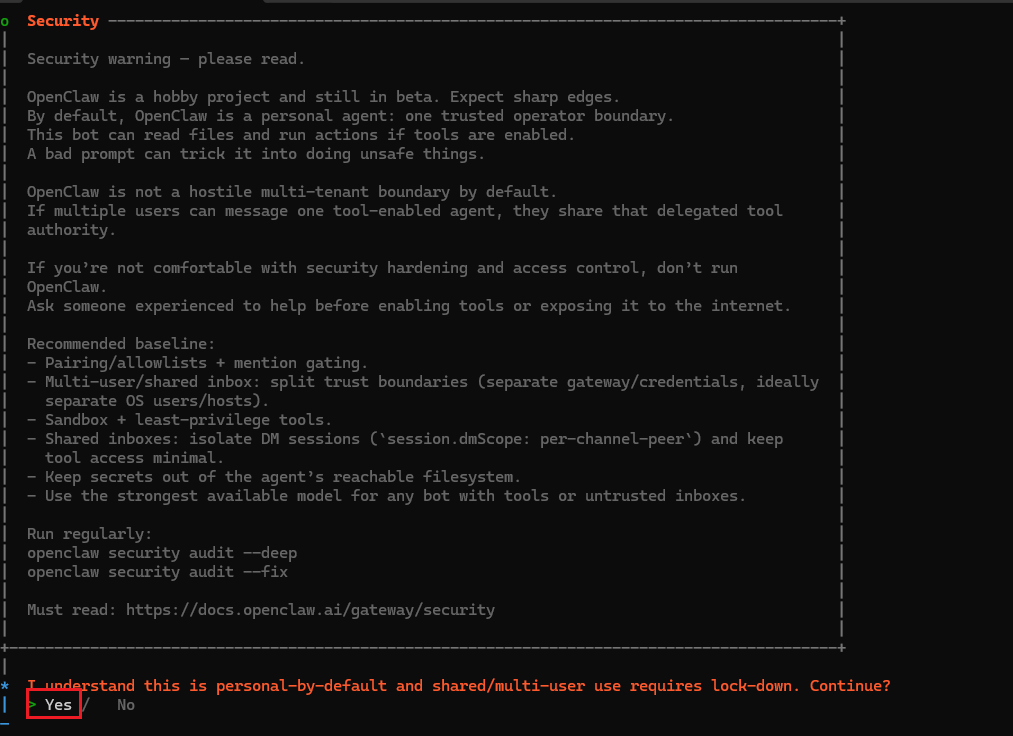
选择Yes(安键盘上的 <- 左键):这里建议首次安装的小伙伴尽量少配置,等初始化安装好了在配置,操作如下
默认快速安装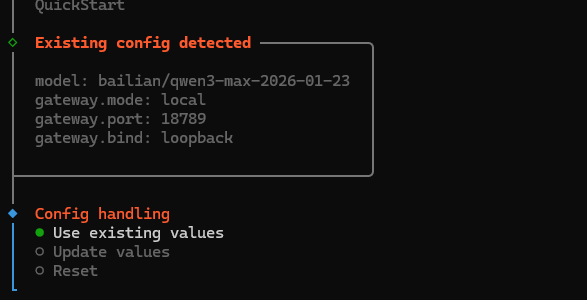
默认即可(我电脑上安装过所以提示用已经存在的数据,首次安装的用户没有这个,会直接进入下个页面)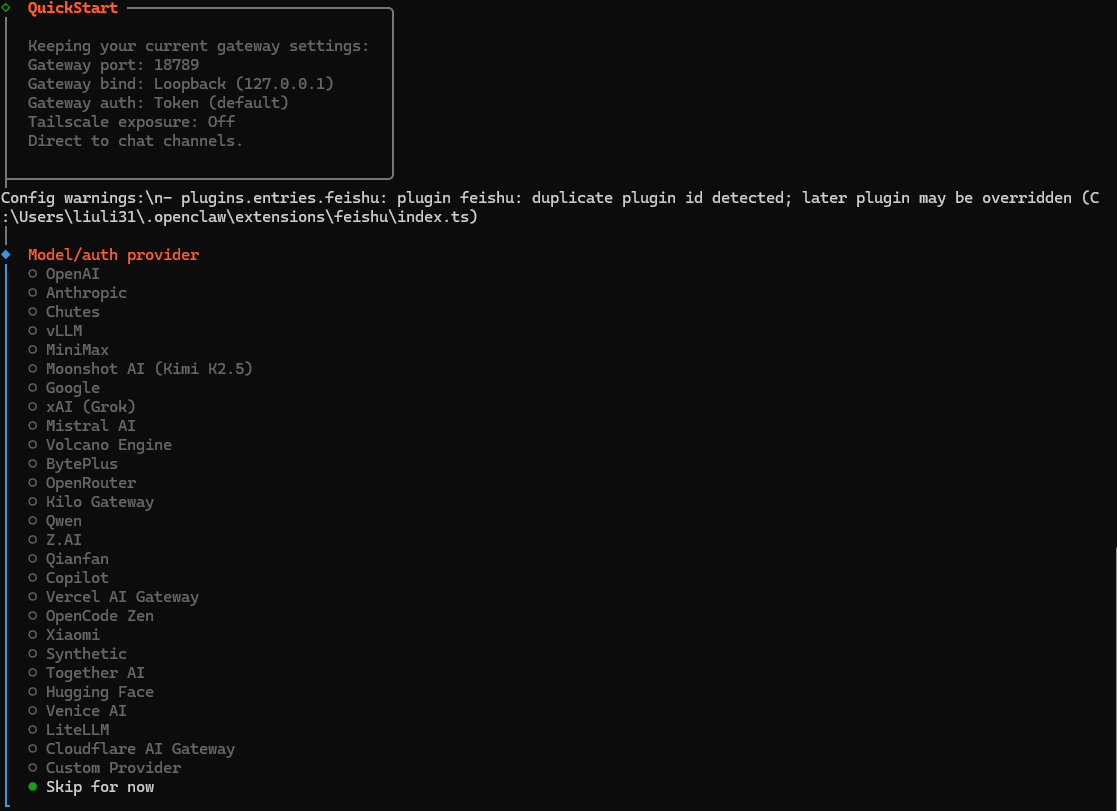
安键盘上的(上键)选择跳过(后面会将怎么配置,先快速安装上)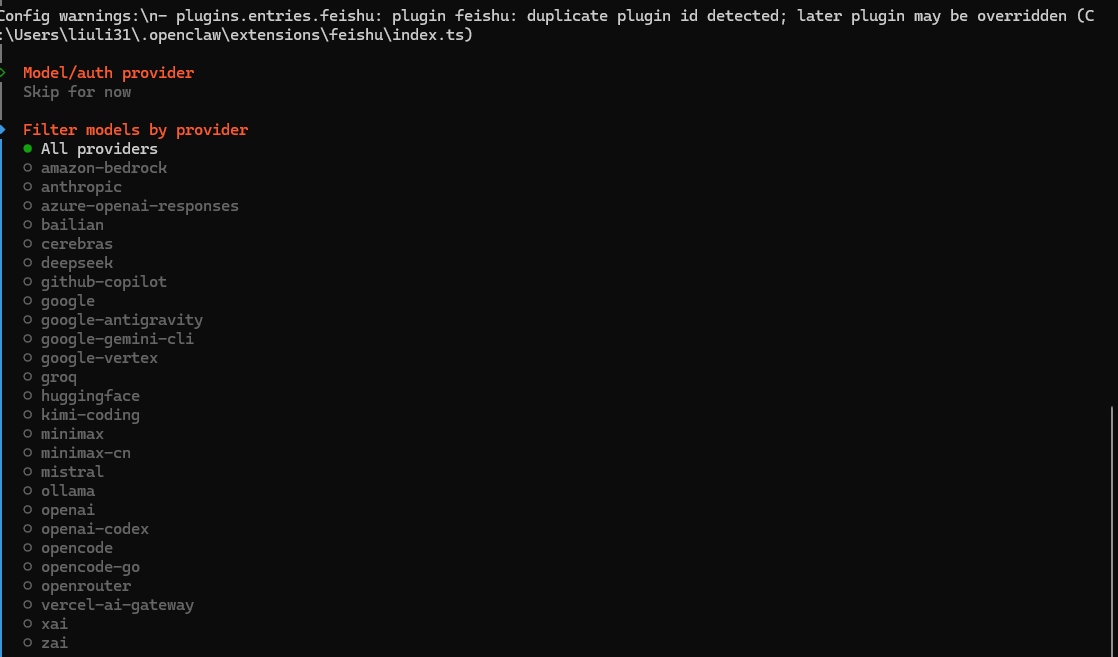
默认直接回车 (先不连接大模型)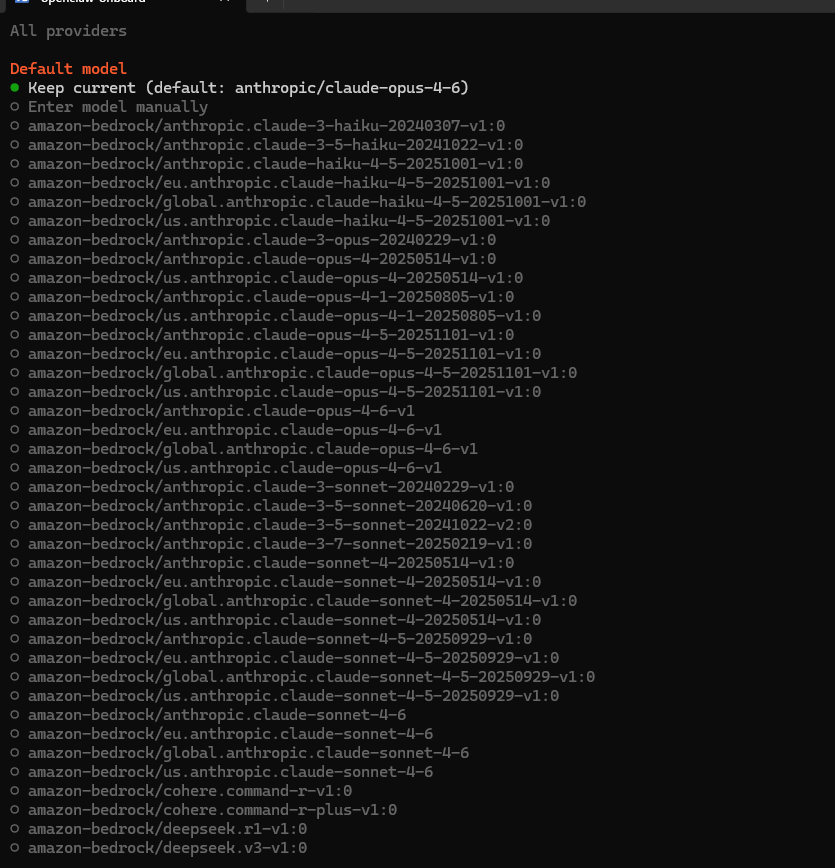
默认直接回车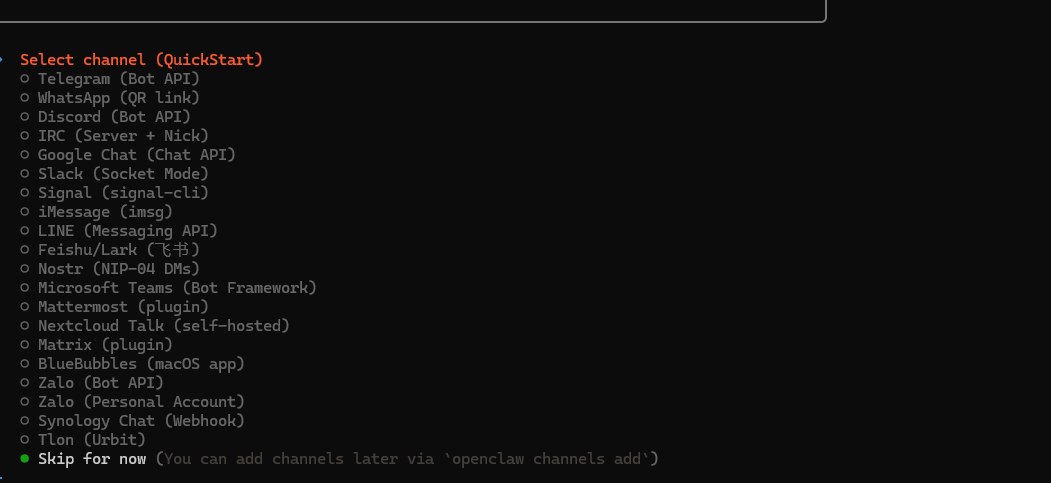
先不配置通讯工具,跳过(后面会有相关配置教程)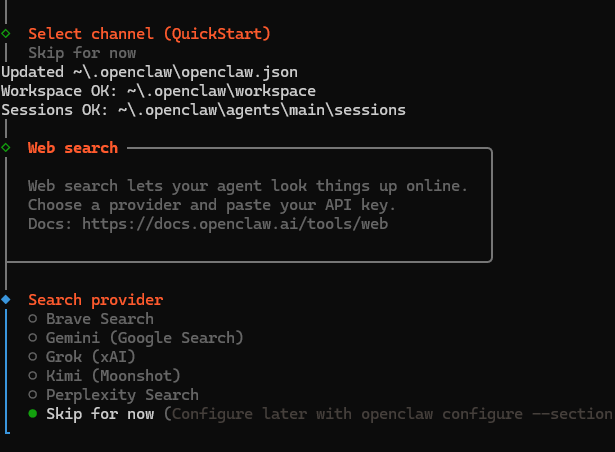
同样跳过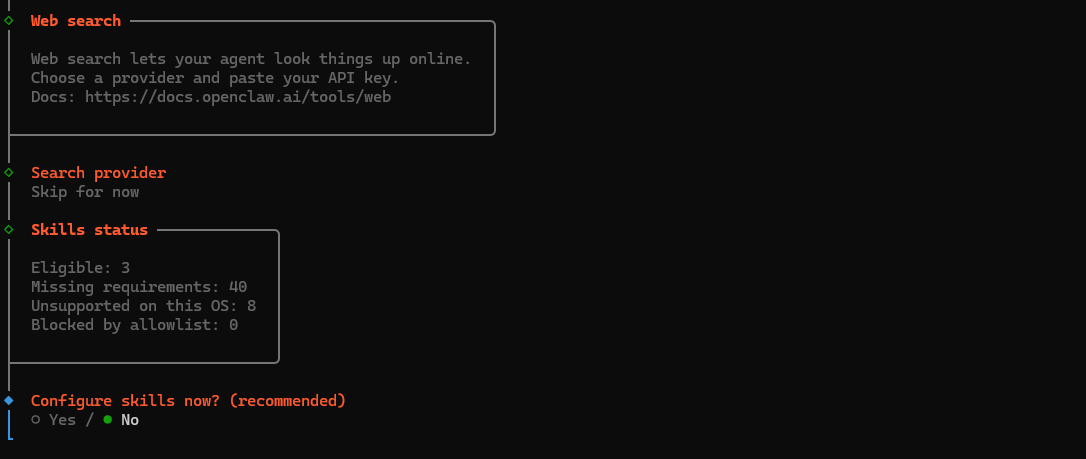
skills属于高端玩法,先跳过,有需要可后期在安装
hooks 空格键选择跳过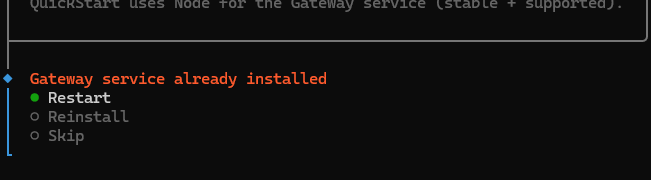
(我安装过,所以会有这个页面,首次安装会直接进入下一个面,这里演示选择Reinstall 重新安装)此时它会自动再打开一个命令窗口来启动服务: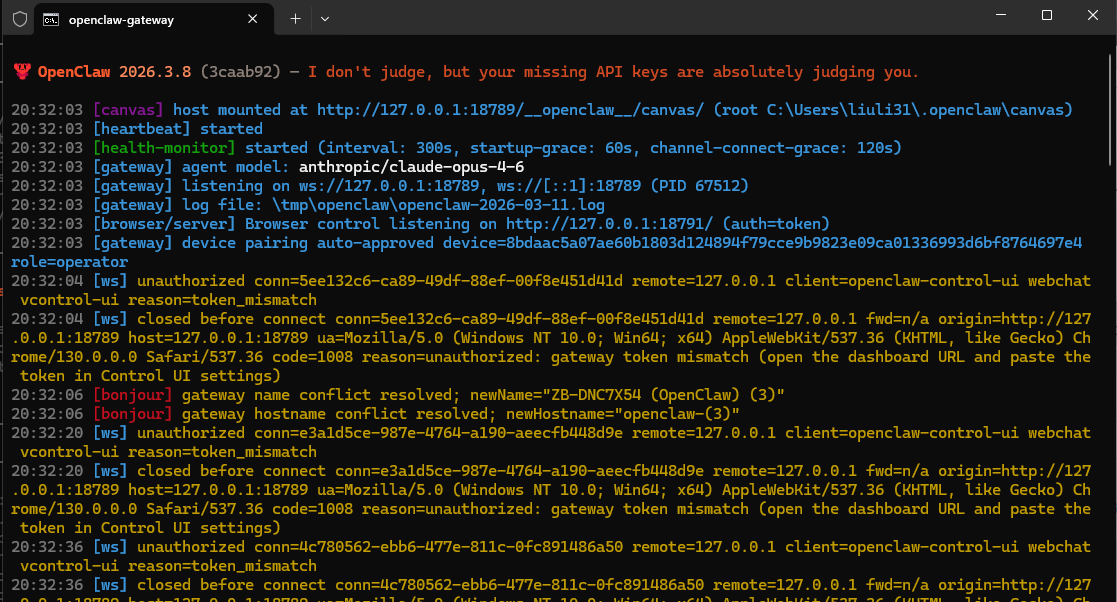
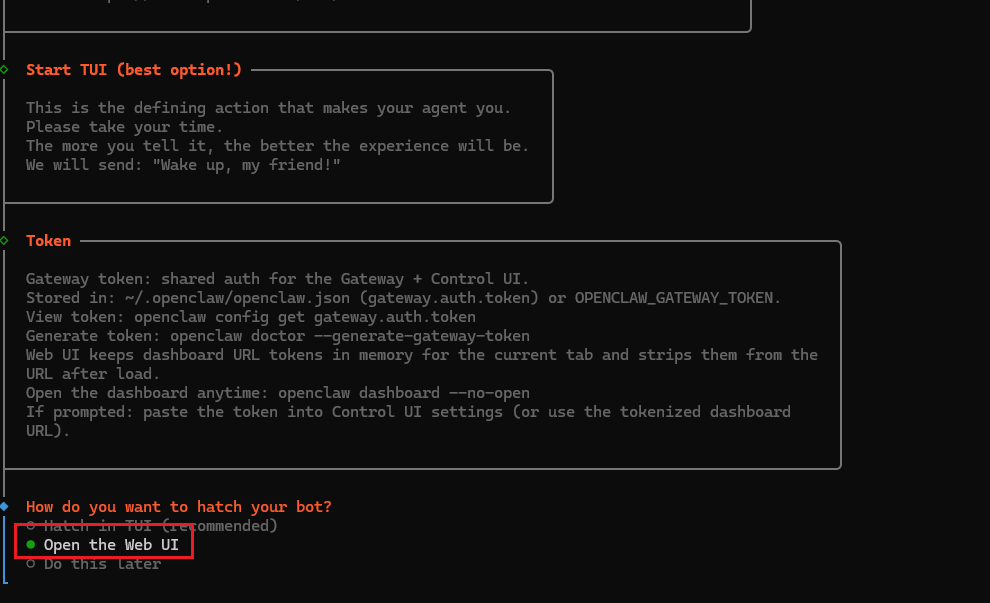
在浏览器中打开(使用谷歌,其他浏览器有问题)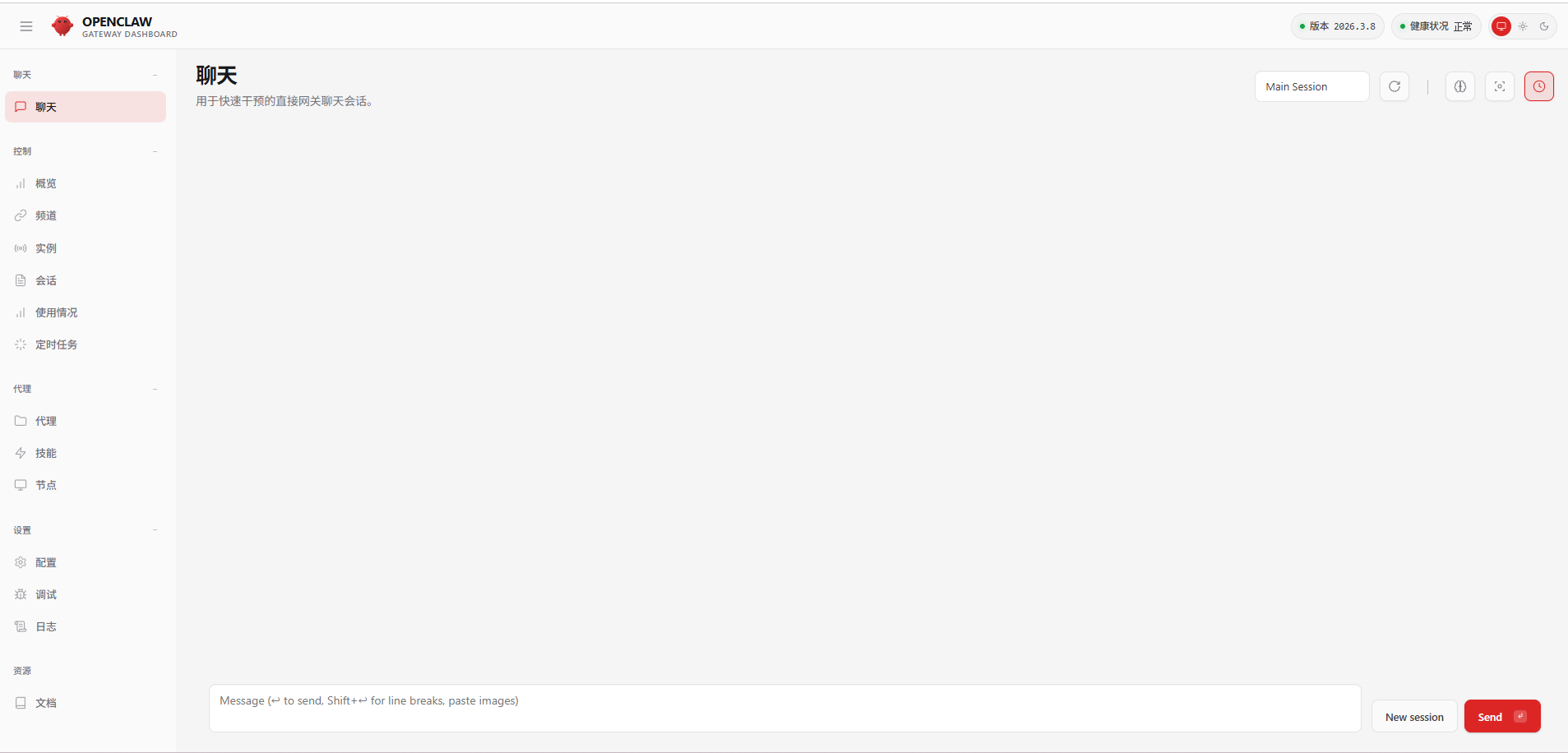
到这里就安装完了(如果把窗口关闭了可以使用如下方法打开)
启动
# 会启动一个新窗口运营
openclaw gateway start
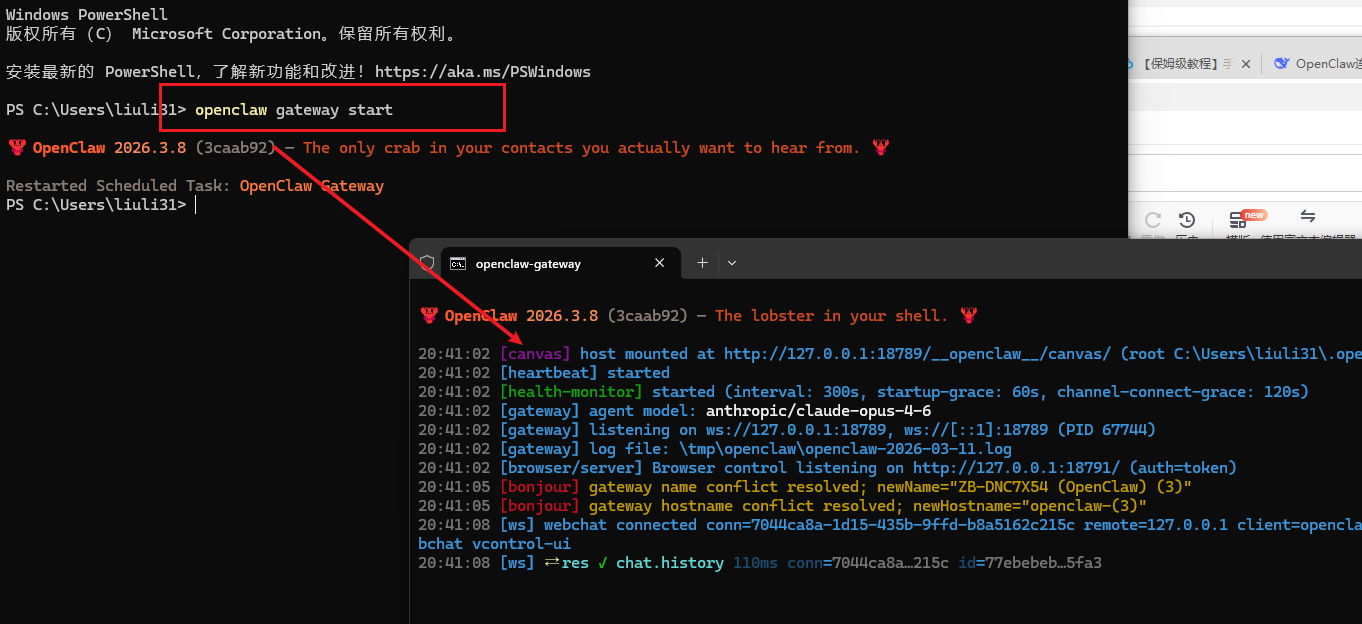
UI安全认证
进入控制台
# 系统自动获取token进入控制台,可以保存下来,后面浏览器直接打开
 openclaw dashboard

会保存到配置文件(openclaw.json)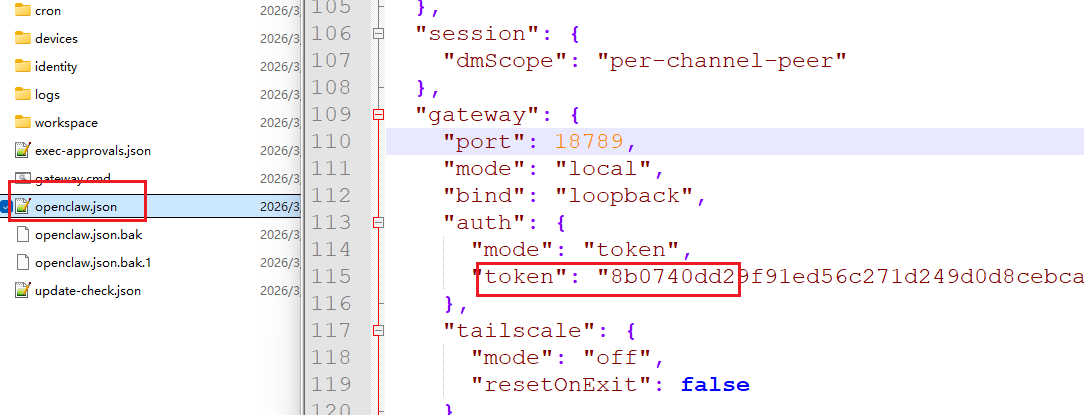
| 认证模式 | 配置值 | 说明 |
|---|---|---|
| token认证 | mode:token | 通过一个随机生成的字符串进行认证,避免了密码的明文传输和记忆难题,非常适合程序调用 |
| 密码认证 | mode:password | 用户输入用户名和密码登录,对非技术用户更友好 |
| 授信代理认证 | mode:trusted-proxy | 将身份验证完全委托给前置的反向代理(如Nginx, Caddy, Pomerium)。代理负责处理OAuth、OIDC等复杂认证,然后通过安全的请求头(如 X-Forwarded-User)将用户身份传递给OpenClaw。这是一种高安全性的模式,但配置复杂,需要严格防止配置错误导致的安全漏洞 |
用上面的token直接访问 (如果忘记了可以 用上面的命令获取 or 从配置文件中获取)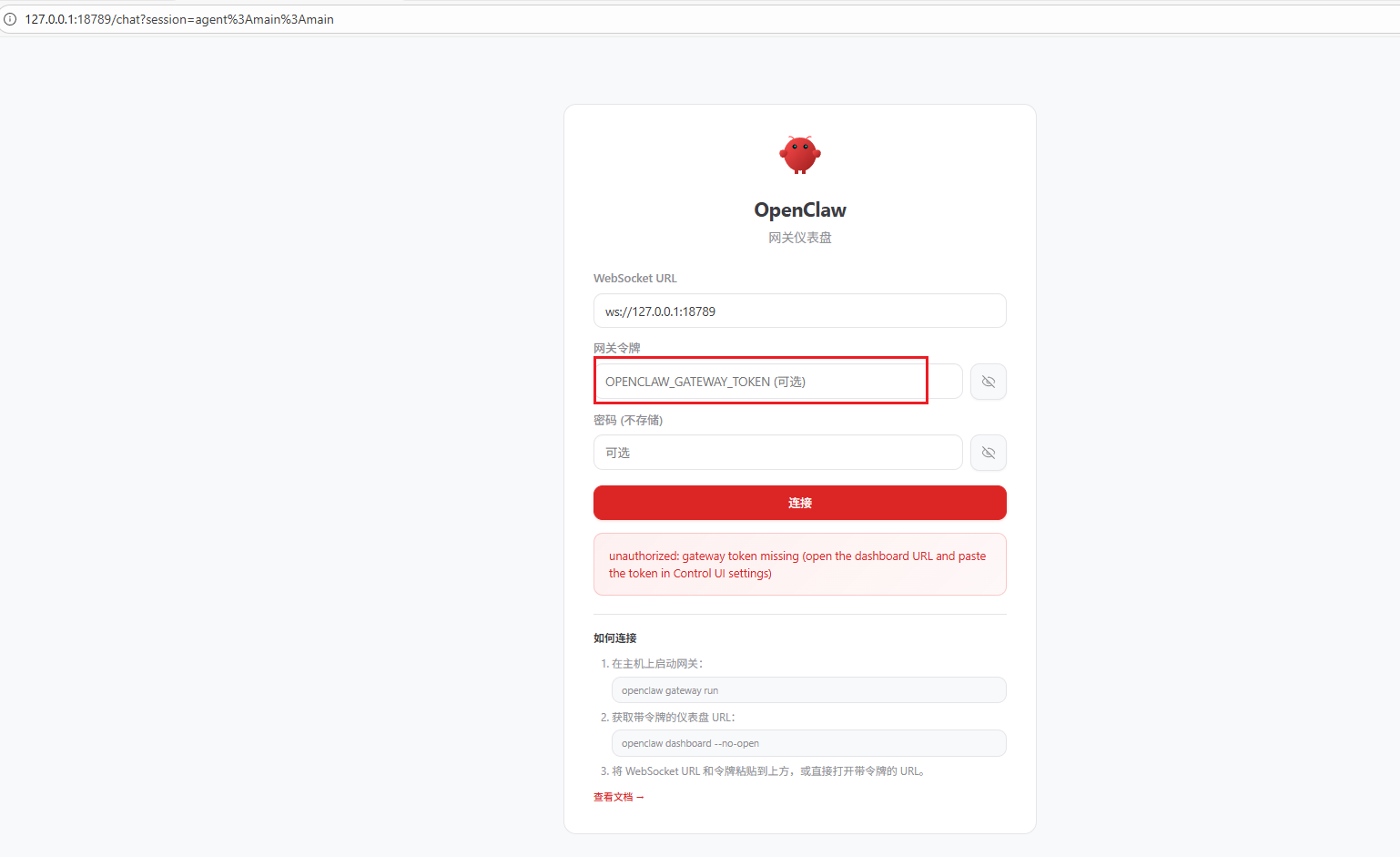
配置大模型(用户根据自己情况选择一个)
阿里-千问
OpenClaw是没有“大脑的” 需要我们配置大模型做大脑,这里就是一个坑了,它消费的token巨大,烧钱时刻到来,这里我们先申请 千问Qwen 有些免费的token可以使用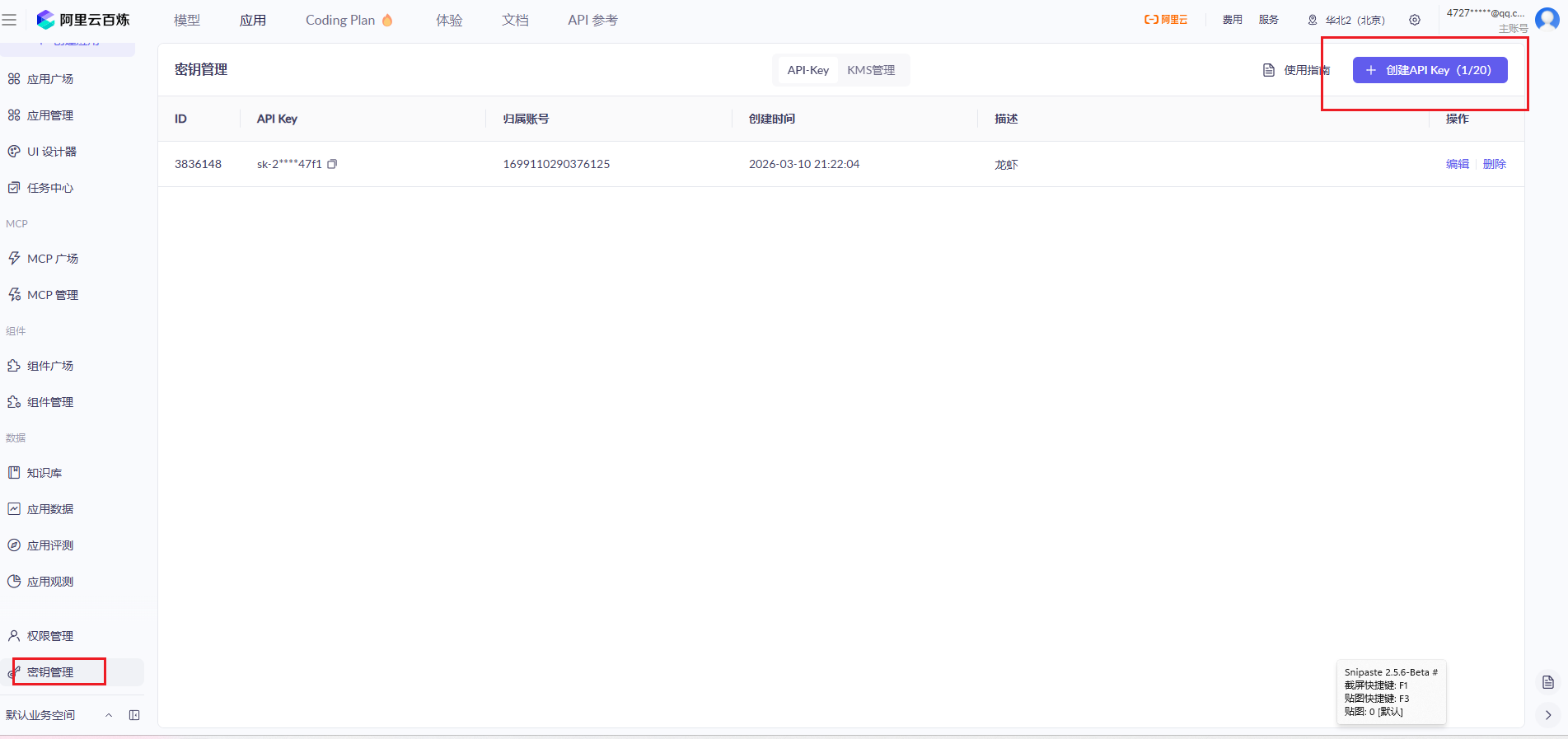
免费流量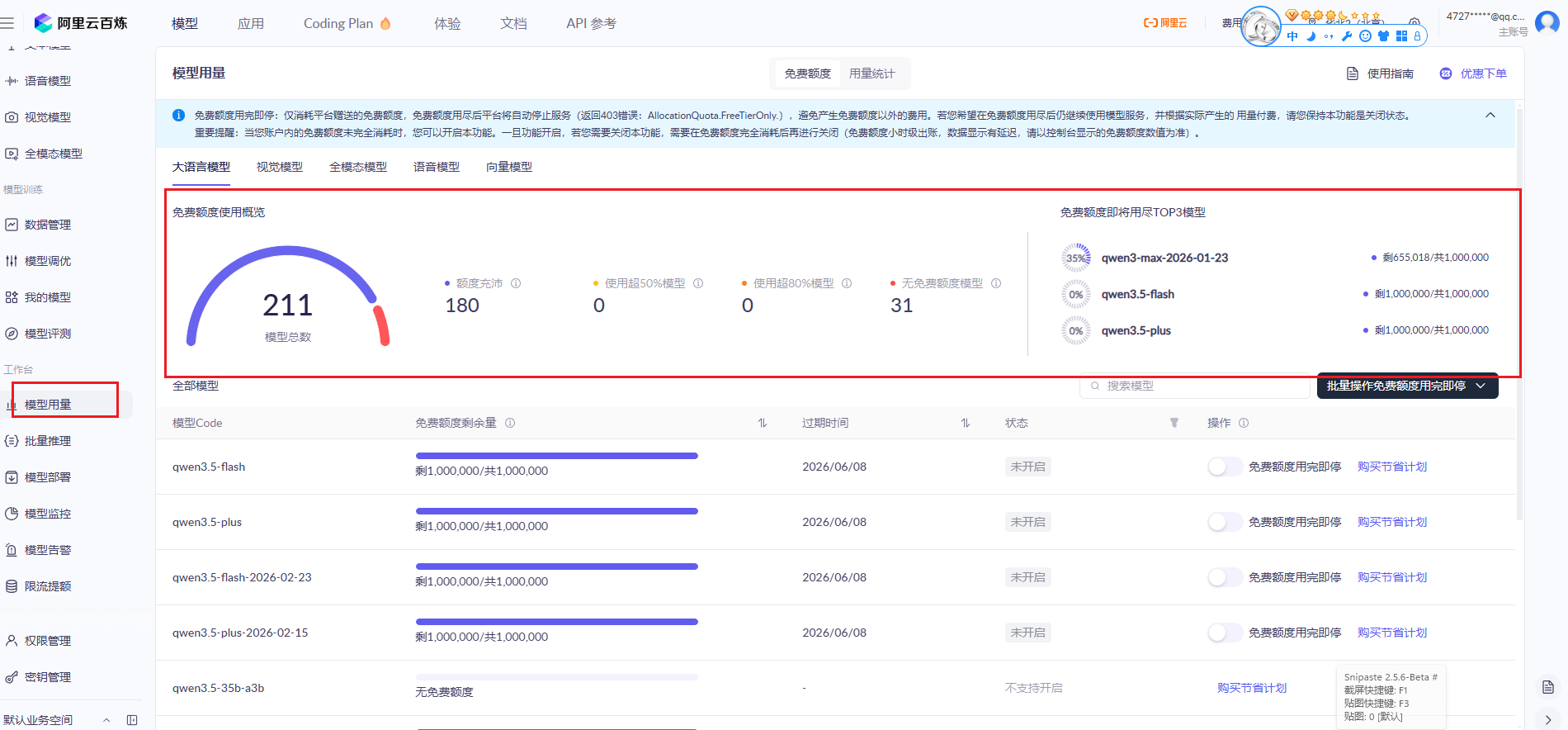
获取API Key
配置脚本:
  "models": {
    "mode": "merge",
    "providers": {
      "bailian": {
        "baseUrl": "https://dashscope.aliyuncs.com/compatible-mode/v1",
        "apiKey": "你的API Key",
        "api": "openai-completions",
        "models": [
          {
            "id": "qwen3-max-2026-01-23",
            "name": "qwen3-max-thinking",
            "reasoning": false,
            "input": [
              "text"
            ],
            "cost": {
              "input": 0,
              "output": 0,
              "cacheRead": 0,
              "cacheWrite": 0
            },
            "contextWindow": 262144,
            "maxTokens": 65536
          }
        ]
      }
    }
  },
  "agents": {
    "defaults": {
      "model": {
        "primary": "bailian/qwen3-max-2026-01-23"
      },
      "models": {
        "bailian/qwen3-max-2026-01-23": {
          "alias": "qwen3-max-thinking"
        }
      },
      "maxConcurrent": 4,
      "subagents": {
        "maxConcurrent": 8
      }
    }
  },
替换配置里的 models 和 agents 然后保存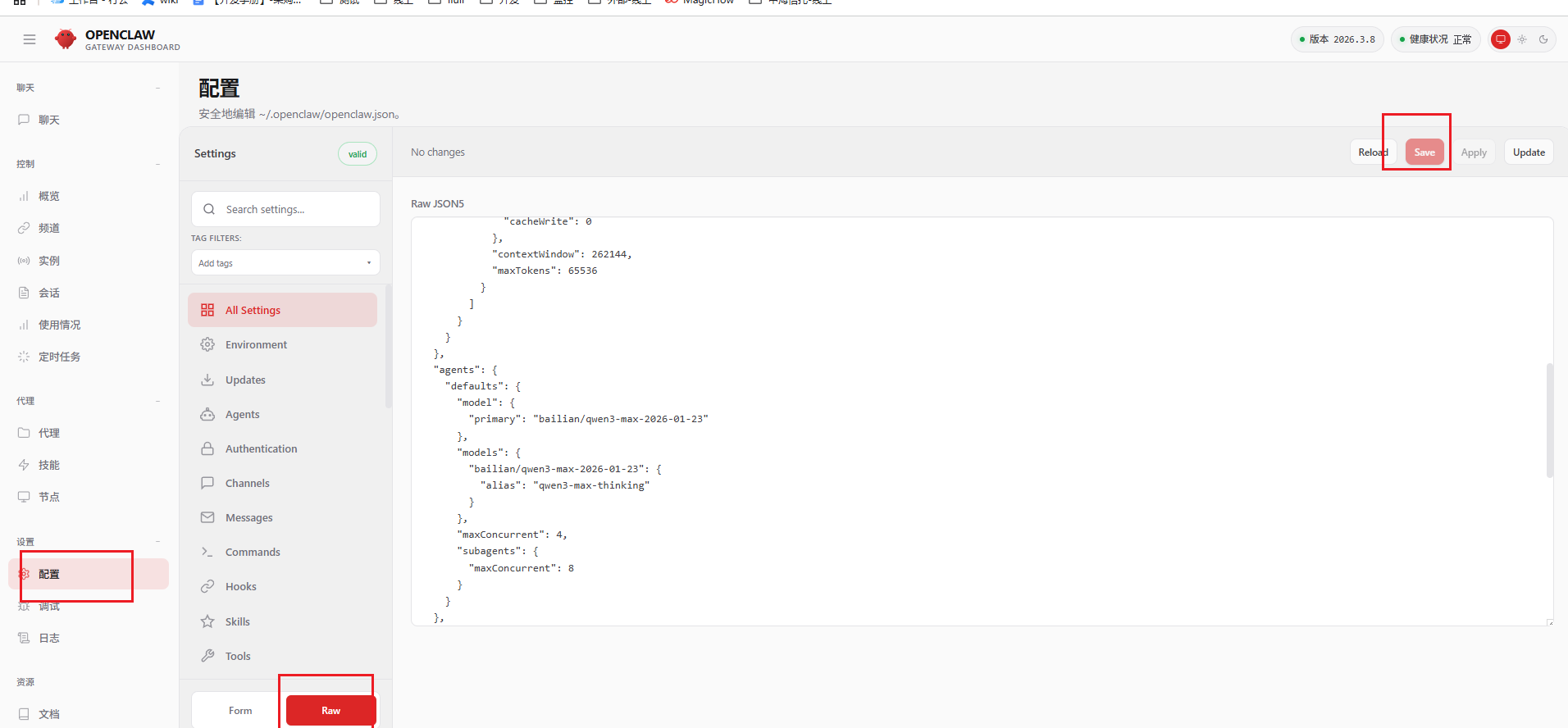
geteway会自动重启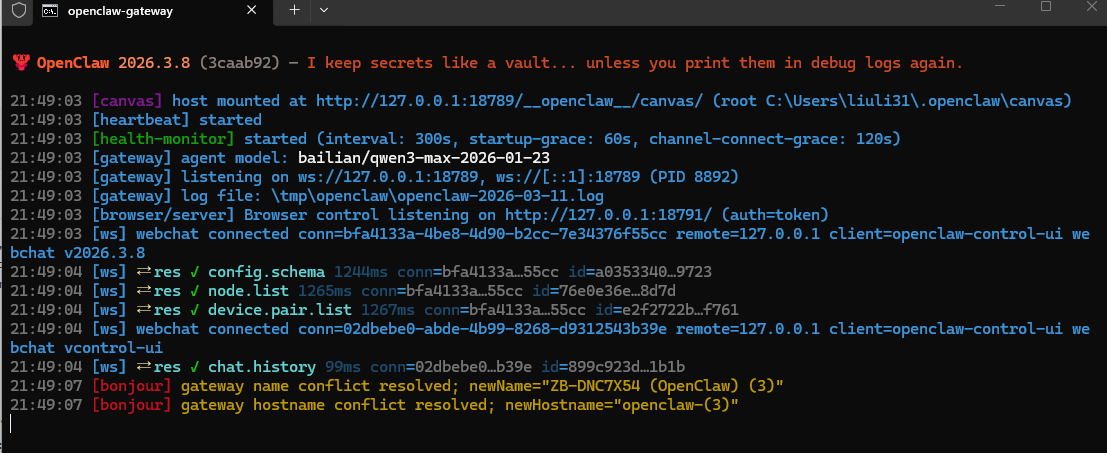
验证链接效果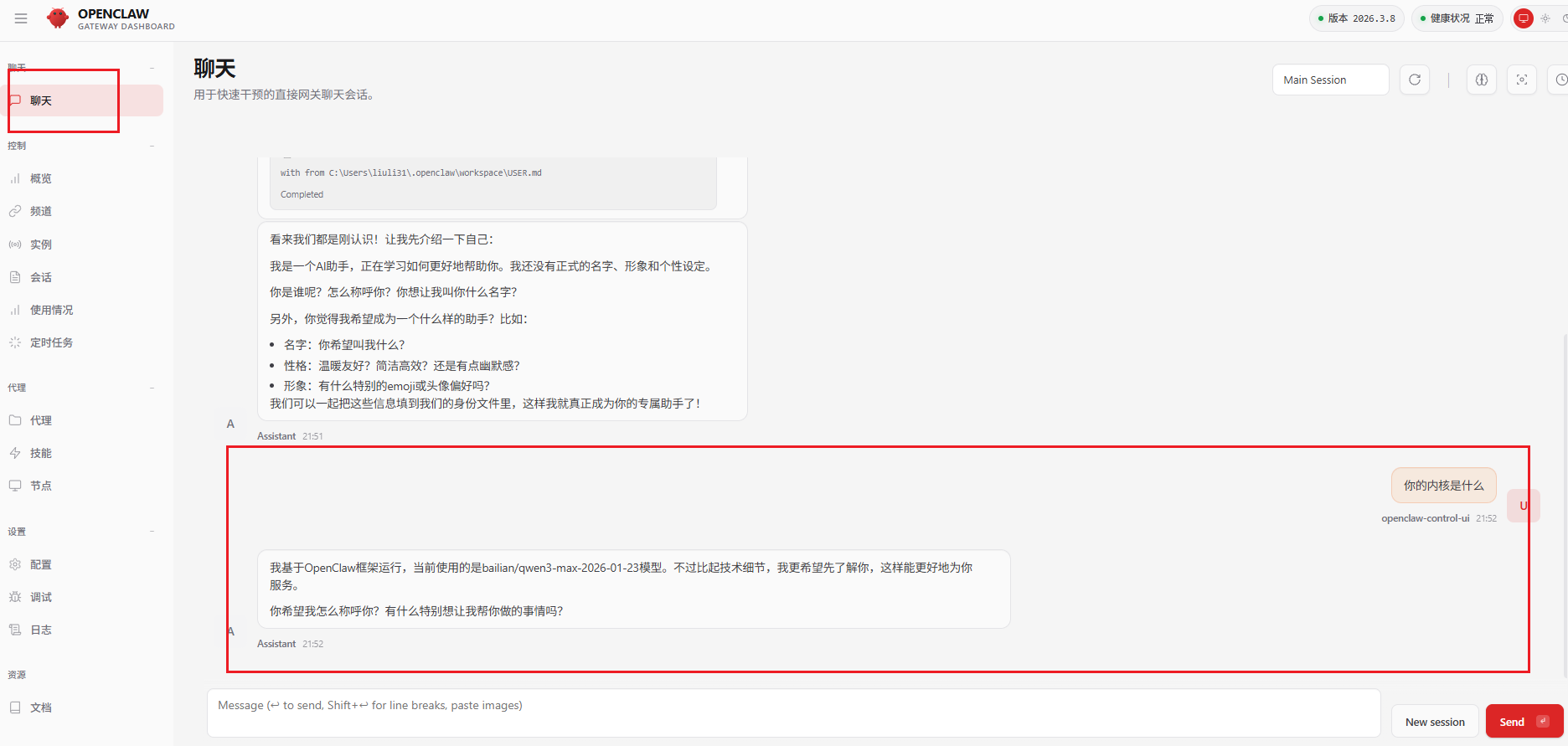
月之暗面-KIMI
kimi开放平台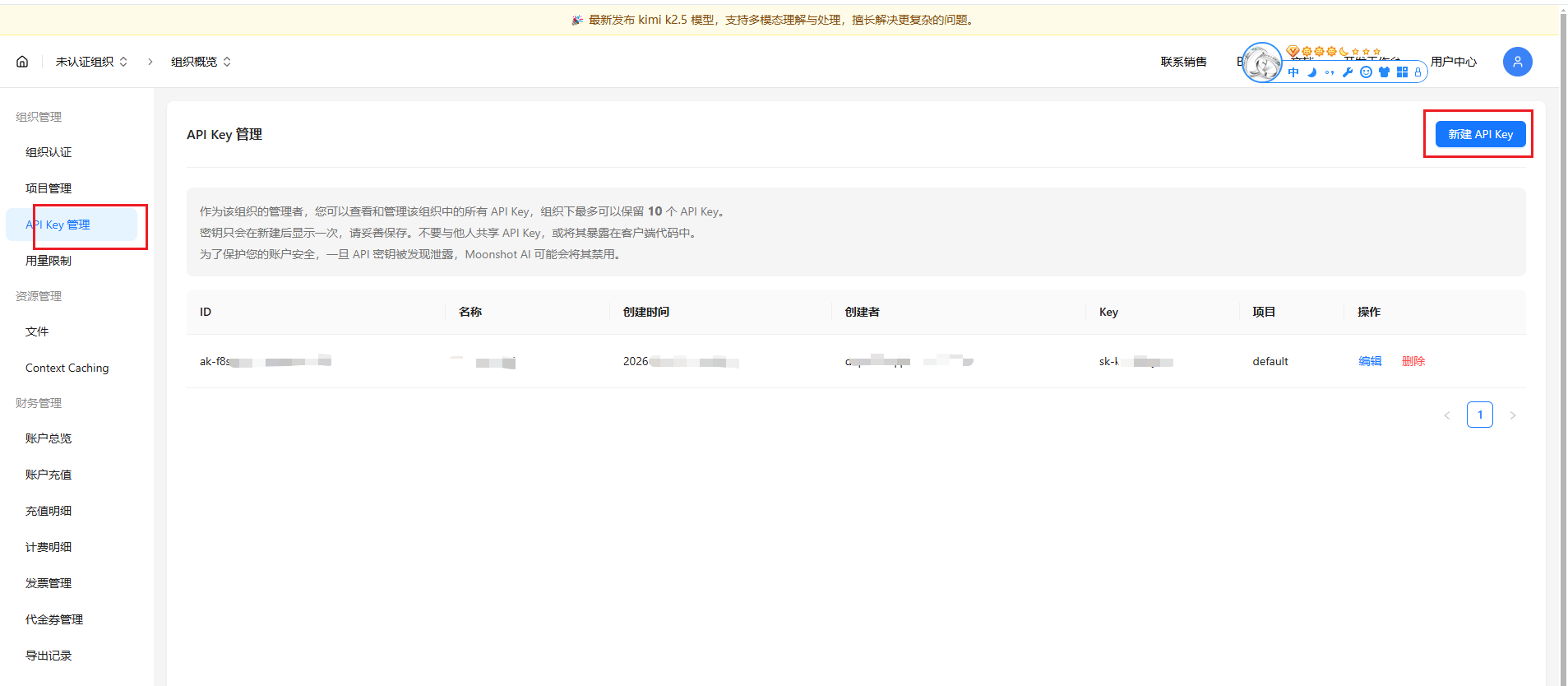
免费流量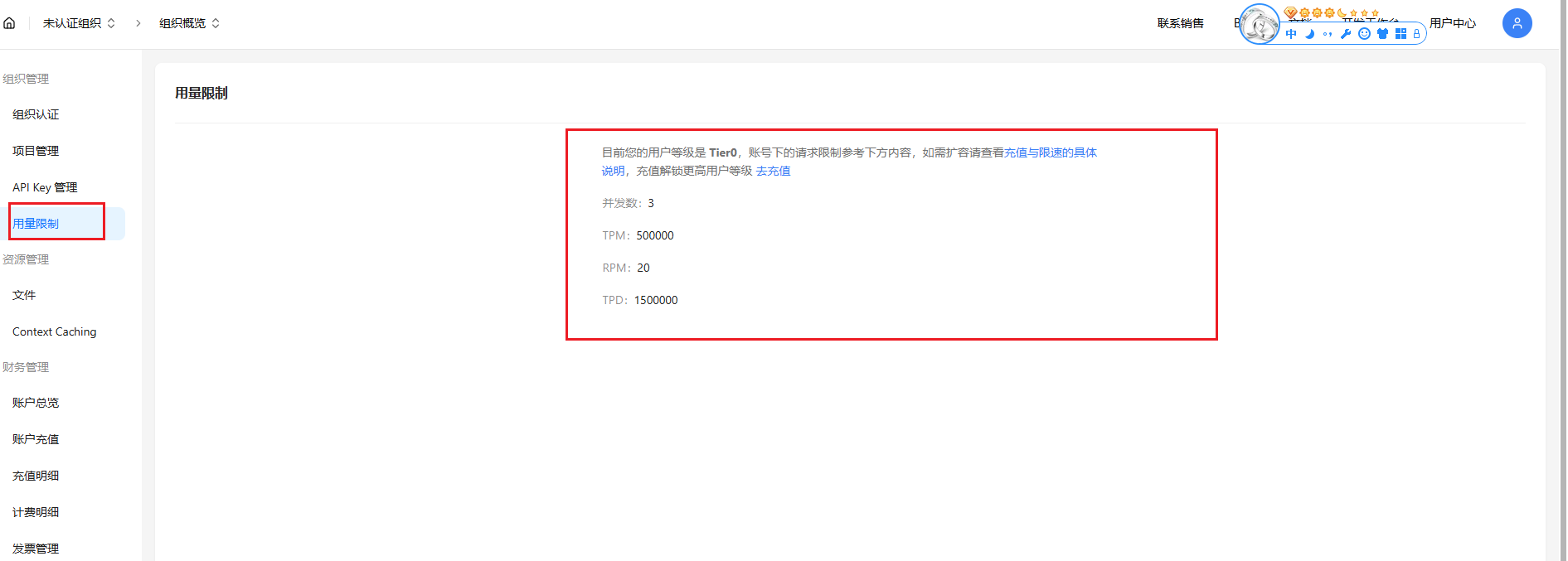
说明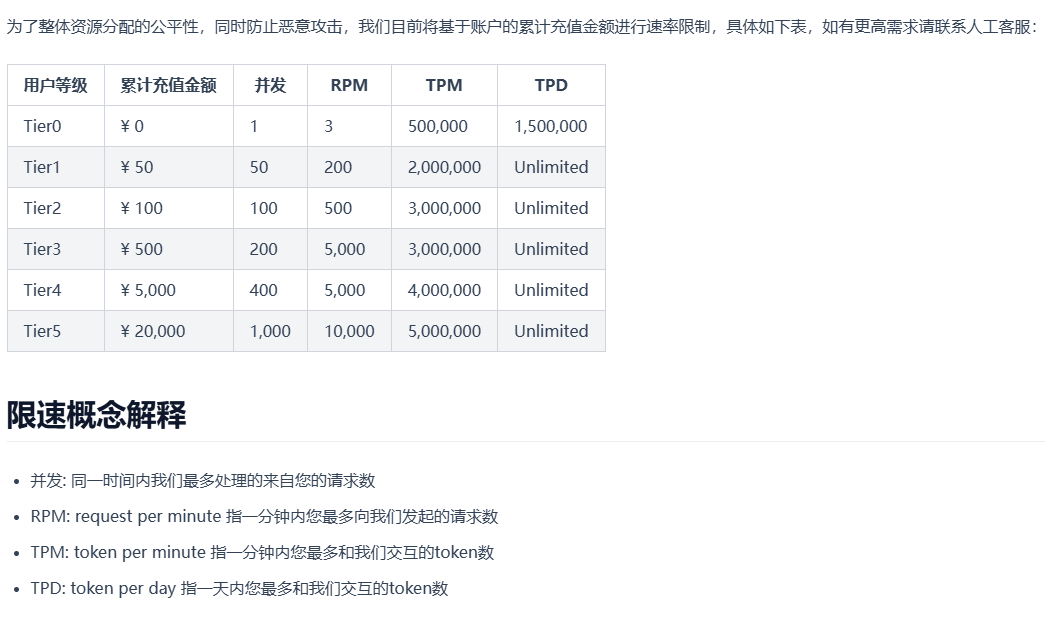
openclaw绑定kimi
openclaw configure --section model
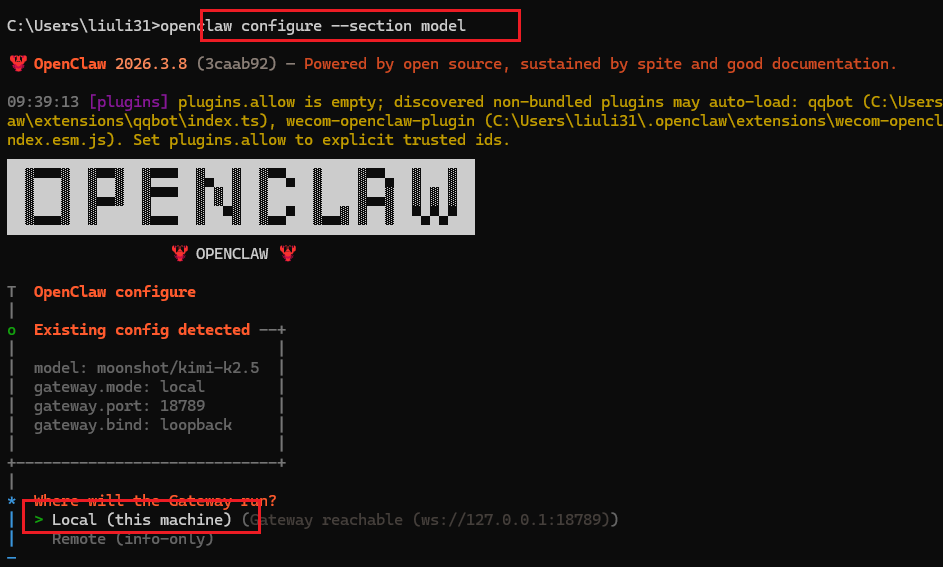
大模型选择kimi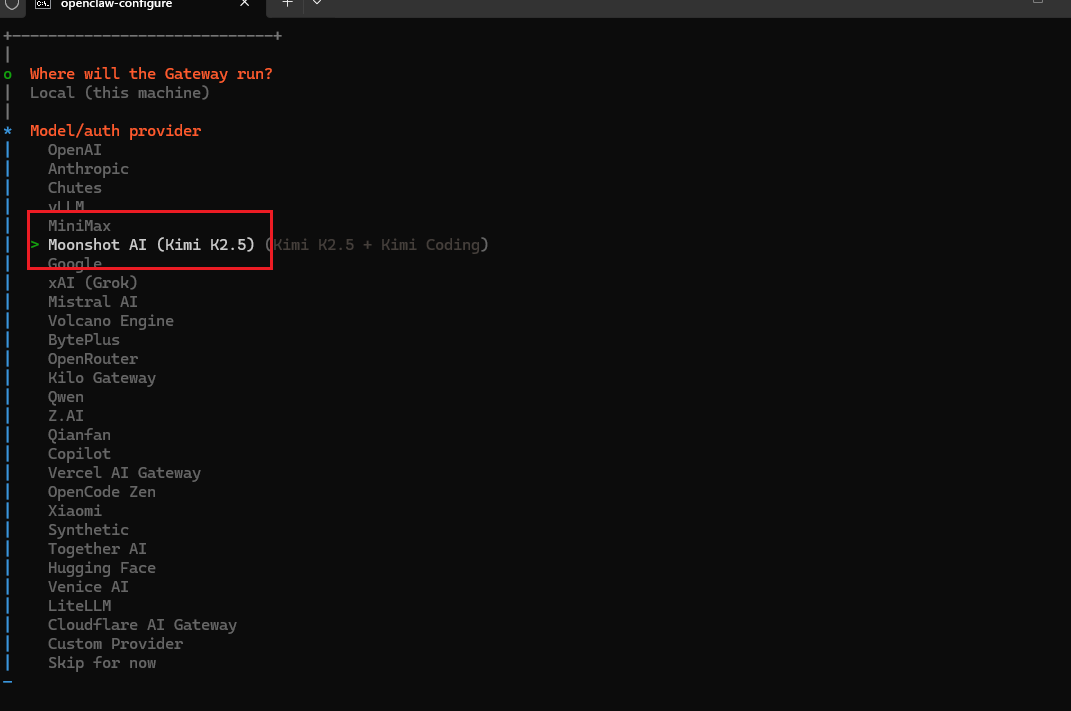
选择api key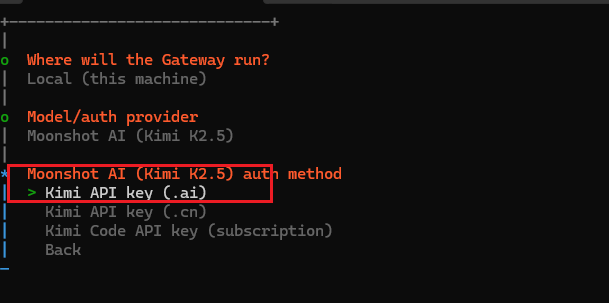
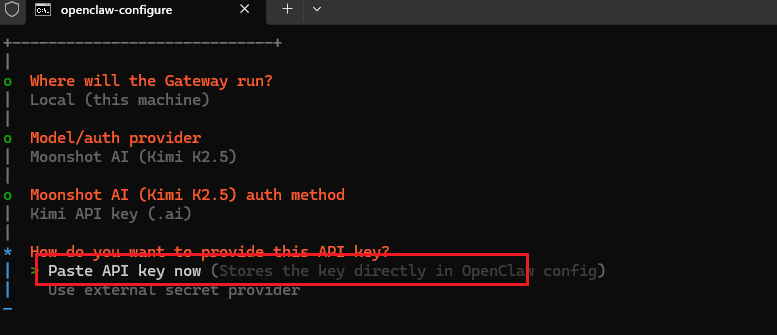
黏贴kimi密钥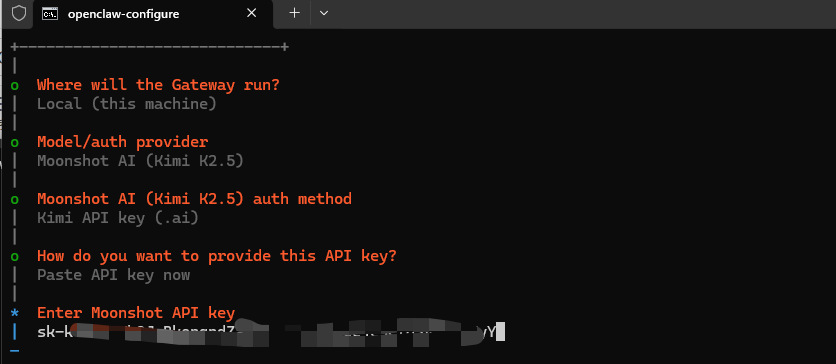
系统自动识别kimi2.5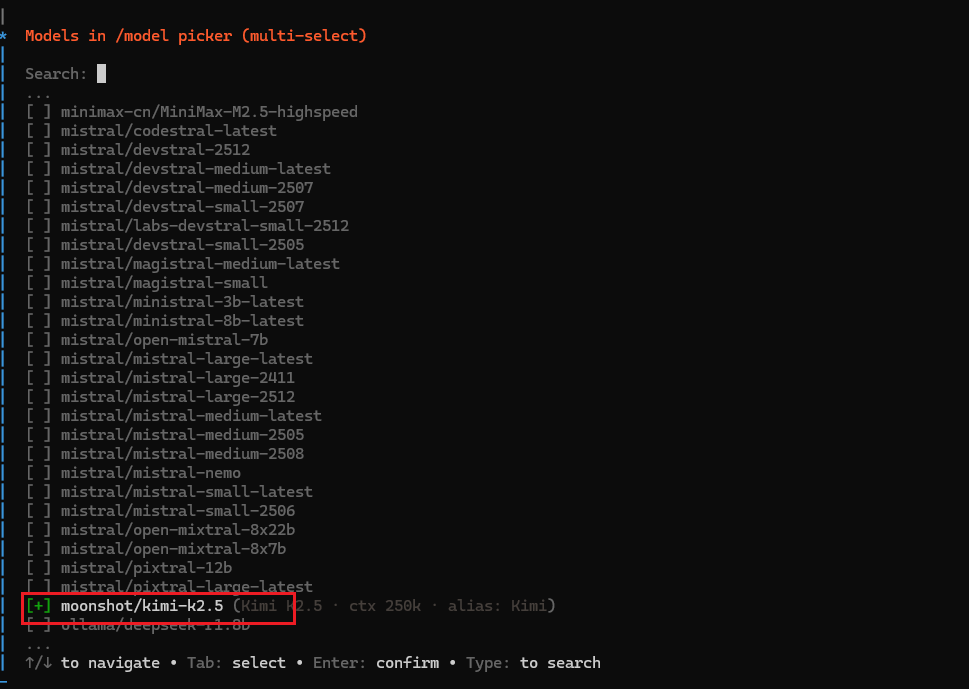
直接完成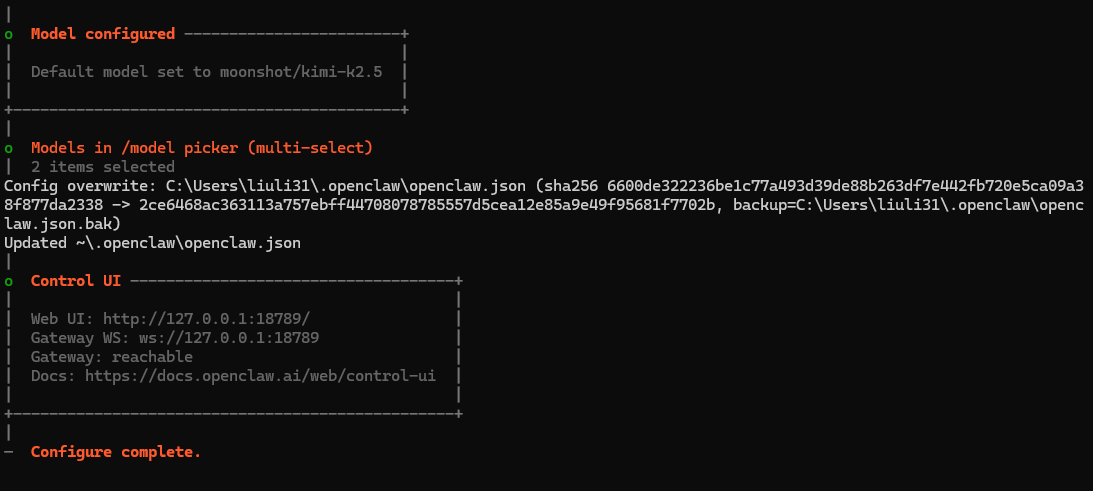
验证效果(实测免费的服务就是差点意思)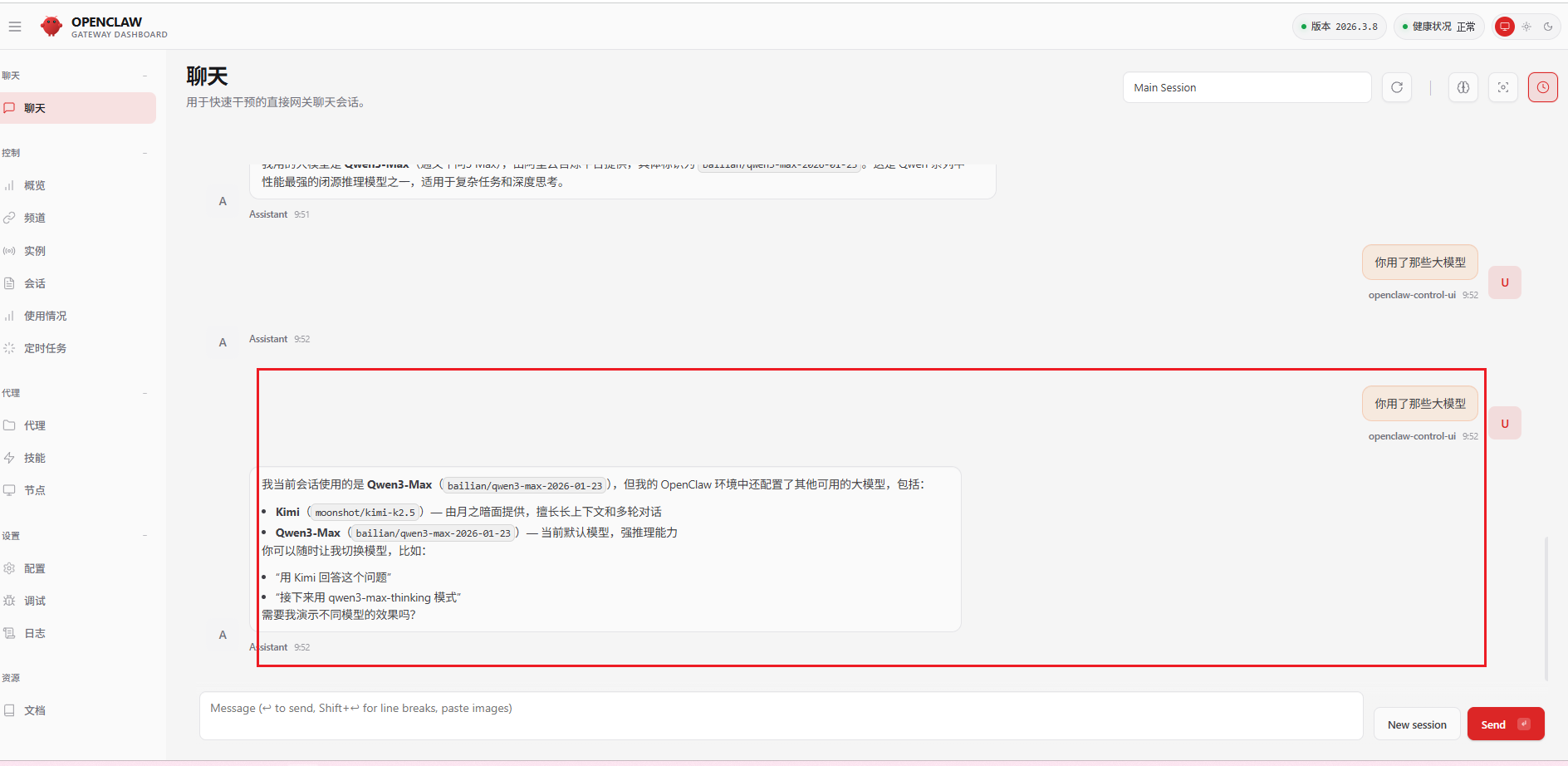
以上介绍了2种配置方式,可根据自己的情况选择
配置企业微信机器人
创建机器人
登录企业微信创建机器人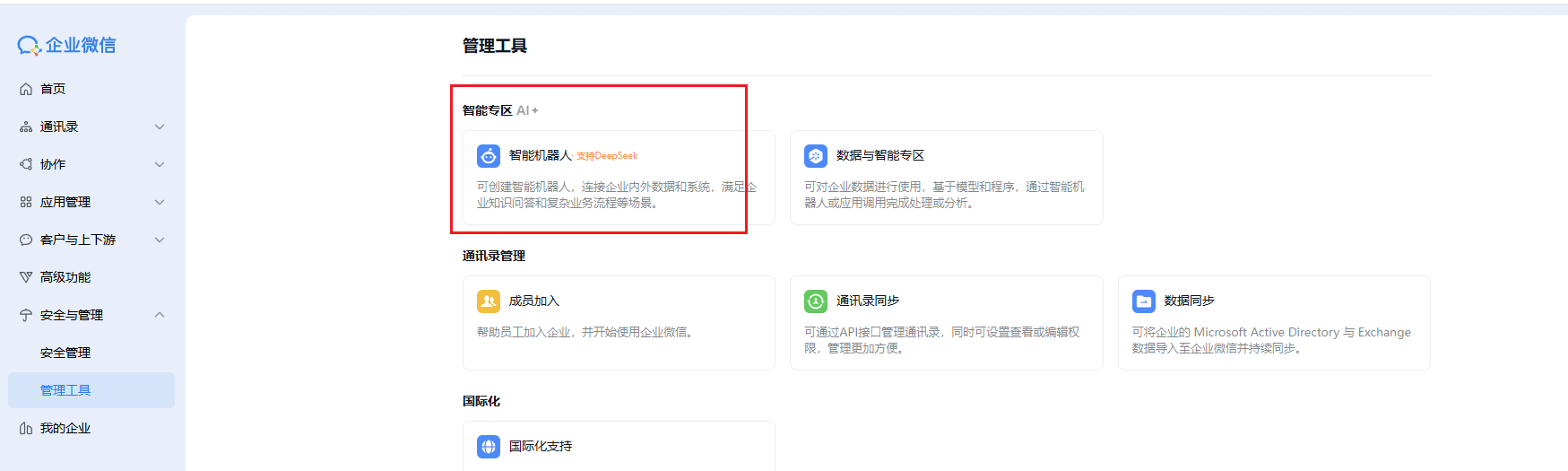
手动创建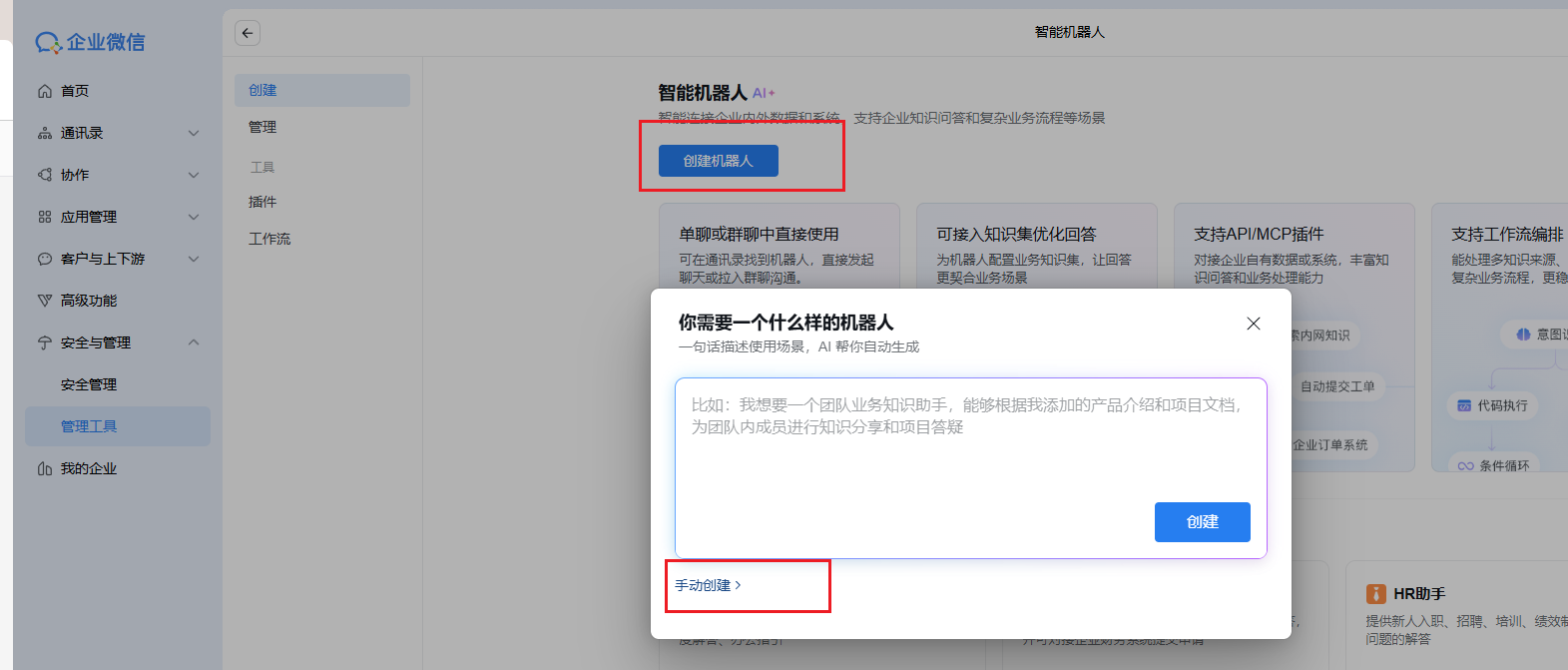
API模式创建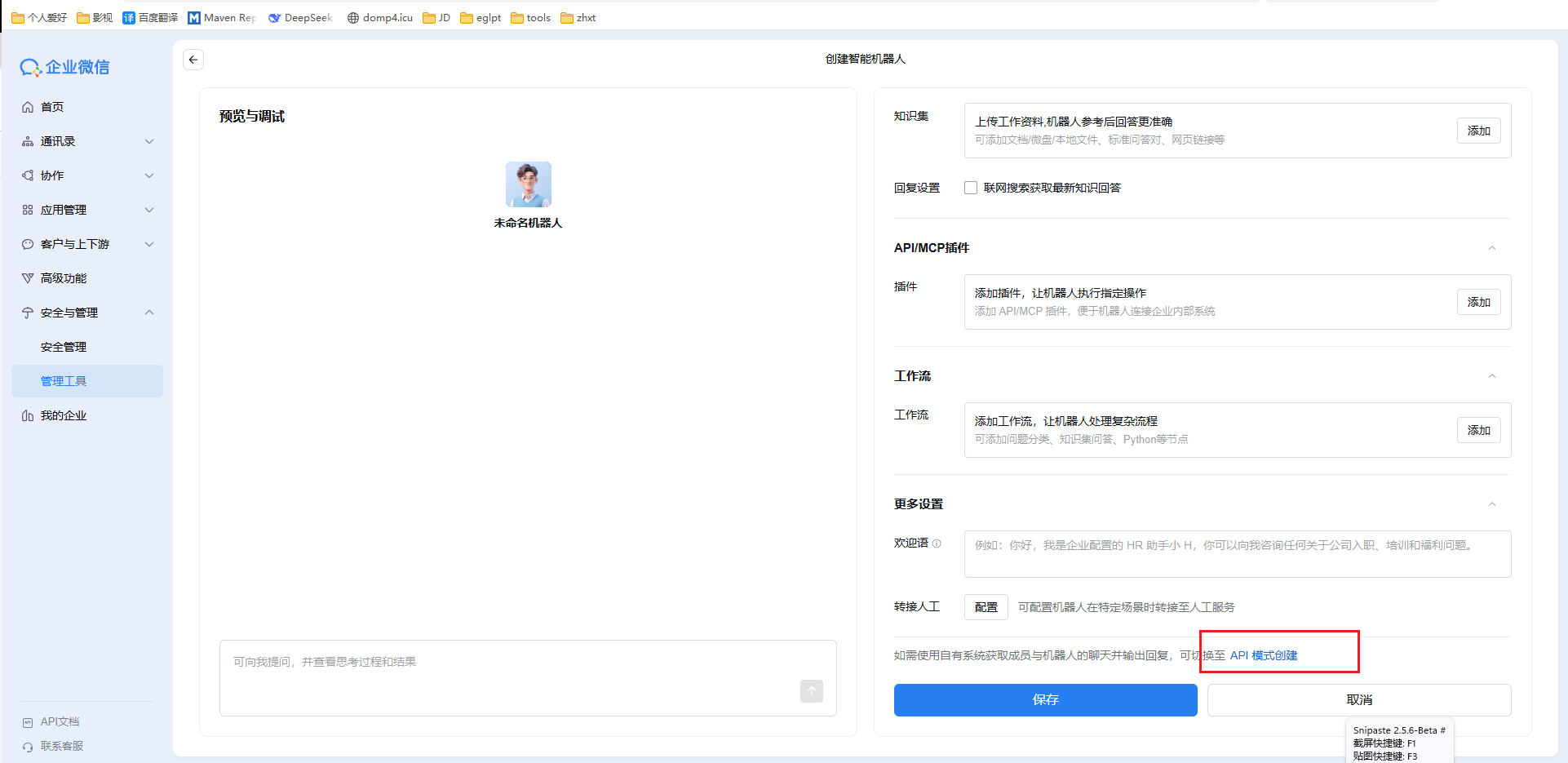
获取Bot ID 和 Secret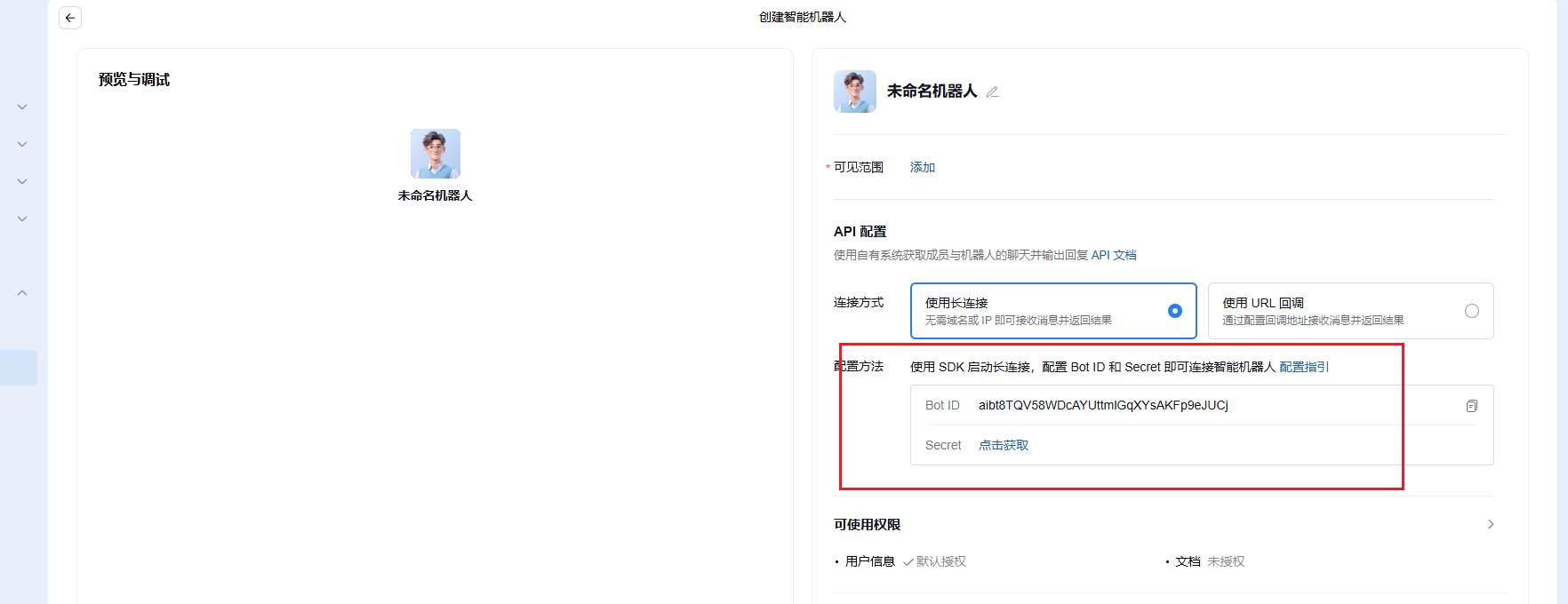
获取机器人二维码 (Bot ID + Secret)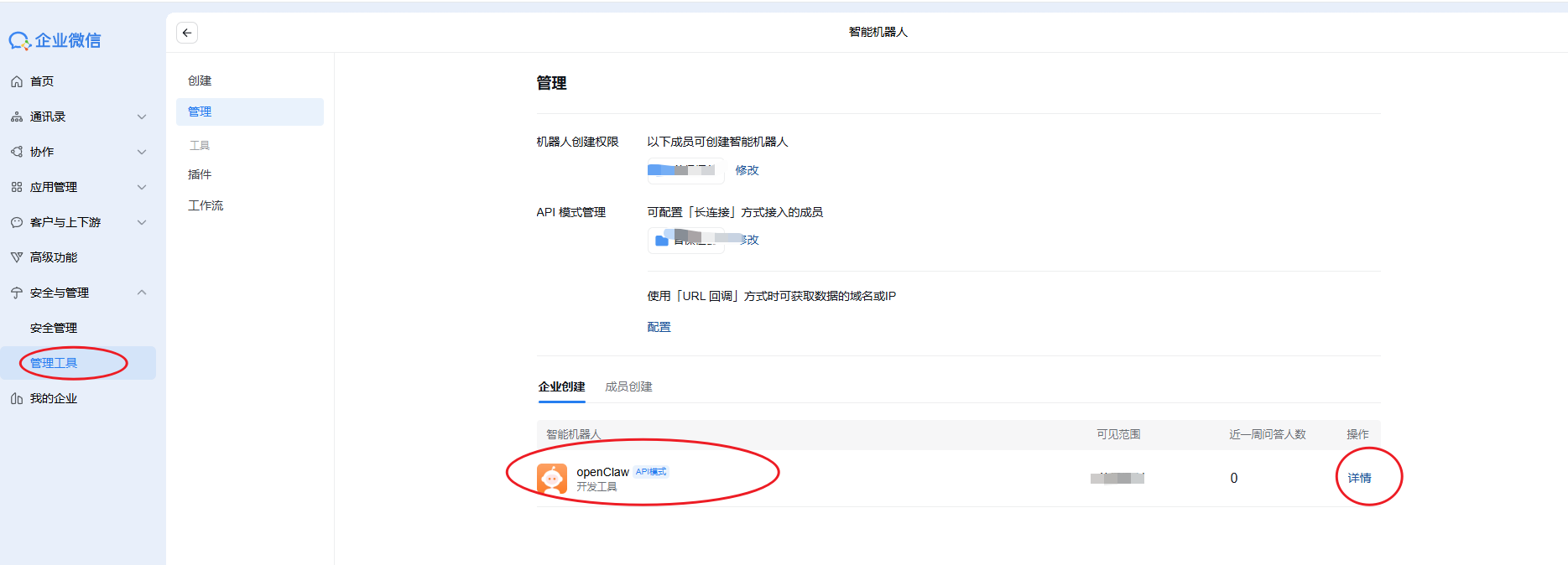
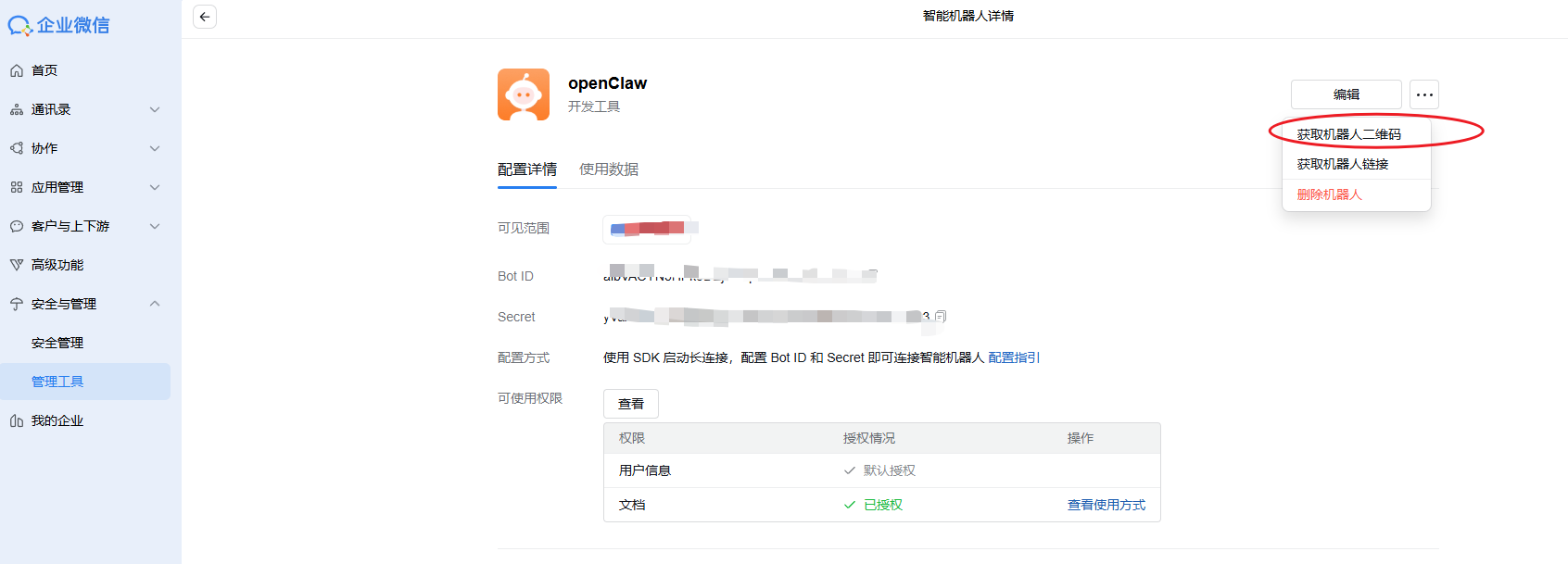
企业微信扫码添加机器人为好友,随便发送一个信息(获取如下信息链接企业微信用)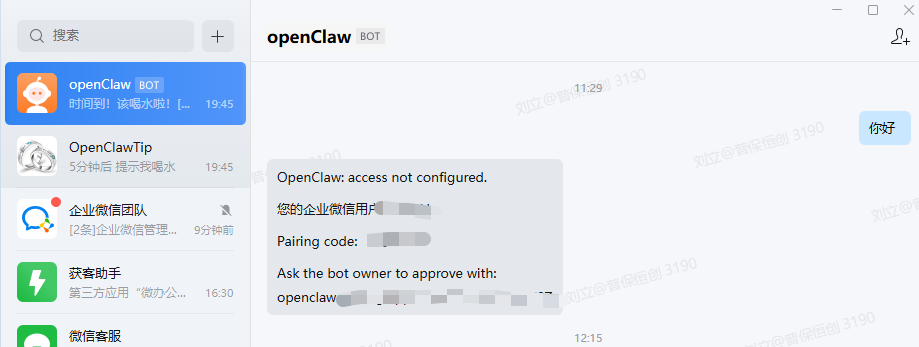
绑定机器人
openclaw安装企业微信插件 (安装完成后会自动重启)
openclaw plugins install @wecom/wecom-openclaw-plugin
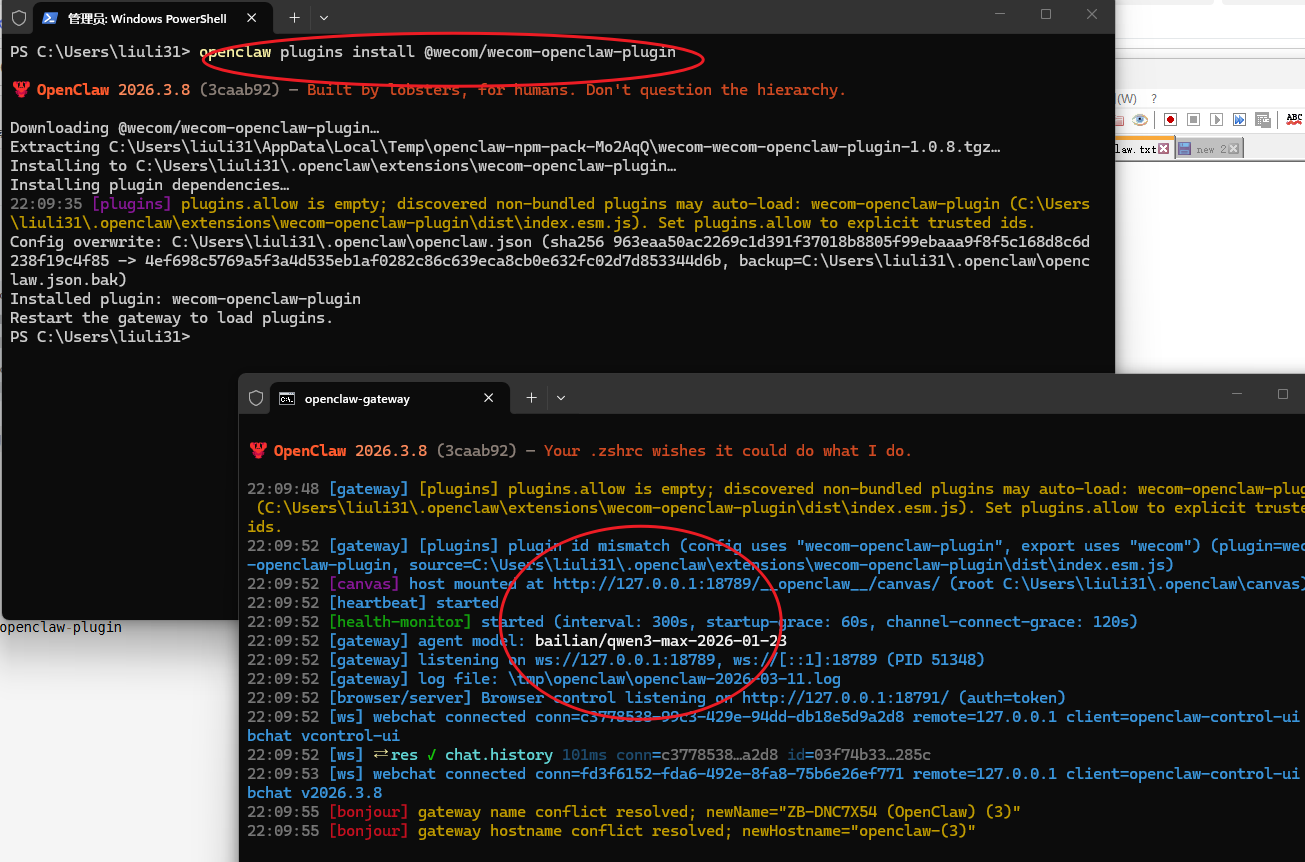
配置channel
openclaw channels add
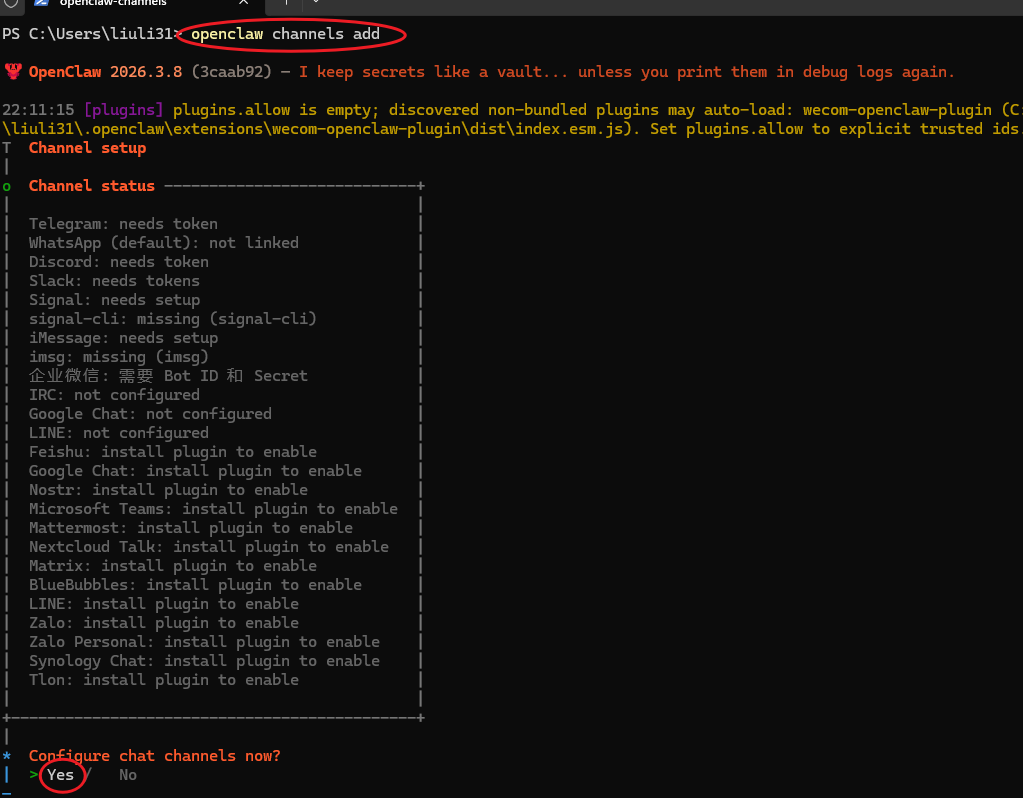
选择企业微信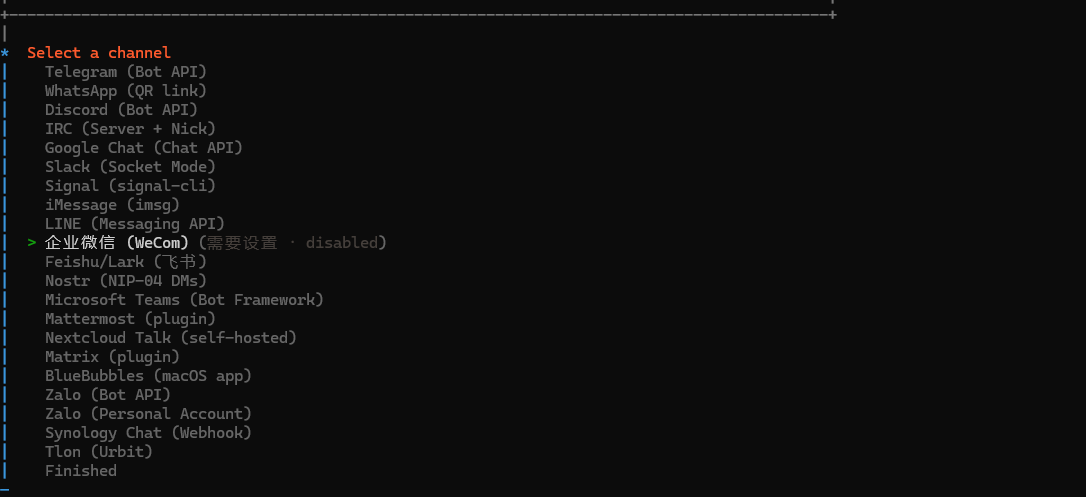
按照提示录入 (Bot ID + Secret)之后选择完成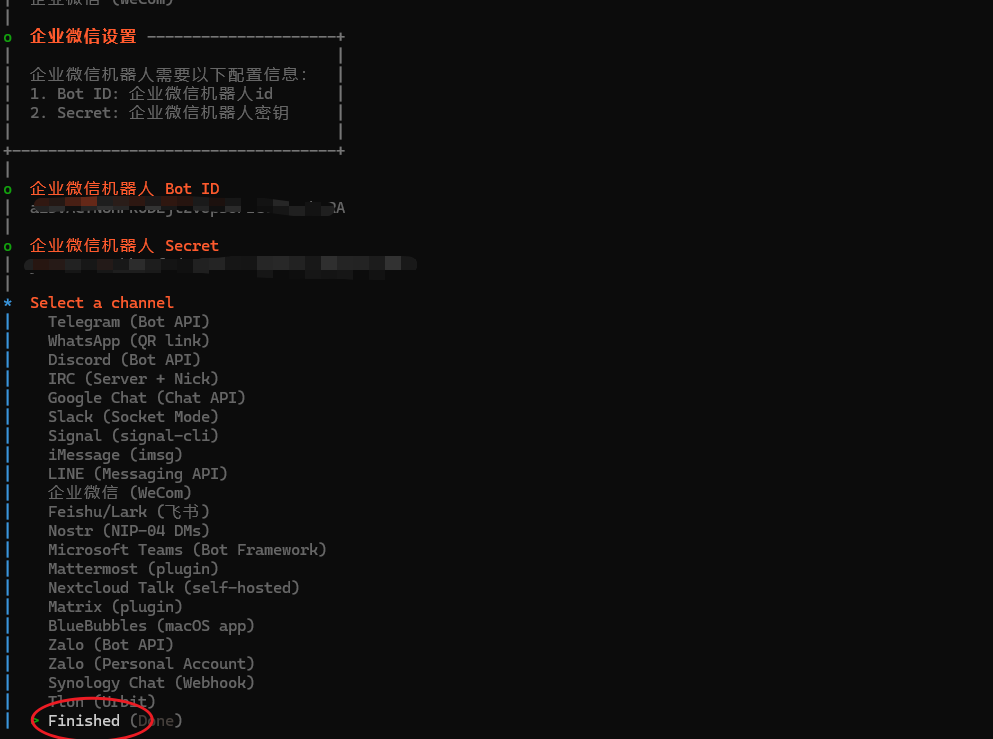
起个名字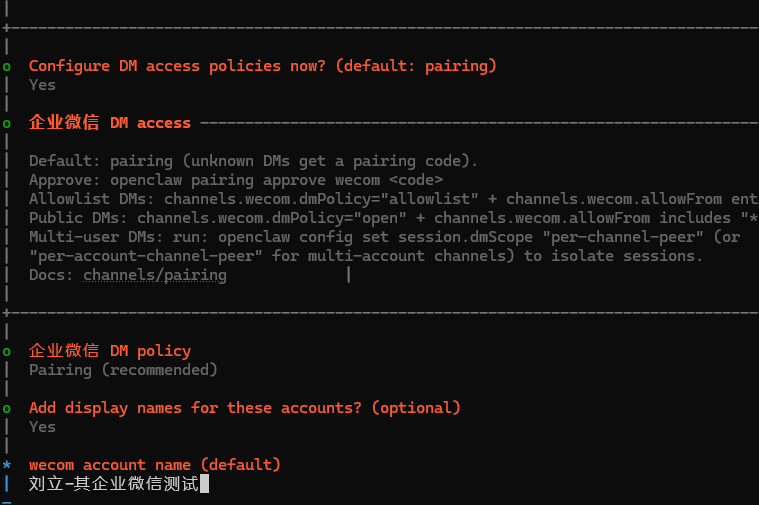
认证下(机器人给的认证码)
这里就认证成功了,回到企业微信试下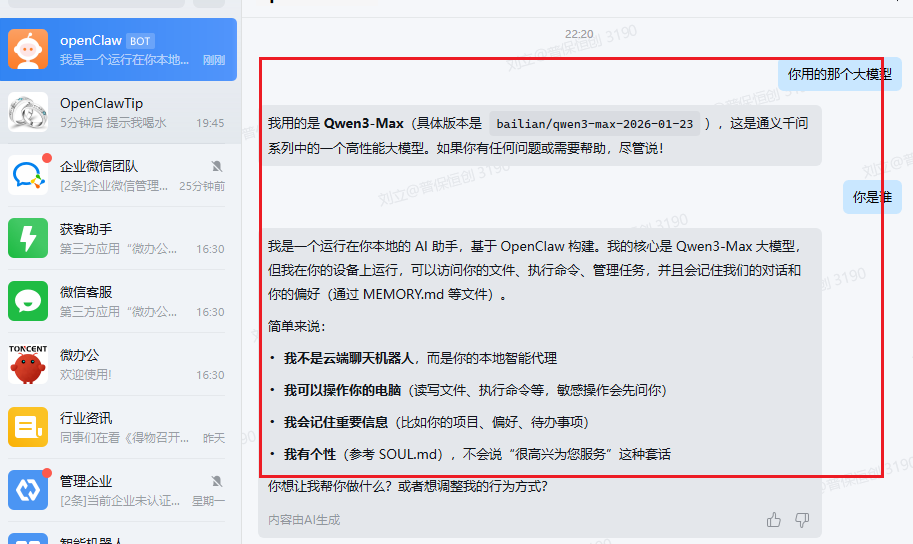
控制台可以看到交互信息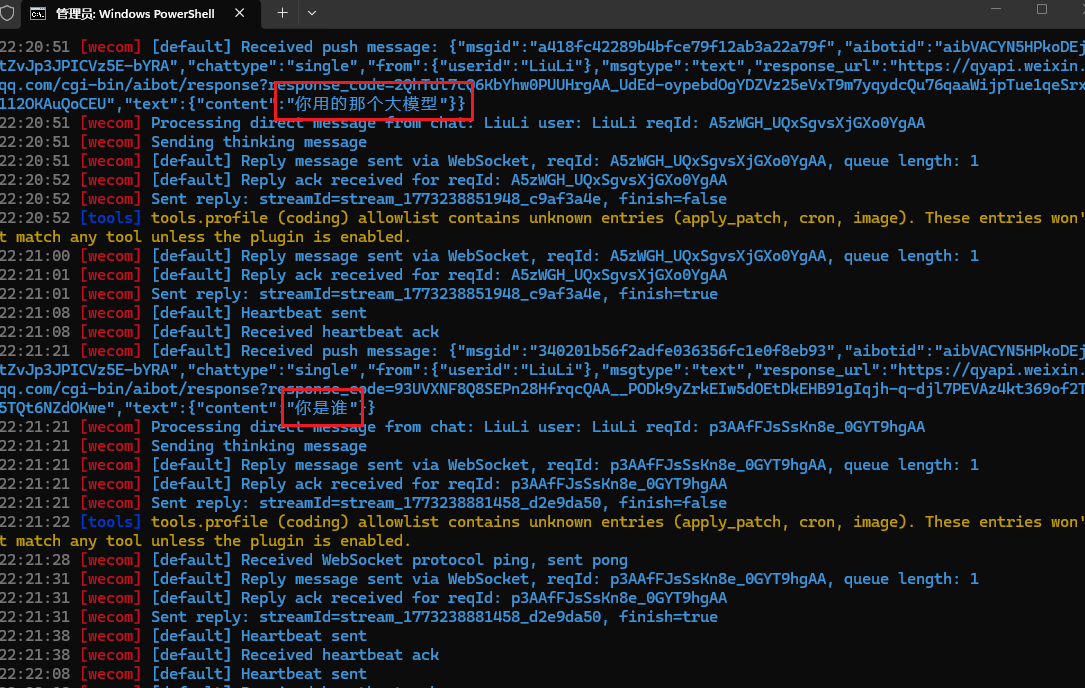
配置QQ
创建机器人
QQ开放平台创建机器人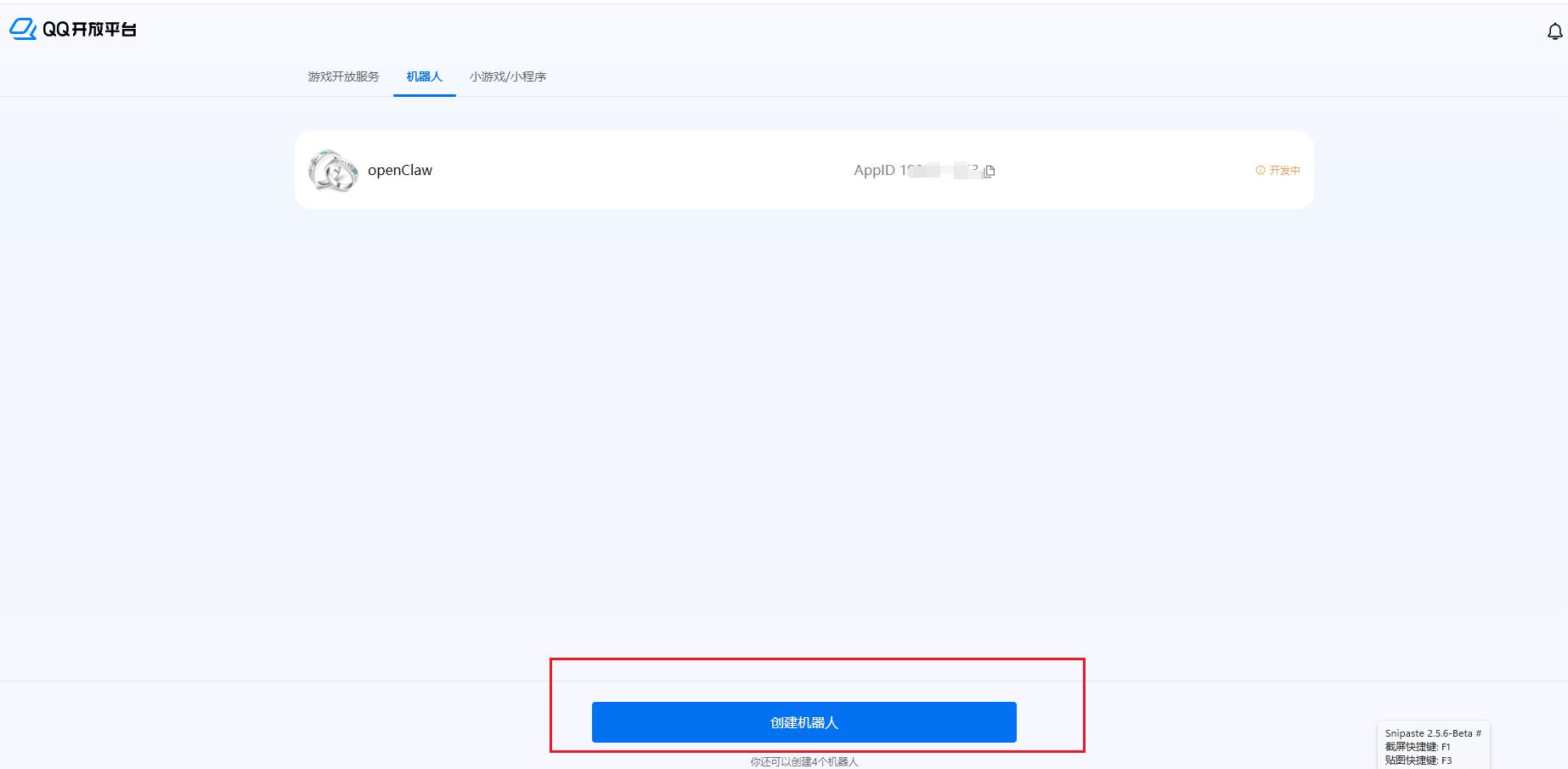
获取AppId 和AppSecret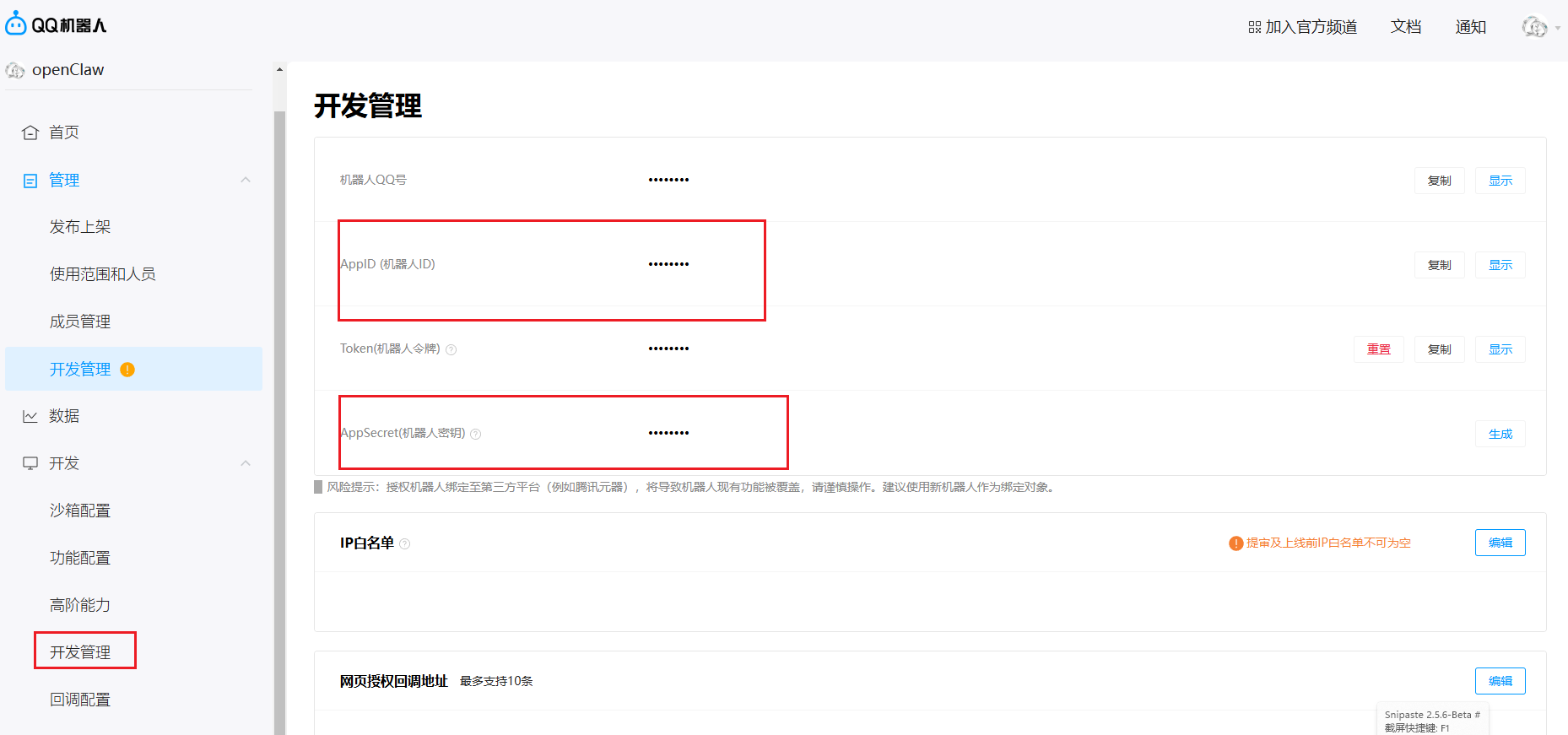
添加可以聊天的好友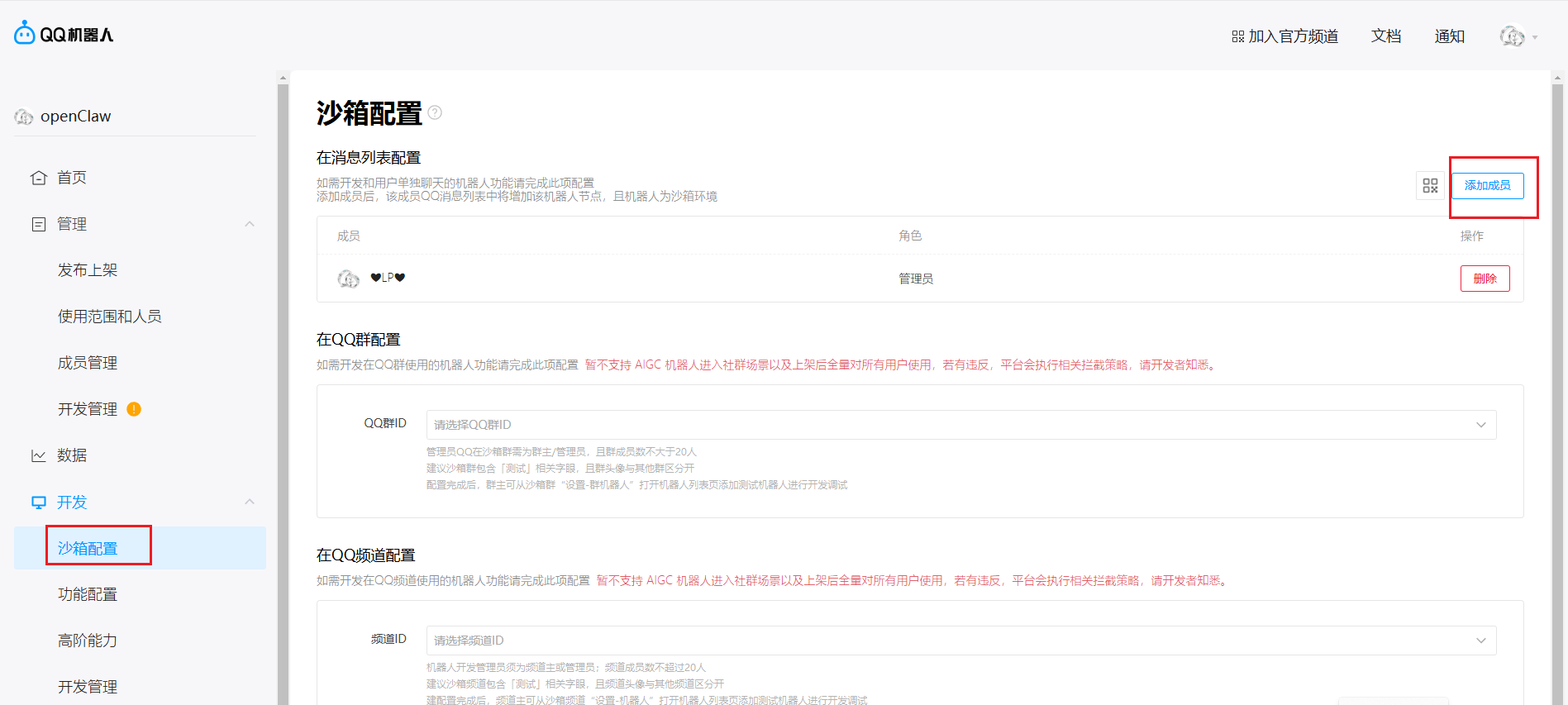
查看机器人二维码并添加好友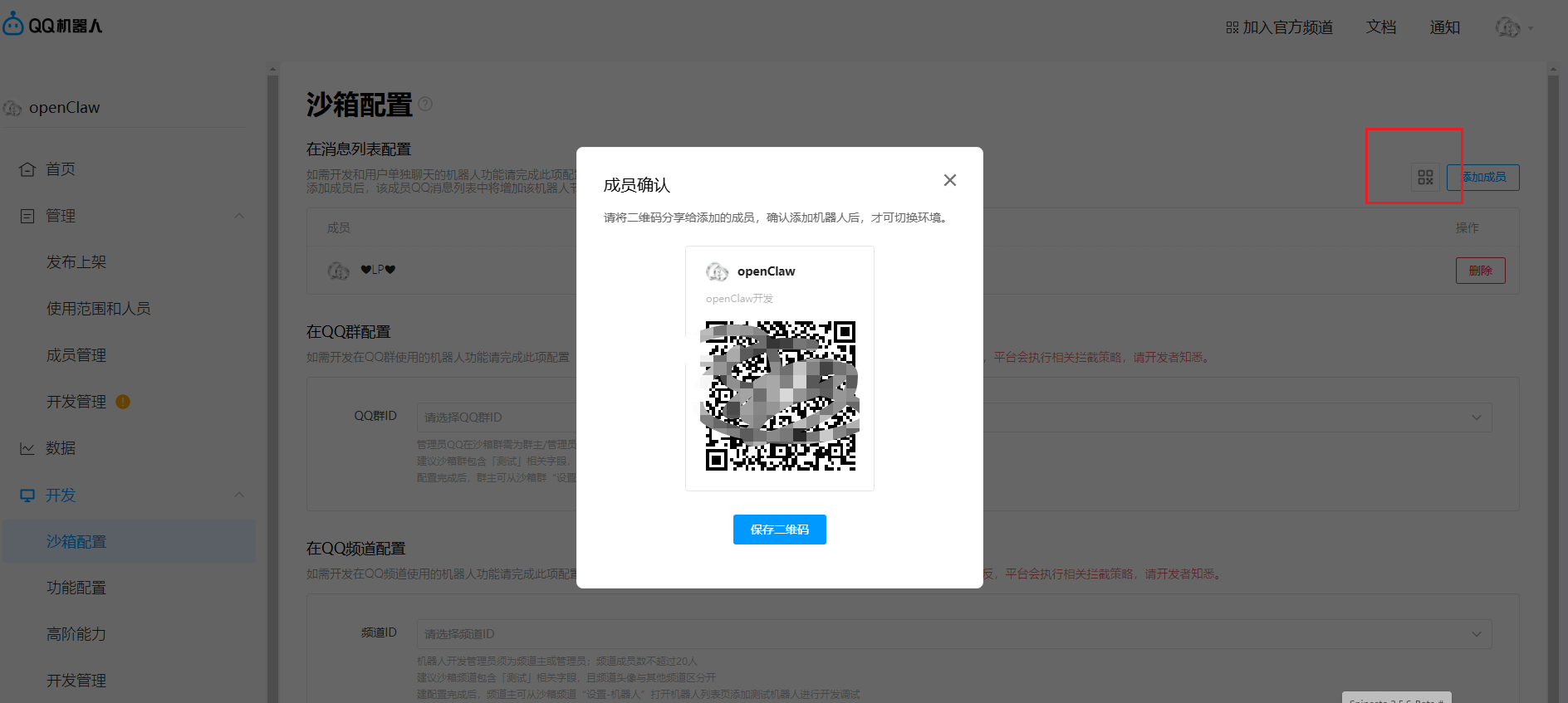
绑定机器人
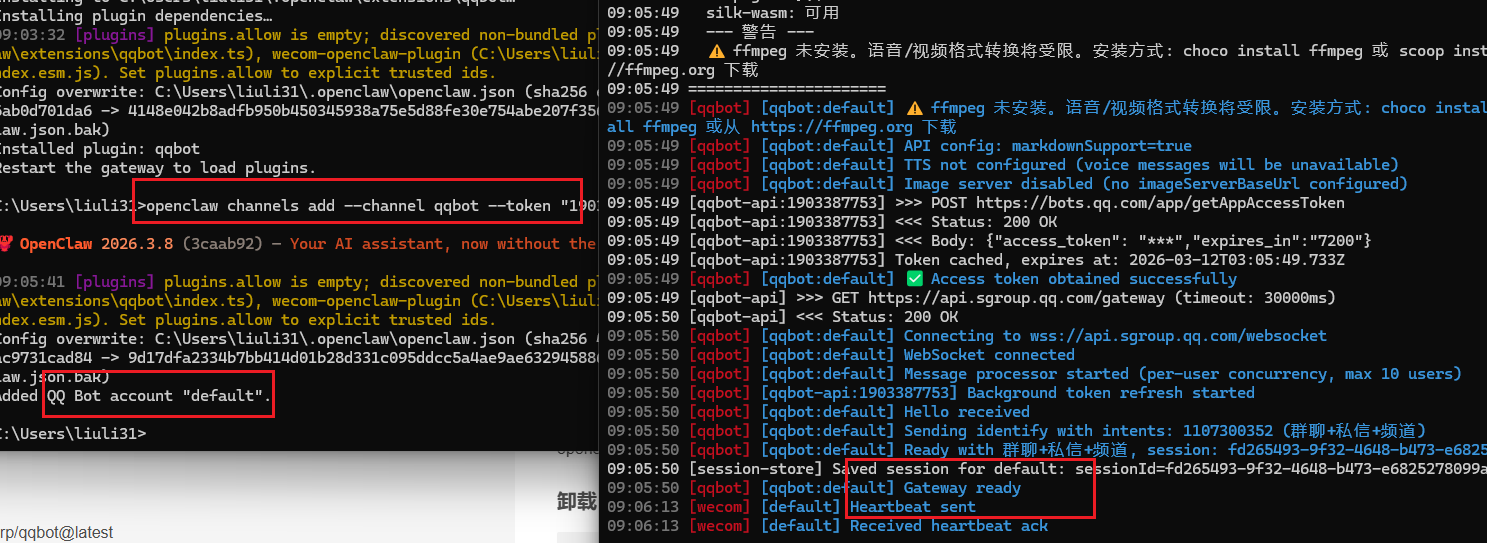
安装 QQ 机器人的官方连接插件 (网关自动重启)
openclaw plugins install @sliverp/qqbot@latest
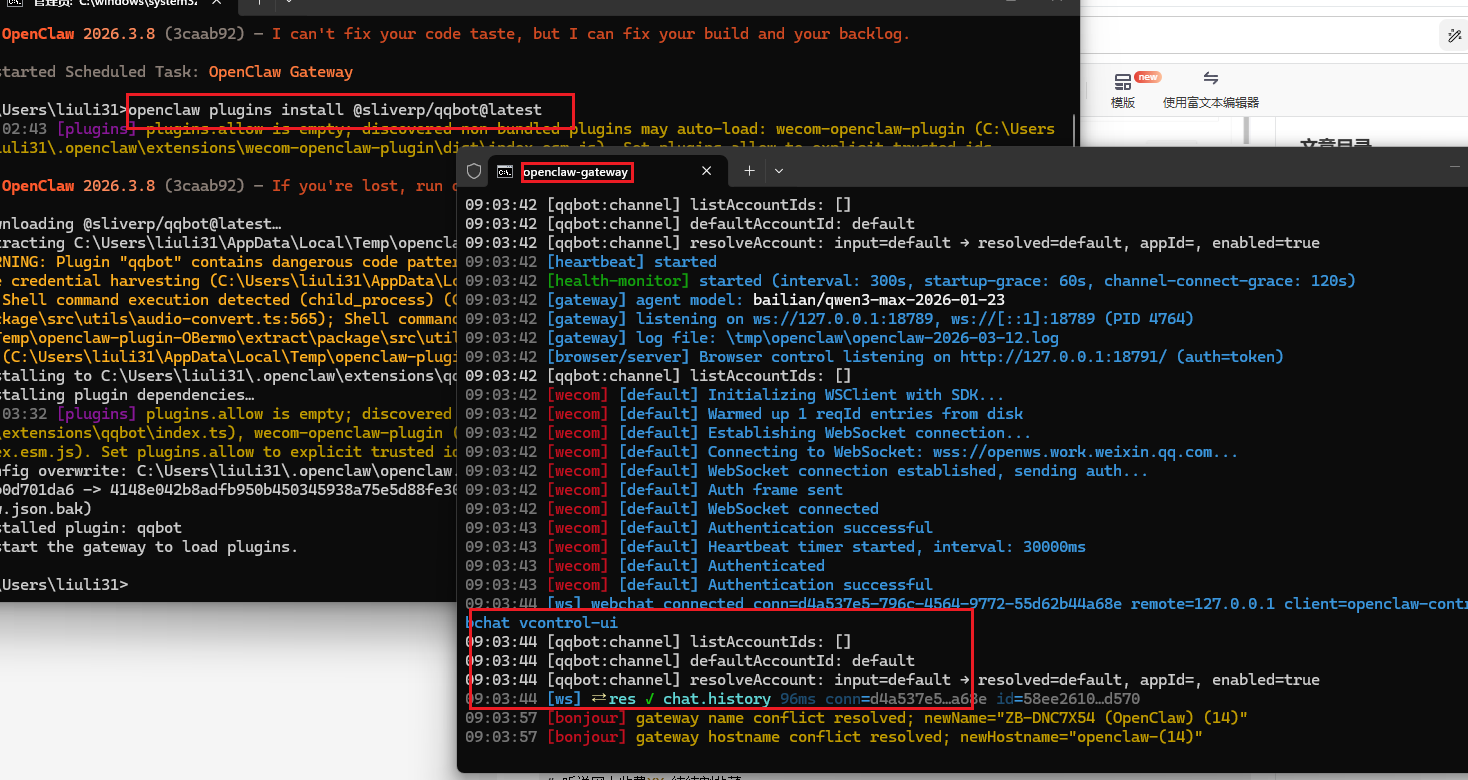
将你的 QQ 机器人添加到 OpenClaw 的通讯渠道中(网关自动重启)
openclaw channels add --channel qqbot --token "你的机器人ID:你的机器人密钥"
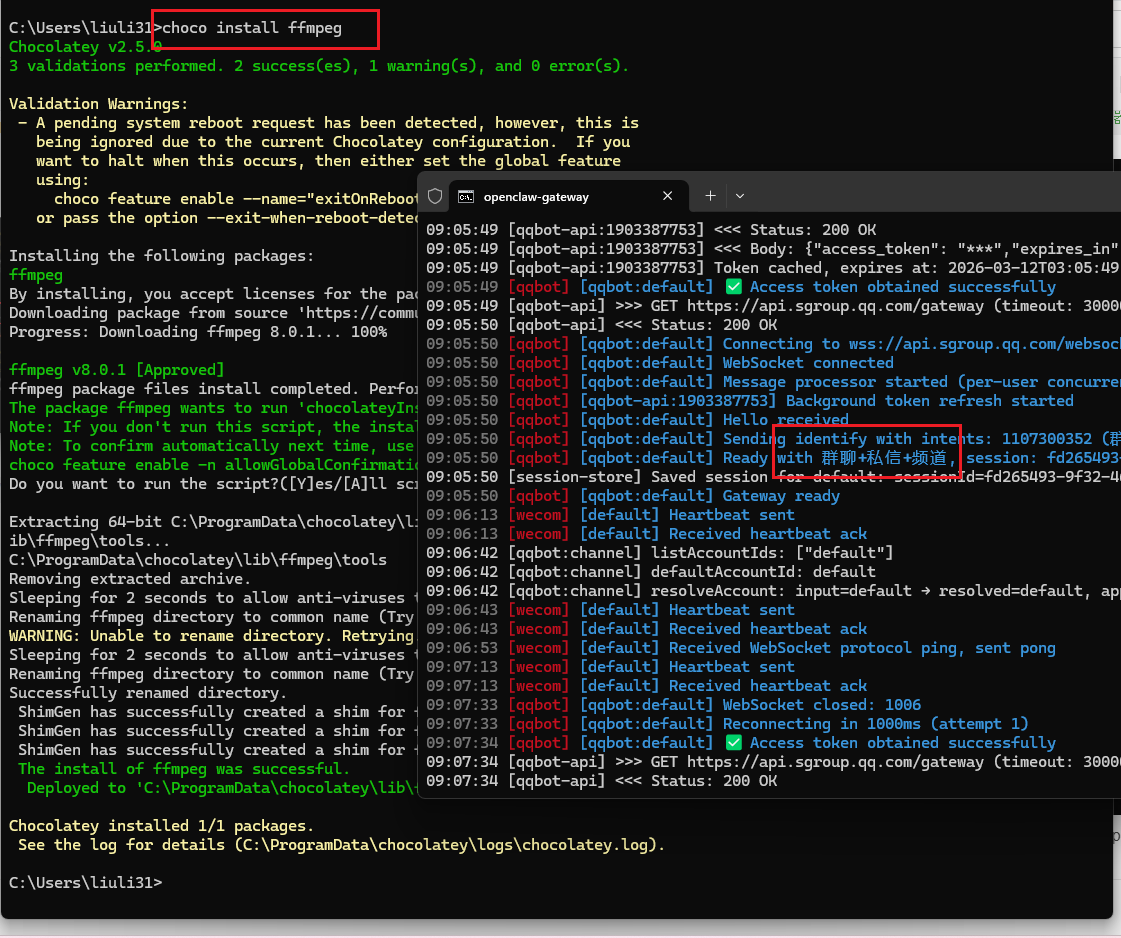
安装语音视频转换插件
choco install ffmpeg
添加机器人为好友,测试联通性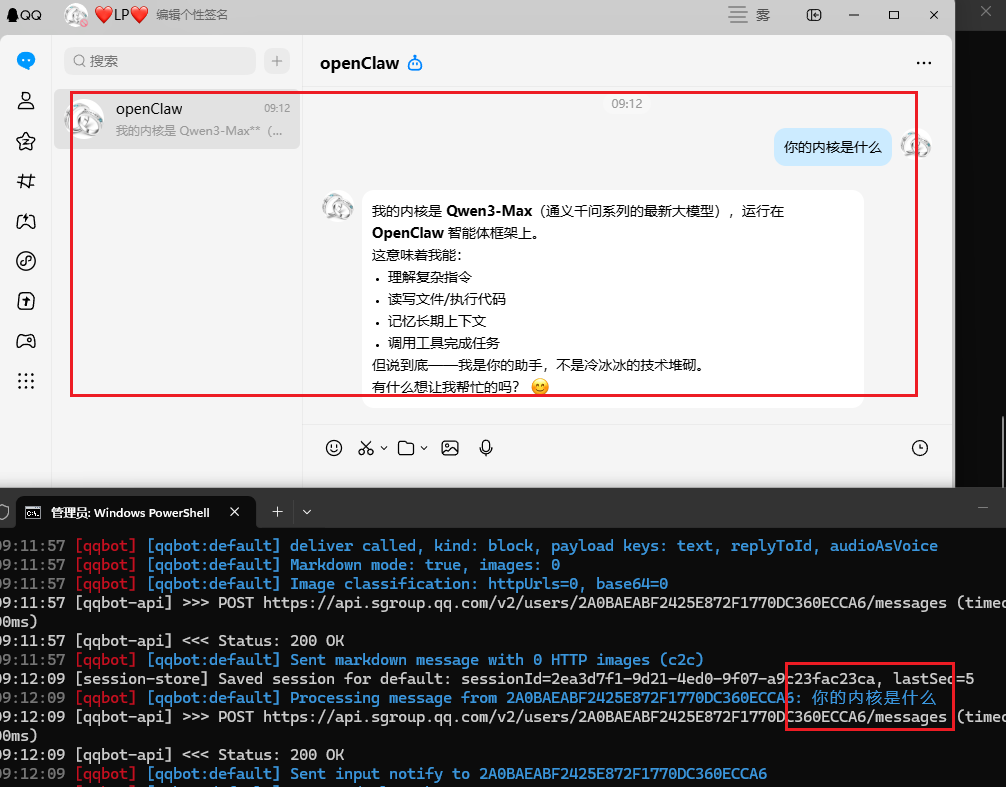
skills安装
指定模块装(系统自带)
# 只能选择系统自带的
openclaw configure --section skills
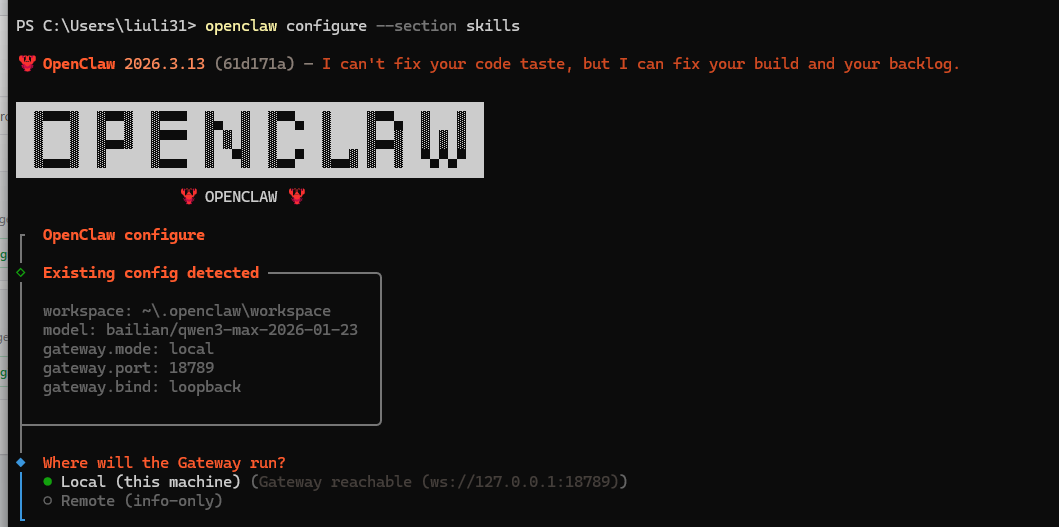
空格键选中,回车键安装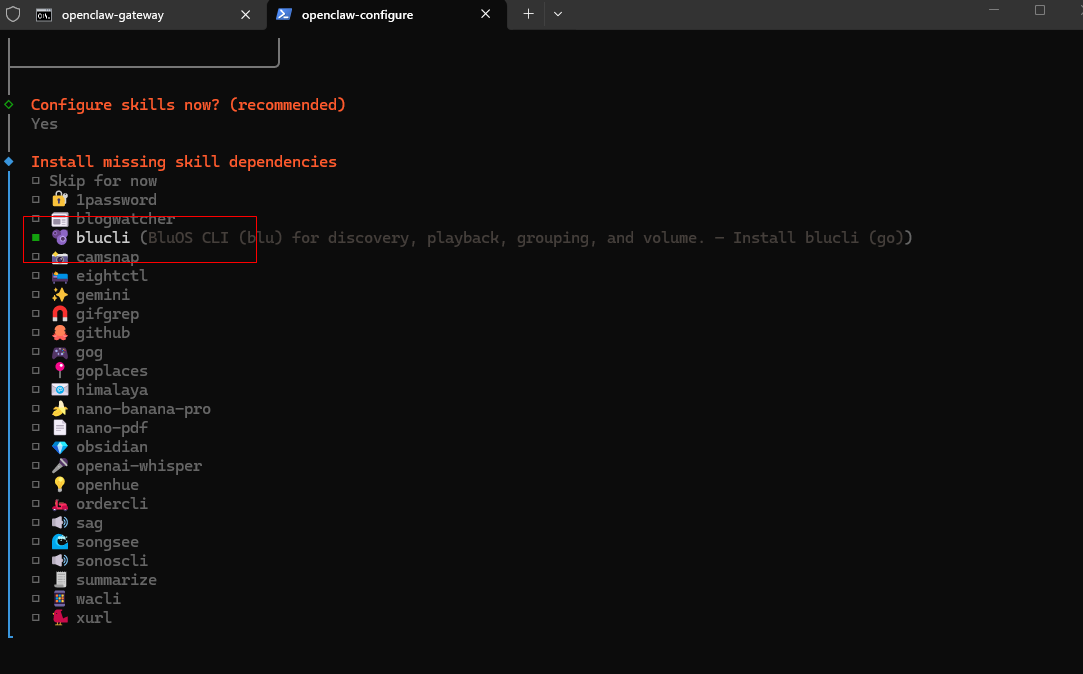
技能管理工具(任意)
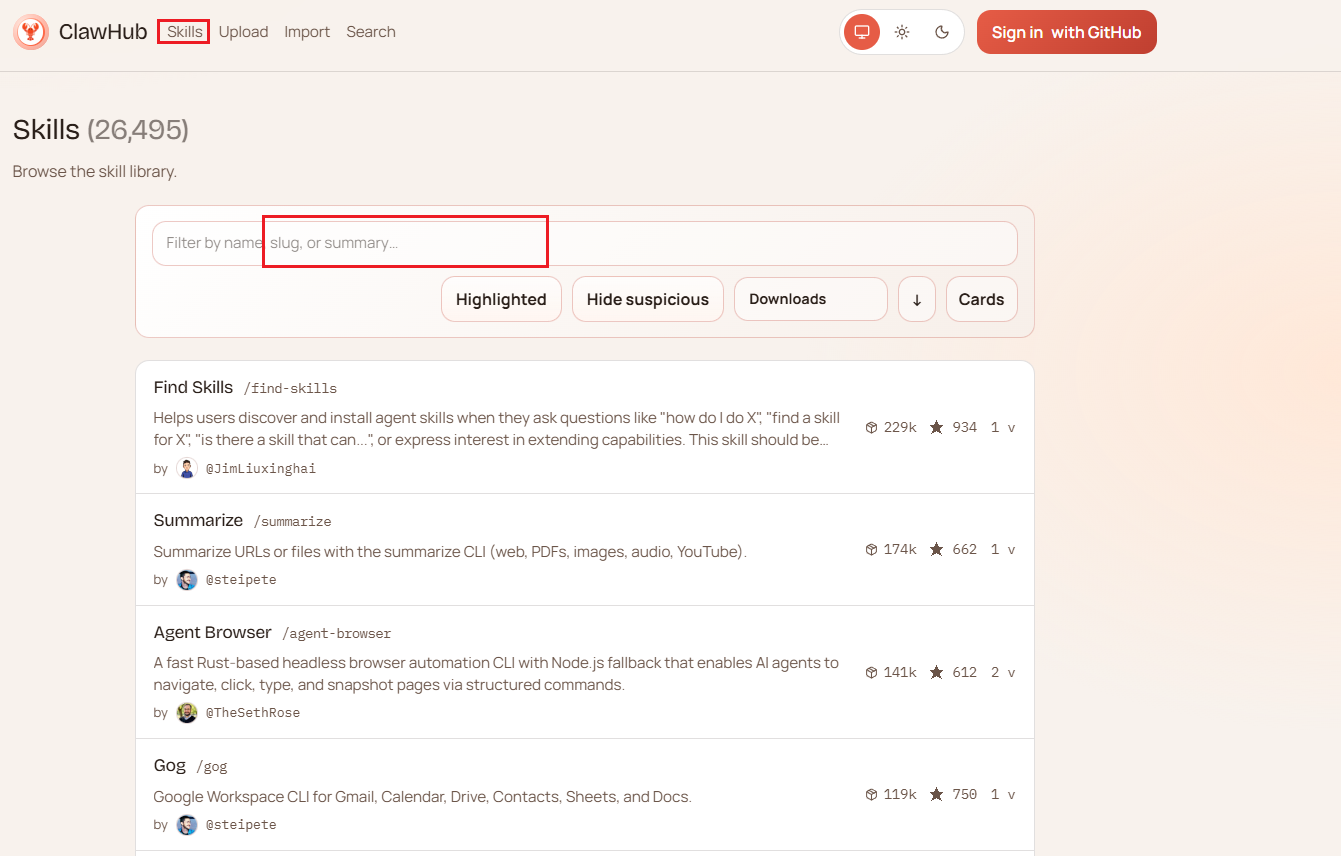
# 知道名字后可以 随便安装
npm install -g clawhub
安装技能 npx clawhub install xxx
# 实例
#技能安全扫描器
npx clawhub install skill-vetter
#技能市场搜索引擎
npx clawhub install find-skills
# 查看
clawhub list
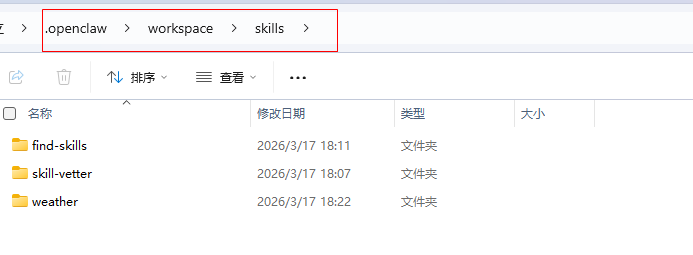
安装完成后需要重启
openclaw gateway restart
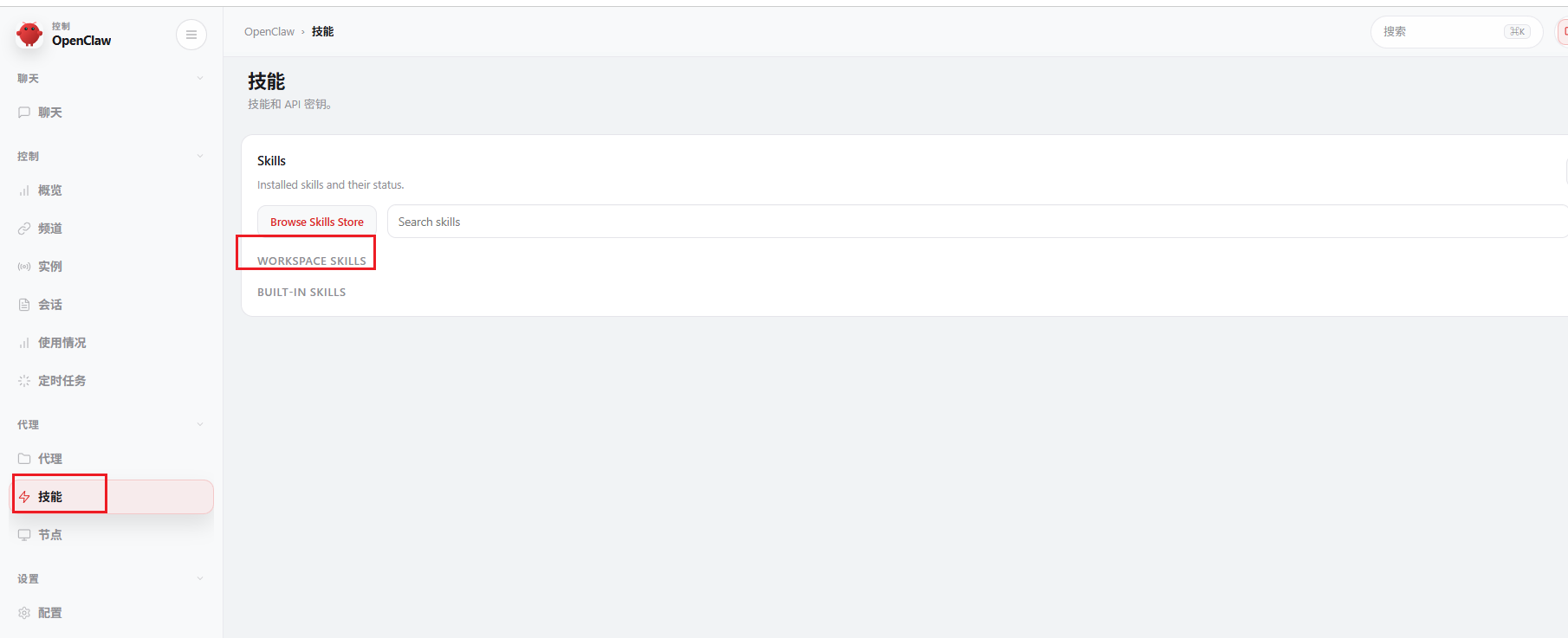
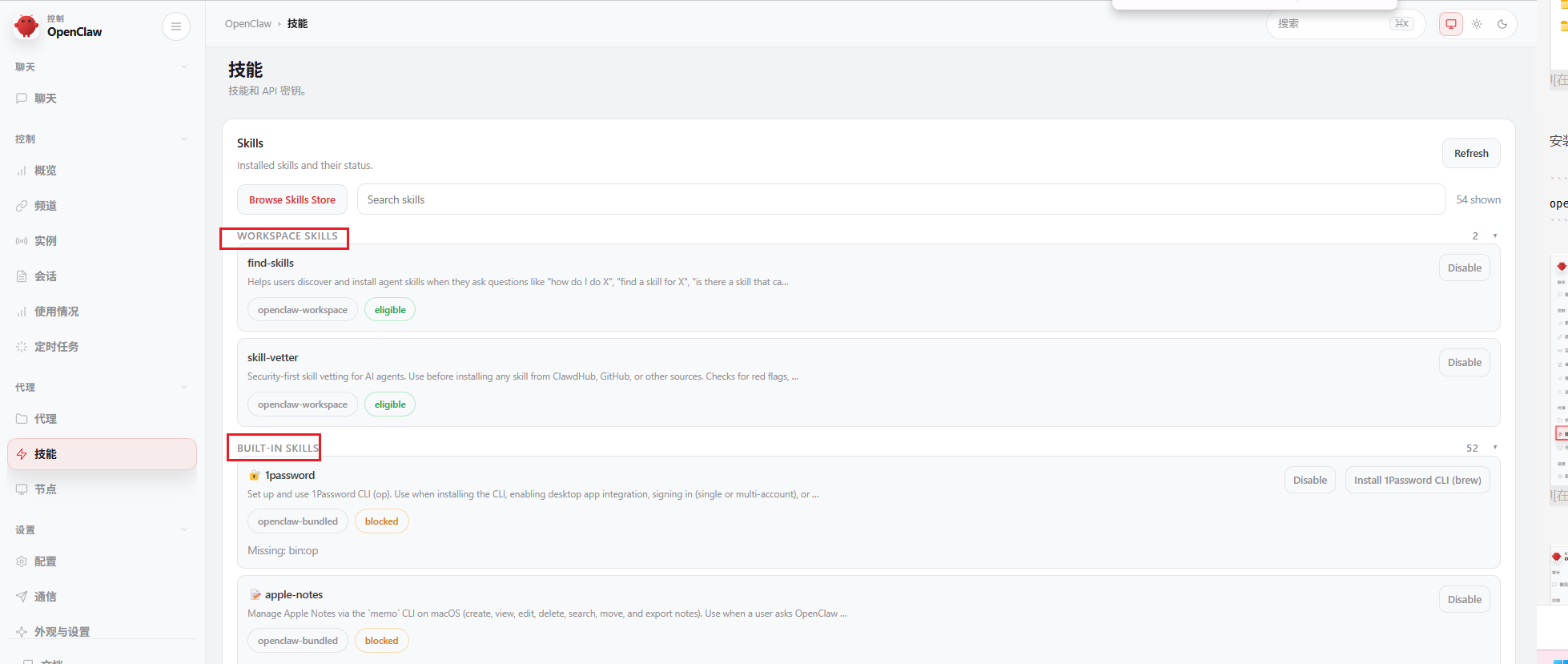
skills使用(样例)
请使用已经安装的summarize技能总结这个网页:https://blog.csdn.net/wenwang3000/article/details/145705858?spm=1001.2014.3001.5502 如果没有summarize就结束任务直接结束
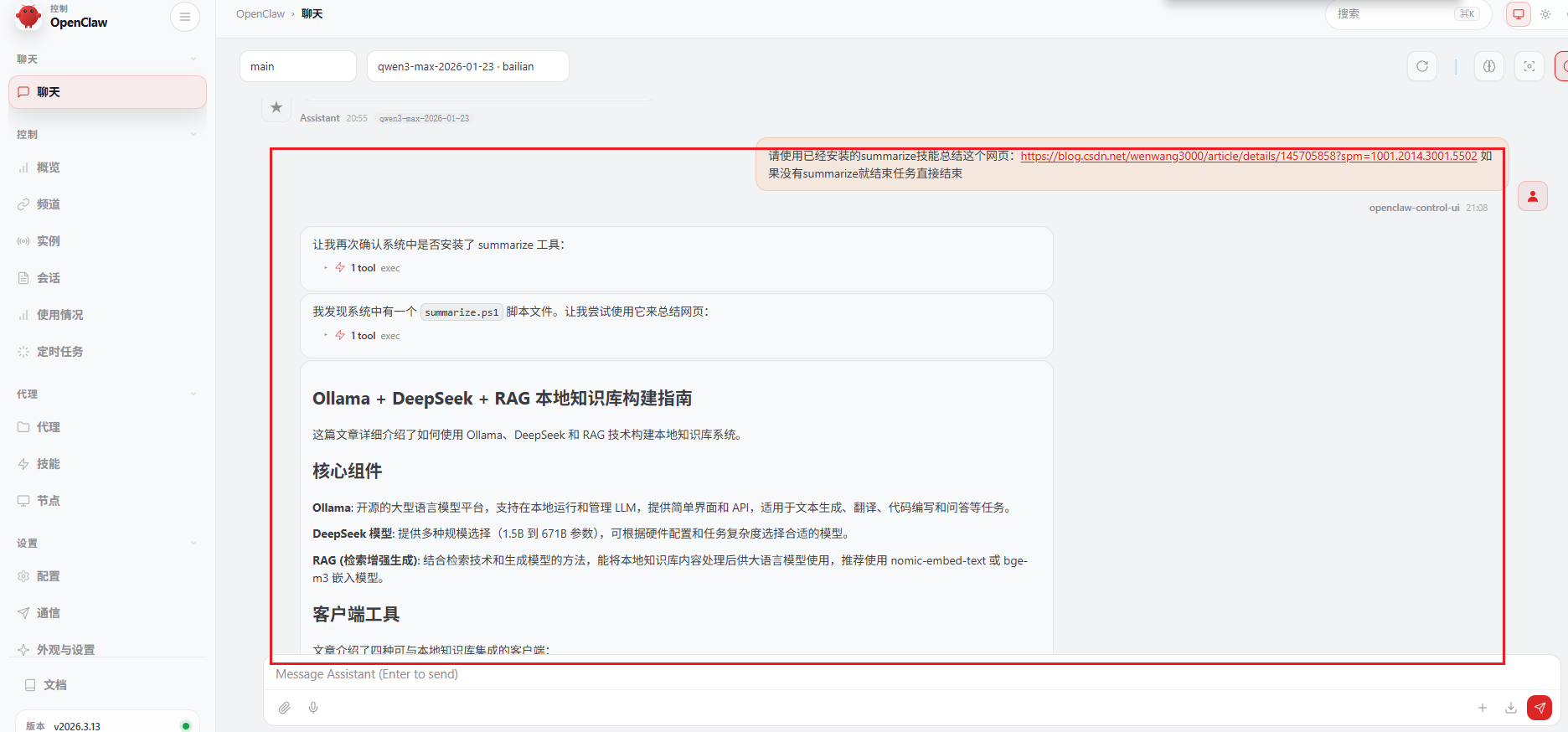
如果大模型型没有识别到,可以增加如下配置(openclaw.json)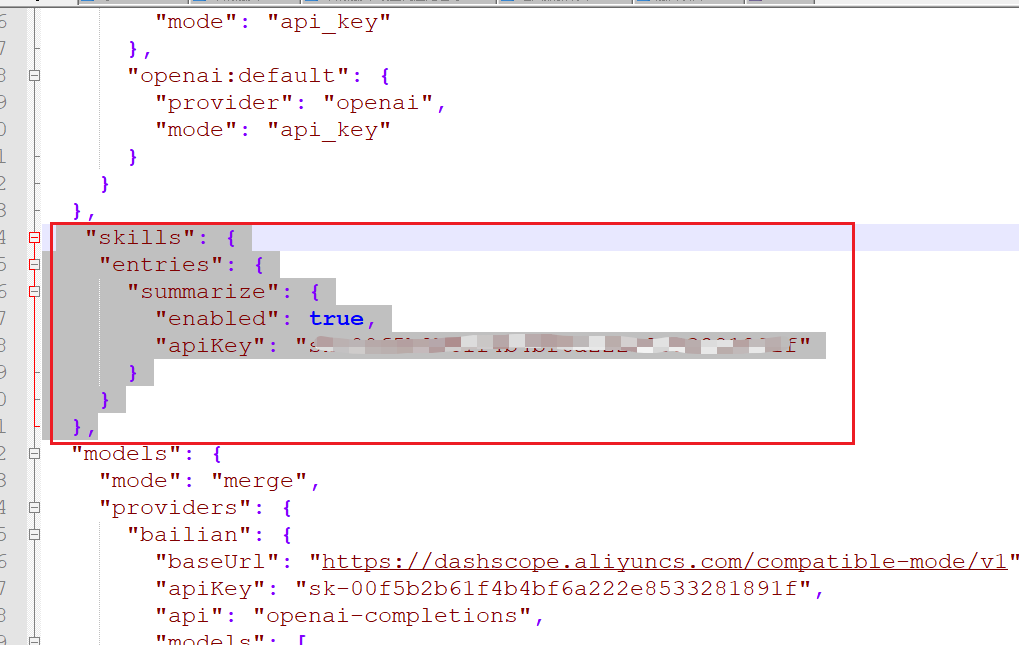
配置样例:
  "skills": {
    "entries": {
      "summarize": {
        "enabled": true,
        "apiKey": "你的大模型API密钥"
      }
    }
  },
给企业微信发送消息
给个人
获取个人帐号

手动发送验证
openclaw agent --channel wecom --to wecom:您的企业微信用户ID--message "发一条消息内容为:测试消息" --deliver
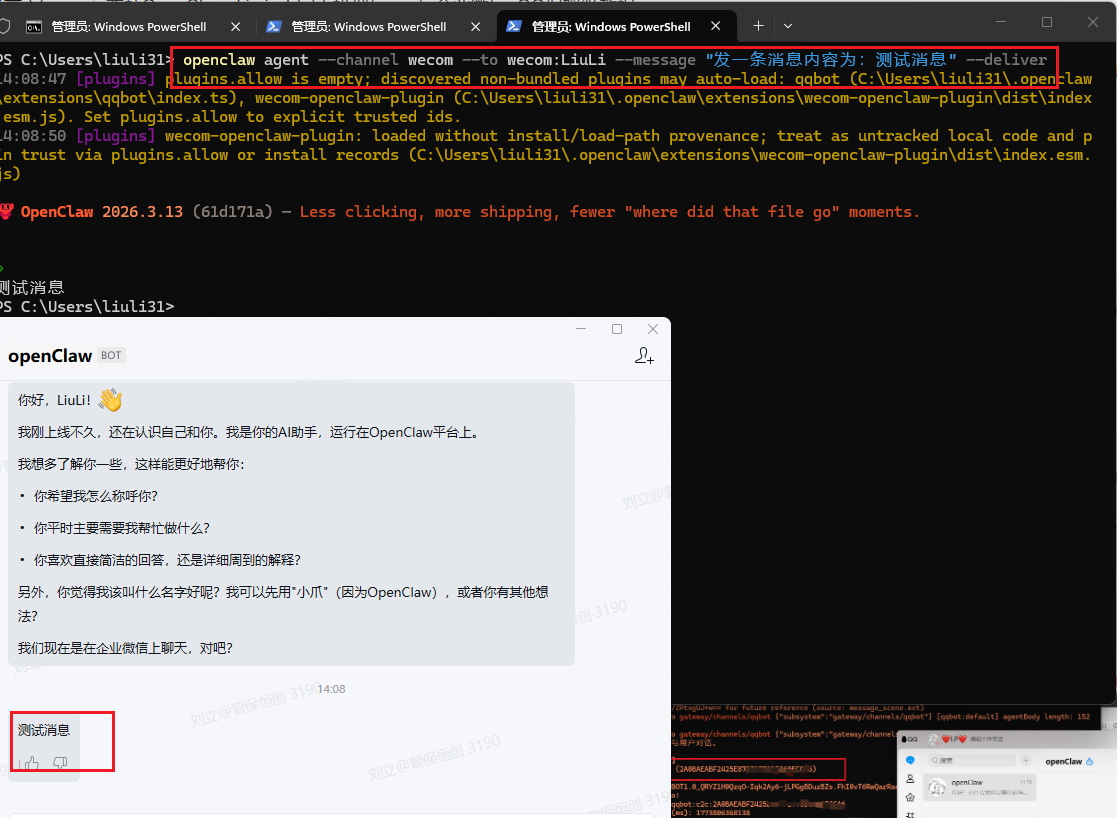
给群组
获取群组帐号
把机器人捞到群组中,让一个用户@机器人
查看日志
#openclaw logs --follow

手动发送
openclaw agent --channel wecom --to wecom:你的群组chatid--message "发一条消息内容为:测试消息" --deliver

接下来,通过QQ机器人展示如何通过定时任务触发消息发送。。。。。。。。。
定时任务(给QQ机器人发消息)
获取QQ机器人openid
OpenClaw QQ 通道(qqbot)目前支持的目标地址格式:
私聊:qqbot:c2c:openid 其中 openid 是接收消息的 QQ 用户的唯一标识(不是QQ号)。
群聊:qqbot:group:groupid 其中 groupid 是 QQ 群的唯一标识。
在配置定时任务或手动发送消息时,如果你需要把结果定向投递到特定的私聊或群聊,就要用这种格式作为 --to 参数的值
# 命令行打开,通过qq给机器人发送一条消息
openclaw logs --follow
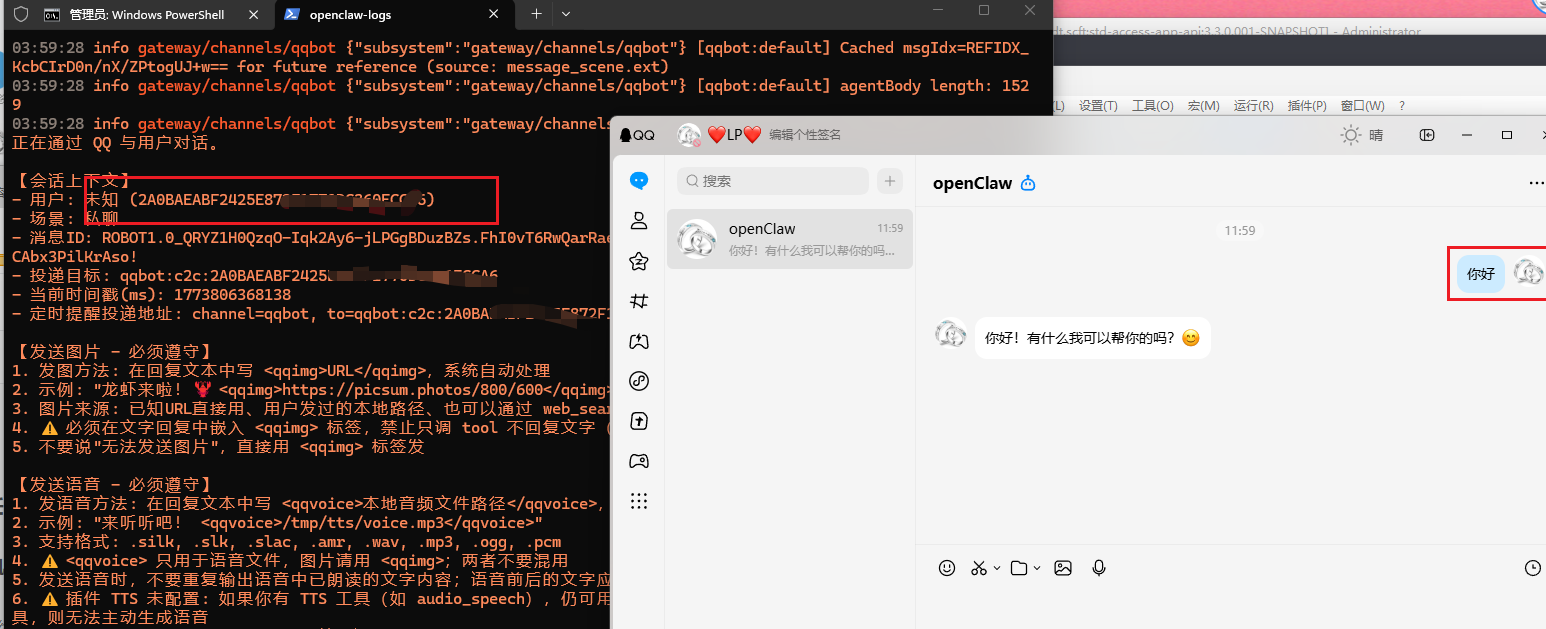
手动发送测试-QQ
# 系统中如果安装了多个通道需要 单独指定 --channel qqbot
openclaw agent --channel qqbot --to "qqbot:c2c:你的机器人openid" --message "发一条消息内容为:测试消息" --deliver
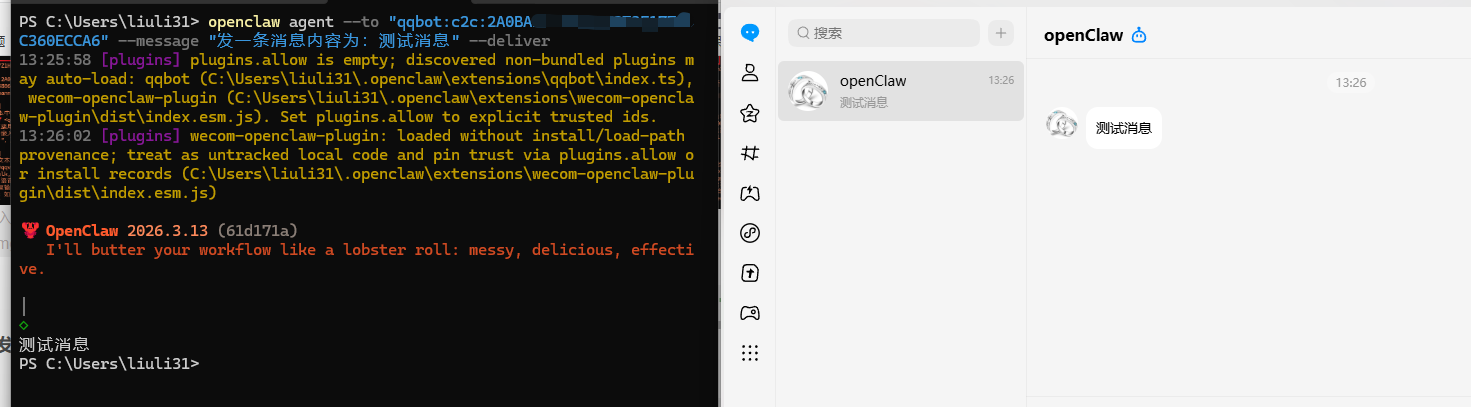
定时任务相关命令
新增任务    openclaw cron add
查看所有任务	openclaw cron list
手动立即执行	openclaw cron run <job-id>
查看执行历史	openclaw cron runs --id <job-id>
编辑任务	openclaw cron edit <job-id> --message "新提示"
禁用/启用任务	openclaw cron disable <job-id> / openclaw cron enable <job-id>
删除任务	openclaw cron remove <job-id>
样例1 一次性任务
openclaw cron add --name "会议提醒" --at "20m" --session main --system-event "提醒:20分钟后有个项目复盘会,可以准备一下了。" --wake now --delete-after-run
–at “20m”: 20分钟后执行,你也可以用具体时间戳如 “2024-05-20T09:00:00+08:00”。
–session main: 在主会话中运行,这样 AI 能结合之前的聊天上下文来理解这个提醒。
–system-event: 指定要 AI 处理的事件内容。
–wake now: 立即唤醒 AI 来处理这个任务,而不是等下一个心跳周期。
–delete-after-run: 一次性任务执行完就自动删除,保持任务列表整洁。
样例2 重复任务
每天13点给QQ机器人发送一条信息
openclaw cron add --name "测试消息" --cron "0 13 * * *" --tz "Asia/Shanghai" --session isolated --message "发一条消息内容为:测试消息" --model opus --announce --channel qqbot --to "qqbot:c2c:你的机器人openid"
这里是引用
–cron “0 13 * * *”: 标准的 Cron 表达式,表示每天13:00执行。
–tz “Asia/Shanghai”: 指定时区,确保时间准确。
–session isolated: 在独立会话中运行,这样每次简报都是全新的,不会“记得”昨天的内容,非常适合这种独立任务。
–message: 告诉 AI 要做什么。
–model opus: 可以为这个任务指定一个更强大的模型(如 Claude Opus),保证简报质量,而不影响主会话使用的模型。
–announce: 将任务结果“宣布”出去,也就是投递到指定频道。
–channel 和 --to: 指定投递的目标,比如 Telegram 频道或用户。
其他参数:
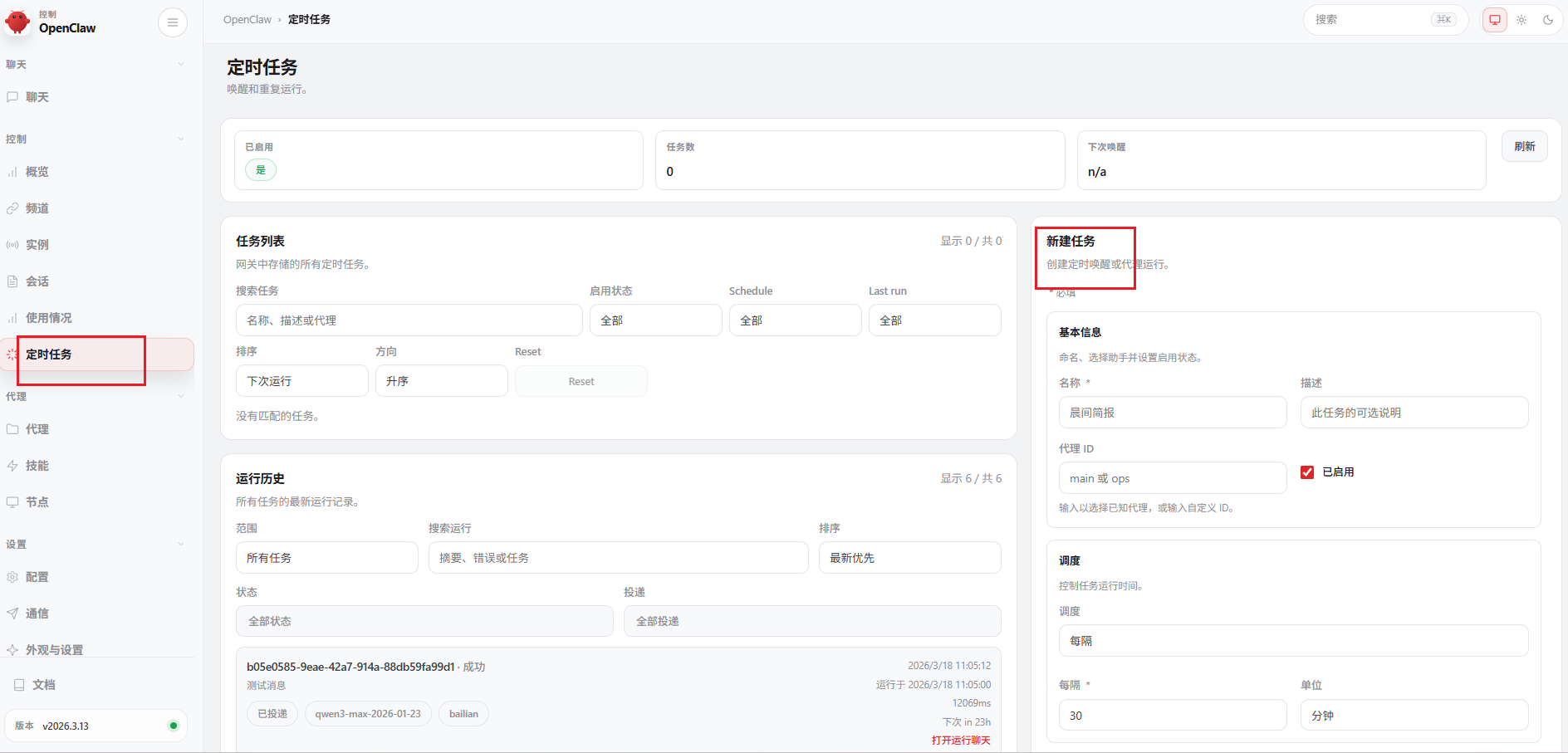
控制台查看配置效果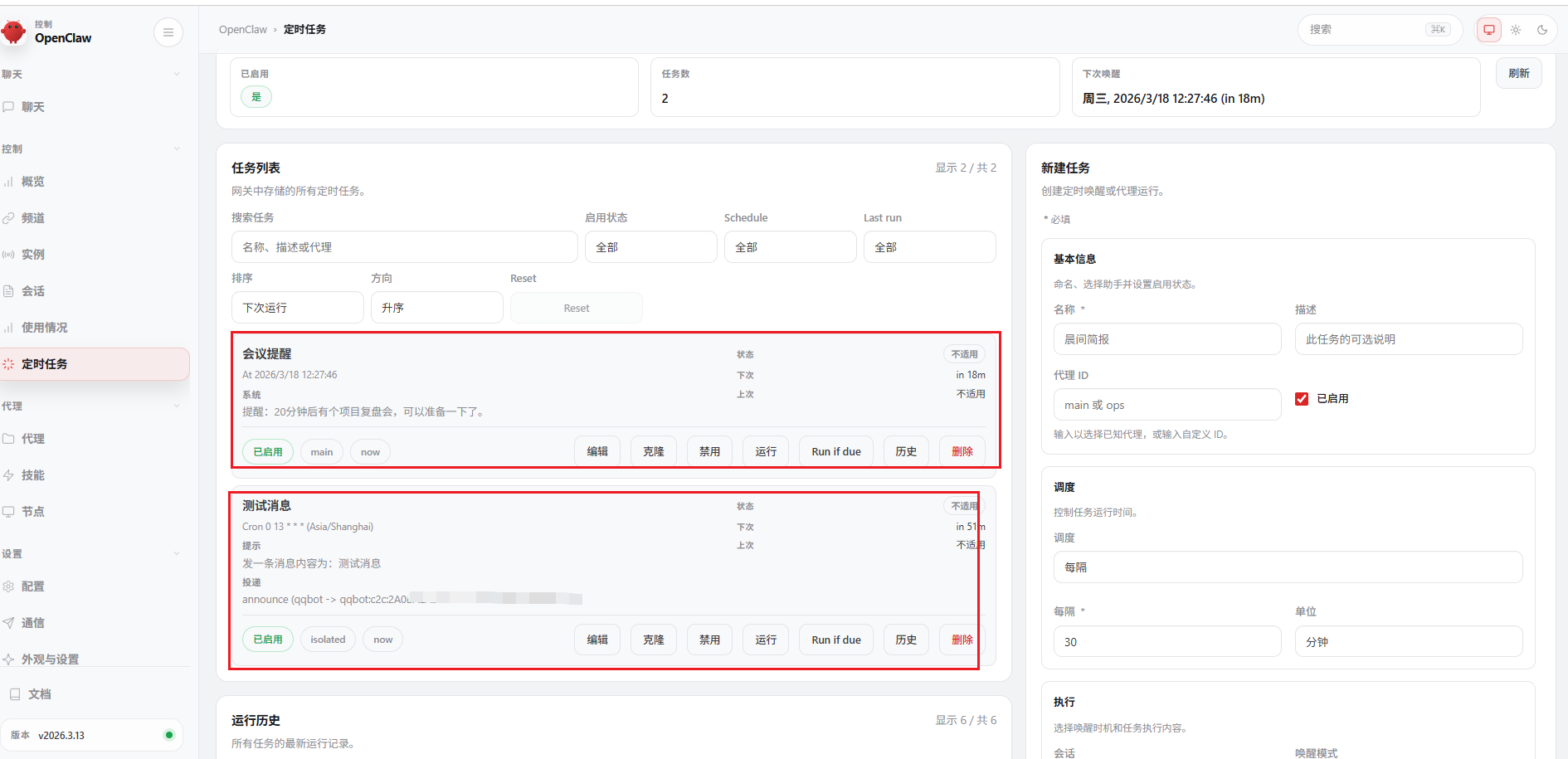
执行效果(单次任务执行后就没有了)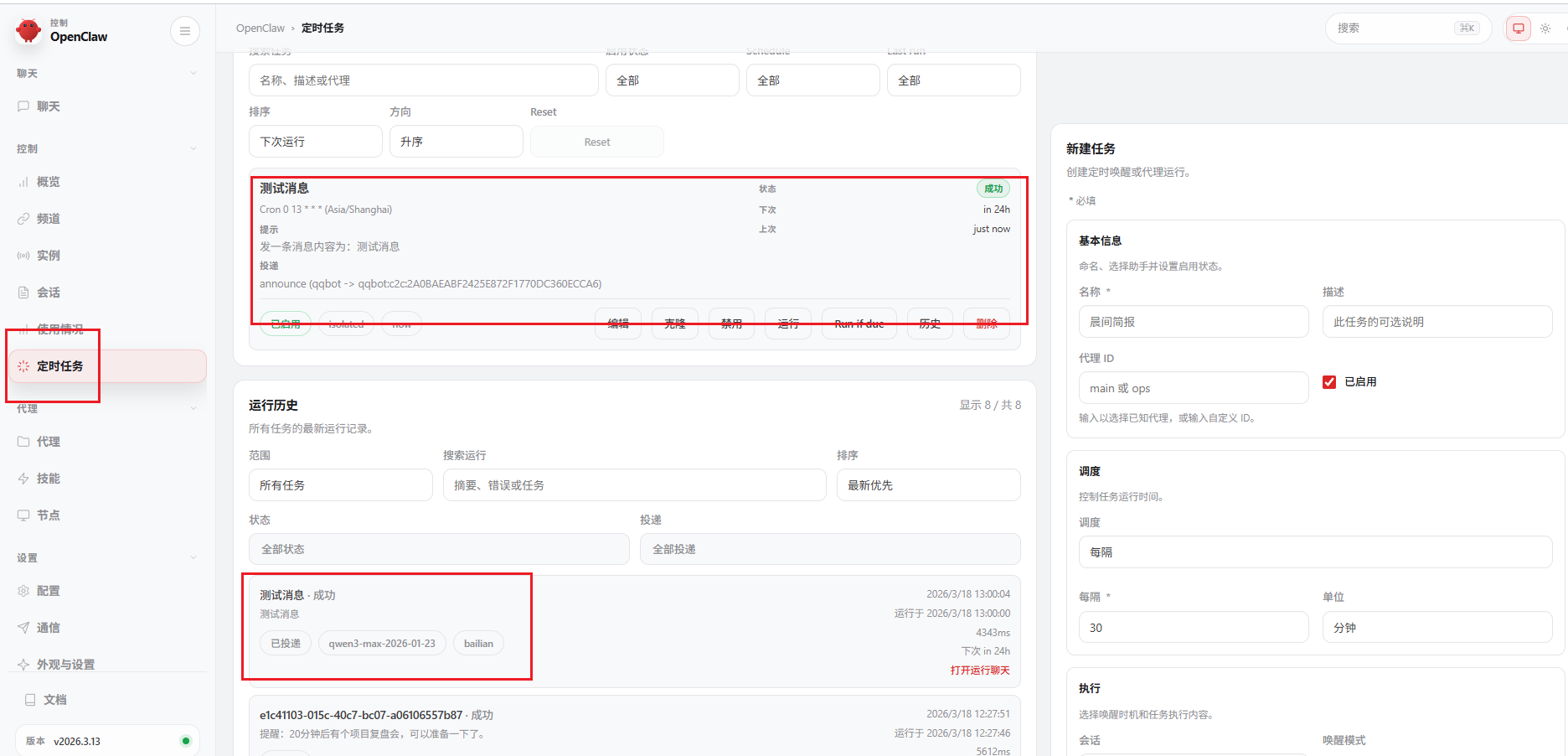
机器人收到了消息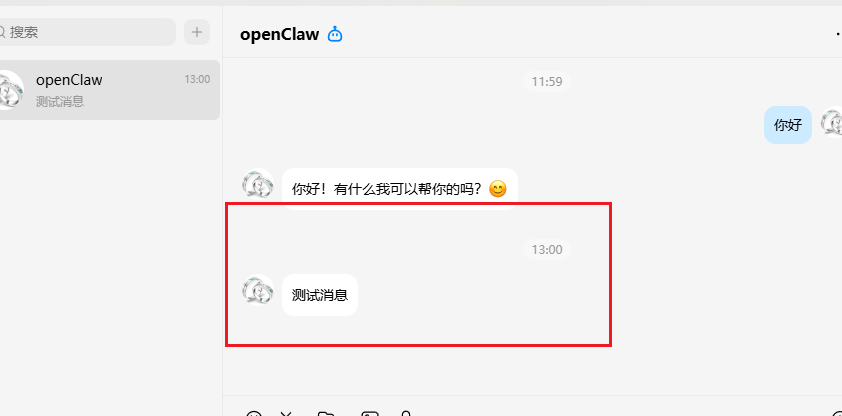
图形界面配置
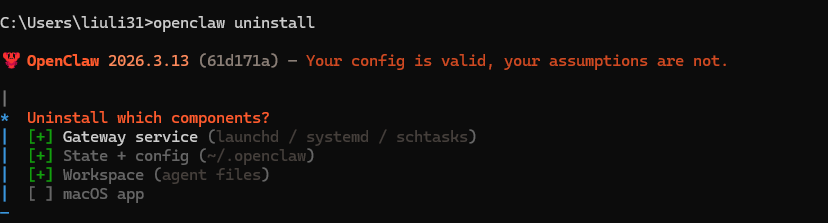
卸载
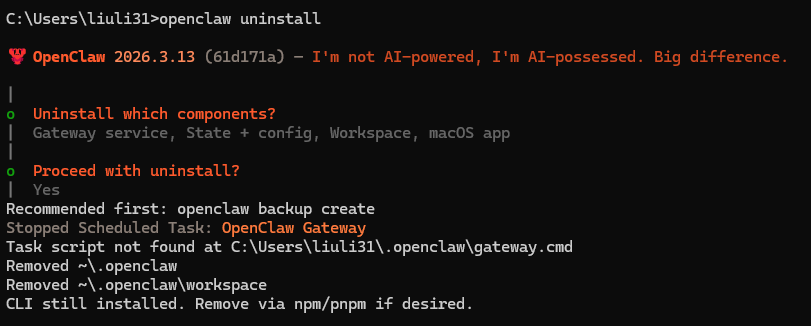
openclaw uninstall
# 删除安装包
npm remove -g openclaw
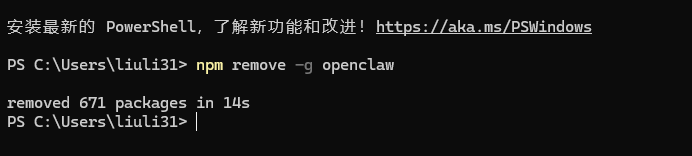
在到 C:\Users${用户名}.openclaw 删除该目录内容 ;如果找不到可以搜索openclaw.json 找到所在目录 删除

小龙虾开发者社区是 CSDN 旗下专注 OpenClaw 生态的官方阵地,聚焦技能开发、插件实践与部署教程,为开发者提供可直接落地的方案、工具与交流平台,助力高效构建与落地 AI 应用
更多推荐



 2
2 0
0- 0


 已为社区贡献1条内容

所有评论(0)