
win10/11 OpenClaw(龙虾)+飞书+千问 安装教程
本文提供Win10/11系统下OpenClaw(龙虾)与飞书、千问的安装教程。主要内容包括:1. 强调安装前需注意安全问题,建议在无重要资料的电脑或虚拟机中操作;2. 详细的环境准备步骤,包括nvm、git、python等必备软件的安装;3. OpenClaw的完整安装流程,包含nodejs环境配置、错误处理方法;4. 飞书插件配置指南,涉及App Secret和ID的输入;5. 通义千问的授权连
win10/11 OpenClaw(龙虾)+飞书+千问 安装教程
目的
本篇文章目的是运行Openclaw,使用飞书发送消息,操作OpenClaw并且可以不在电脑旁边进行对话
安装前的唠嗑
Openclaw的爆火引来大家的关注,安全问题大家也很担忧,所以在安装时,电脑上面不要放保密级别资料,不要放不能丢失的文件,如果没法接收不安全选项,那么请使用虚拟机安装。
全程使用最高权限安装,请记住所有PowerShell均使用管理员方式运行
本次安装会更改电脑的安全策略,请卸载360安全卫士 360杀毒,如果没有请关闭电脑自带的安全中心自动检测,以免工具被查杀或出现无反应
如果中途安装出现无法理解的问题,请重启,重启后还是不行,先卸载再次重新安装,这是最节省时间的,如果多次出现同一个问题,那么很有可能是电脑配置问题
OpenClaw 安装篇
特别注意
本工具使用命令为PowerShell 以管理员方式打开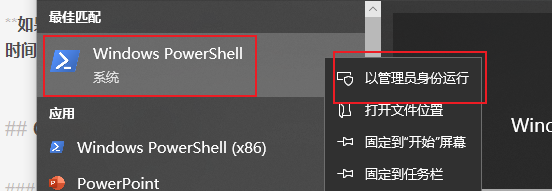
2026年3月18日16:40:23更新
可以先尝试官方命令是否可以直接安装成功
powershell -c "irm https://openclaw.ai/install.ps1 | iex"
软件下载
百度网盘:https://pan.baidu.com/s/5Th-IChfVK-BnUqsrvcarCw
nvm:https://www.nvmnode.com/guide/download.html
git:https://git-scm.com/install/windows
python:https://www.python.org/downloads/
环境软件准备
- win11 或者win10 22h04
- nvm:的作用是安装nodejs使用的,因为安装比较方便,所以使用nvm安装nodejs
- git:git是用来管理仓库的工具,另外它有命令行的工具可以使用,在安装过程中并没有使用git,但是运行龙虾后,它很有可能从仓库拉取代码,所以要安装
- python:至关重要,龙虾有很多任务需要python代码来执行,它会自己写代码自己运行
正常网络 尽量使用网线连接,保证网络稳定 - 网络:尽量使用网线连接,保证网络稳定
- 飞书:参考下文飞书配置,先拿到appid,要么配置时候先跳过
安装最新版本就行
准备基础环境
手动安装软件
nvm:安装 D:/soft/nvm
git:安装 D:/soft/git 由于git安装选择项太多,所以,选好目录后快速下一步,默认就行
python:安装 D:/soft/python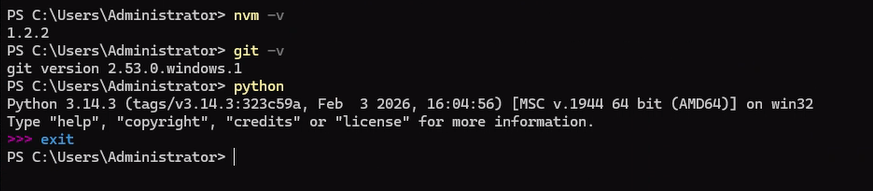
输入exit退出
命令行安装软件
安装nodejs24
nvm install 24
根据最后一行运行
nvm use 24.14.0
#验证
node -v     #出现版本号为正确
npm -v   #出现版本号为正确  ,npm是nodejs包的工具

npm : 无法加载文件 C:\nvm4w\nodejs\npm.ps1,因为在此系统上禁止运行脚本。有关详细信息,请参阅
禁止运行脚本解决方法,每行执行一次,选择Y回车同意
Set-ExecutionPolicy -ExecutionPolicy RemoteSigned -Scope CurrentUser
set-executionpolicy remotesigned
Set-ExecutionPolicy RemoteSigned -Scope CurrentUser
Set-ExecutionPolicy -Scope Process -ExecutionPolicy Bypass
npm -v #如果还报错就重新打开PowerShell

安装pnpm包管理工具
npm install -g pnpm
等待两分钟,长时间没动静可以按下回车,不要连按
pnpm -v #显示版本号为正确
安装OpenClaw(龙虾)
安装命令,官方命令会报一个…-app的错误
npm install -g openclaw@latest --omit=optional --ignore-scripts
等待两分钟,长时间没动静可以按下回车,不要连按
added 673 packages in 2m
安装成功
安装clawhub
npm i -g clawhub 或者 pnpm add -g clawhub
如果不行执行 npm install  clawhub
配置初始化根据提示选择
openclaw onboard --install-daemon

+--------------------------------------------------------------------------------------------+
|
*  I understand this is personal-by-default and shared/multi-user use requires lock-down. Continue?
    我明白这是默认的个人使用,共享/多用户使用需要锁定。是否继续?
|    Yes / > No   选择yes
*  Onboarding mode 配置模式
|  > QuickStart (Configure details later via openclaw configure.)  选择快速开始
     快速开始(后续配置细节可通过openclaw configure进行设置。)
|    Manual
    手册
*  Model/auth provider 模型/身份验证提供者
|   OpenAI (Codex OAuth + API key)      ChatGPT   Codex
|    >Qwen                                            千问   我们选择千问配置
|    Z.AI                                               智普AI
|    Skip for now                               如果没有合适的可以选择跳过,条过后执行openclaw onboard还能重新配置
o  Model/auth provider
|  Qwen
O  Starting Qwen OAuth…|启动通义千问OAuth
o  Qwen OAuth -------------------------------------------------------------------------+
|   打开这个链接进行授权                                                                           |
|  Open https://chat.qwen.ai/authorize?user_code=1GBOCW24&client=qwen-code to approve  |
|  access.                                                                             |
|  If prompted, enter the code 1GBOCW24.                                               |
|                                                                                      |
+--------------------------------------------------------------------------------------+
o  Waiting for Qwen OAuth approval…等待Qwen OAuth批准...
复制到浏览器打开: https://chat.qwen.ai/authorize?user_code=1GBOCW24&client=qwen-code
登录,授权,然后回来继续
*  Default model  默认模型
|    Keep current (qwen-portal/coder-model)
|  > qwen-portal/vision-model (Qwen Vision · ctx 125k)   我们选择这个
*  Select channel (QuickStart) 选择通道(快速入门)
|  > Feishu/Lark (飞书) (plugin · install)  选择飞书
|    Skip for now                           如果没有可以跳过,可以用界面代替

*  Install Feishu plugin? 安装飞书插件?
|   >Download from npm (@openclaw/feishu)   我们选择安装插件
|   Use local plugin path (D:\soft\nvm\v24.14.0\node_modules\openclaw\extensions\feishu)  进来默认的是这个,但是这个容易出问题,我建议别选这个
|    Skip for now
需要等待如果卡了按回车可能会有反应,不要连按

*  How do you want to provide this App Secret?
|  > Enter App Secret (Stores the credential directly in OpenClaw config) 选这个输入App Secret,是App Secret,是App Secret,看好
*  Enter Feishu App Secret
|  _输入App Secret,是App Secret,是App Secret,看好
*  Enter Feishu App ID
|  _输入APP ID
*  Feishu connection mode 链接模式
|  > WebSocket (default) 我们选的长连接
*  Which Feishu domain? 地区
|  > Feishu (feishu.cn) - China  国内版 我们选择国内
*  Group chat policy 群聊策略
|   Allowlist - only respond in specific groups(白名单模式)功能:机器人只会在指定的群组中响应消息。
|    >Open - respond in all groups (requires mention) (开放模式)机器人会在所有群组响应消息,但通常需要 被 @ 提及 才会触发。
|    Disabled - don't respond in groups 禁用模式
我们选择open 开放模式
*  Search provider
|  > Skip for now (Configure later with openclaw configure --section web) 跳过
*  Configure skills now? (recommended)配置技能?
|    No  否
*  Enable hooks?
|  [•] Skip for now 按空格再按回车跳过

等待两分钟,长时间没动静可以按下回车,不要连按
飞书通道配置篇
飞书打开开发者小助手->点击打开应用->发送你好
OpenClaw: access not configured.
Your Feishu user id: ou_82171bb8b13ca090bf81a16b02f1f777
Pairing code: PMHRTLWA 这里是配置码
Ask the bot owner to approve with:
openclaw pairing approve feishu PMHRTLWA
openclaw pairing approve feishu <配对码>
管理员打开PowerShell 执行
openclaw pairing approve feishu PMHRTLWA(换成你的)
飞书配置
飞书配置
下载飞书手机号注册登录
打开飞书开发者后台https://open.feishu.cn/,点击登录->手机扫码(或者账号登录)->开发者后台->创建企业自建应用
应用名称:OpenClaw助手
应用描述:OpenClaw助手
选择你喜欢的背景色,创建
你已创建好了应用,下面我们来配置应用
左侧:添加应用能力->机器人->添加。已添加
左侧:权限管理->开通权限->应用身份权限tenant_access_token->搜索"消息"并全选->添加权限
再次搜索并添加:获取通讯录基本信息
左侧:权限管理->开通权限->用户身份权限user_access_token->搜索"获取消息"并全选->添加权限
左侧:事件与回调->事件配置->订阅方式:编辑->直接保存
安装执行扩展:pip install lark-oapi -U
有等待时间,如果时间过长,按下回车有可能已完成但是卡住了
可能有提示:python.exe -m pip install --upgrade pip 这个可以执行,执行完进行下面步骤
如果中断删除重来 pip uninstall lark-oapi
方式1:根据文档自行配置(方式2省略了看文档的步骤)
可忽略:如果你看到一行红色的字:未检测到应用连接信息,请确保长连接建立成功后再保存配置 “配置文档”
可忽略:配置文档链接:https://open.feishu.cn/document/server-docs/event-subscription-guide/event-subscription-configure-/request-url-configuration-case
方式2:
打开左侧凭证与基础信息:
把YOUR_APP_ID替换为你自己的appid(cli_开头的一串字符),不要动双引号
把YOUR_APP_SECRET替换为你自己的App Secret(cli_开头的一串字符),后面的眼睛可以看到具体内容,不要动双引号
import lark_oapi as lark

## P2ImMessageReceiveV1 为接收消息 v2.0;CustomizedEvent 内的 message 为接收消息 v1.0。

def do_p2_im_message_receive_v1(data: lark.im.v1.P2ImMessageReceiveV1) -> None:
    print(f'[ do_p2_im_message_receive_v1 access ], data: {lark.JSON.marshal(data, indent=4)}')
def do_message_event(data: lark.CustomizedEvent) -> None:
    print(f'[ do_customized_event access ], type: message, data: {lark.JSON.marshal(data, indent=4)}')
event_handler = lark.EventDispatcherHandler.builder("", "") \
    .register_p2_im_message_receive_v1(do_p2_im_message_receive_v1) \
    .register_p1_customized_event("这里填入你要自定义订阅的 event 的 key,例如 out_approval", do_message_event) \
    .build()
def main():
    cli = lark.ws.Client("YOUR_APP_ID", "YOUR_APP_SECRET",
                         event_handler=event_handler,
                         log_level=lark.LogLevel.DEBUG)
    cli.start()
if __name__ == "__main__":
    main()
替换完成后打开我的电脑->打开c盘->右键新建记事本重命名为a,把上方替换过得代码粘贴进去保存
重新打开一个Windows PowerShell 并输入以下命令执行
python c:/a.txt
重新打开时间与回调
左侧:事件与回调->事件配置->订阅方式:编辑->直接保存(看到添加事件按钮变为蓝色则保存成功)->点击添加事件->搜索:接收消息->选择并添加->添加完检查
读取用户发给机器人的单聊消息 已开通
接收群聊中@机器人消息事件 已开通
获取群组中所有消息(敏感权限) 已开通
左侧:版本管理与发布->创建版本->输入应用版本号:1.0.0 ,输入更新说明:openclaw ->保存->发布
打开刚才执行 :python c:/a.txt这个命令的窗口 使用组合键 ctrl +c 出现盘符就可以,错误不用理会C:\WINDOWS\system32>
至此,飞书开发者平台配置成功。
其它
千问网址:
https://www.qianwen.com/
飞书开发者网址
https://open.feishu.cn/

小龙虾开发者社区是 CSDN 旗下专注 OpenClaw 生态的官方阵地,聚焦技能开发、插件实践与部署教程,为开发者提供可直接落地的方案、工具与交流平台,助力高效构建与落地 AI 应用
更多推荐
 10
10 0
0- 0


 已为社区贡献1条内容

所有评论(0)