
小龙虾OpenClaw本地部署(二):OpenClaw的安装
本文介绍了OpenClaw的安装配置流程:1)访问官网获取安装命令;2)在PowerShell中运行curl命令;3)选择个人使用模式(YES);4)选择快速启动和国内Qwen模型;5)完成账号授权后,跳过非必要配置项;6)最后选择WebUI可视化界面。安装完成后可通过浏览器访问。文中特别强调了个人使用时需注意安全风险,避免将服务暴露在公网。
·
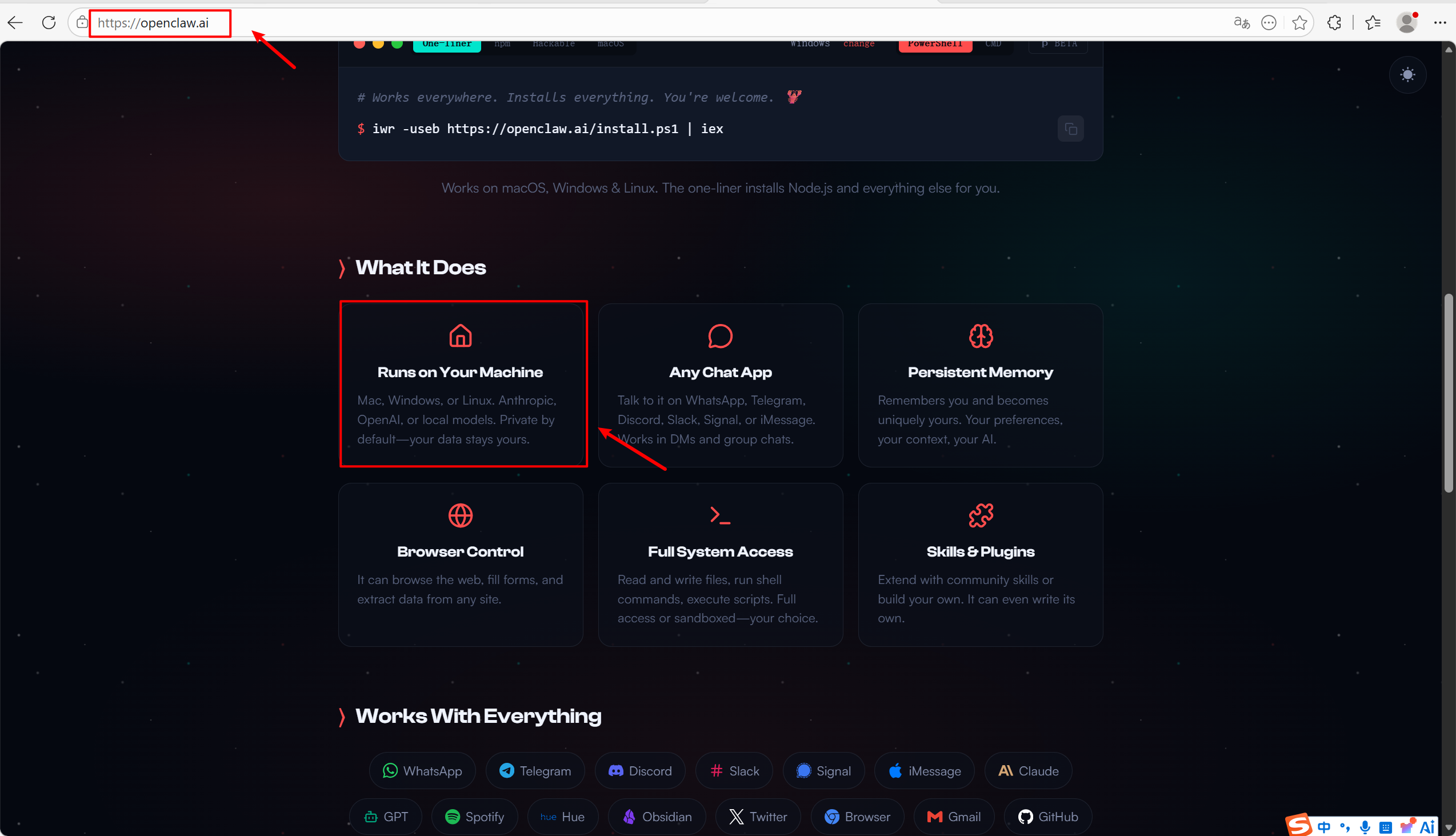
1、打开OpenClaw的官网:https://openclaw.ai/
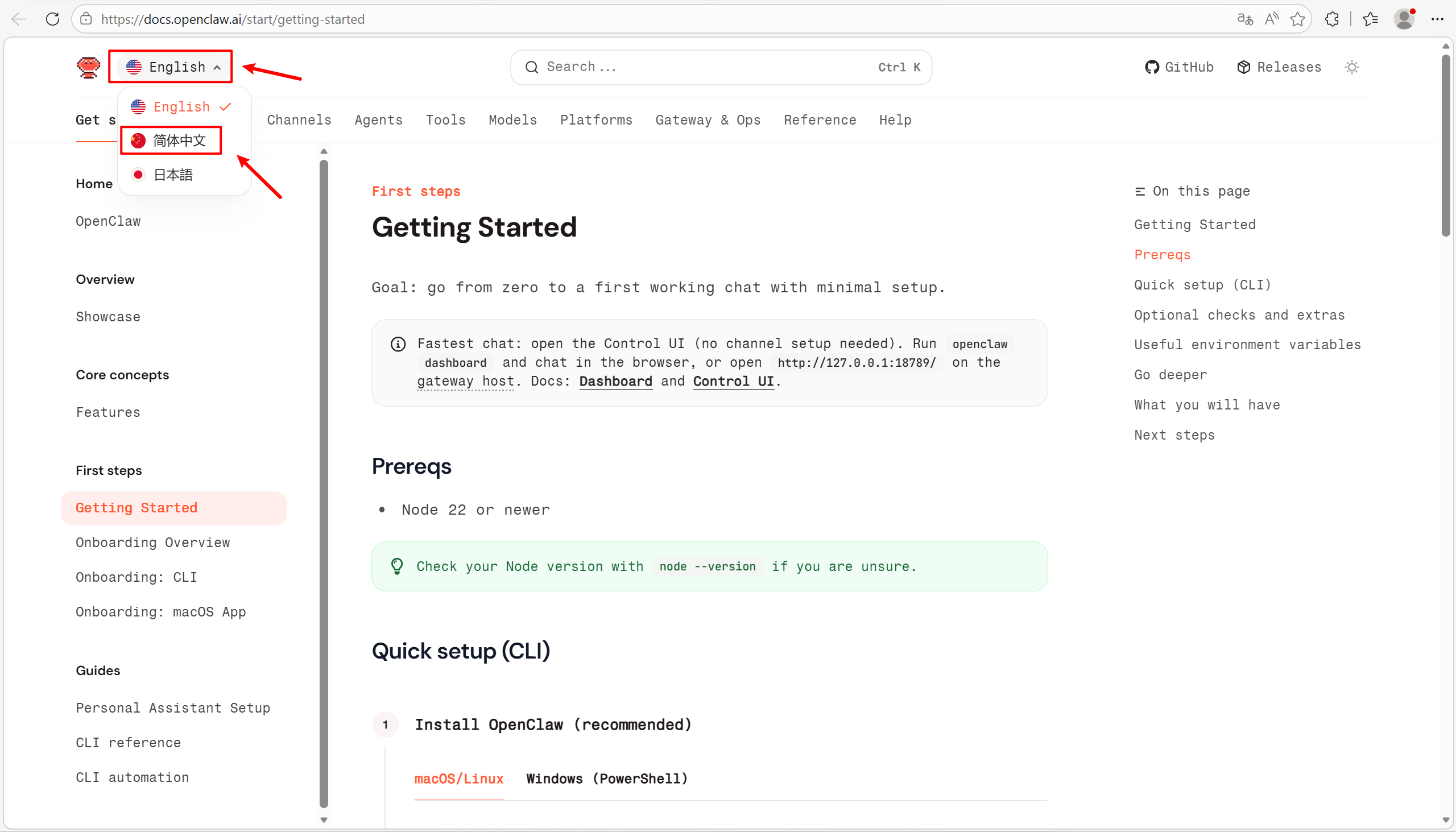
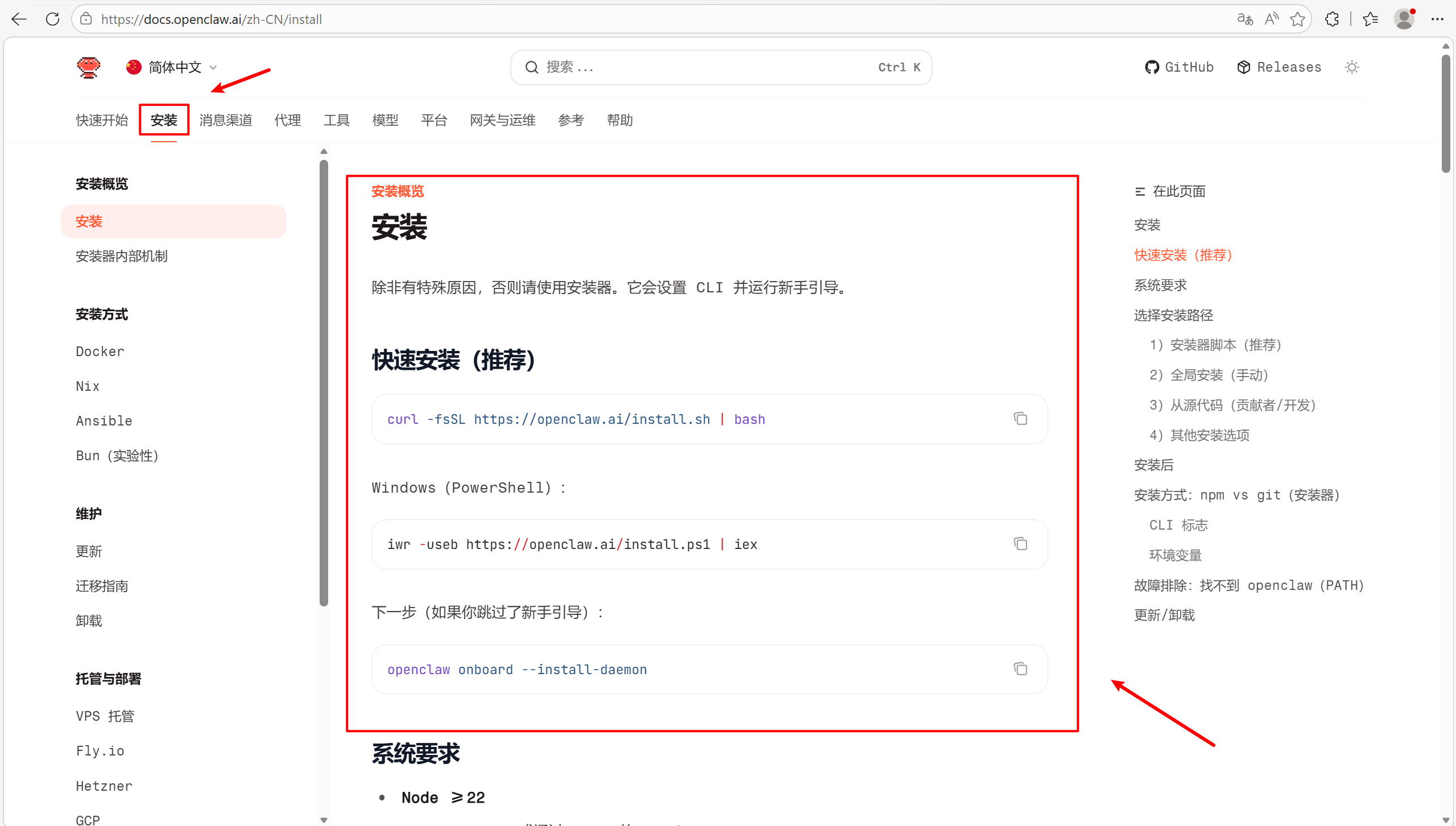
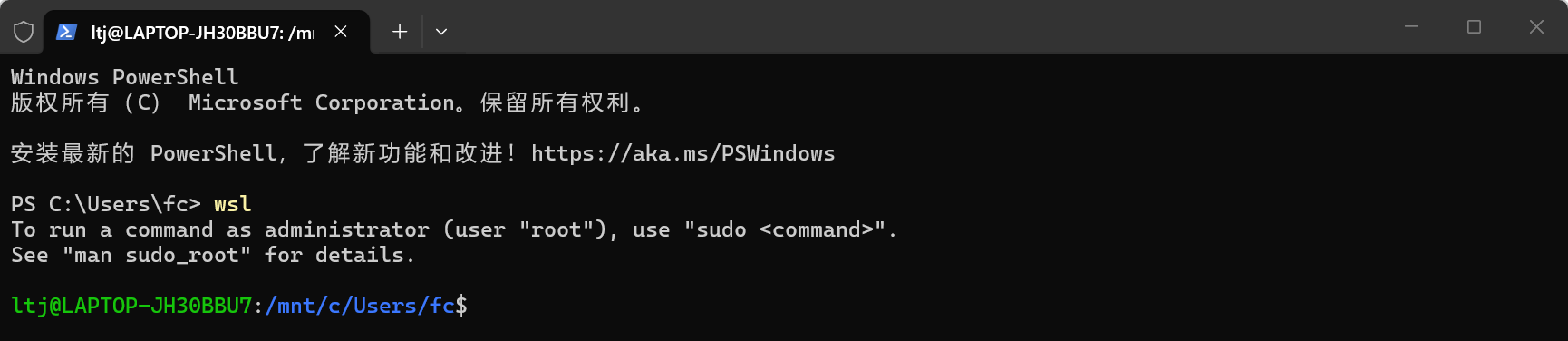
2、打开PowerShell(终端管理员),输入wsl
3、复制OpenClaw官网的第一行curl命令:(需要输入自己账号的密码)
curl -fsSL https://openclaw.ai/install.sh | bash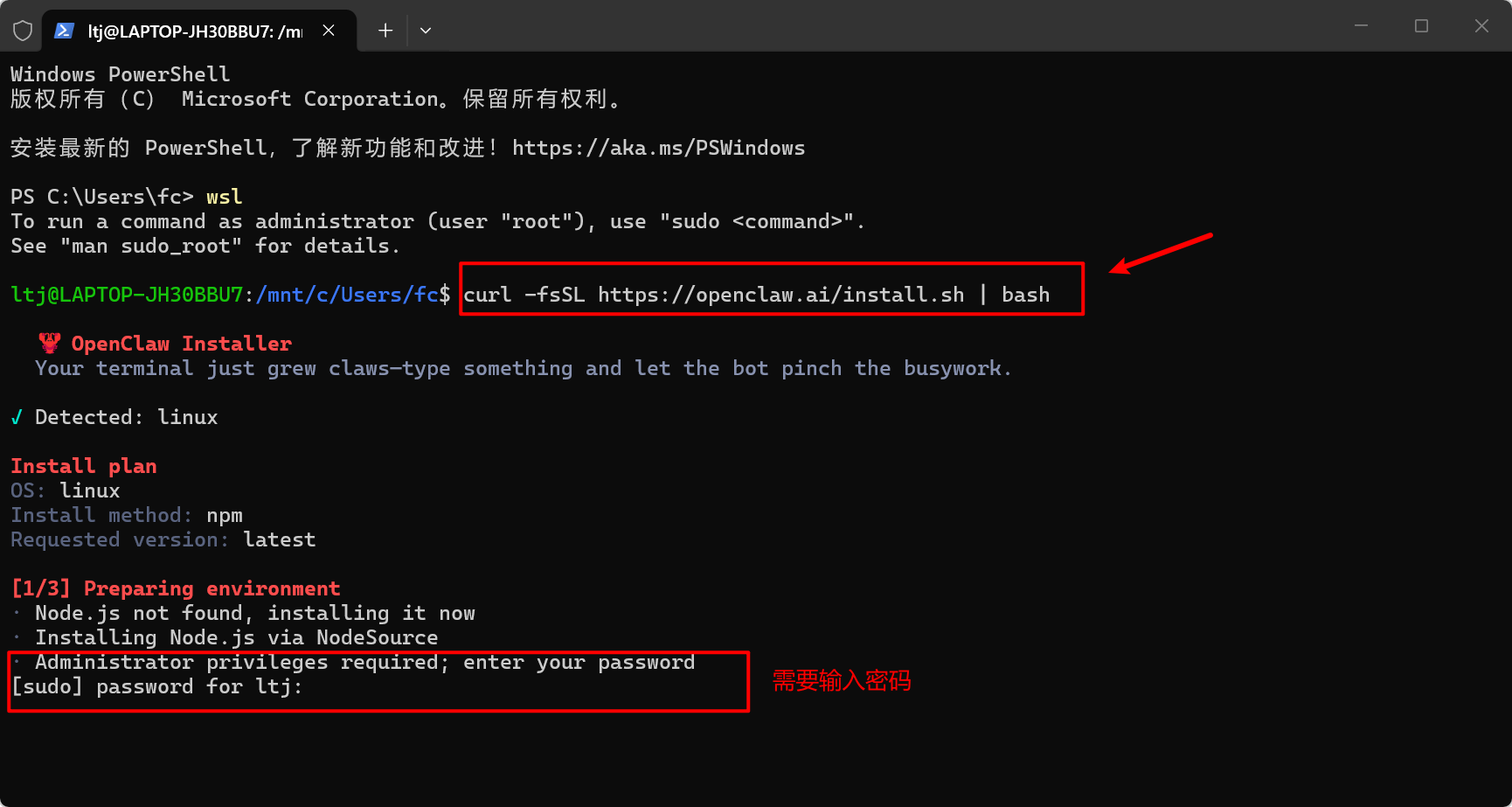
4、加载中会出现画面暂停的提示(选择YES)
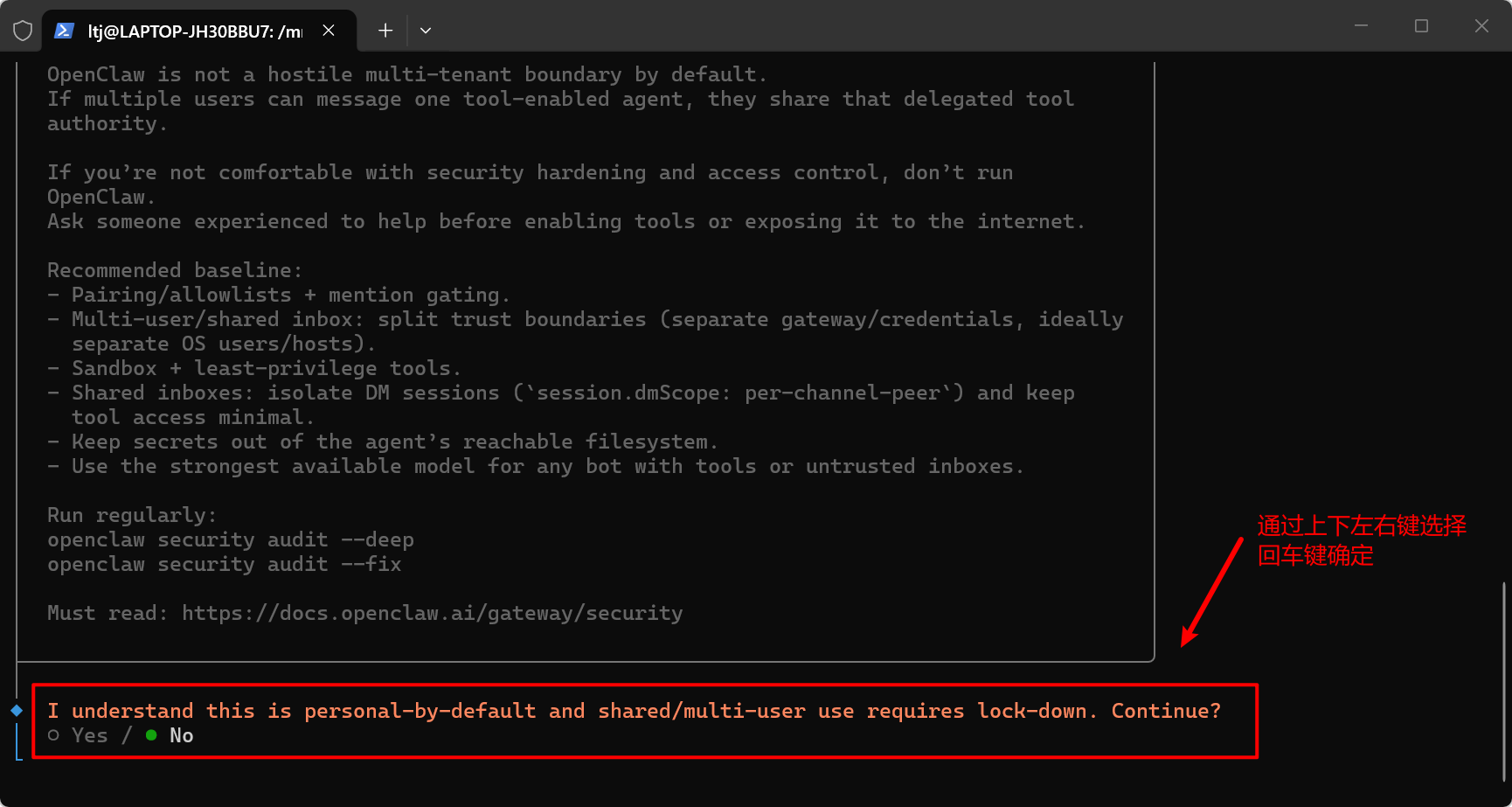
📌提示解读
这段是 OpenClaw 的安全风险告知,核心意思是:
- OpenClaw 默认是个人使用场景,如果要用于多用户 / 共享环境,必须做严格的安全加固和访问控制。
- 如果你不熟悉安全加固,不要随意运行 OpenClaw,更不要将其暴露到公网。
- 下方提问:
I understand this is personal-by-default and shared/multi-user use requires lock-down. Continue?翻译:我理解这默认是个人使用场景,共享 / 多用户使用需要锁定安全措施。是否继续?
✅ 操作建议
- 如果你是个人使用,且不会将 OpenClaw 暴露到公网:选择
Yes,继续初始化流程。 - 如果你计划用于多用户 / 共享环境:必须先完成安全加固(如白名单、沙箱、权限隔离等),再选择
Yes;否则建议先阅读安全文档,暂缓继续。
🛠️ 如何选择
- 用方向键 ←/→ 切换选项,将光标移到
Yes上。 - 按回车键确认,即可进入下一步配置(如设置 API Key、网关端口等)。
💡 补充提示
- 个人使用场景下,只要不对外暴露服务,风险是可控的。
- 务必阅读官方安全文档:https://docs.openclaw.ai/gateway/security,避免后续使用时出现安全问题。
5、接着又会进行提示(我选择QuickStart)

①QuickStart(快速启动)
②Manual(手动配置)
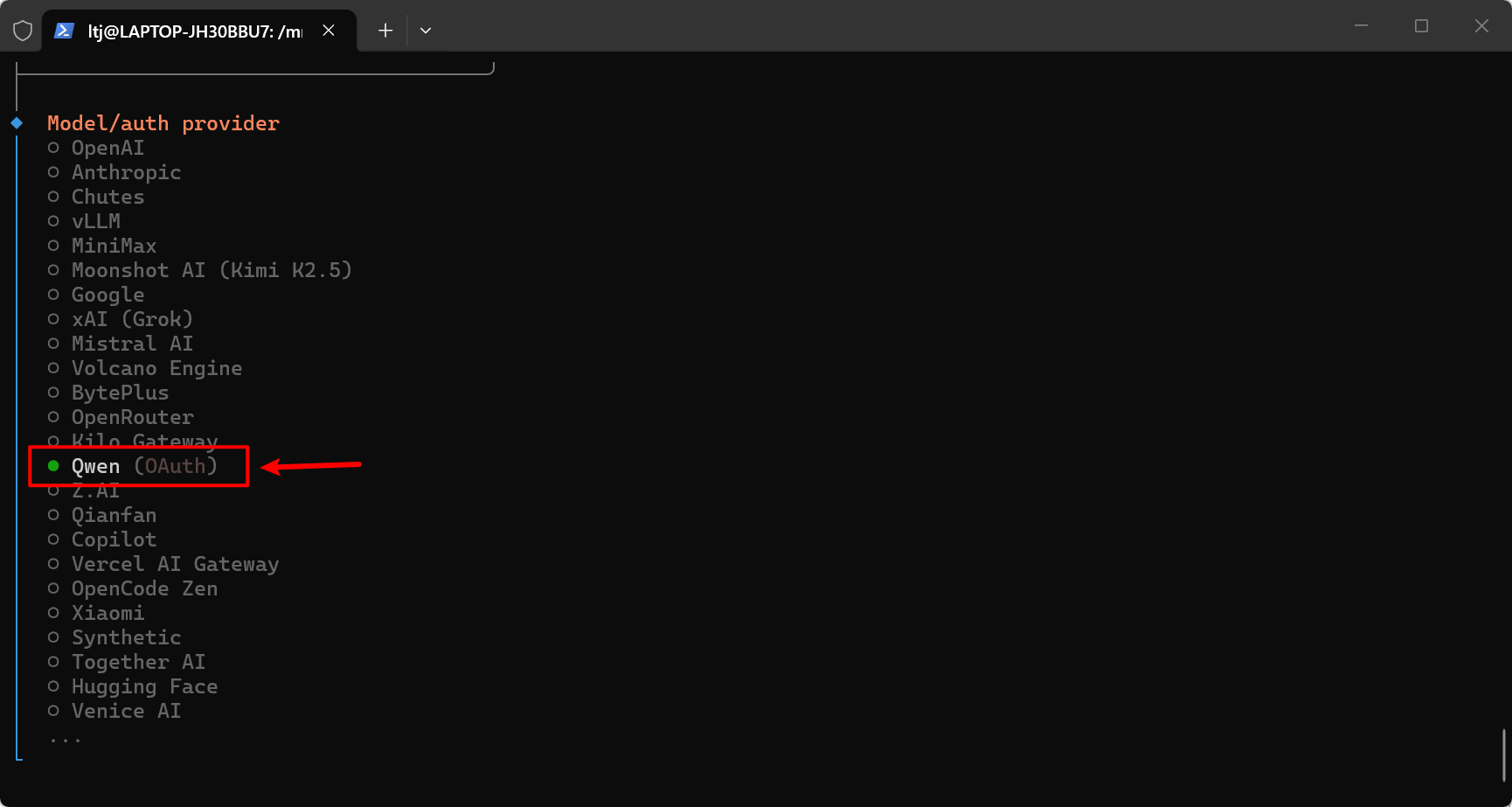
6、选择模型(我选择的Qwen,尽可能选择国内的模型)
7、复制Qwen的地址到浏览器进行授权
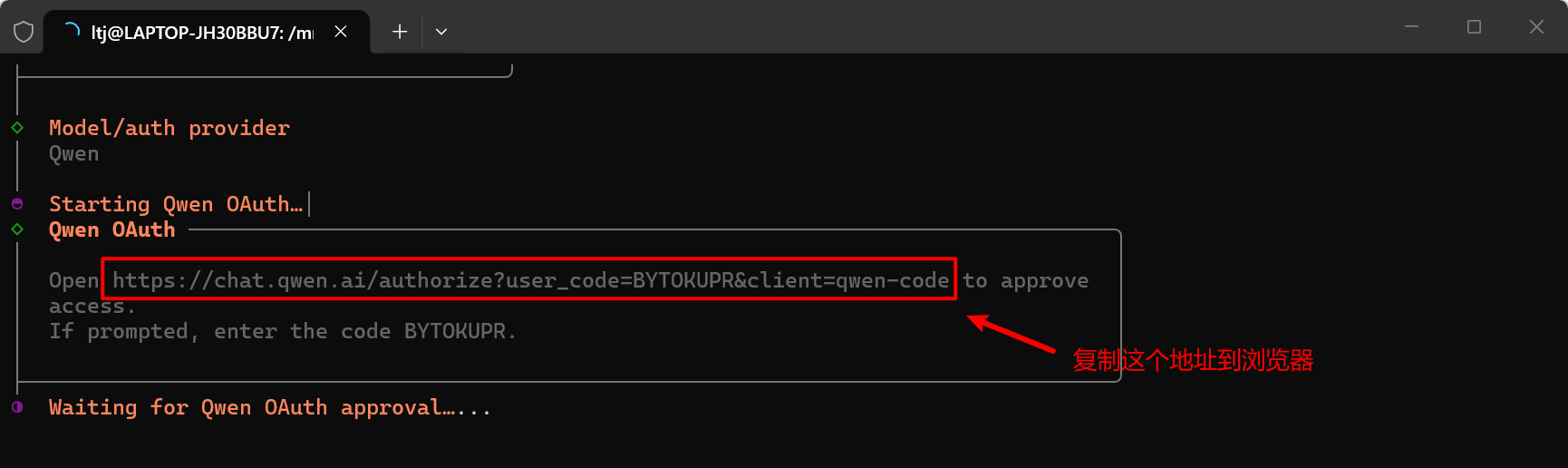
8、注册完Qwen账号,即可完成授权认证
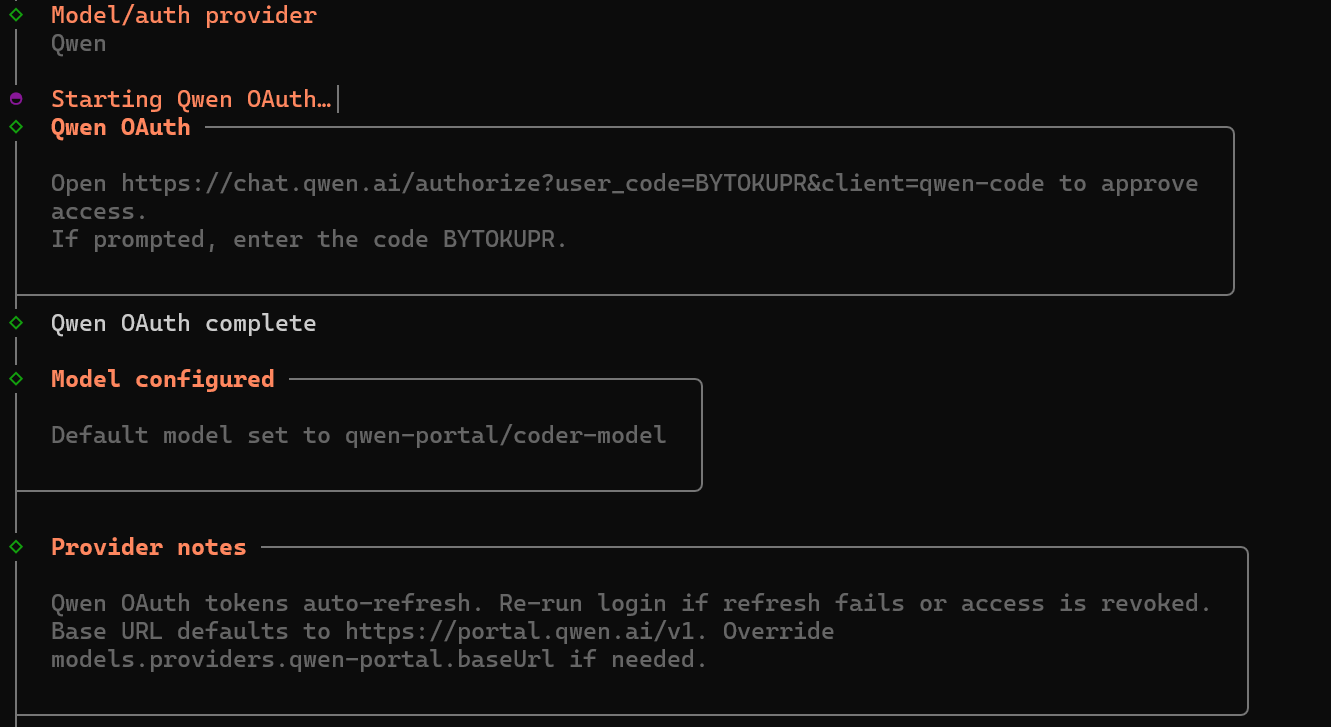
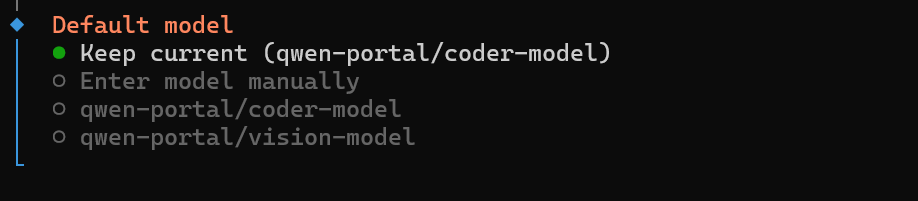
9、选择默认的模型(选择第一个即可)
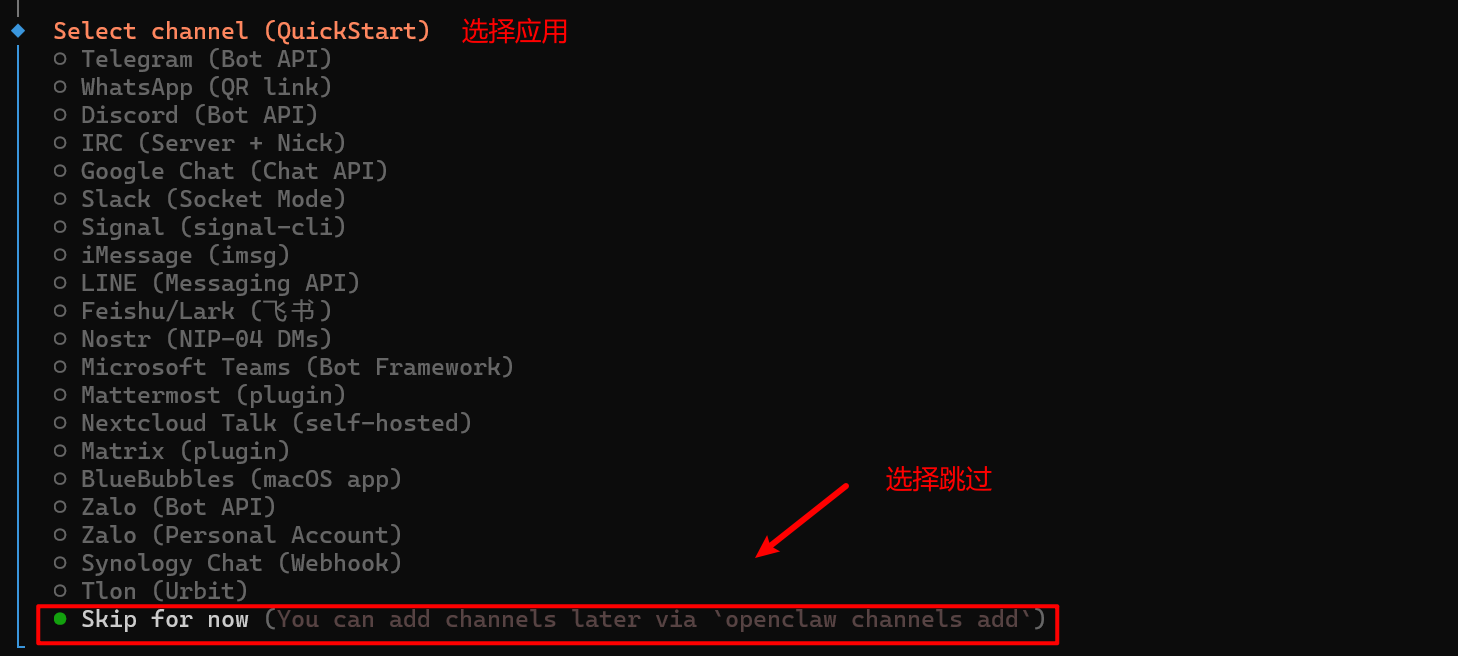
10、选择应用(选择跳过)
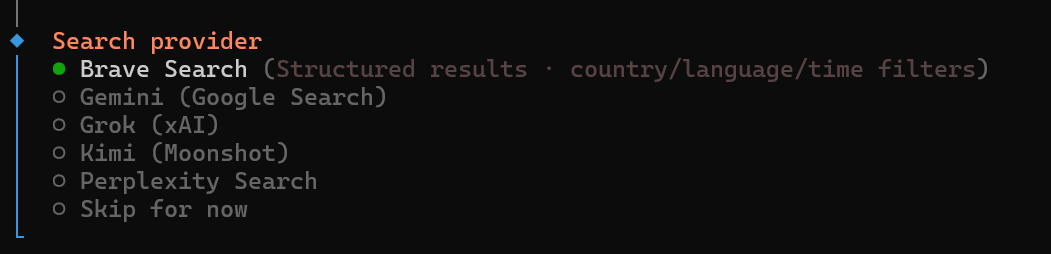
11、搜索提供商配置,用于为 AI 工具配置联网搜索能力(选择跳过)
12、应用功能(选择NO)
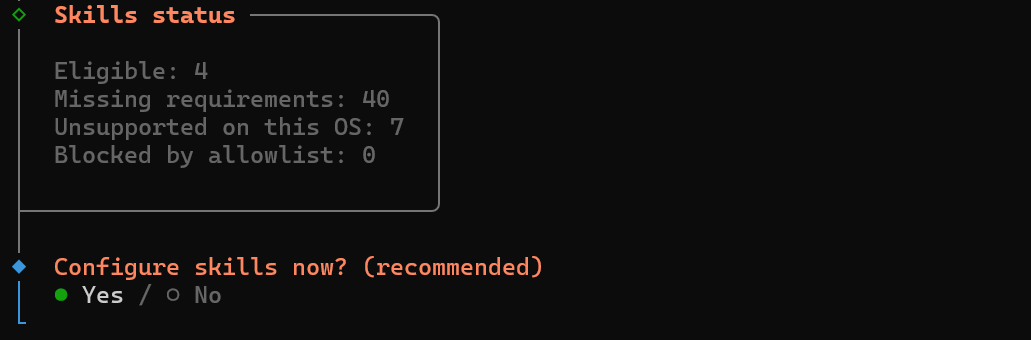
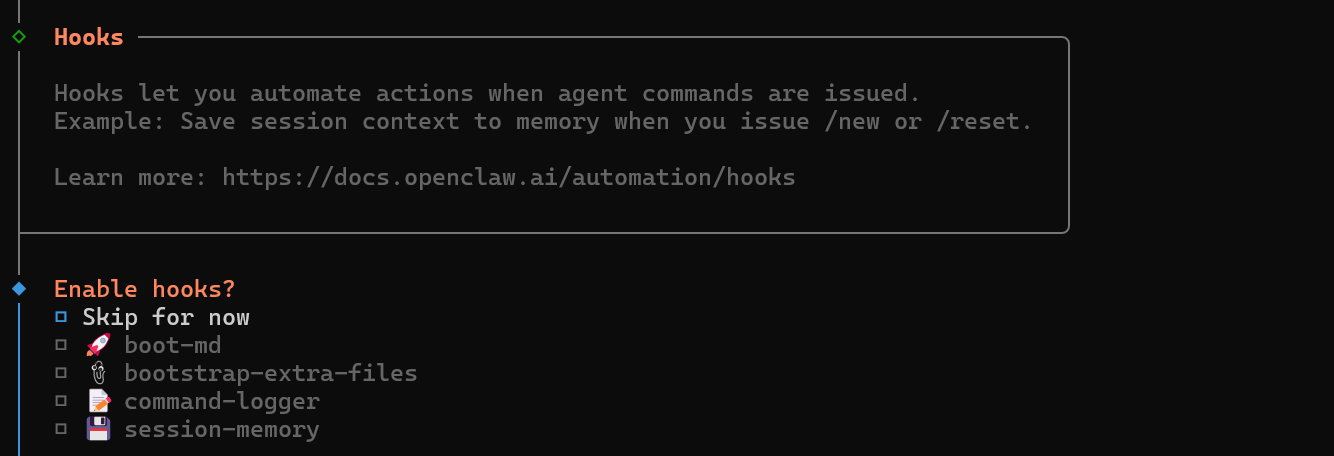
13、Hooks 是在执行 Agent 命令时自动触发的自动化脚本(选择跳过,这里需要按空格选择,然后回车确定)
14、可视化界面选择(选择Web UI)

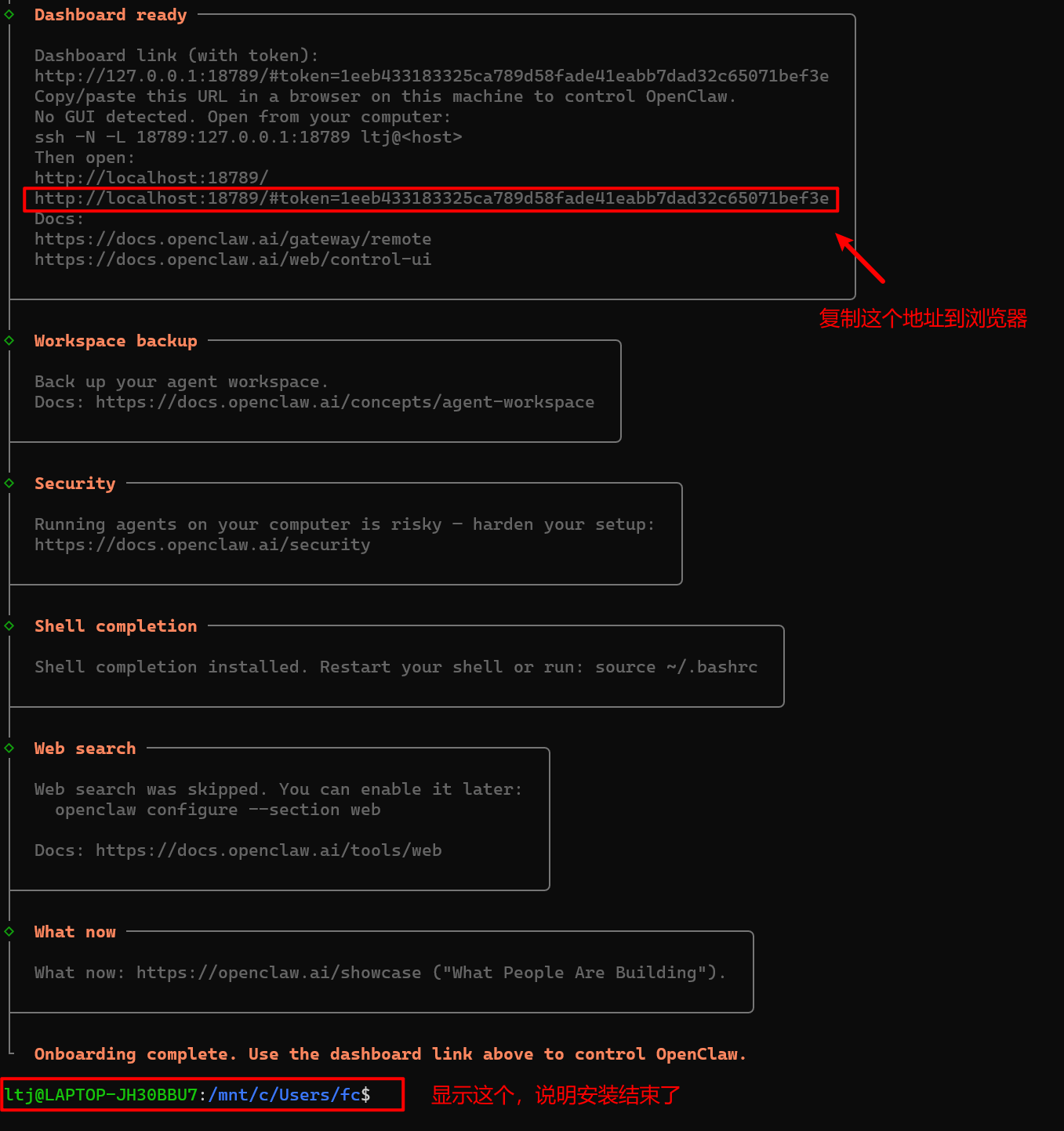
15、完成安装
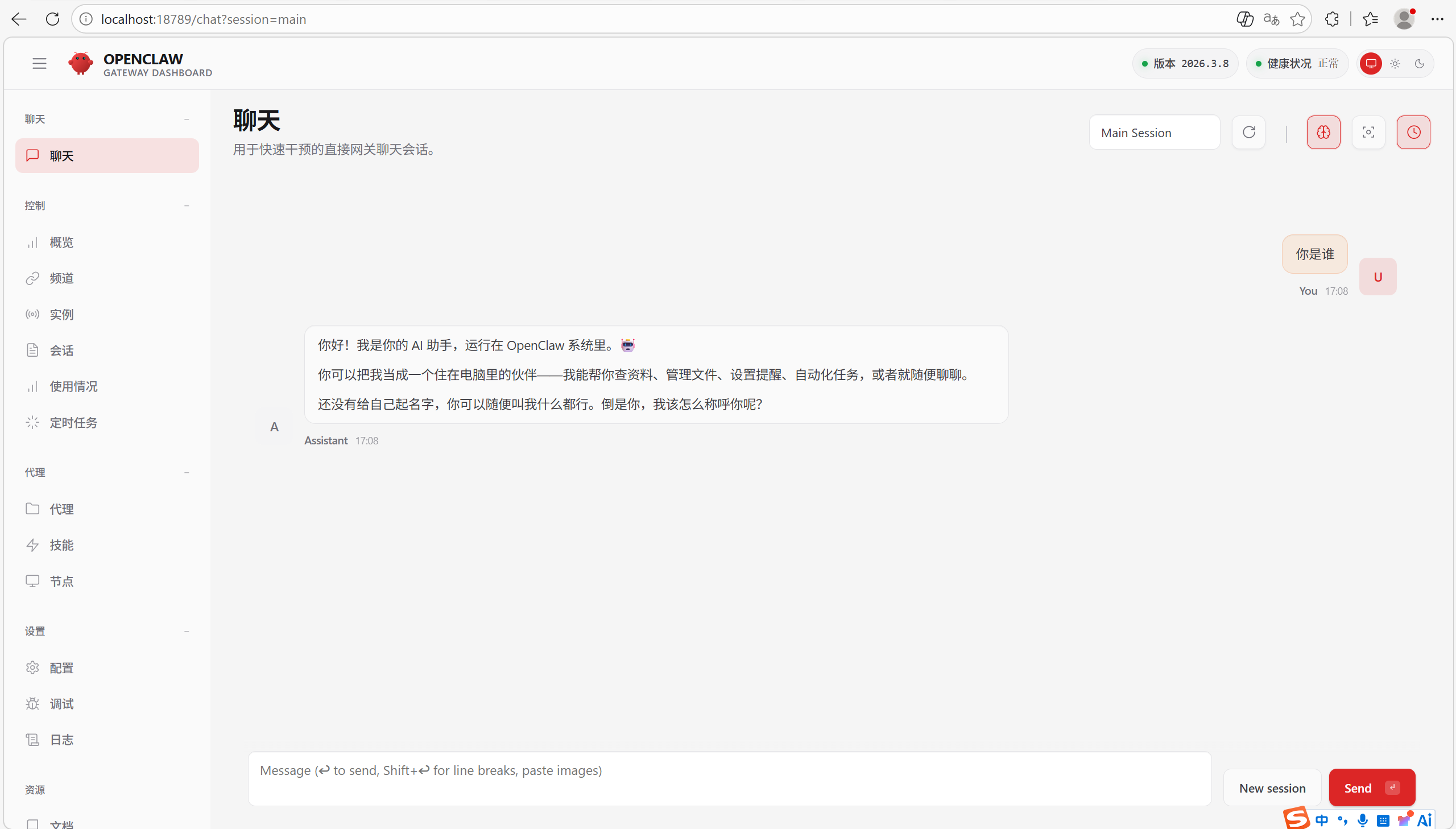
复制下面的地址到浏览器,即可打开OpenClaw

小龙虾开发者社区是 CSDN 旗下专注 OpenClaw 生态的官方阵地,聚焦技能开发、插件实践与部署教程,为开发者提供可直接落地的方案、工具与交流平台,助力高效构建与落地 AI 应用
更多推荐


 5
5 0
0- 0


 已为社区贡献4条内容

所有评论(0)