
2026.3.10最新OpenClaw连接飞书教程
前端小王hs:
清华大学出版社《后台管理实践——Vue.js+Express.js》、《Nest入门与实践》作者
网络工程师 前端工程师 项目经理 阿里云社区博客专家

email: 337674757@qq.com
vx: 文章最下方有vx链接
资料/交流群: vx备注openclaw
抖音:小王的AI开发课
🔥🔥🔥公众号:玩转龙虾实验室
最新OpenClaw连接飞书教程
执行添加命令
openclaw channels add
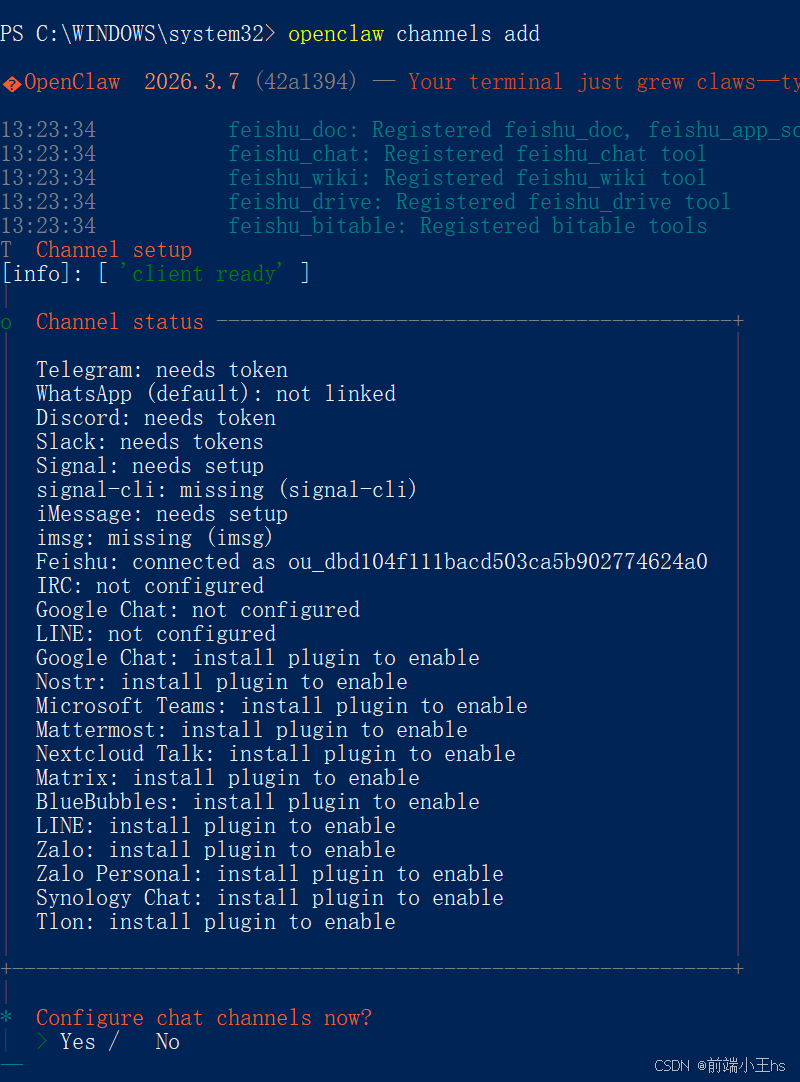
在是否现在配置的选项中选择yes,并按回车键确认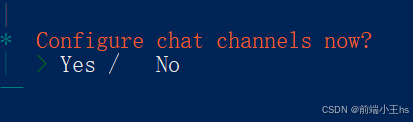
选择飞书
选择飞书并确认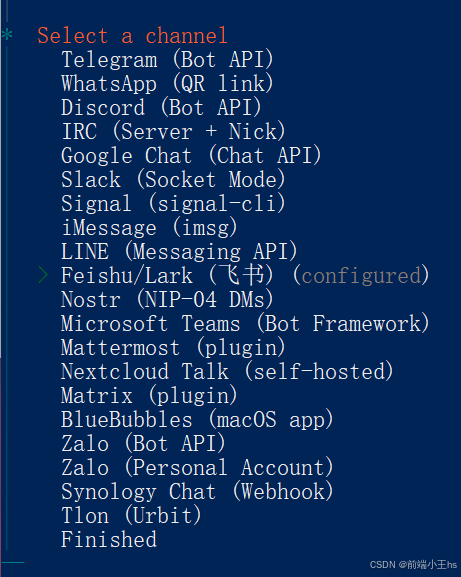
如果之前配置过飞书的情况
由于博主之前配置过飞书,所以会出现飞书配置已经存在的问题,如下图所示: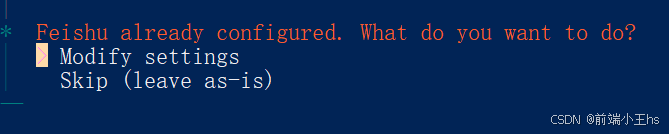
第一个是修改配置,第二个是跳过,我这里选择修改配置
如果你之前配置过飞书,但是想修改配置,也可以在这一步选择修改配置
安装飞书插件
选择download from npm,如下图所示: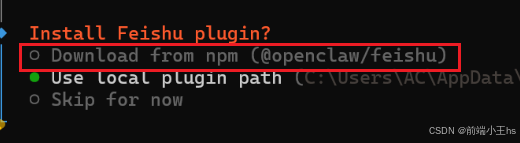
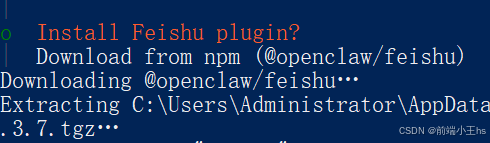
安装插件如果出现问题
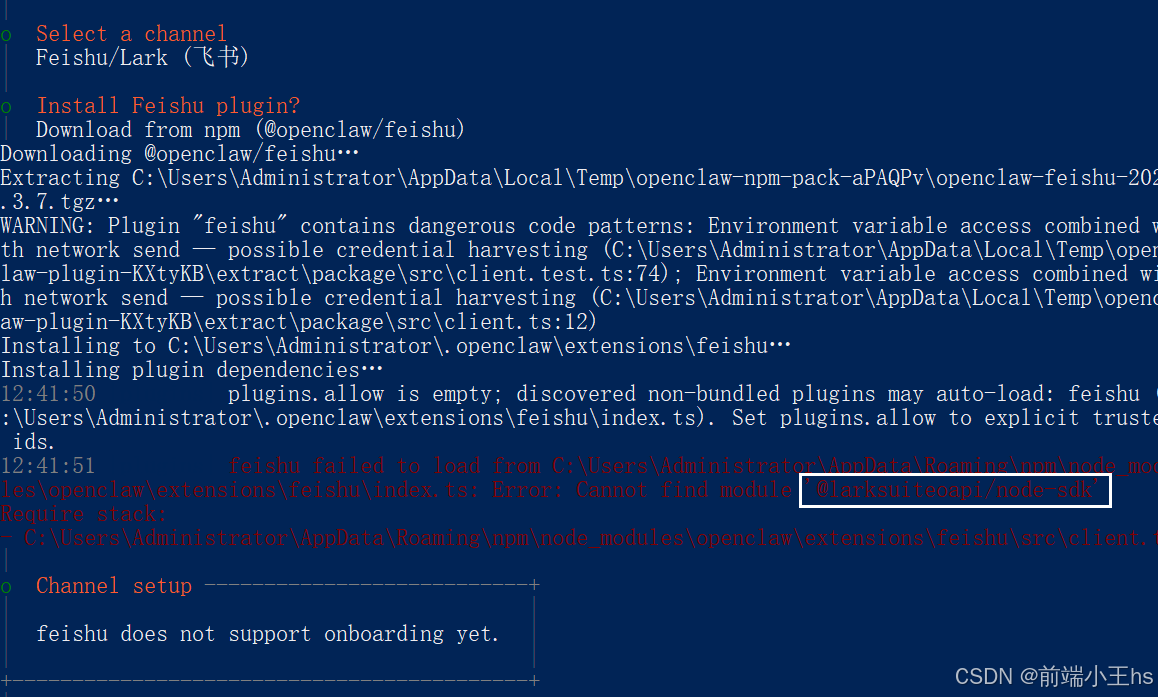
出现如上图白色框提到的,缺少@larksuiteoapi/node-sdk,那么按ctrl+C中断配置流程,执行命令
npm install -g @larksuiteoapi/node-sdk
然后再次进入连接飞书流程,
openclaw channels add
其他步骤同上
提供飞书密钥与APPID
这里提示怎么提供App Secret(密钥)
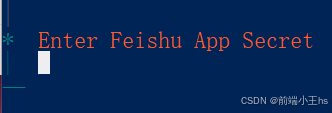
如果有密钥,输入密钥
飞书密钥获取流程
进入飞书开放平台,进行注册(如果没有注册过的情况),进入开发者后台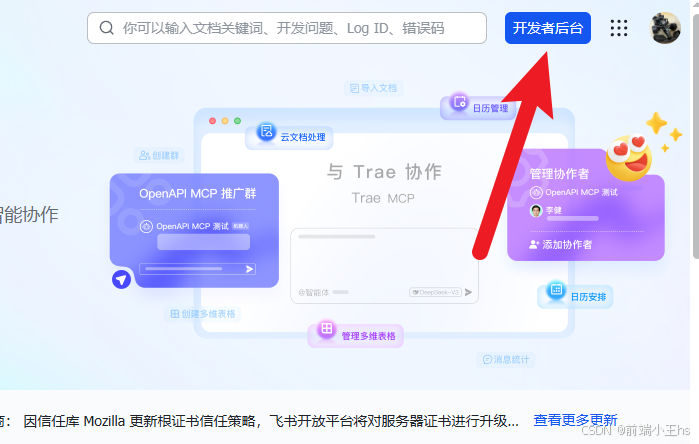
创建企业自建应用
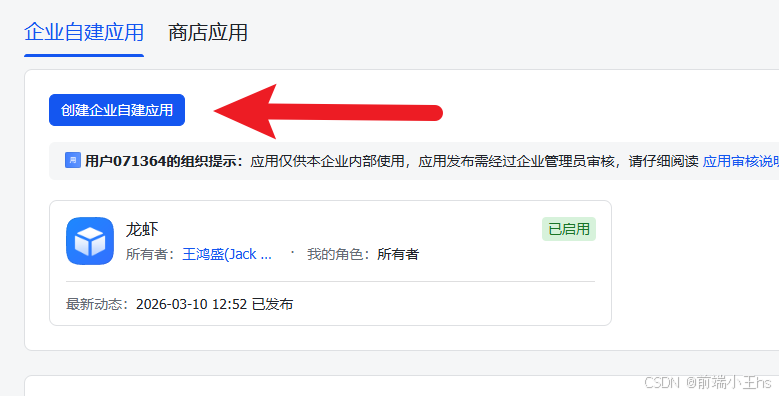
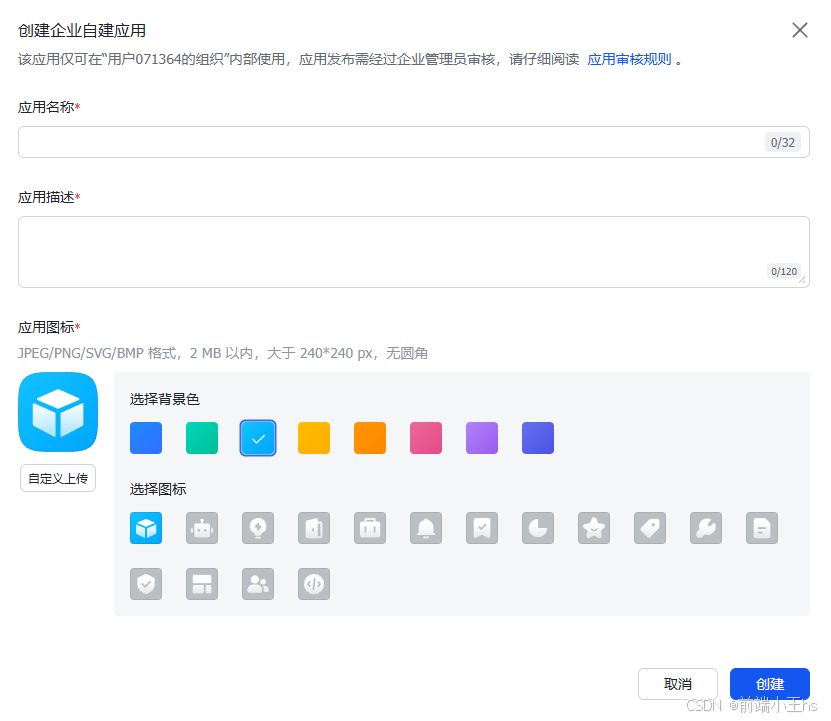
这一步随便输入,例如名称为龙虾,描述123
创建完成后进入应用
在应用内找到凭证与密钥
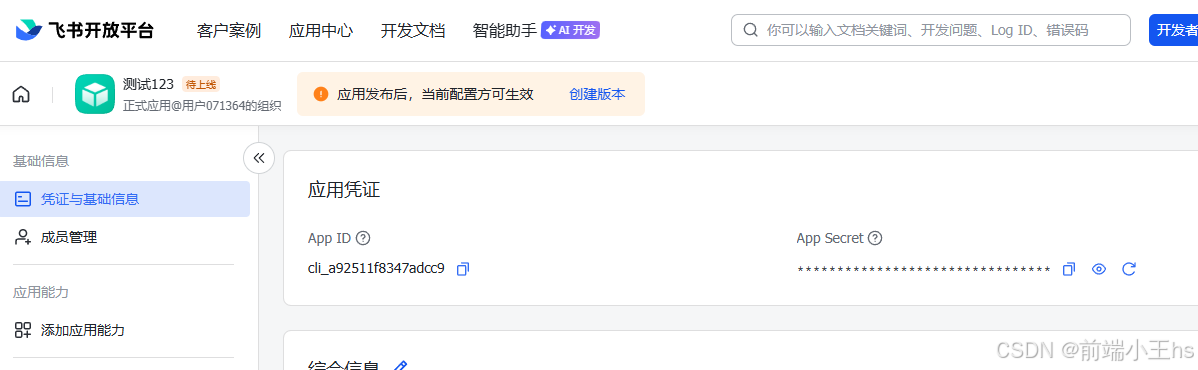
注意,此时先不要将App ID (凭证)和 App Secret(密钥)输入到powershell控制台中
注意,此时先不要将App ID (凭证)和 App Secret(密钥)输入到powershell控制台中
注意,此时先不要将App ID (凭证)和 App Secret(密钥)输入到powershell控制台中
因为这一步仅仅是帮助大家获取凭证和密钥,还需要配置机器人
添加飞书机器人
在添加应用能力中,选择添加机器人,如下图所示: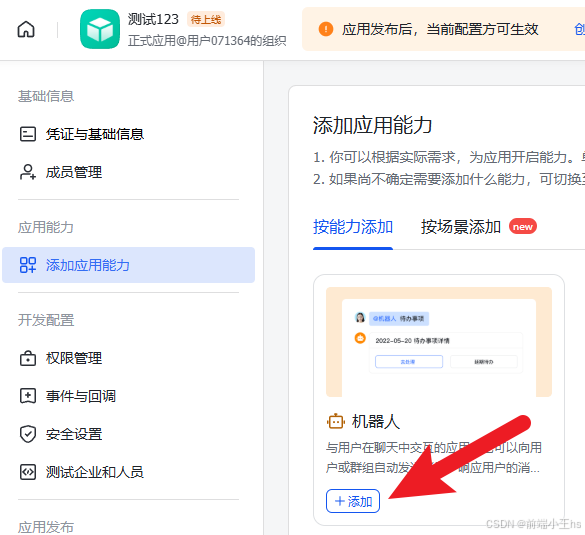
配置权限
进入权限管理,点击批量导入/导出权限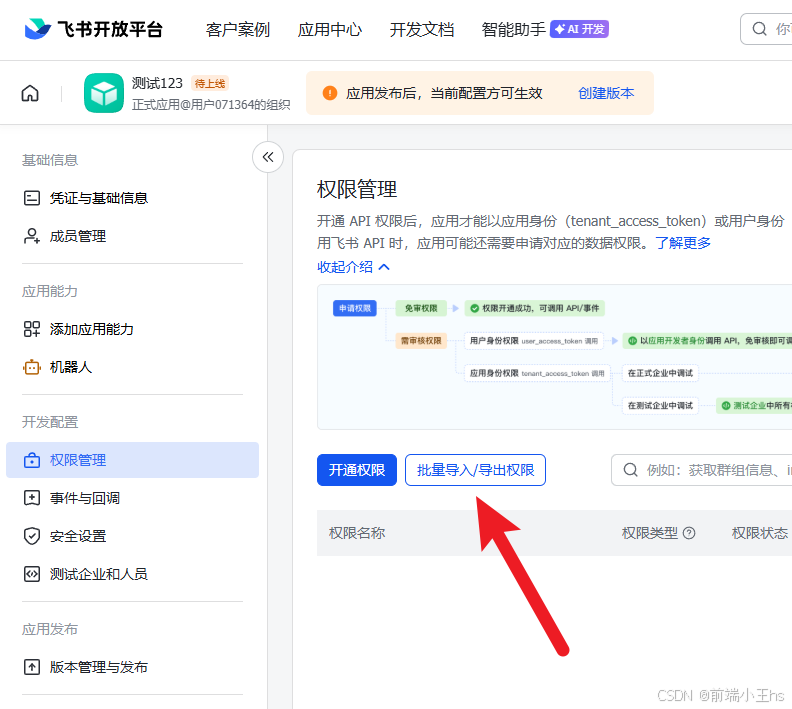
弹出框如下: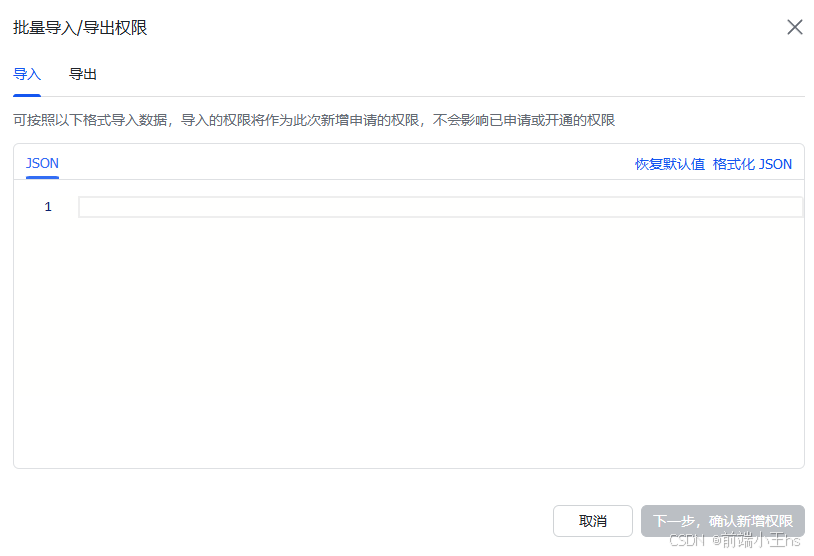
在弹出框中,复制如下代码,并添加进去:
{
  "scopes": {
    "tenant": [
      "aily:file:read",
      "aily:file:write",
      "application:application.app_message_stats.overview:readonly",
      "application:application:self_manage",
      "application:bot.menu:write",
      "cardkit:card:write",
      "contact:contact.base:readonly",
      "contact:user.employee_id:readonly",
      "corehr:file:download",
      "docs:document.content:read",
      "event:ip_list",
      "im:chat",
      "im:chat.access_event.bot_p2p_chat:read",
      "im:chat.members:bot_access",
      "im:message",
      "im:message.group_at_msg:readonly",
      "im:message.group_msg",
      "im:message.p2p_msg:readonly",
      "im:message:readonly",
      "im:message:send_as_bot",
      "im:resource",
      "sheets:spreadsheet",
      "wiki:wiki:readonly"
    ],
    "user": ["aily:file:read", "aily:file:write", "im:chat.access_event.bot_p2p_chat:read"]
  }
}
效果如下图所示: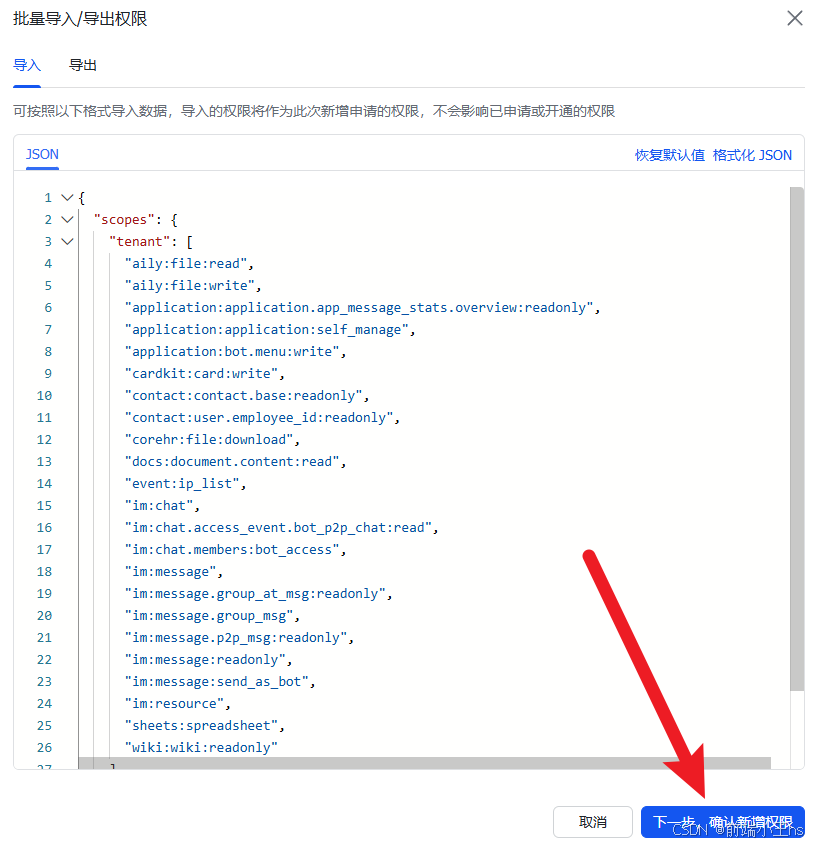
确认配置并申请开通,如下图所示: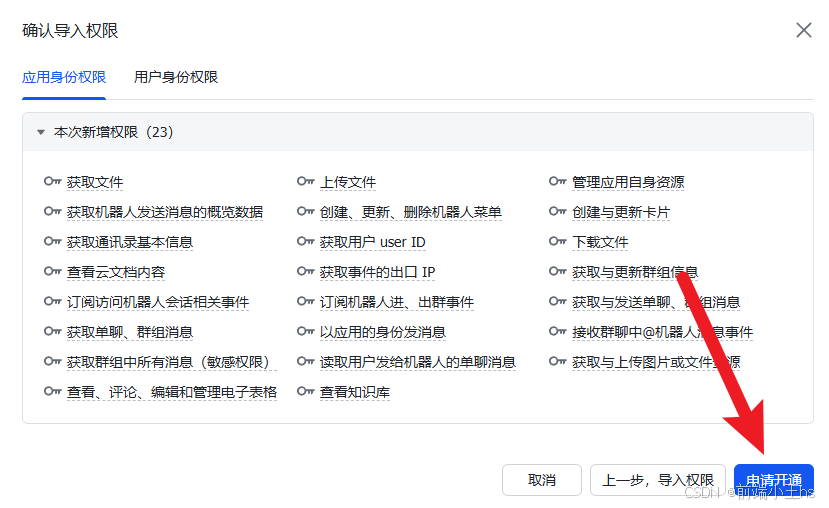
然后点击保存,这一步完成了
机器人配置
点击如何开始旁边的按钮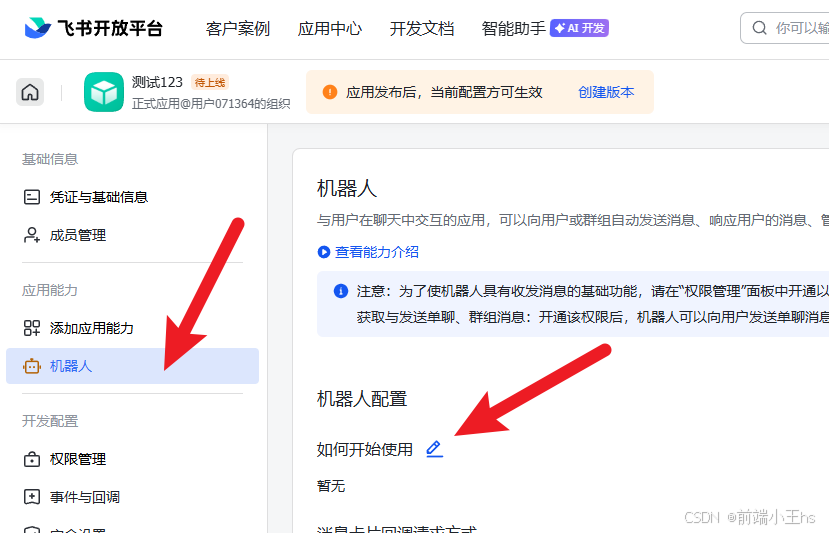
输入任意名字,例如“龙虾”,点击保存,如下图所示: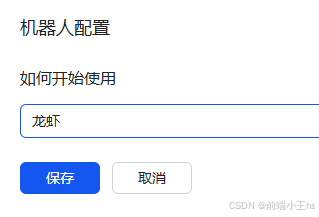
发布版本
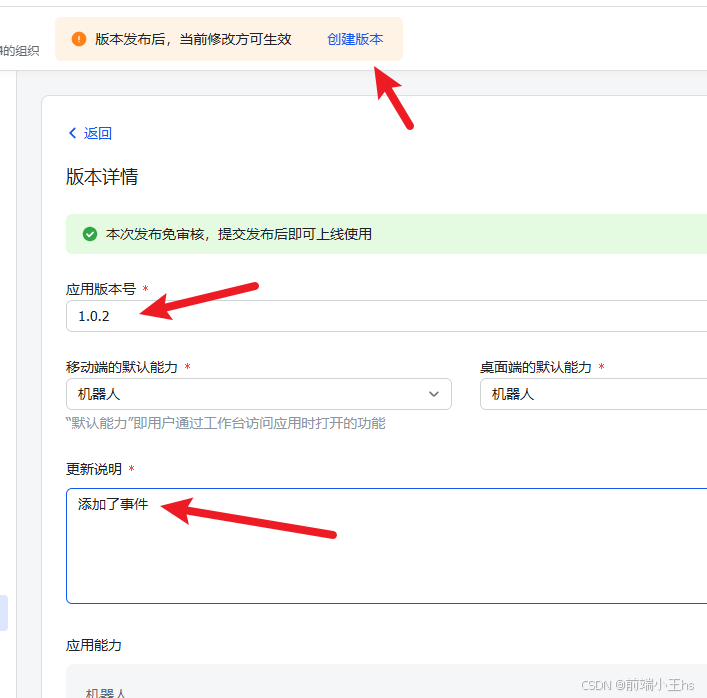
点击创建版本

输入版本号和更新说明
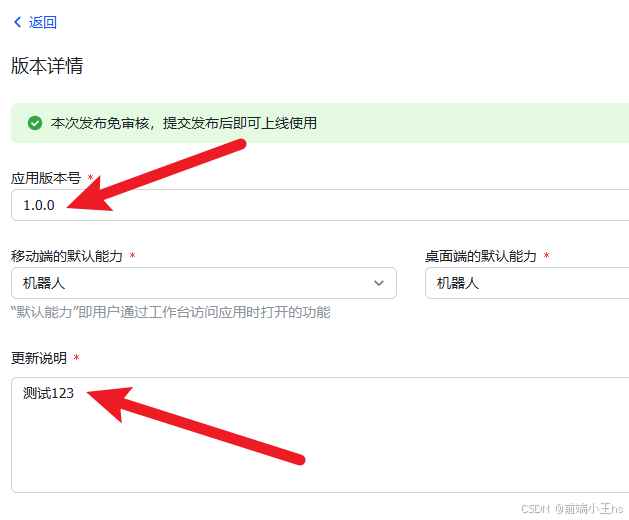
点击保存后发布
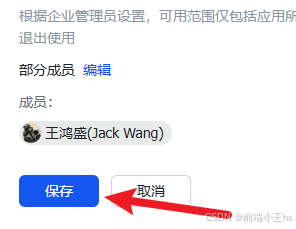
点击底部保存后确认发布,如下图所示: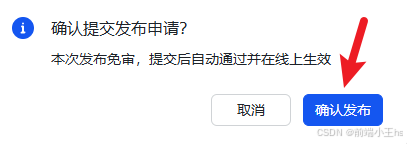
输入密钥和App ID
这里怎么粘贴到控制台呢?复制后,点击鼠标右键,就会粘贴上去了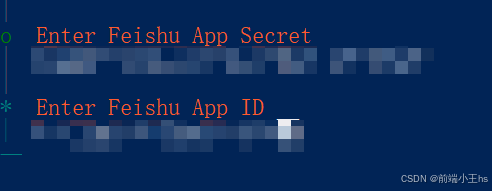
选择连接模式-websocket
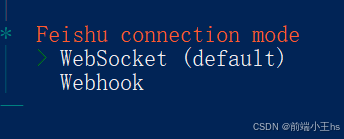
选择站点
选择第一个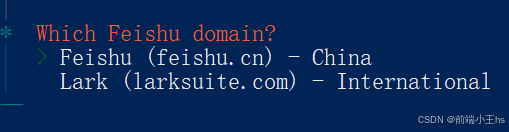
选择聊天策略
这里选择open,就是在群里里面@了机器人,就会回复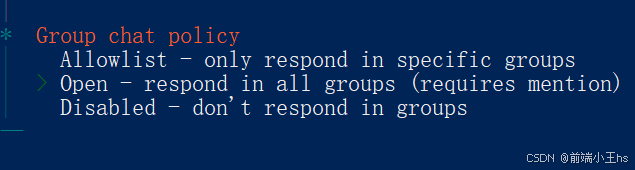
结束添加channel配置
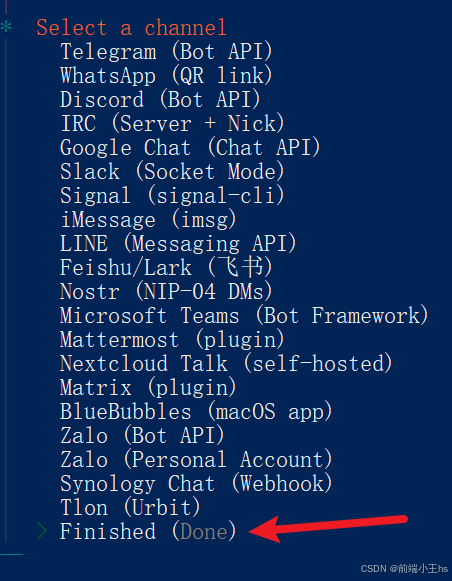
选择安全策略
就是OpenClaw如何验证和你私聊(Direct Message, DM)的人是否有权限使用机器人。这里选择默认,只有那些已经通过某种方式与机器人“配对”成功的用户(通常是管理员手动添加的,或者第一次交互时通过了验证的),才能使用机器人的高级功能。现在选择no,即默认模式
选择是否显示名字
直接使用你在飞书上的真实姓名或昵称?选择默认No
是否绑定智能体
选择yes,飞书中的机器人将调用我们前面说的Qwen模型,如下图所示:
进一步选择默认,只有一个选项,如下图所示:
龙虾链接飞书完成
到这里,龙虾链接飞书就完成了,恭喜你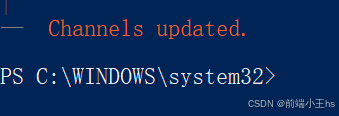
但现在还不能调用机器人,但先开启网关
openclaw gateway --port 18789
飞书配置-事件与回调配置
进入事件与回调,点击订阅方式旁边的图标,如下图所示: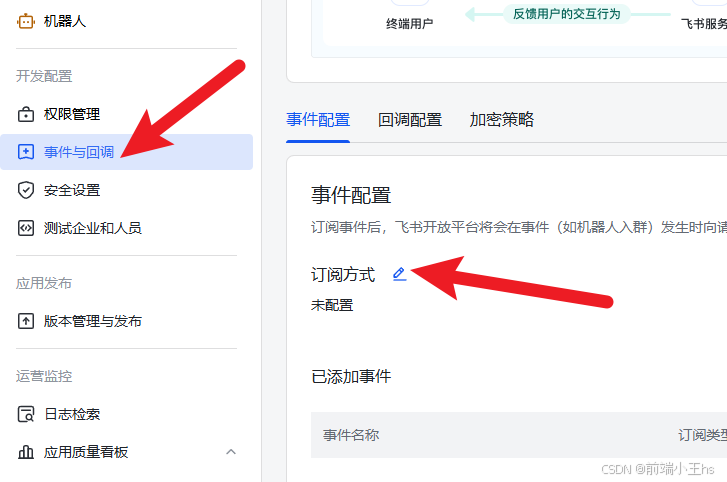
选择使用长连接方式,并点击保存,如下图所示: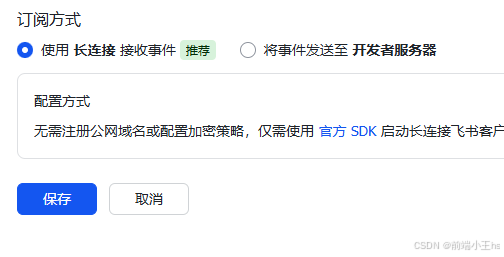
添加右侧的添加事件,如下图所示: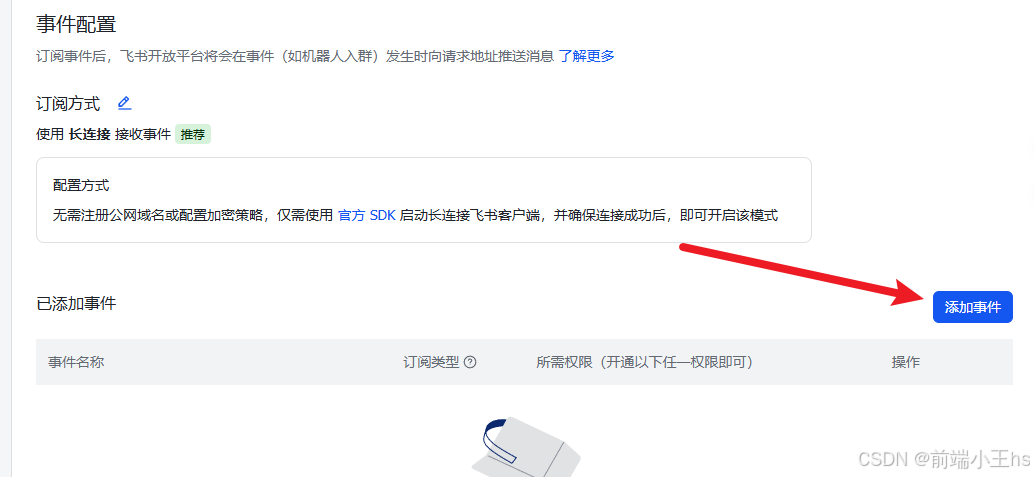
在添加事件弹出框内输入im.message.receive_v1,如下图所示: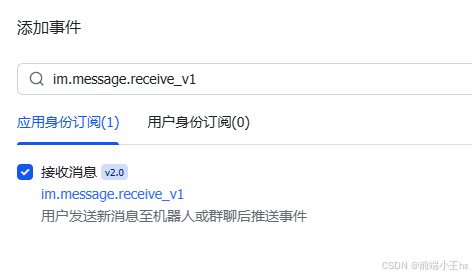
最后点击右下角的添加确认
这些都是可以改的,如果后续想删除可以直接删除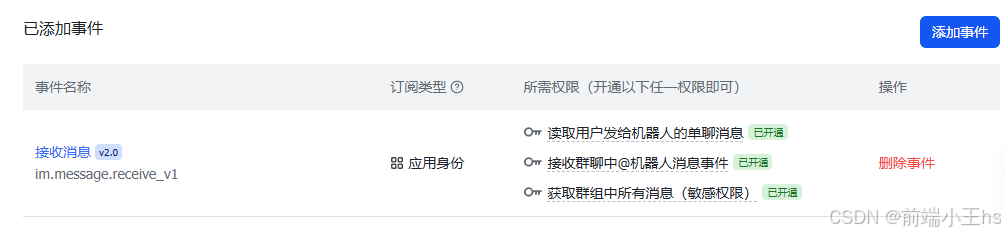
再次发布版本
测试
在飞书APP端创建群聊,如下图所示: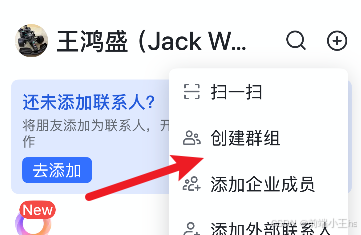
在群内添加机器人
进入菜单,如下图所示: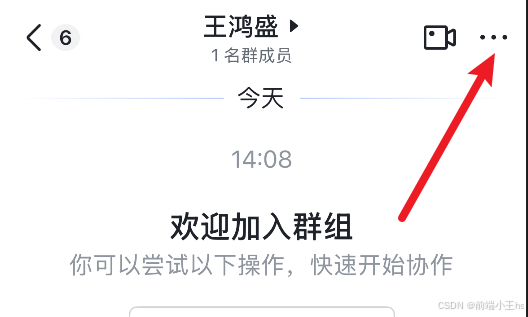
添加机器人,如下图所示: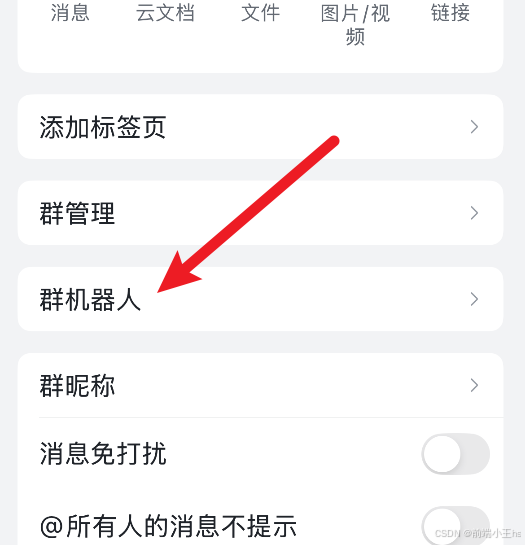
选择刚刚创建的自建应用,我这里是测试123,如下图所示: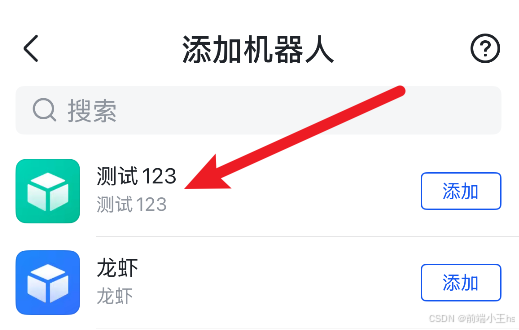
最后在群里@机器人,看是否有回复,如下图所示:
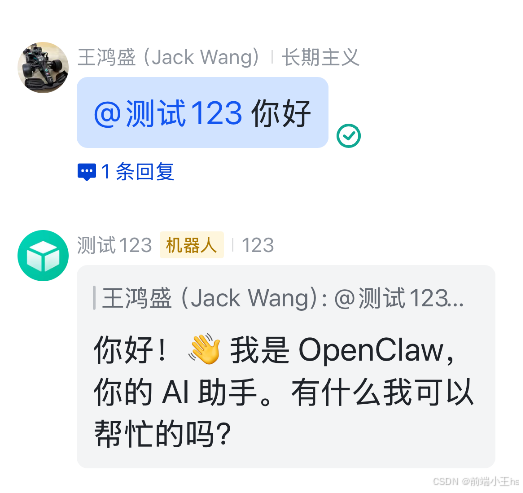
如果有回复,恭喜你!成功完成OpenClaw连接飞书的实战!
前端小王hs:
清华大学出版社《后台管理实践——Vue.js+Express.js》、《Nest入门与实践》作者
网络工程师 前端工程师 项目经理 阿里云社区博客专家

email: 337674757@qq.com
vx: 文章最下方有vx链接
资料/交流群: vx备注openclaw
抖音:小王的AI开发课
🔥🔥🔥公众号:玩转龙虾实验室

小龙虾开发者社区是 CSDN 旗下专注 OpenClaw 生态的官方阵地,聚焦技能开发、插件实践与部署教程,为开发者提供可直接落地的方案、工具与交流平台,助力高效构建与落地 AI 应用
更多推荐


 11
11 0
0- 0


 已为社区贡献4条内容

所有评论(0)