
OpenClaw小白零基础部署指南:Windows本地安装 + 飞书接入完整教程
链接:https://pan.quark.cn/s/67e2d2dc6b4f下载安装即可。链接:https://pan.quark.cn/s/67e2d2dc6b4f。链接:https://pan.quark.cn/s/ecf0fab55b75。链接:https://pan.quark.cn/s/18744b6b3cca。链接:https://pan.quark.cn/s/bd26e6f66363
手把手教你从零开始,把OpenClaw跑起来,再接入飞书机器人
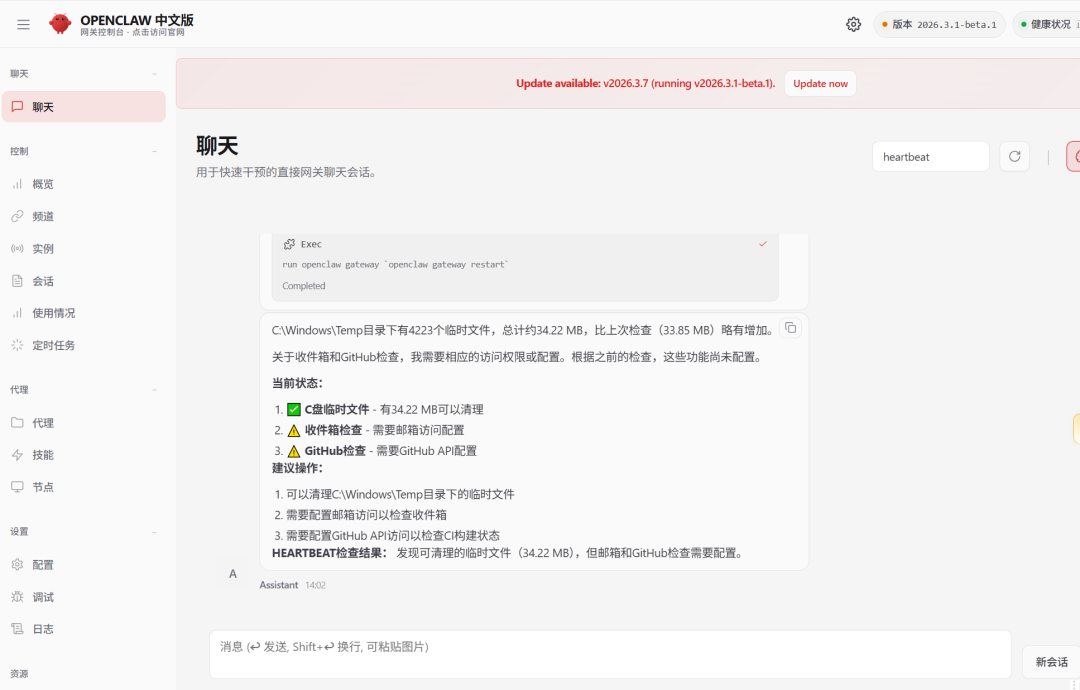
如果你是完全零基础的小白,不用担心!本教程会从安装Node.js和Git开始,一步步带你完成OpenClaw的部署,最后接入飞书,让你能在飞书里和AI对话。
教程适用:Windows 10/11 64位系统
难度等级:入门级(小白友好)
预计耗时:30-40分钟
第一部分:准备工作(必做!)
1.1 安装Node.js(核心依赖)
OpenClaw运行必须依赖Node.js,就像汽车需要汽油一样。
步骤1:下载Node.js
-
openclaw部署工具
链接:https://pan.quark.cn/s/67e2d2dc6b4f 下载安装即可
-
网站会自动识别你的Windows系统,点击下载按钮即可

步骤2:安装Node.js
-
双击下载好的
.msi安装文件 -
关键一步:在安装界面,务必勾选 “Add to PATH”(添加到系统路径)
-
其他选项保持默认,一路点击“Next”直到安装完成
步骤3:验证安装成功
安装完成后,按Win + R键,输入powershell,回车打开PowerShell,分别输入以下命令:
powershellnode -v
如果看到版本号(比如v22.13.1和10.x.x),说明Node.js安装成功!
小白注意:npm是Node.js自带的包管理器,不用单独安装。
1.2 安装Git(用于插件和更新)
虽然OpenClaw一键安装不强制要求Git,但后续安装飞书插件、更新版本时会用到,建议装上。
步骤1:下载Git
-
openclaw部署工具
链接:https://pan.quark.cn/s/67e2d2dc6b4f
2.网站会自动识别系统,点击“Download for Windows”按钮
-
选择64位版本下载
步骤2:安装Git
-
双击安装文件
-
关键一步:安装过程中,确保勾选 “Add Git to PATH”(添加到系统路径),默认是勾选的
-
其他选项保持默认,一路“Next”完成安装
步骤3:验证安装成功
在PowerShell中输入:
powershell
git --version
看到版本号(如2.45.x)即成功。1.3 配置PowerShell执行权限(重要!)
Windows默认禁止运行脚本,需要手动放开。
操作步骤:
-
右键点击“开始”菜单,选择 “Windows PowerShell (管理员)”
-
在弹出的黑色窗口中输入以下命令:
powershell
Set-ExecutionPolicy ExecutionPolicy RemoteSigned -Scope CurrentUser输入Y确认1.4 配置npm国内镜像(加速下载,可选但推荐)
如果你在国内,配置淘宝镜像可以大幅提升下载速度:
powershell
npm config set registry https://registry.npmmirror.com/第二部分:安装OpenClaw2.1 一键安装OpenClaw(最简单的方式)
在管理员PowerShell中执行以下命令:
iwr-useb https://openclaw.ai/install.ps1 |iex等待1-3分钟,脚本会自动完成安装。
2.2 初始化配置
安装完成后,继续在PowerShell中执行:
openclaw onboard --install-daemon这是最关键的一步,系统会进入交互式配置向导。按照提示依次选择:
配置选项参考:
-
看到安全警告时,输入
Yes(表示理解个人使用风险) -
配置模式选择:
QuickStart(快速开始) -
选择AI模型提供商:
-
如果你有OpenAI API密钥,选
OpenAI -
如果你想用通义千问,选
Qwen -
如果你想用本地Ollama,选
Ollama(需提前安装Ollama)
-
配置端口:直接回车保持默认(18789)
-
其他选项:一路回车选择默认即可
-
2.3 启动网关服务
配置完成后,启动服务:
openclaw gateway start看到类似
Restarted Scheduled Task: OpenClaw Gateway的提示,说明服务启动成功。2.4 验证安装
powershell
# 查看服务状态openclaw gateway status# 获取访问地址openclaw dashboard --no-open会输出一个URL,类似:
http://127.0.0.1:18789/?token=xxx...打开浏览器,粘贴这个地址,如果能打开OpenClaw的管理界面,说明安装成功!
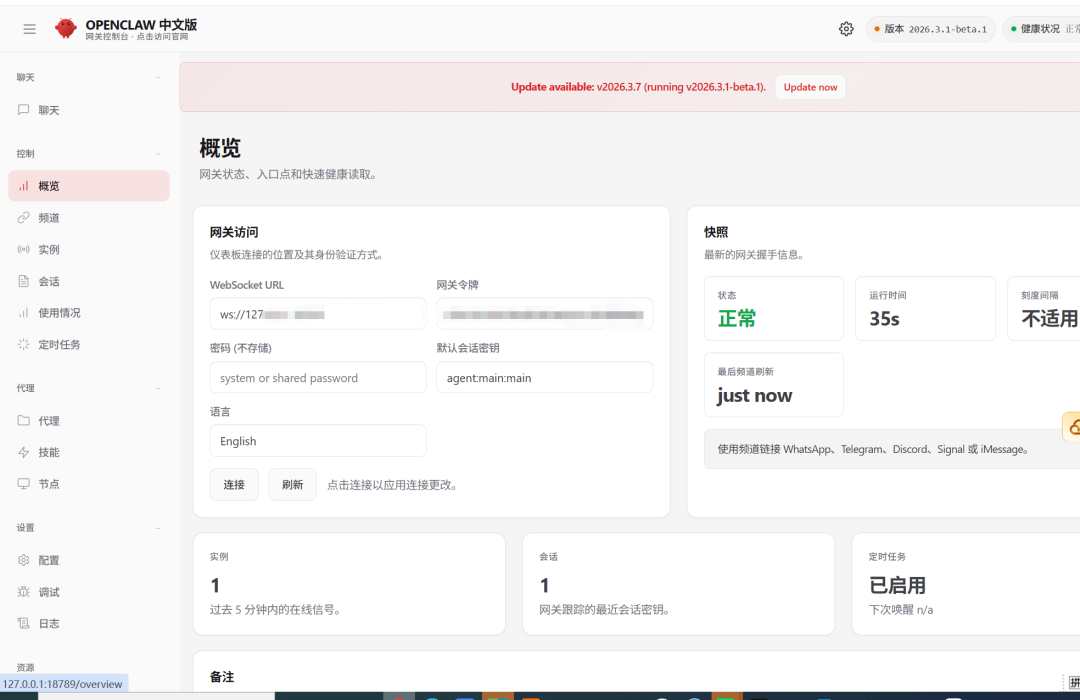
2.5 如果遇到问题怎么办?
常见问题1:提示
openclaw命令找不到# 重新安装npm install -g openclaw@latest常见问题2:端口被占用
# 查看谁占用了18789端口netstat -ano | findstr :18789# 记下最后一列的PID,然后结束进程taskkill /PID 那个PID /F常见问题3:安装卡住或超时
# 切换国内镜像后重试npm config set registry https://registry.npmmirror.com/npm install -g openclaw@latest第三部分:配置API密钥(让AI能说话)
OpenClaw需要调用大模型API才能回答问题,这一步必须做。
3.1 如果你有通义千问API密钥
-
访问阿里云百炼控制台
-
找到“密钥管理”,创建API Key
-
在OpenClaw中配置:
# 进入配置openclaw config set models.providers.openai.apiKey "你的API密钥"openclaw config set models.providers.openai.baseURL "https://dashscope.aliyuncs.com/compatible-mode/v1"openclaw config set models.defaultProvider "openai"3.2 如果你想用Ollama(本地免费)
-
先安装Ollama:https://ollama.com/
-
下载模型:
ollama pull qwen2.5(或其他模型) -
在OpenClaw配置中选择Ollama
如果部署openclaw有问题可以关注公众号留言
第四部分:接入飞书机器人(完整配置)
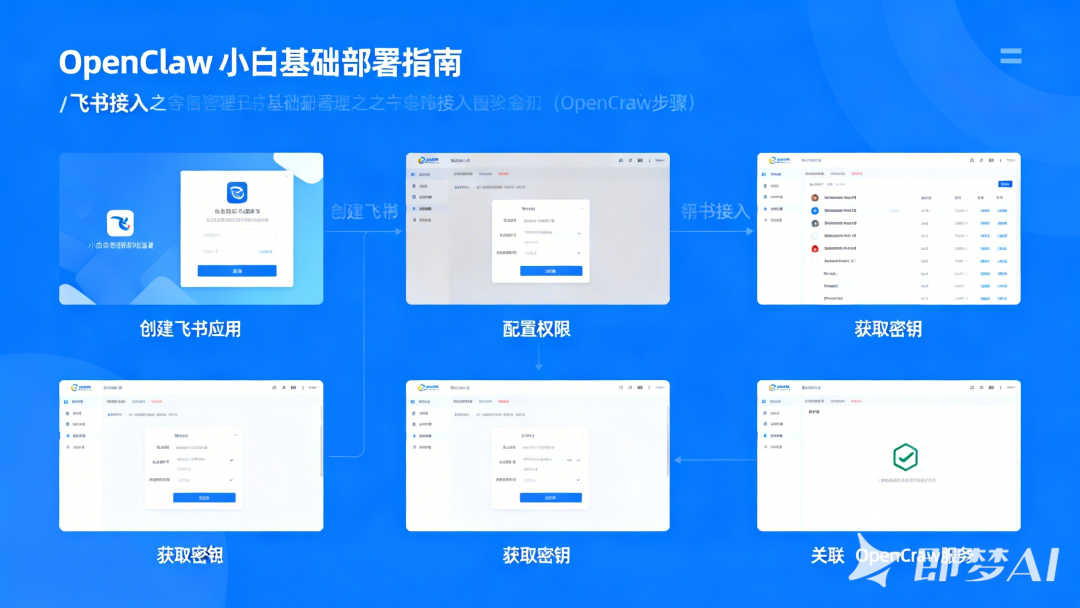
4.1 安装飞书插件
⚠️ 重要顺序:必须先安装插件,再去飞书配置。
在PowerShell中执行:
# 安装飞书插件(二选一)openclaw plugins install @m1heng-clawd/feishu# 如果上面失败,尝试手动安装# 下载地址:https://my.feishu.cn/wiki/KN4iwZaBqi10thkI9wOc39KKnac# 下载后放在 C:\Users\你的用户名 目录下openclaw plugins install ./clawdbot-feishu-0.1.6.tar.gz4.2 飞书开放平台创建应用
步骤1:登录飞书开发者后台
访问 https://open.feishu.cn/,用你的飞书账号登录。
步骤2:创建企业自建应用
-
点击“创建企业自建应用”
-
填写应用信息:
-
应用名称:例如“我的OpenClaw助手”
-
应用描述:随便写,如“智能助手”
-
应用图标:可以不上传
-
-
点击“创建”
-
步骤3:添加机器人能力
-
在左侧导航栏点击“添加应用能力”
-
选择“按能力添加”页签
-
找到“机器人”,点击“添加”
步骤4:获取核心凭证(最关键!)
-
左侧导航栏点击“凭证与基础信息”
-
复制并保存以下两个信息:
-
App ID(格式如
cli_xxxxx) -
App Secret(点击“查看”后复制)
4.3 在OpenClaw中配置飞书凭证
回到PowerShell,执行:
# 启用飞书通道openclaw config set channels.feishu.enabled true --json填入App ID(替换成你复制的)openclaw config set channels.feishu.appId "cli_你的AppID"# 填入App Secret(替换成你复制的)openclaw config set channels.feishu.appSecret "你的AppSecret"# 重启网关openclaw gateway restart4.4 在飞书开放平台配置权限和事件
步骤1:批量导入权限(推荐)
-
在飞书开发者后台,左侧点击“权限管理”
-
点击“批量导入/导出权限”
-
粘贴以下JSON配置:
json
{"scopes":{"tenant":["aily:file:read","aily:file:write","application:application.app_message_stats.overview:readonly","application:application:self_manage","application:bot.menu:write","cardkit:card:write","contact:user.employee_id:readonly","corehr:file:download","docs:document.content:read","event:ip_list","im:chat","im:chat.access_event.bot_p2p_chat:read","im:chat.members:bot_access","im:message","im:message.group_at_msg:readonly","im:message.group_msg","im:message.p2p_msg:readonly","im:message:readonly","im:message:send_as_bot","im:resource","sheets:spreadsheet","wiki:wiki:readonly"],"user":["aily:file:read","aily:file:write","im:chat.access_event.bot_p2p_chat:read"]}}点击“下一步” → “确认新增权限”
步骤2:配置事件订阅
-
左侧导航栏点击“事件与回调”
-
在“事件配置”页签,订阅方式选择“使用长连接接收事件”(不是Webhook!)
-
点击“保存”
⚠️ 如果报错“未建立长连接”:说明OpenClaw网关没启动或App ID/Secret配置错误。检查:
-
openclaw gateway status确认网关运行 -
核对App ID和App Secret是否填写正确
-
重启网关:
openclaw gateway restart,等1分钟再试
步骤3:添加接收消息事件
-
保存成功后,点击“添加事件”
-
搜索并勾选
im.message.receive_v1(接收消息) -
点击“确认添加”
步骤4:发布应用版本(必做!)
-
左侧导航栏点击“版本管理与发布”
-
点击“创建版本”
-
填写:
-
版本号:
1.0.0 -
更新说明:
首次发布
-
-
选择应用可见范围(建议先选“仅你自己”测试)
-
点击“保存” → “确认发布”
-
4.5 在飞书中添加机器人并配对
步骤1:在飞书中找到机器人
-
打开飞书电脑客户端
-
在搜索框输入你的应用名称(如“我的OpenClaw助手”)
-
点击进入对话
步骤2:发送消息获取配对码
-
向机器人发送任意消息,比如“你好”
-
机器人会自动回复一个配对码(如
feishu xxxxxx) -
复制这个配对码
步骤3:在OpenClaw中完成配对
-
打开浏览器访问OpenClaw管理界面(
http://127.0.0.1:18789) -
在聊天框输入:
openclaw pairing approve feishu 配对码(把“配对码”替换成你复制的) -
看到“配对成功”提示后,就可以正常对话了
4.6 添加到群聊(可选)
-
在飞书群聊中,点击右上角的“...” → “设置” → “群机器人”
-
点击“添加机器人”,找到你的机器人并添加
-
在群里@机器人才能唤起它
第五部分:常用命令速查
# 查看服务状态openclaw gateway status# 重启网关(修改配置后常用)openclaw gateway restart# 查看实时日志(出问题必看)openclaw logs follow# 获取访问地址(token变了就用这个)openclaw dashboard --no-open# 查看已安装插件openclaw plugins list# 运行诊断(自动检测问题)openclaw doctor# 停止服务openclaw gateway stop
第六部分:常见问题排查
6.1 网关启动失败(1006 abnormal closure)
这是最常见的错误,通常原因:
-
API密钥无效:重新配置API Key
-
Ollama没启动:启动Ollama服务
-
配置文件损坏:运行
openclaw onboard重新配置
6.2 飞书机器人收不到消息
按顺序检查:
-
应用是否已发布?(草稿状态收不到消息)
-
事件订阅是否配置了长连接?(不是Webhook)
-
权限是否都已开通?(特别是
im:message相关权限) -
网关是否正常运行?
openclaw gateway status -
看日志:
openclaw logs follow,发消息时有没有日志
6.3 飞书报错“应用未建立长连接”
-
确认App ID和App Secret配置正确
-
重启网关:
openclaw gateway restart -
等1-2分钟,在飞书后台重新点击“保存”
6.4 群聊不回复
在群里必须@机器人,或者在消息末尾加问号。
6.5 想换模型怎么办
# 重新运行配置向导openclaw onboard
第七部分:安全提醒(重要!)
-
不要泄露Token:
http://127.0.0.1:18789/?token=xxx这个完整URL包含你的管理员凭证,泄露给任何人他们都能控制你的OpenClaw -
本地使用最安全:默认只监听127.0.0.1,只有本机能访问
-
如果想远程访问:务必加反向代理和HTTPS,不要直接暴露18789端口
-
定期更新:
npm update -g openclawopenclaw plugins update feishu
最后恭喜完成所有配置!
今日资源:
超强记忆力特训课套装
链接:https://pan.quark.cn/s/ecf0fab55b75
自我提升
链接:https://pan.quark.cn/s/18744b6b3cca
颠覆你的传统英语学习课程
链接:https://pan.quark.cn/s/bd26e6f66363
一个月记忆20000单词+象形记忆+词根词缀+美语发音英语学习视频
链接:https://pan.quark.cn/s/0adf18b2260c
-

小龙虾开发者社区是 CSDN 旗下专注 OpenClaw 生态的官方阵地,聚焦技能开发、插件实践与部署教程,为开发者提供可直接落地的方案、工具与交流平台,助力高效构建与落地 AI 应用
更多推荐



 9
9 0
0- 0


 已为社区贡献8条内容

所有评论(0)