
【OpenClaw 保姆级安装配置教程 - Windows】
本文介绍了OpenClaw AI工具的安装配置流程。首先需要安装Node.js和Git,然后通过PowerShell执行官方安装命令。配置过程包括选择快速模式、设置Kimi大模型服务商(使用.cn国内域名)、输入API密钥、选择模型版本等。安装完成后可通过WebUI访问(http://127.0.0.1:18789/chat),最终在Windows系统上成功部署OpenClaw。文中特别提醒部分配
一、OpenClaw 官网:https://openclaw.ai/
二、环境安装:
安装 node.js:https://nodejs.org/zh-cn/download/
安装 git:
三、安装 OpenClaw:
1、首先我们打开 PowerShell
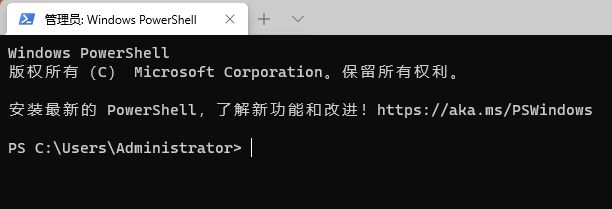
我们先修改一个执行策略:
Set-ExecutionPolicy -ExecutionPolicy RemoteSigned -Scope CurrentUser
2、再使用OpenClaw 官方的 Windows 安装命令
iwr -useb https://openclaw.ai/install.ps1 | iex
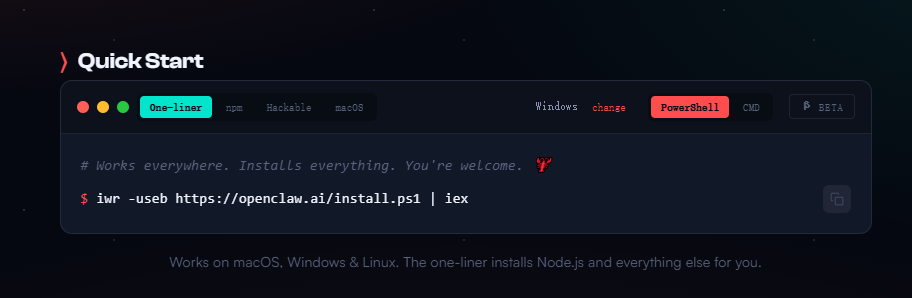
当看到如图命令时,既安装成功了。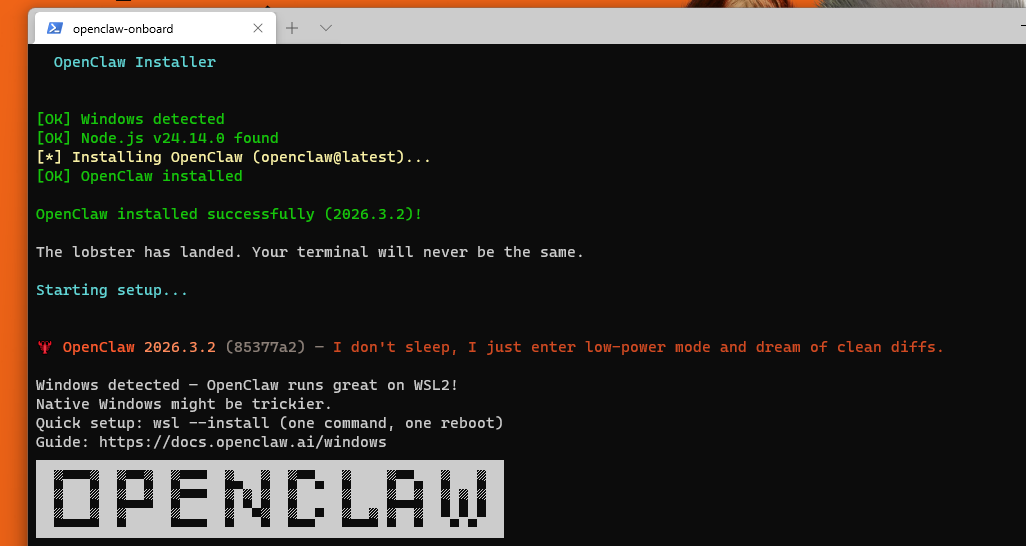
四、初始化配置OpenClaw:
接着我们会进入配置open claw步骤。
一、保持 quickstart 模式 (快速模式,后续可配置)
二、选择 OpenClaw 的大模型服务商
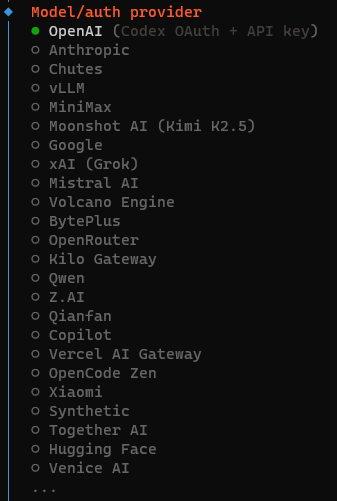
这里我使用的kimi,后续也可以切换(目前Kimi 新用户实名赠送15块的额度)
这里我们选择.cn (国内)
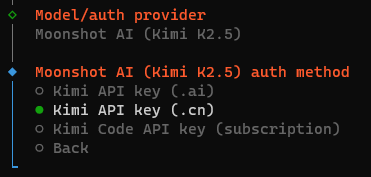
我们把kimi平台生成的 API KYE 粘贴到这里。(去Kimi 开放平台创建自己的 API KEY得到)

输入验证完成后,再让我们选择具体的kimi模型版本,这里我们选择目前默认的 kimi-k2.5
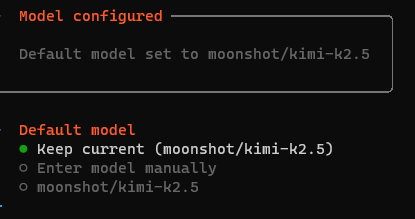
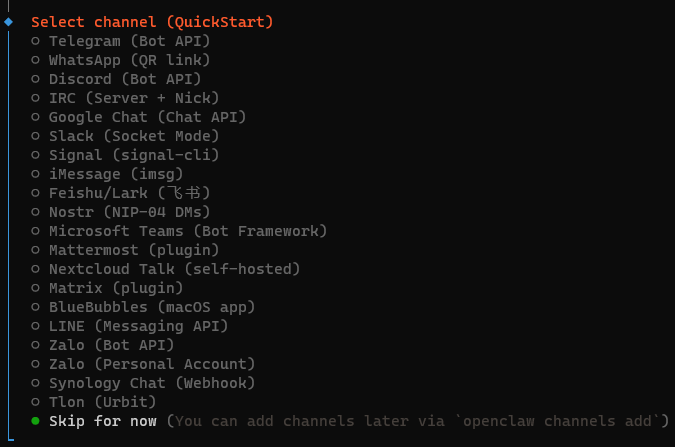
三、接下来提示选择 channel
这里我们先跳过,因为会涉及到一些准备步骤,后面可以配置。
四、然后回问是否需要现在配置skills
我们也先跳过
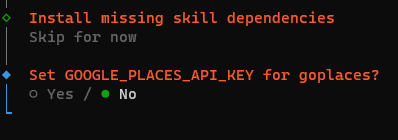
五、然后会提示很多第三方的API 配置
这里我们先暂时先都选择 NO!
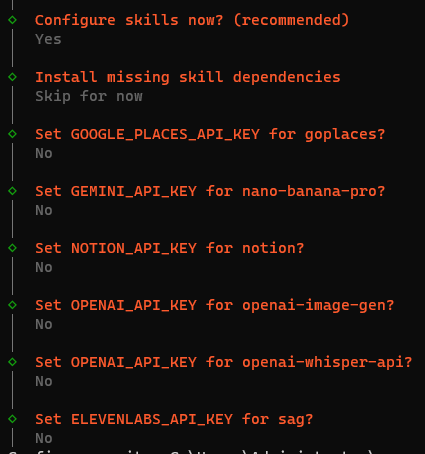
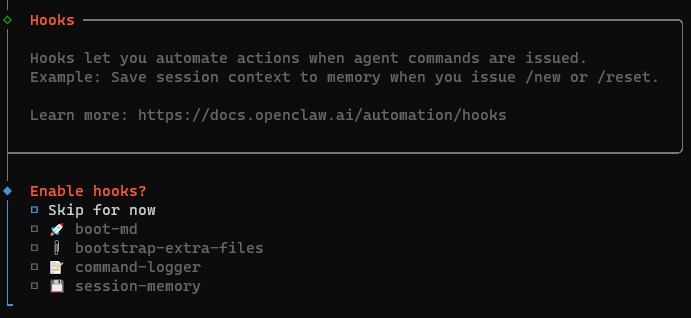
六、提示配置 Hooks
在某个事件发生时,自动执行,我们也先跳过。
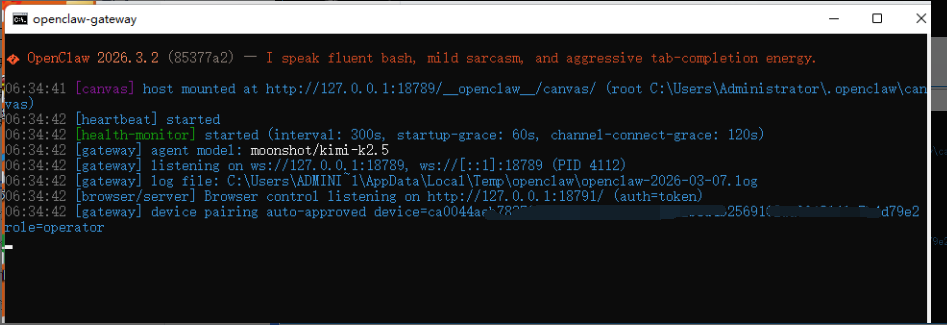
七、接下来程序会自动启用网关
会有个命令窗口被自动打开,先不要去关闭它。
八、用什么方式启动 “龙虾”
回到刚刚的配置的命令界面 会询问我们想用什么方式启动 “龙虾”,我们选用Web UI。
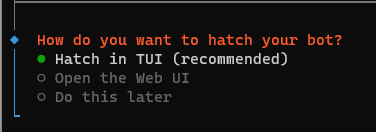
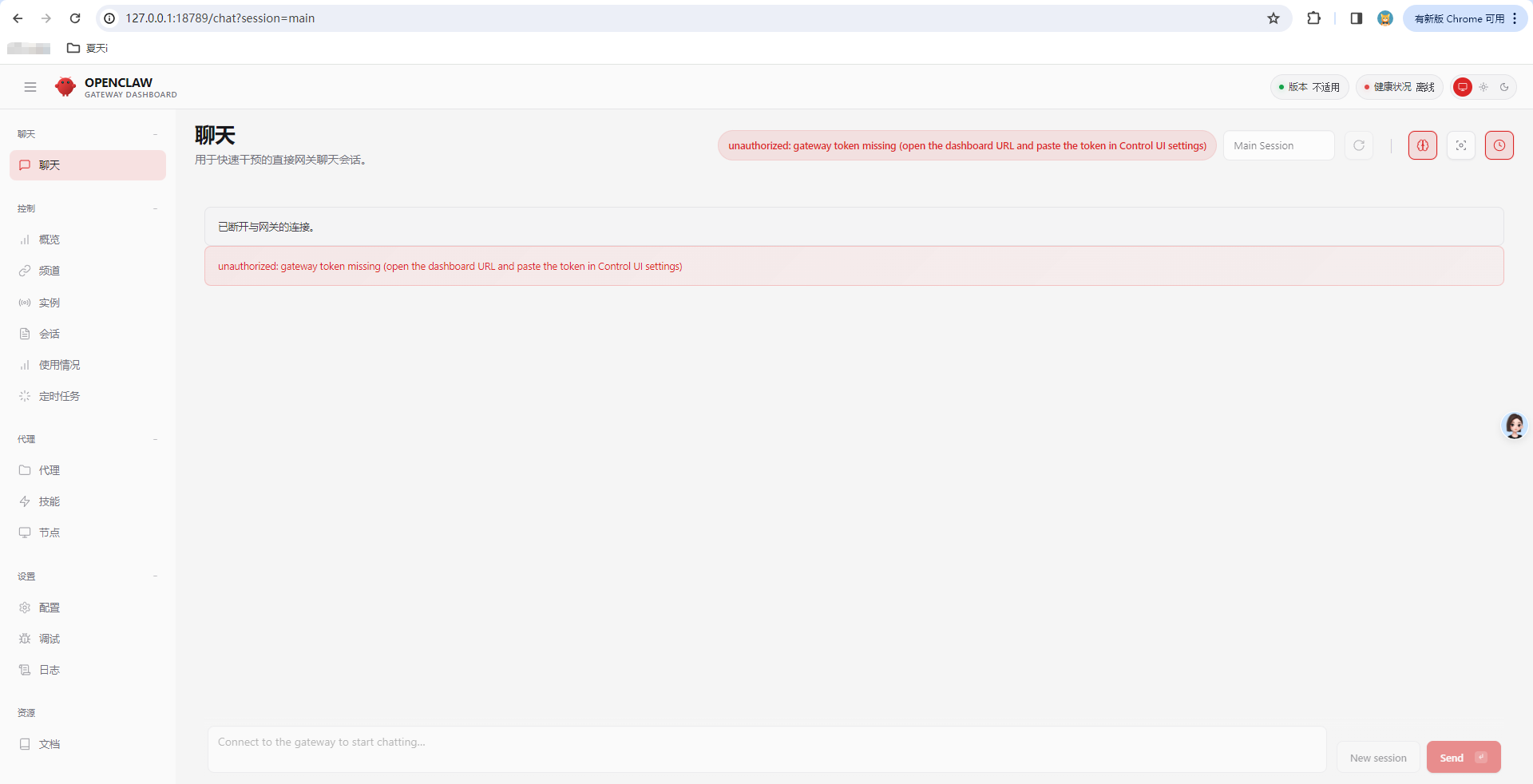
回车后有网页被自动打开:http://127.0.0.1:18789/chat?session=main
五、启动“龙虾”
我这里 gateway 参数有点异常,重新执行 openclaw dashboard,然后会唤醒浏览器窗口

可以看到右上角 状态均是正常
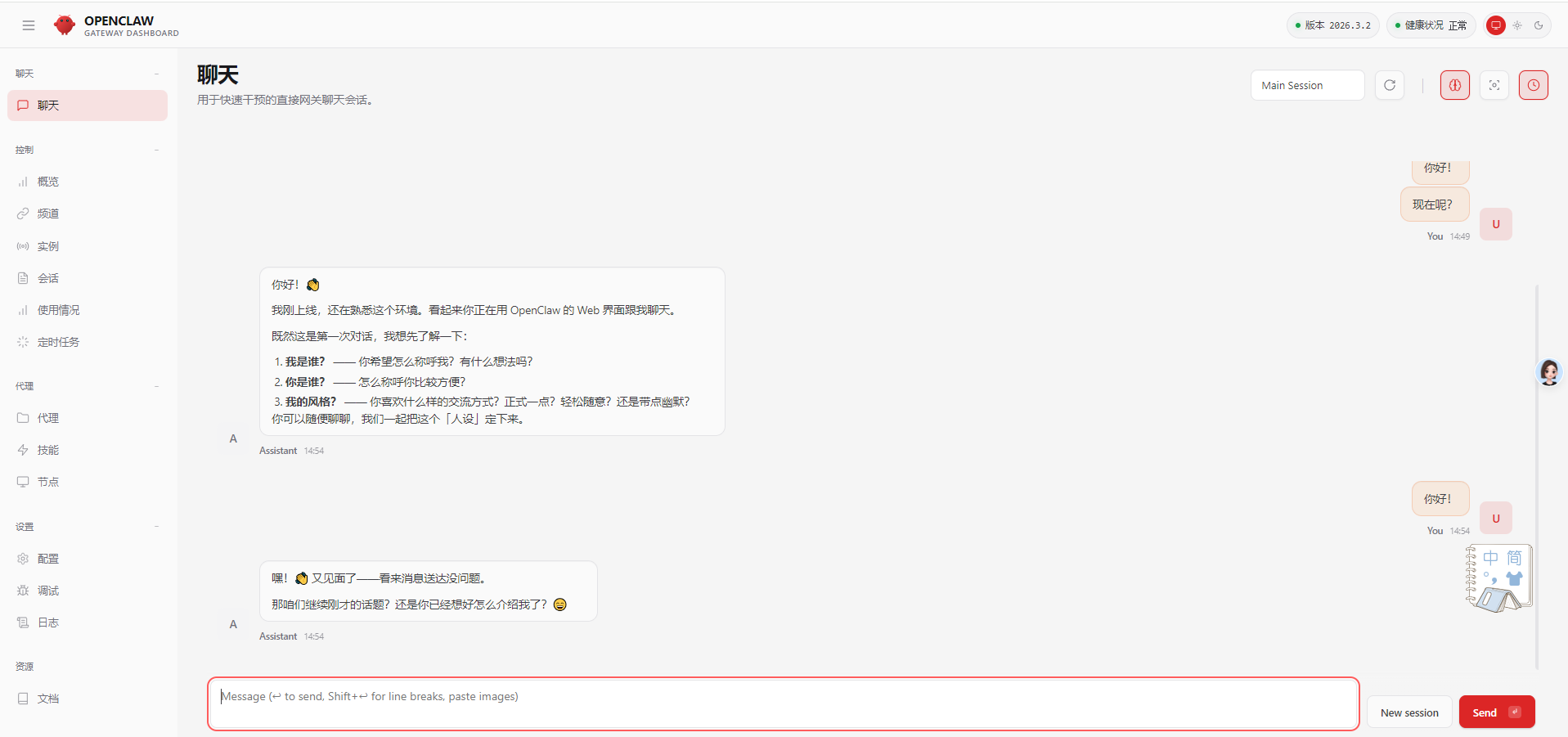
至此我们在 Windows系统上安装 open claw 就已经成功了!

小龙虾开发者社区是 CSDN 旗下专注 OpenClaw 生态的官方阵地,聚焦技能开发、插件实践与部署教程,为开发者提供可直接落地的方案、工具与交流平台,助力高效构建与落地 AI 应用
更多推荐
 7
7 0
0- 0


 已为社区贡献1条内容

所有评论(0)