
OpenClaw安装配置(采用MiniMax模型)(含浏览器MCP插件配置安装)
摘要: 本文详细介绍了OpenCLAW(基于MiniMax模型)的安装配置流程。包含Windows/macOS/Linux系统的安装命令、配置向导步骤(风险确认、API密钥设置等)、常见问题解决方法(如Token认证失败)。同时指导了浏览器扩展集成方法和技能安装流程(以Weather技能为例),包括从clawhub下载安装包的步骤。最后提供了常用命令参考,如系统诊断、网关状态检查等,帮助用户快速上
OpenClaw安装配置(采用MiniMax模型)
OpenCLAW 安装使用指南
第一部分:安装
官方文档
https://docs.openclaw.ai/zh-CN/install
系统环境安装
Windows
# PowerShell(需管理员权限)
iwr -useb https://openclaw.ai/install.ps1 | iex
macOS/Linux
curl -fsSL https://openclaw.ai/install.sh | bash
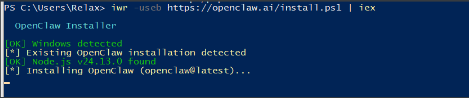
这一步会停很久,正常,等待即可(千万别空按回车,安装完的第一步的确认风险,默认是no,回车就结束安装了)
如果不小心回车,导致安装结束了,直接进入到重新配置即可,因为已经下载完了。
重新配置
配置向导
安装完成后会自动进入新手配置界面。请按照下面的步骤进行配置(使用方向键选择,回车确定):
步骤 1:确认风险

步骤 2:选择快速开始

步骤 3:选择AI提供商,模型,API导入方式(我选的minimax,api自己找)
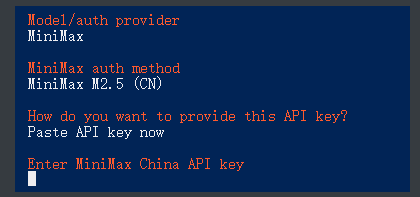
步骤 4:输入 API 密钥
为对应的 AI 提供商输入您的 API 密钥
API Key 粘贴问题:

现象: 在 Windows 终端中按 Ctrl+V 无法粘贴 Key。

解决: 复制 Key 后,在终端窗口内点击鼠标右键,通常即可完成粘贴。请务必检查 Key 是否完整,避免多余空格。
步骤 5:输入/确认 API 密钥
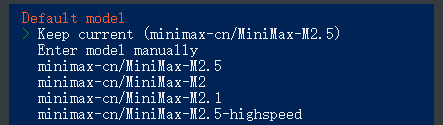
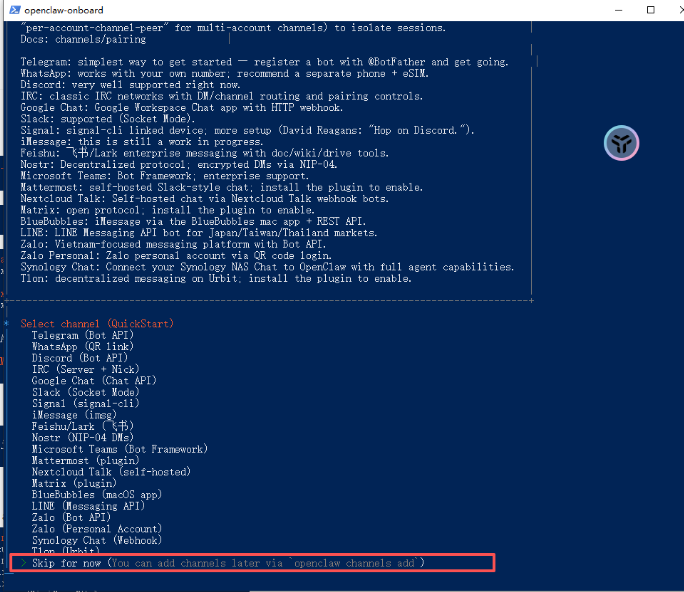
步骤 6:配置技能(可选)
技能配置是可选的,可以先不配置。
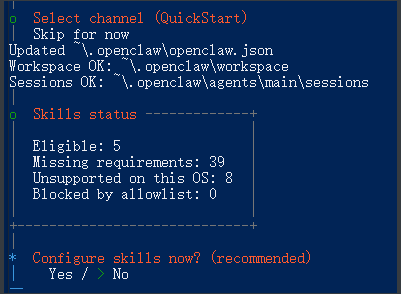
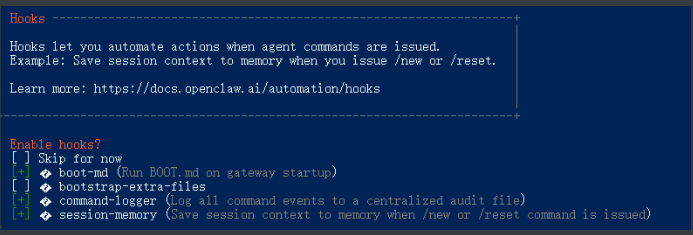
可以选择截图中的选项(空格选中),也可以直接跳过。
安装网关服务
完成上述配置后,系统会自动安装网关服务(此步骤需要管理员权限)
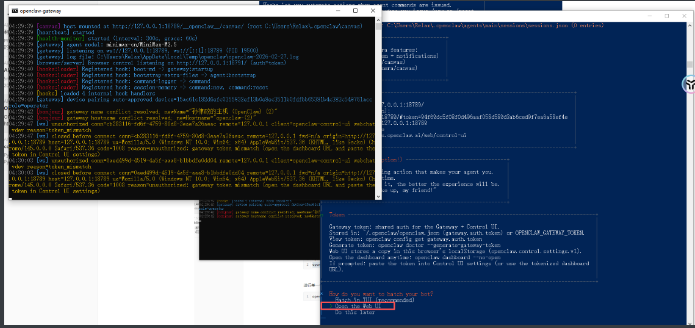
首次启动
安装完成后,系统会自动访问 http://127.0.0.1:18789/chat,打开聊天界面就可以开始使用。
PS:上述地址无法直接复制到浏览器访问,访问会提示token未认证,这是正常的,是openclaw的安全设置,可遵循下面的故障排除
故障排除
问题:Token 认证失败
如果没有自动打开网站或访问时提示无 token,可能会报如下错误:
disconnected (1008): unauthorized: gateway token mismatch (open a tokenized dashboard URL or paste token in Control UI settings)
原因:用户没有使用终端带令牌的链接打开,导致权限认证失败。
解决方案:执行以下命令,OpenCLAW 会生成带有 token 的链接
#确保使用openclaw gateway启动网关后,打开另一个终端
#方法一、使用token直接登录(不安全,任何局域网的人都可以通过输出的地址访问)
openclaw dashboard --no-open
#方法二、让openclaw直接打开一个你可以使用的web网页(推荐使用)
openclaw dashboard

复制连接直接到浏览器打开即可使用
常用命令
重新进行配置向导
# PowerShell(需管理员权限)
openclaw onboard --install-daemon
系统检查和诊断命令
- 快速检查系统状态:
openclaw doctor - 检查网关状态:
openclaw status和openclaw health - 打开管理仪表板:
openclaw dashboard - 修改配置:
openclaw configure
使用
1. 浏览器扩展集成
1.1 安装浏览器扩展
将 OpenCLAW 扩展程序安装到本地路径:
openclaw browser extension install
获取已安装扩展程序的目录路径:
openclaw browser extension path
1.2 在浏览器中加载扩展
将下载的扩展程序导入到 Chrome 浏览器
步骤:
- 打开 Chrome 浏览器
- 在地址栏输入
chrome://extensions/并按下回车键进入扩展程序页面 - 启用”开发者模式”:
- 在页面右上角找到 “开发者模式” 开关
- 点击启用,页面顶部会出现新按钮
- 加载已解压的扩展程序:
- 点击 “加载已解压的扩展程序” 按钮
- 选择之前安装的 OpenCLAW 扩展程序的根文件夹
- 点击”选择文件夹”确认
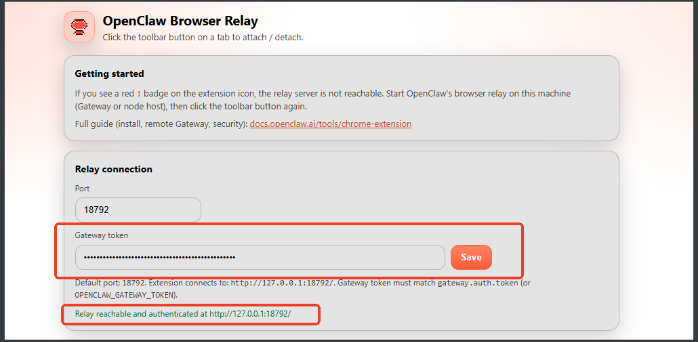
- 填入 Token:
- 确定后会弹出配置界面
- 在此处填入 token(如何获取 token)
1.3 接管网页标签
在要接管的网页界面点击插件图标
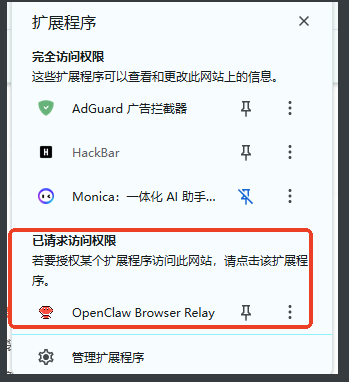
接管成功标志
接管成功后会显示以下界面

2. 安装技能
技能来源
OpenClaw推荐的技能来源:
安装技能
这里以clawhub举例
搜索需要的技能
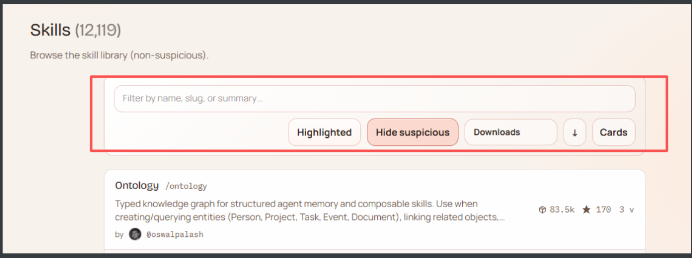
进入需要的技能,(这里以Weather举例)
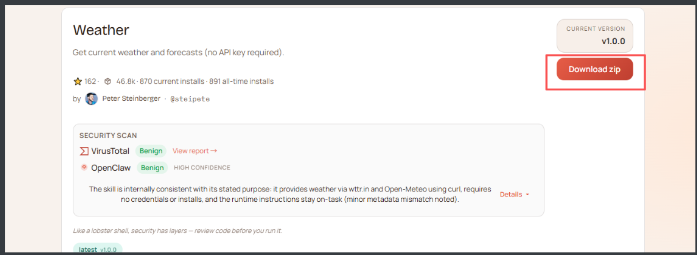
下载安装包
如果是全局的技能,将安装包解压到
C:\Users\{用户}\.openclaw\skills\{填入技能名字}\
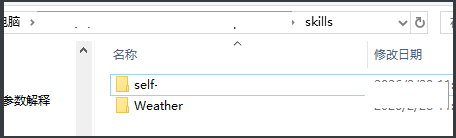
随后重启OpenClaw就行。在web的技能上就能看到新增的技能了
注:有很多技能在安装openclaw的时候就已经安装了,OpenClaw称之为内置技能
一般放在
C:\Users\{用户}\AppData\Roaming\npm\node_modules\openclaw\skills
这些技能不会显示在web的技能栏上(比如Weather)

小龙虾开发者社区是 CSDN 旗下专注 OpenClaw 生态的官方阵地,聚焦技能开发、插件实践与部署教程,为开发者提供可直接落地的方案、工具与交流平台,助力高效构建与落地 AI 应用
更多推荐



 13
13 0
0- 0


 已为社区贡献1条内容

所有评论(0)