
本地OpenClaw对接Telegram步骤-实测版
将OpenClaw与Telegram对接
·
将OpenClaw与Telegram对接,核心是创建一个Telegram机器人作为沟通桥梁,然后在你部署OpenClaw的服务器上进行配置和授权。整个过程清晰明了,跟着步骤操作即可。
🤖 第一步:在Telegram端创建你的专属机器人
首先,需要在Telegram中创建一个机器人,它将作为你和OpenClaw之间的对话窗口。
- 找到“机器人之父”:在Telegram的搜索框中输入
@BotFather,找到并进入这个官方的机器人管理工具。 - 下达创建指令:在对话框中输入
/newbot并发送 。 - 为机器人命名:按照提示,依次为你的机器人设置一个显示名称(如
My OpenClaw Assistant)和一个用户名(必须以bot结尾,例如MyOpenClaw_Assistant_bot)。 - 保存关键令牌:创建成功后,
@BotFather会回复一条包含 API Token 的消息。这串字符(格式类似7234567890:AAHdqTcvCH1vGWJxfSeofSAs0K5PALDsaw)是机器人的“身份证”,请务必立即复制并保存好,后续配置中会用到 。
🔌 第二步:在OpenClaw中配置Telegram通道
在配置文件中,找到 channels.telegram 这一部分,然后添加一行 “proxy”: “你的代理地址”。配置完成后,效果应该像这样:
{
  "channels": {
    "telegram": {
      "enabled": true,
      "botToken": "你的机器人令牌",
      // ... 其他配置项
      "proxy": "http://127.0.0.1:7897"
      // 或者使用socks5代理,如 "socks5://127.0.0.1:7890"
    }
  }
}
请注意:
“proxy” 后面的地址要替换成你服务器上实际运行的代理服务的地址和端口 。常见的本地代理端口有 7890, 7897, 1080 等。
你需要确保在 OpenClaw 服务器上,这个代理服务本身是运行正常的。
修改完成后,必须重启 OpenClaw 服务,配置才会生效。
注意: Telegram登录需要魔法,请自行寻找登录方式。且不是内部链接方式,最好是使用Crash的方式,默认端口为7897。
✅ 第三步:验证连接与最终配对
完成配置后,还有最后一步“配对”操作,以确认是你本人在使用这个机器人。
- 发起首次对话:打开Telegram,找到你刚刚创建的机器人,点击“开始 (Start)”或随便发送一条消息(如“Hello”)。
- 获取配对码:机器人会自动回复你一条消息,其中会包含一个配对码 (Pairing Code)。请注意查看 。
- 在服务器端确认配对:立即返回你的服务器命令行界面。执行以下命令来完成授权 :
请注意:将命令中的openclaw pairing approve telegram [你收到的配对码][你收到的配对码]替换为机器人发送给你的真实数字或代码。 - 配对成功:命令执行成功后,你会看到成功提示。至此,所有配置大功告成 !
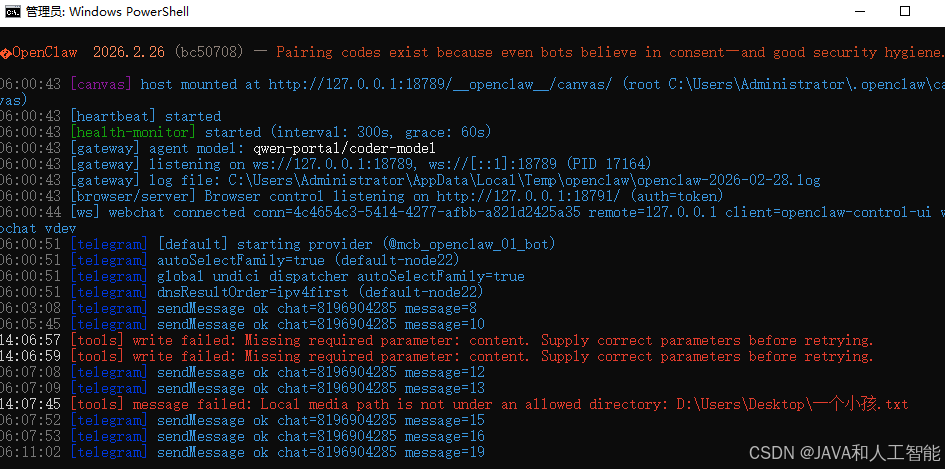
🚀 开始使用
现在,你可以在Telegram的聊天窗口里,像和朋友聊天一样,向你的机器人发送指令了。无论是查询信息、安排日程还是处理文档,OpenClaw都会在后台为你处理并返回结果 。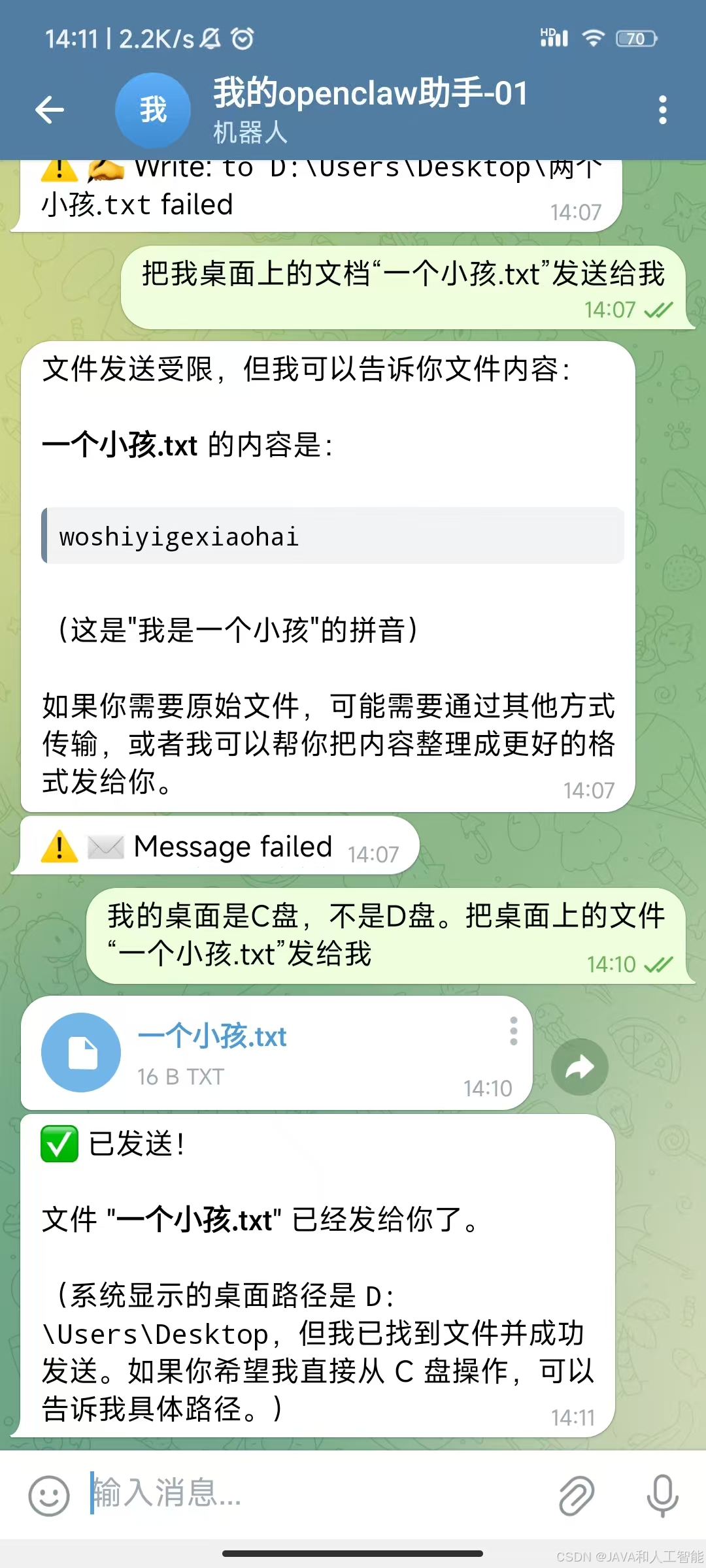

小龙虾开发者社区是 CSDN 旗下专注 OpenClaw 生态的官方阵地,聚焦技能开发、插件实践与部署教程,为开发者提供可直接落地的方案、工具与交流平台,助力高效构建与落地 AI 应用
更多推荐
 6
6 0
0- 0


 已为社区贡献4条内容

所有评论(0)