
window上openclaw通过cmd终端安装的保姆级别教程
openclaw在cmd终端的安装方式
一、openclaw简介
OpenClaw 是一个你可以在自己设备上运行的个人 AI 助手。它完全免费,用钉钉,飞书,WhatsApp、Telegram等各类即时通讯软件来指挥他干活!
二、node安装
1、官方下载地址
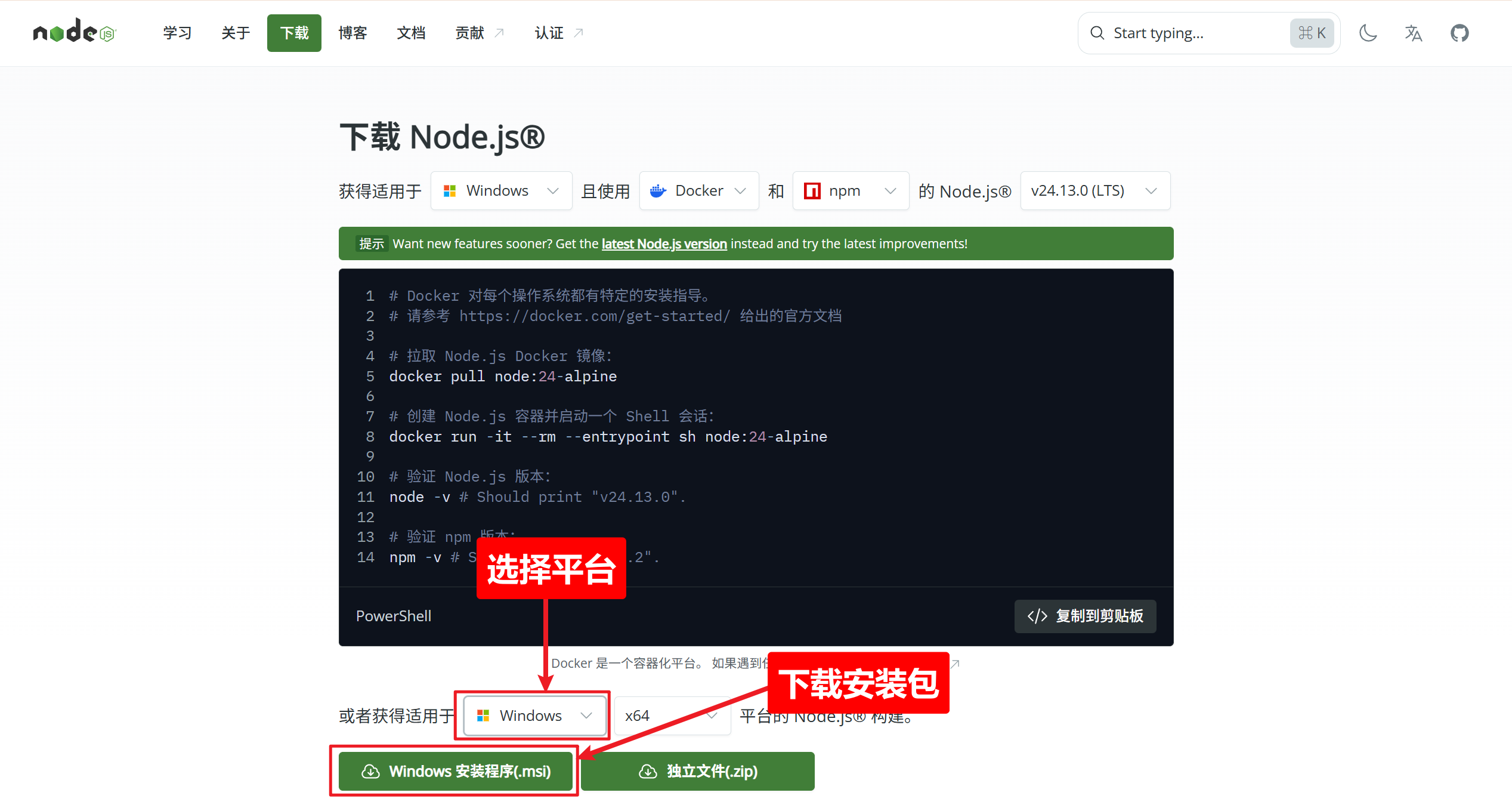
2、查看是否安装成功
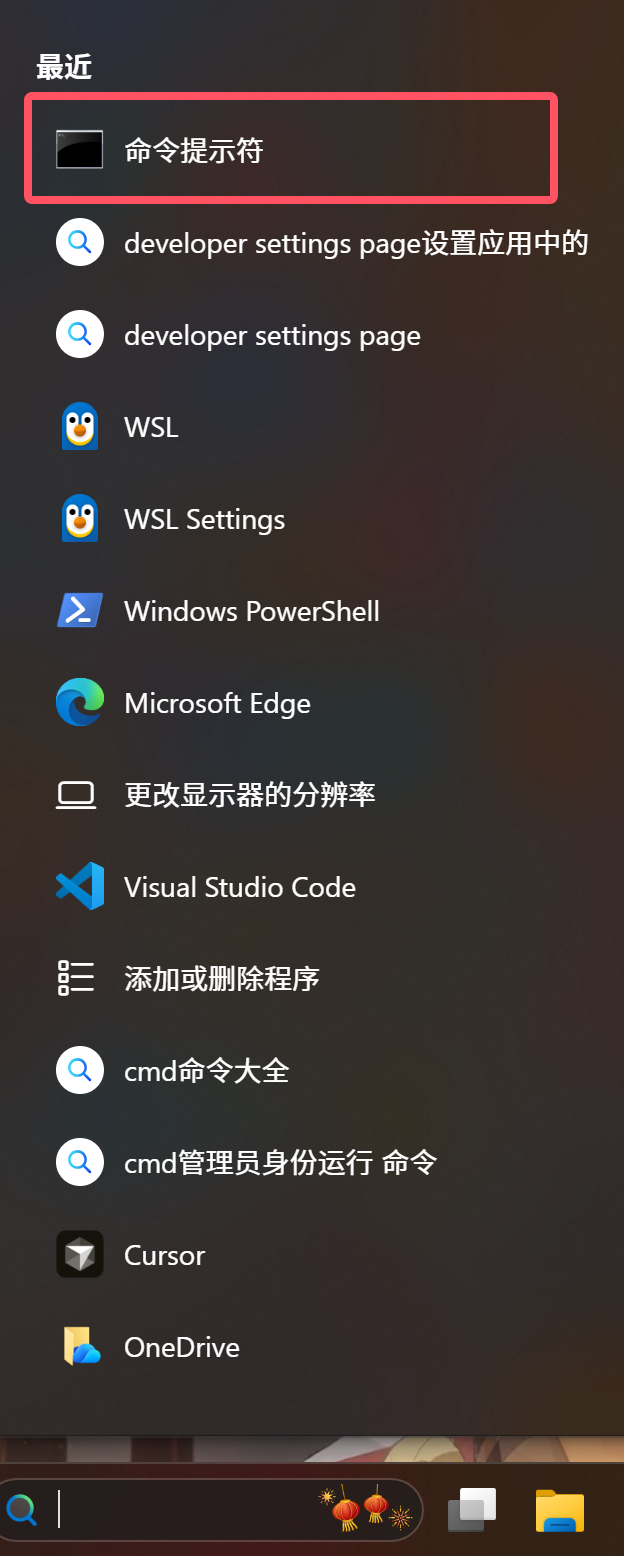
1、点击“命令提示符”打开cmd终端
方法1:普通用户打开cmd终端
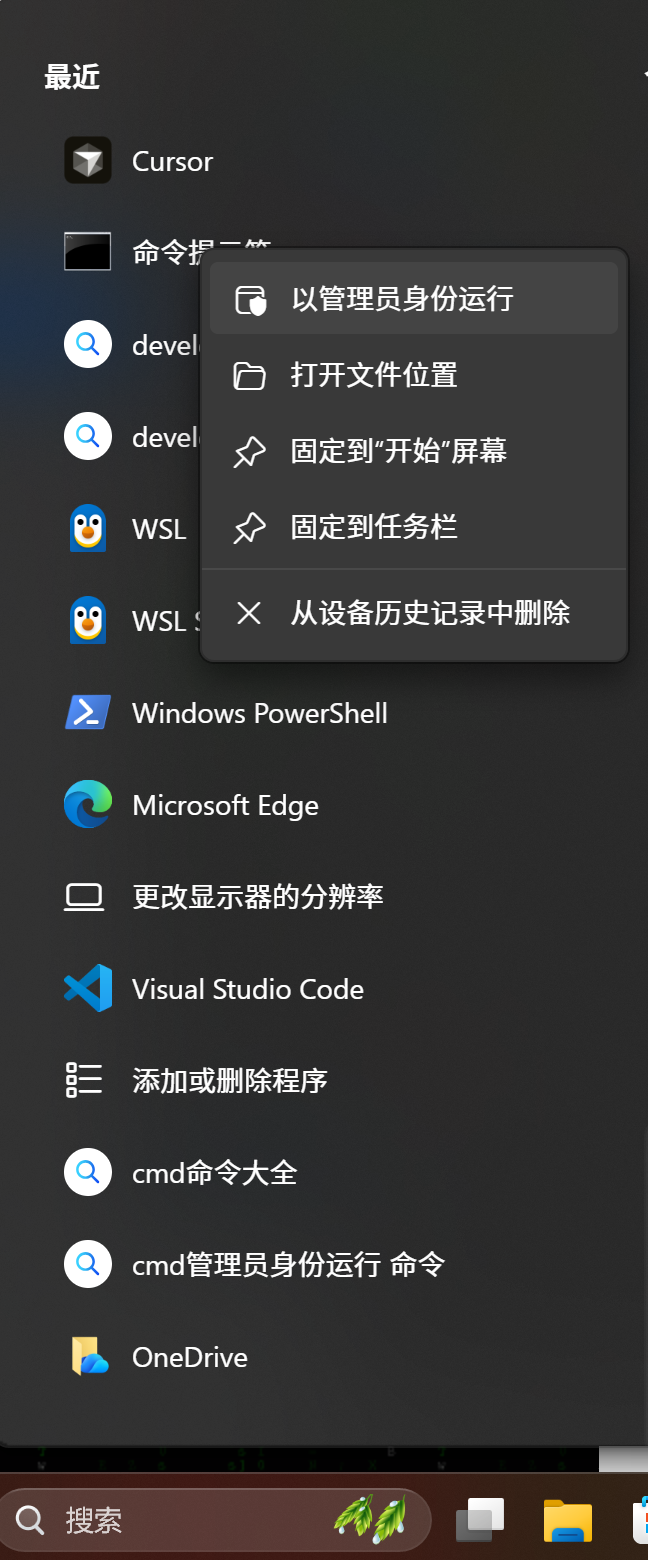
方法2:以管理员身份运行cmd
2、输入查看版本号信息指令
node -v
显示版本信息则安装成功
三、安装openclaw
1、开启sudo权限
window键 + i打开设置弹框页面后,点击启用sudo右侧开关按钮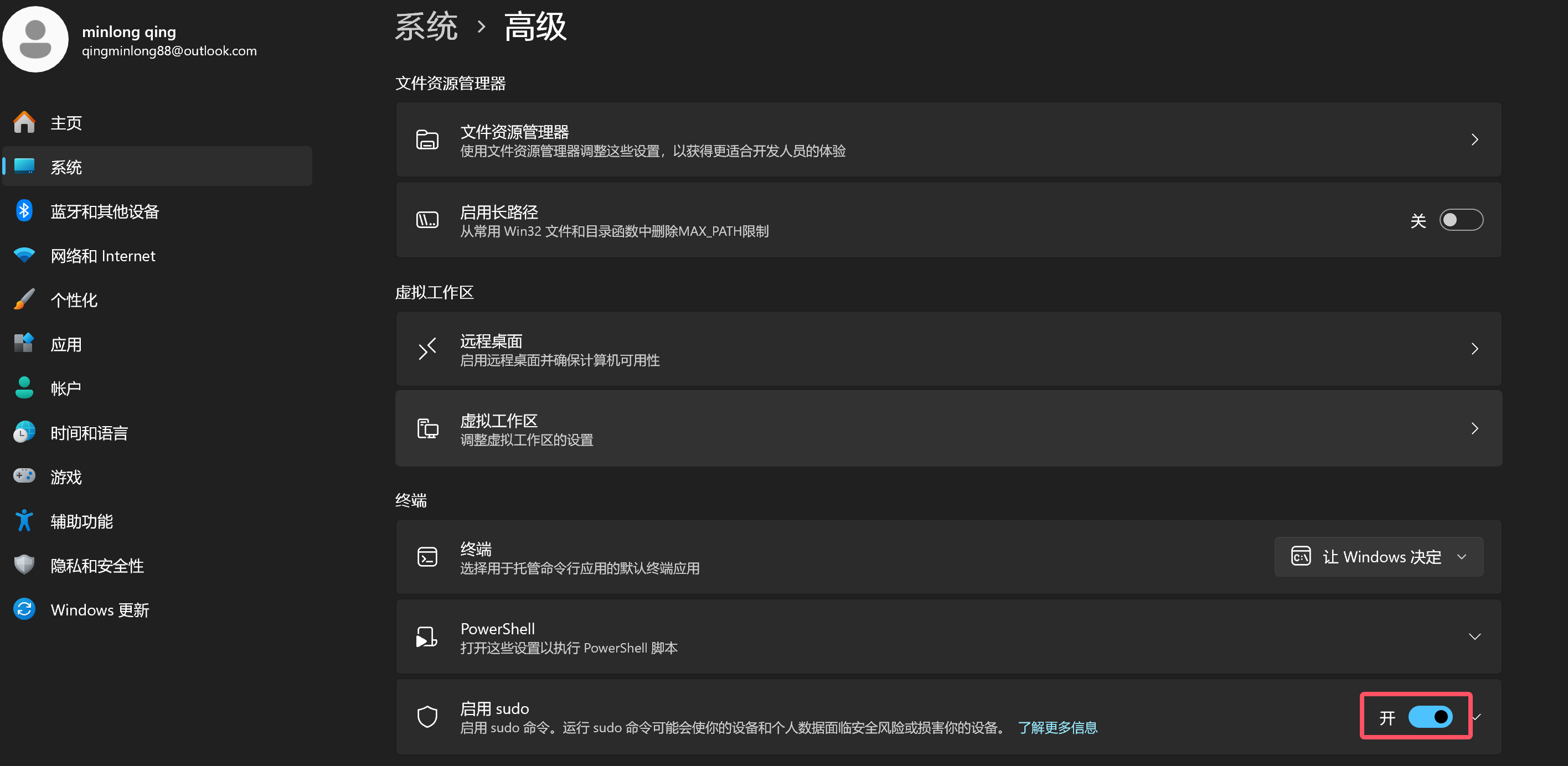
2、执行安装指令
1、打开命令行终端
npm install -g openclaw@latest
2、查看是否安装成功
openclaw -v
执行结果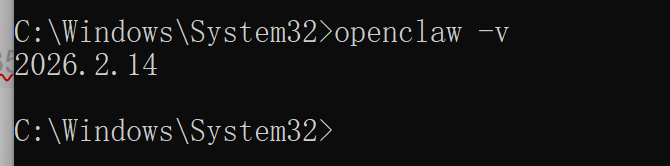
3、初始化配置
openclaw onboard --install-daemon
1、I understand this is powerful and inherently risky. Continue? -> Yes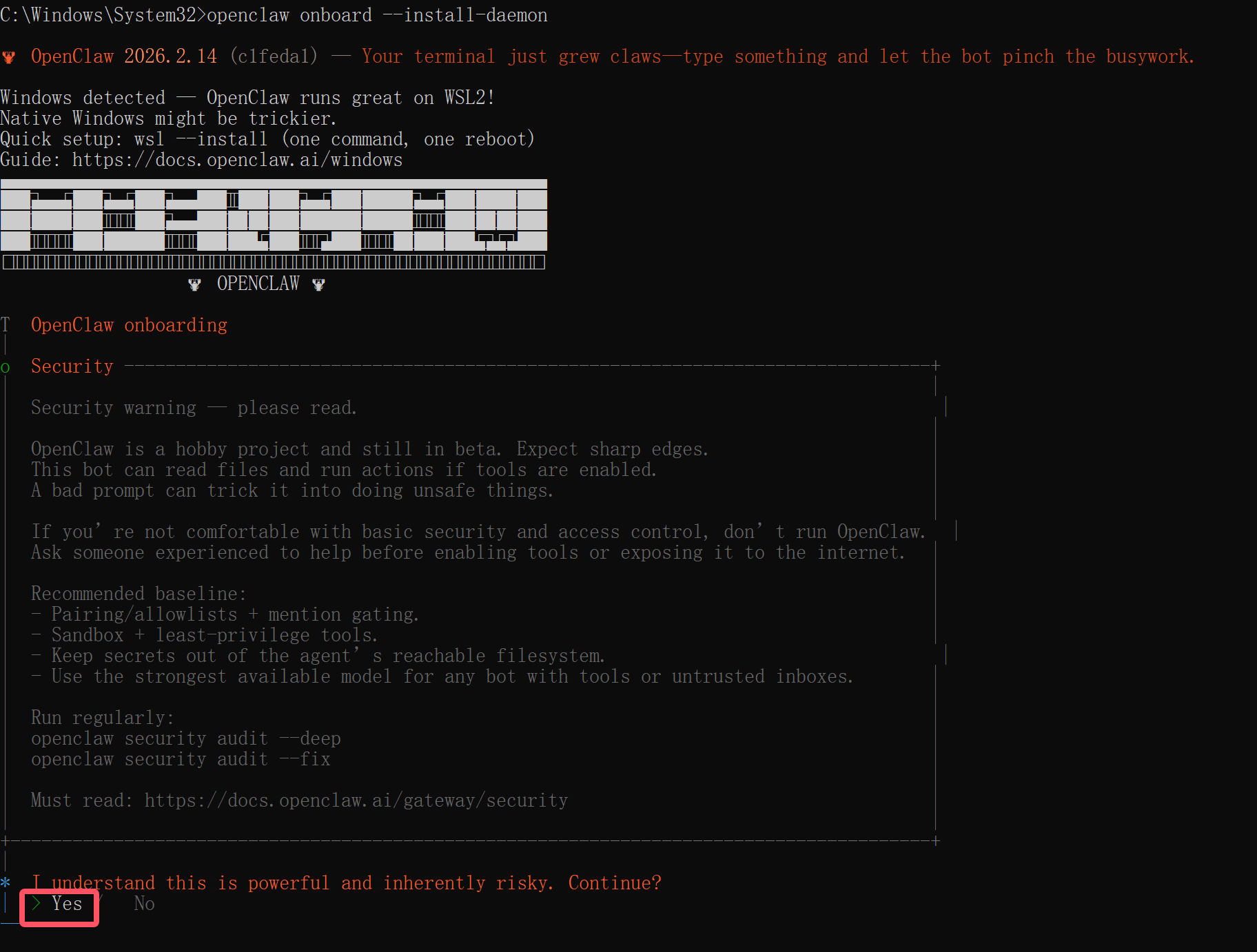
2、Onboarding mode (QuickStart)
3、Model/auth provider -> Moonshot AI (Kimi K2.5) -> Kimi K2.5 + Kimi Coding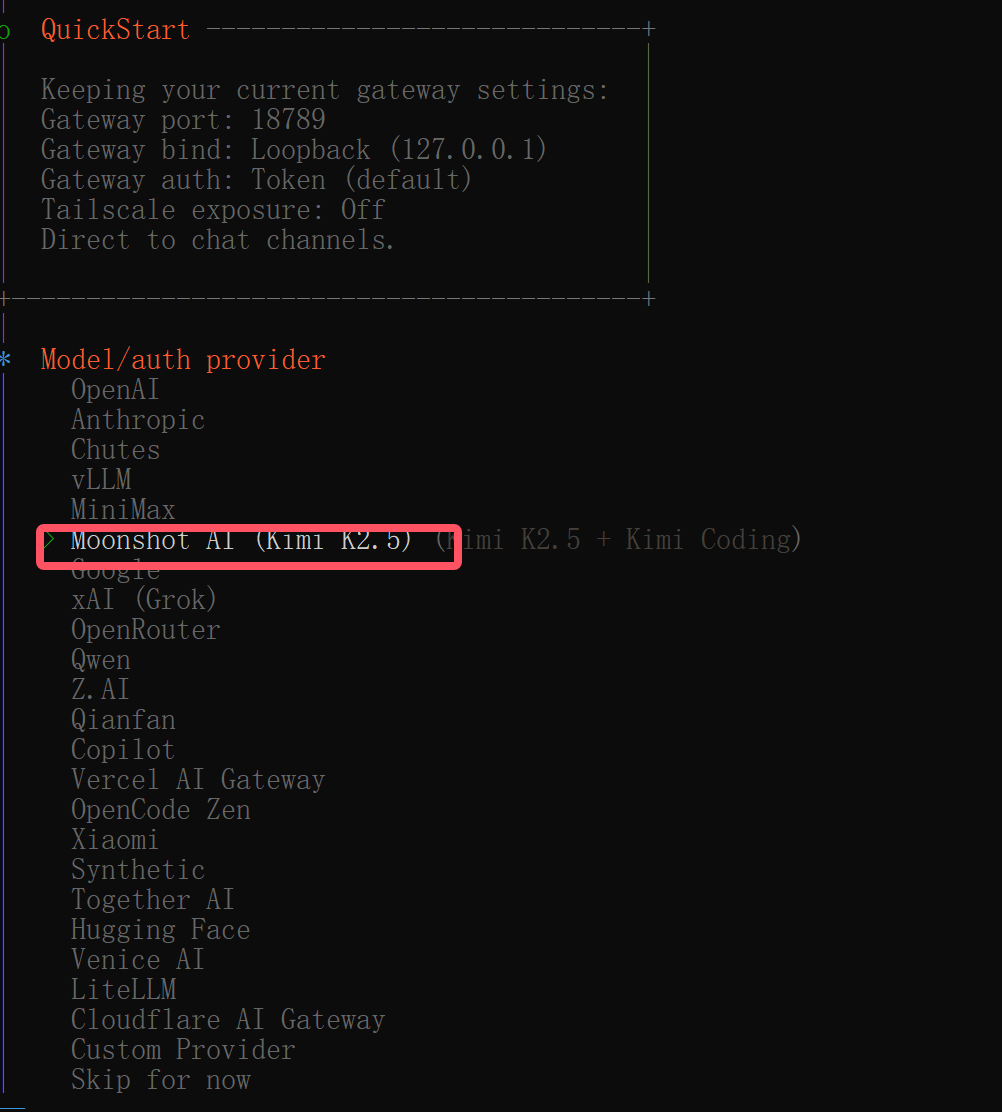
4、Moonshot AI (Kimi K2.5) auth method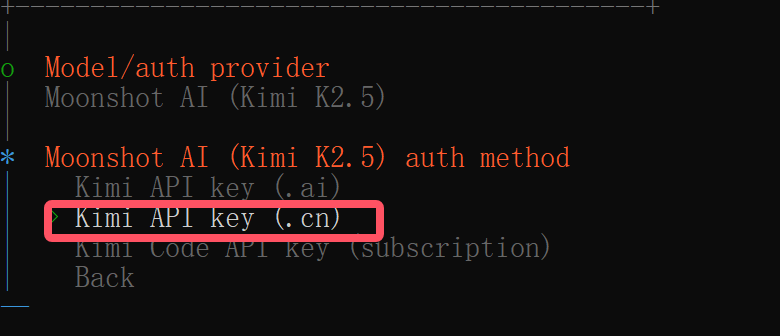
5、Enter Moonshot API key (.cn)
输入API Key,获取API Key的官网
6、Select channel (QuickStart) -> Skip for now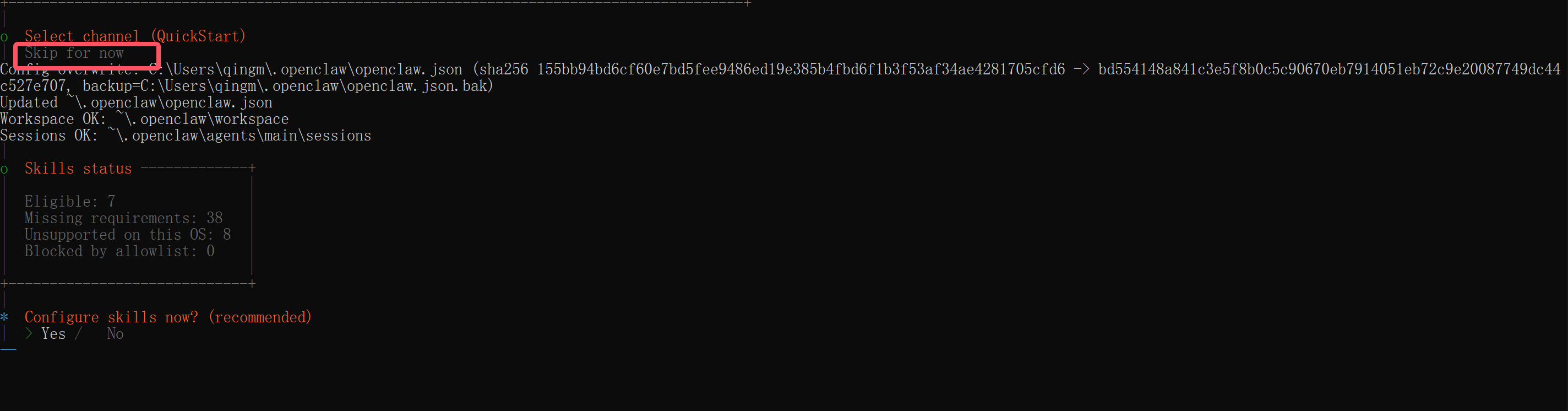
7、 Install missing skill dependencies -> Skip for now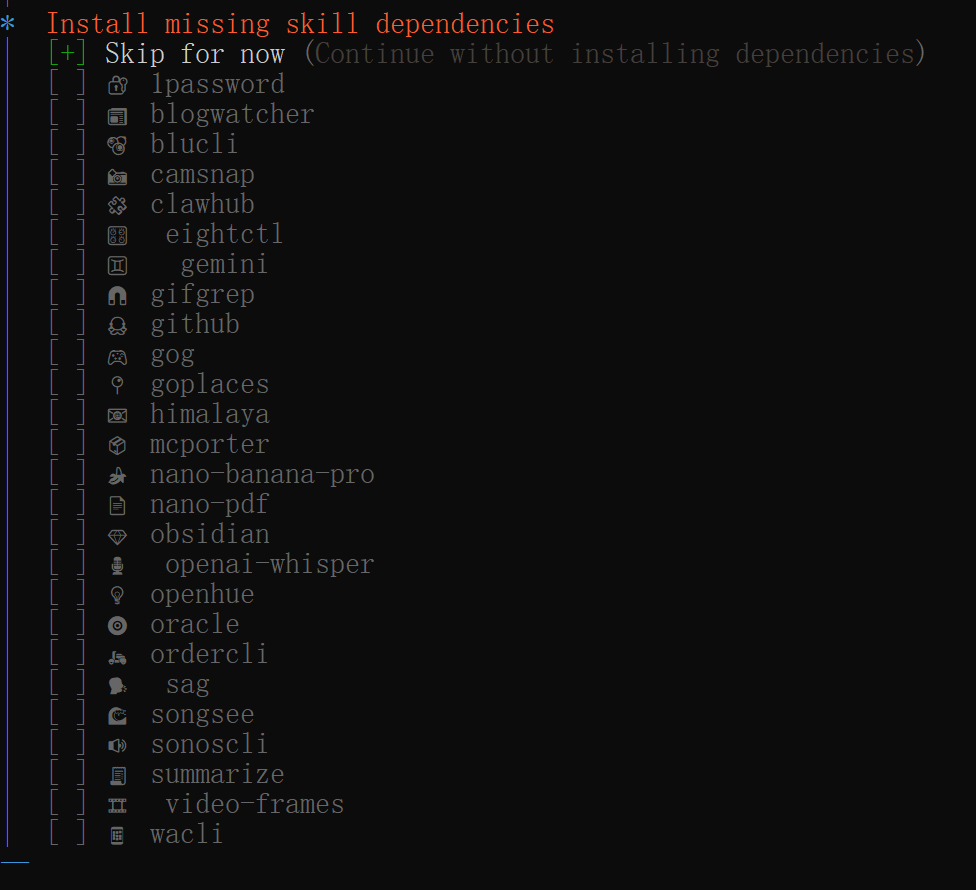
8、 Install missing skill dependencies -> Skip for now
9、API_KEY全部选择No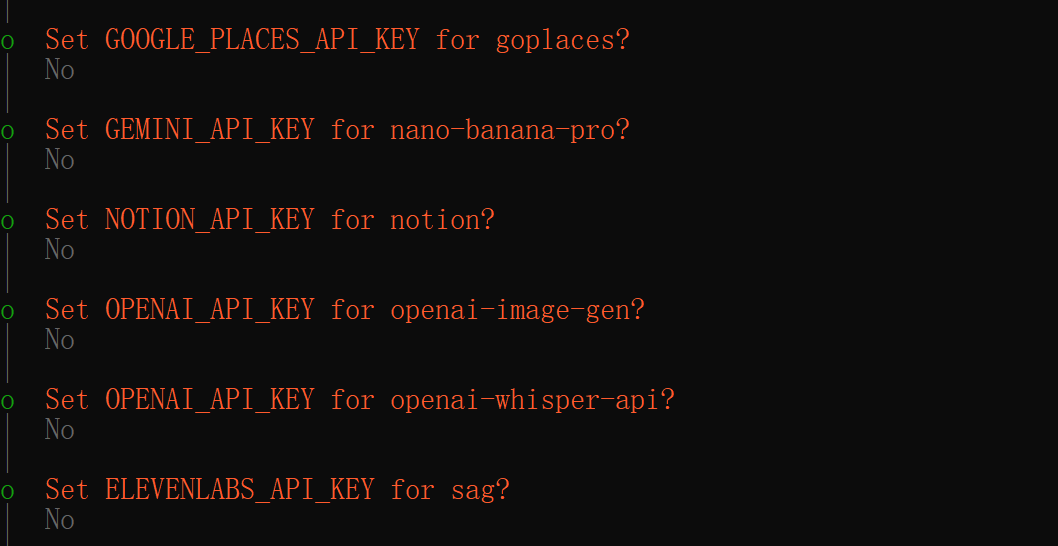
10、Enable hooks? (可以Skip for now或选择下面选项都OK)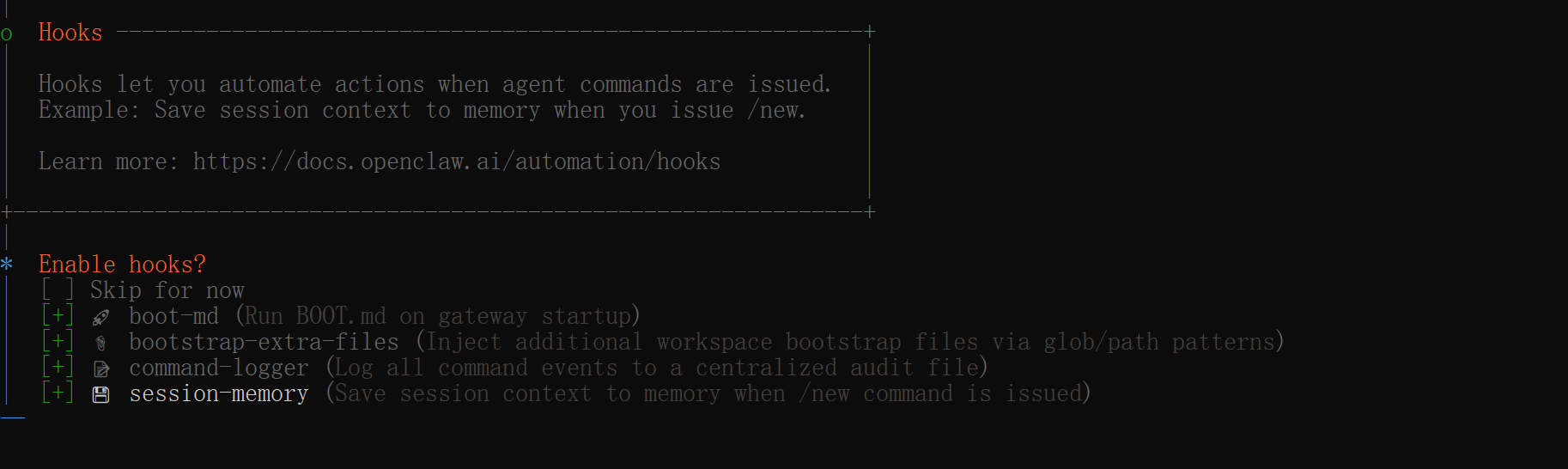
11、打开Web UI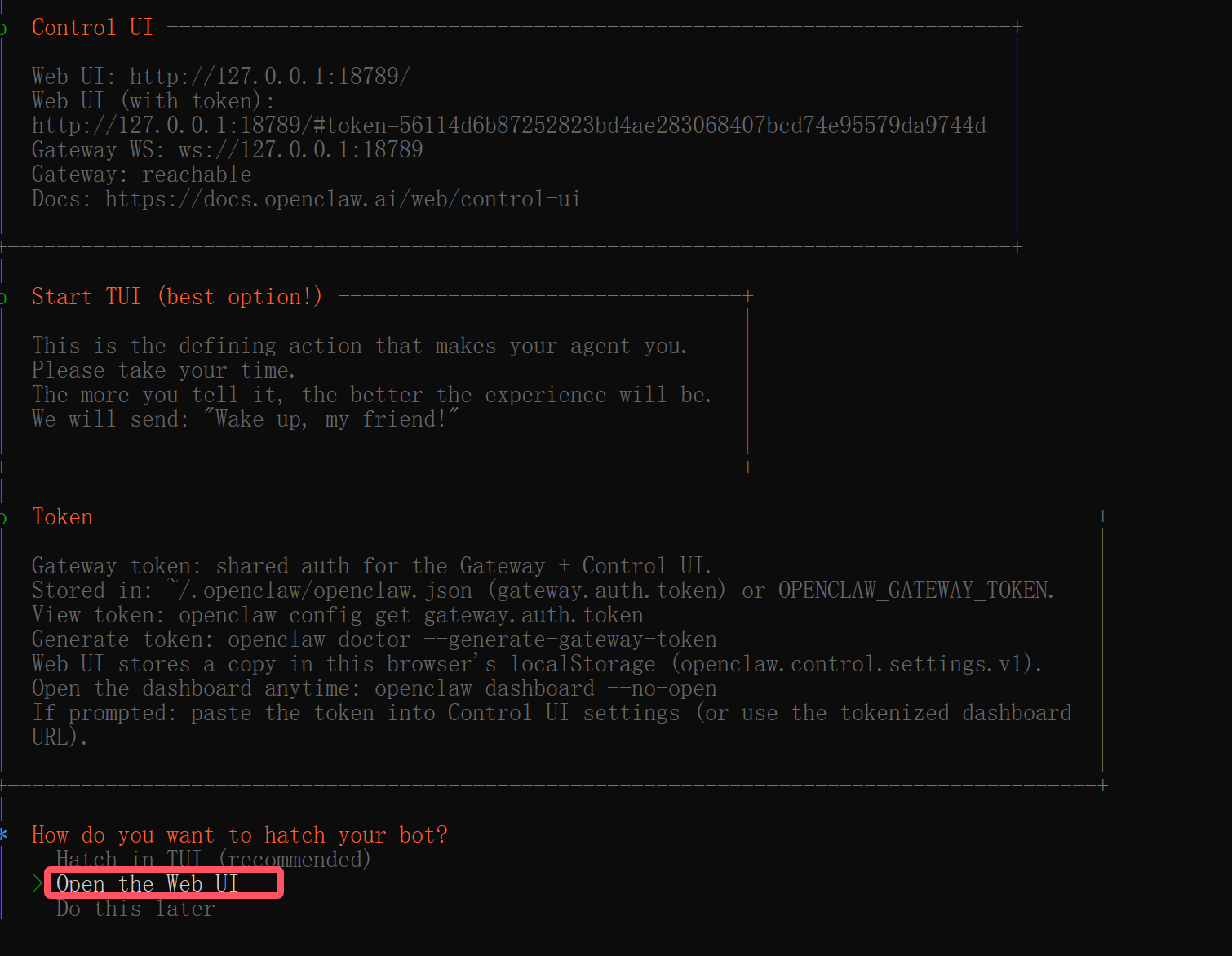
12、 Web UI展示效果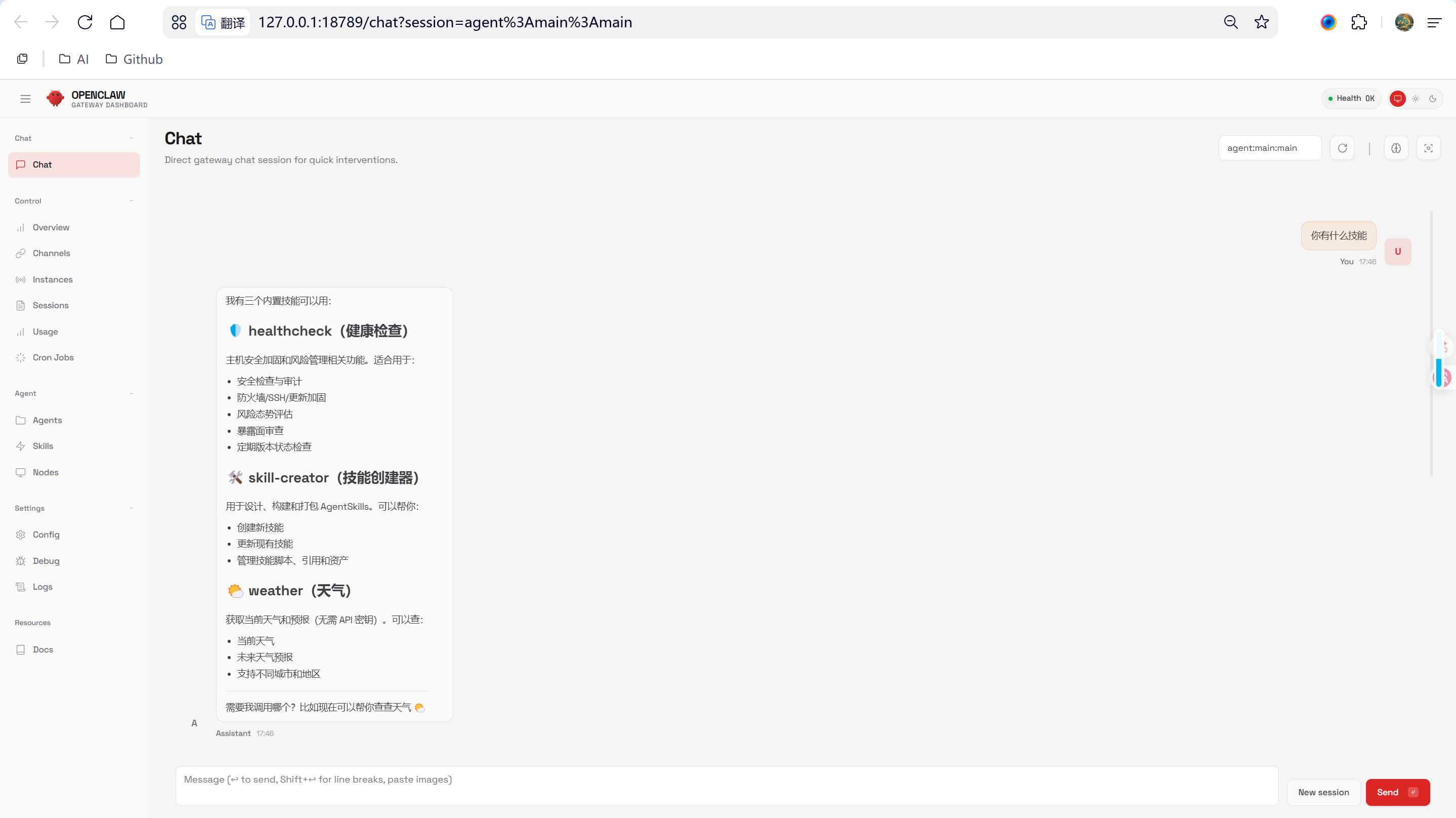
四、安装飞书和使用飞书插件
1、安装插件
openclaw plugins install @m1heng-clawd/feishu
后面章节有appId和appSecret的获取方式
openclaw config set channels.feishu.appId "cli_xxxxxxxx"
openclaw config set channels.feishu.appSecret "xxxxxxxx"
openclaw config set channels.feishu.enabled true
2、打开飞书官网
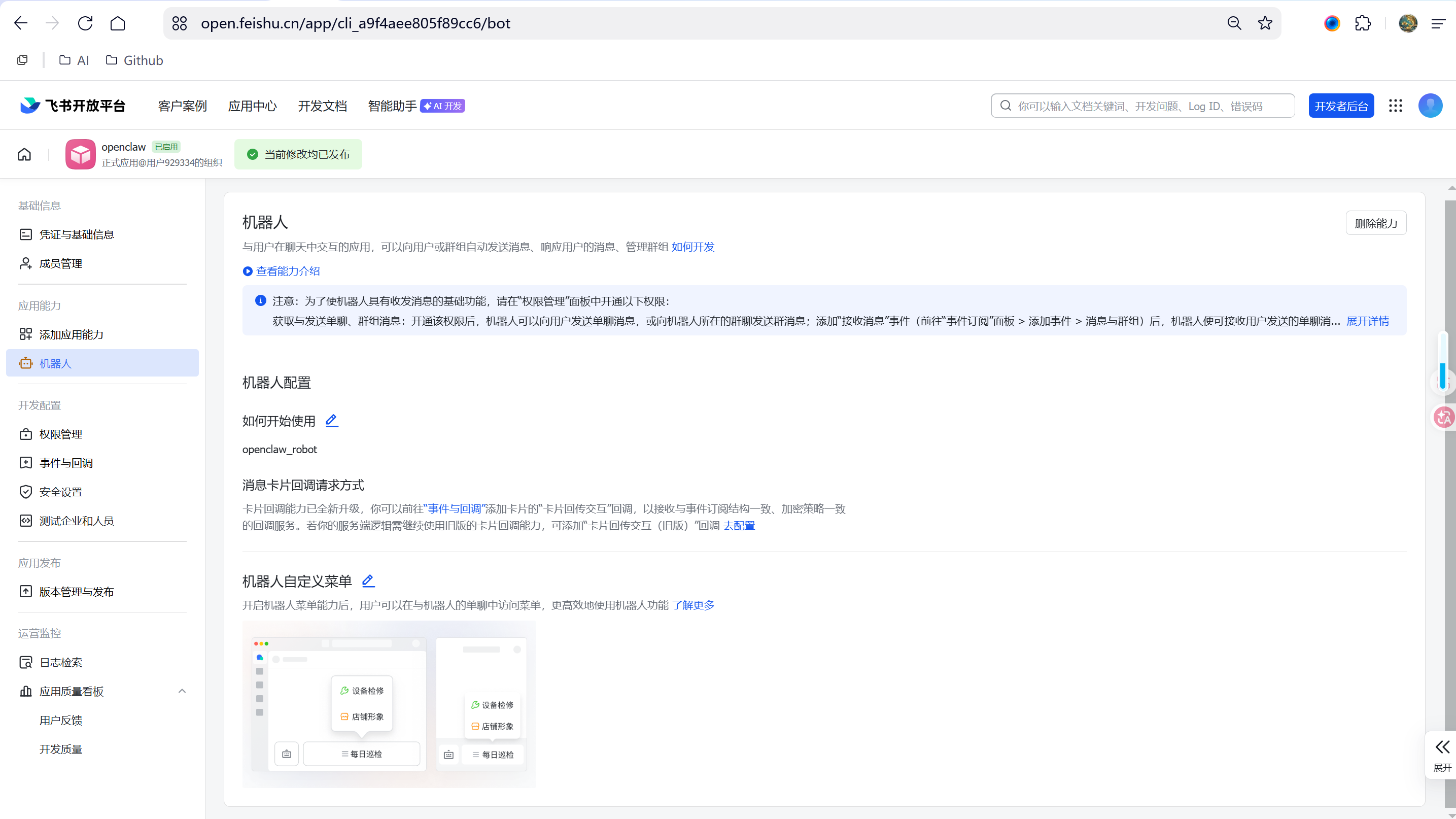
3、配置飞书机器人
4、配置权限 (如果做测试,可以线开通应用所有权限)
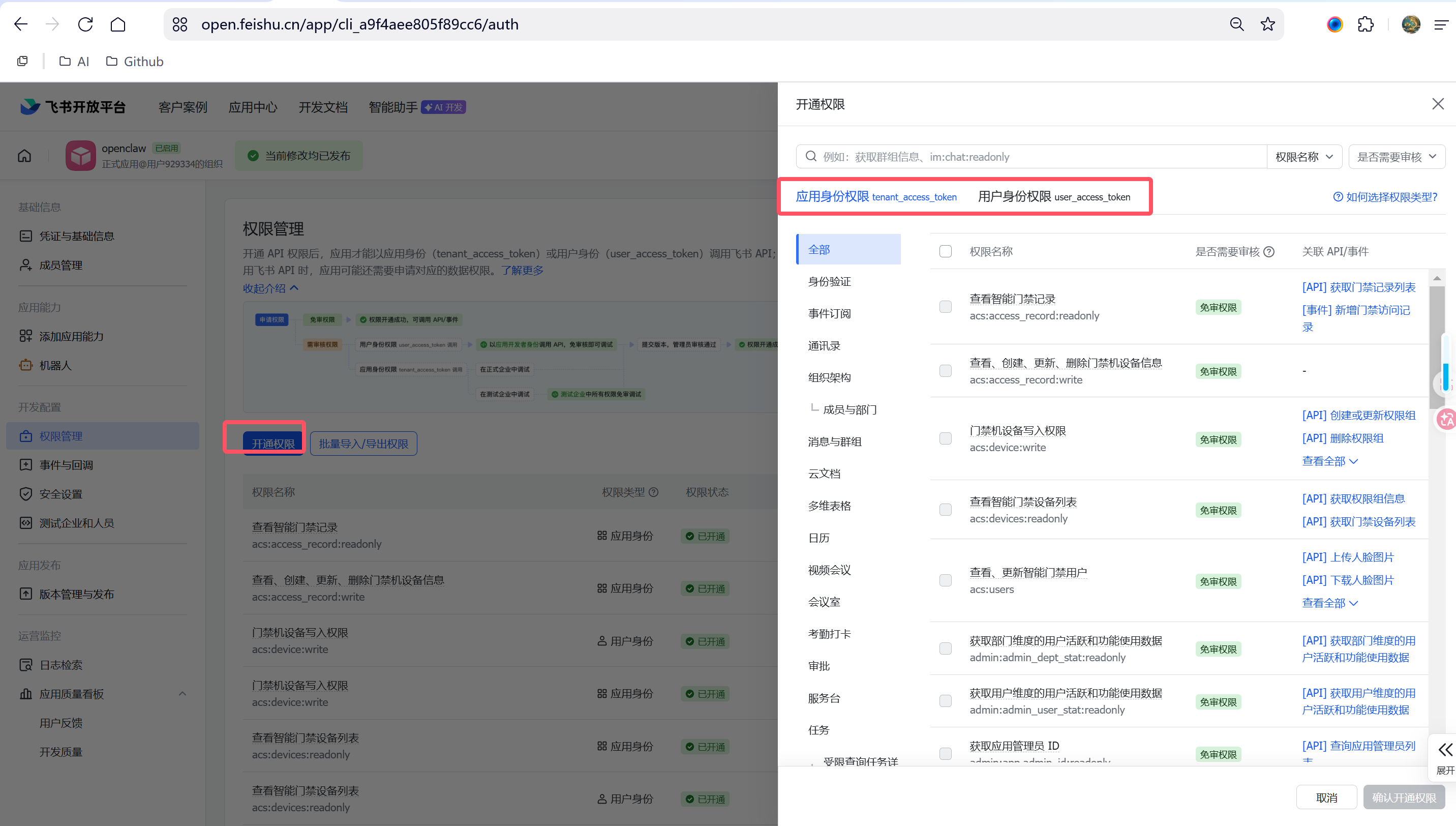
或通过“批量导入/导出权限”导入权限
{
  "scopes":{
	"tenant":[
	"aily:file:read",
	"aily:file:write",
	"application:application.app_message_stats.overview:readonly",
	"application:application:self_manage",
	"application:bot.menu:write",
	"cardkit:card:write",
	"contact:user.employee_id:readonly",
	"corehr:file:download",
	"docs:document.content:read",
	"event:ip_list",
	"im:chat",
	"im:chat.access_event.bot_p2p_chat:read",
	"im:chat.members:bot_access",
	"im:message",
	"im:message.group_at_msg:readonly",
	"im:message.group_msg",
	"im:message.p2p_msg:readonly",
	"im:message:readonly",
	"im:message:send_as_bot",
	"im:resource",
	"sheets:spreadsheet",
	"wiki:wiki:readonly"
	],
    "user":["aily:file:read","aily:file:write","im:chat.access_event.bot_p2p_chat:read"]
  }
}
5、发布应用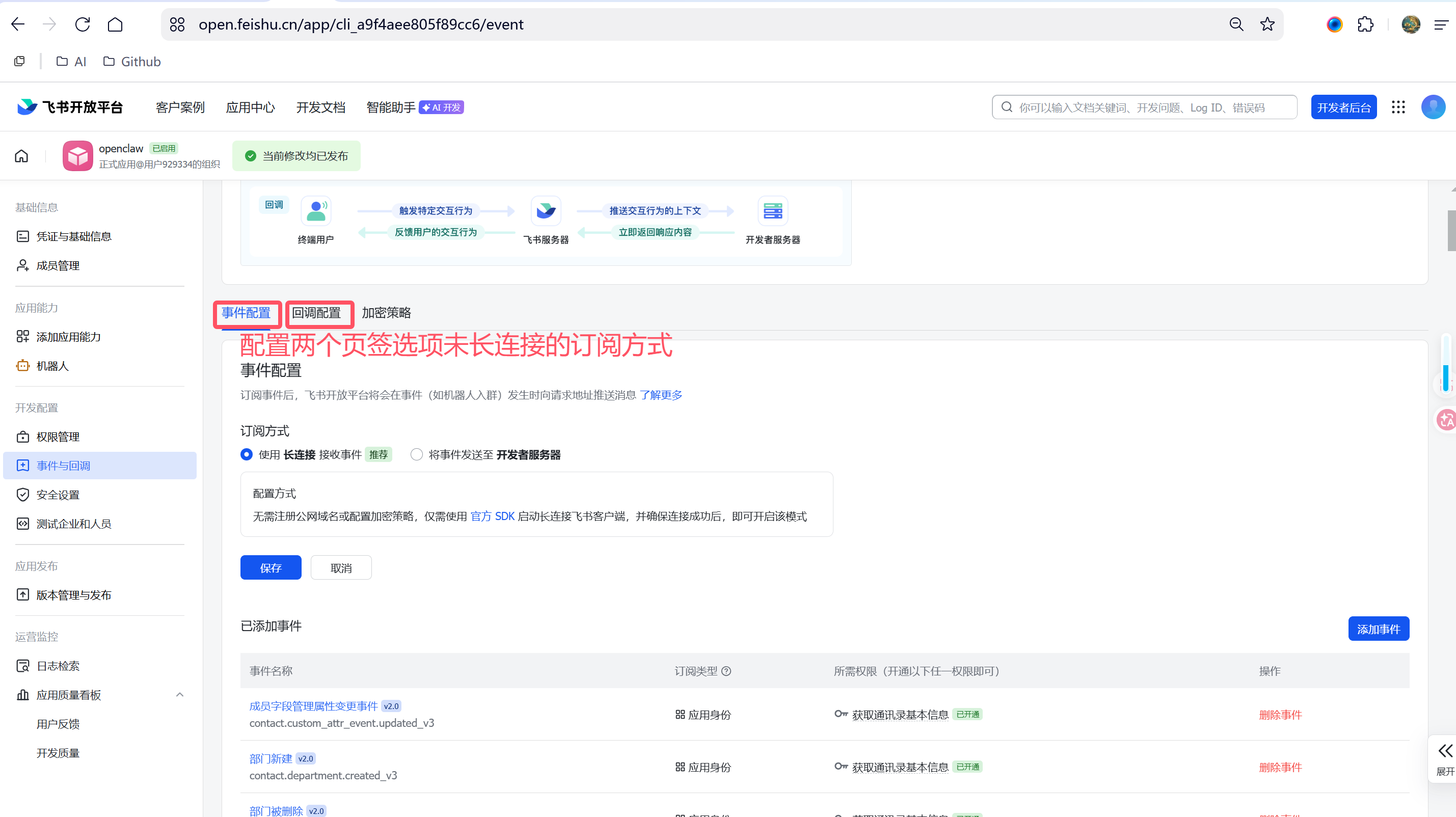
6、配置时间和回调
1、配置页面
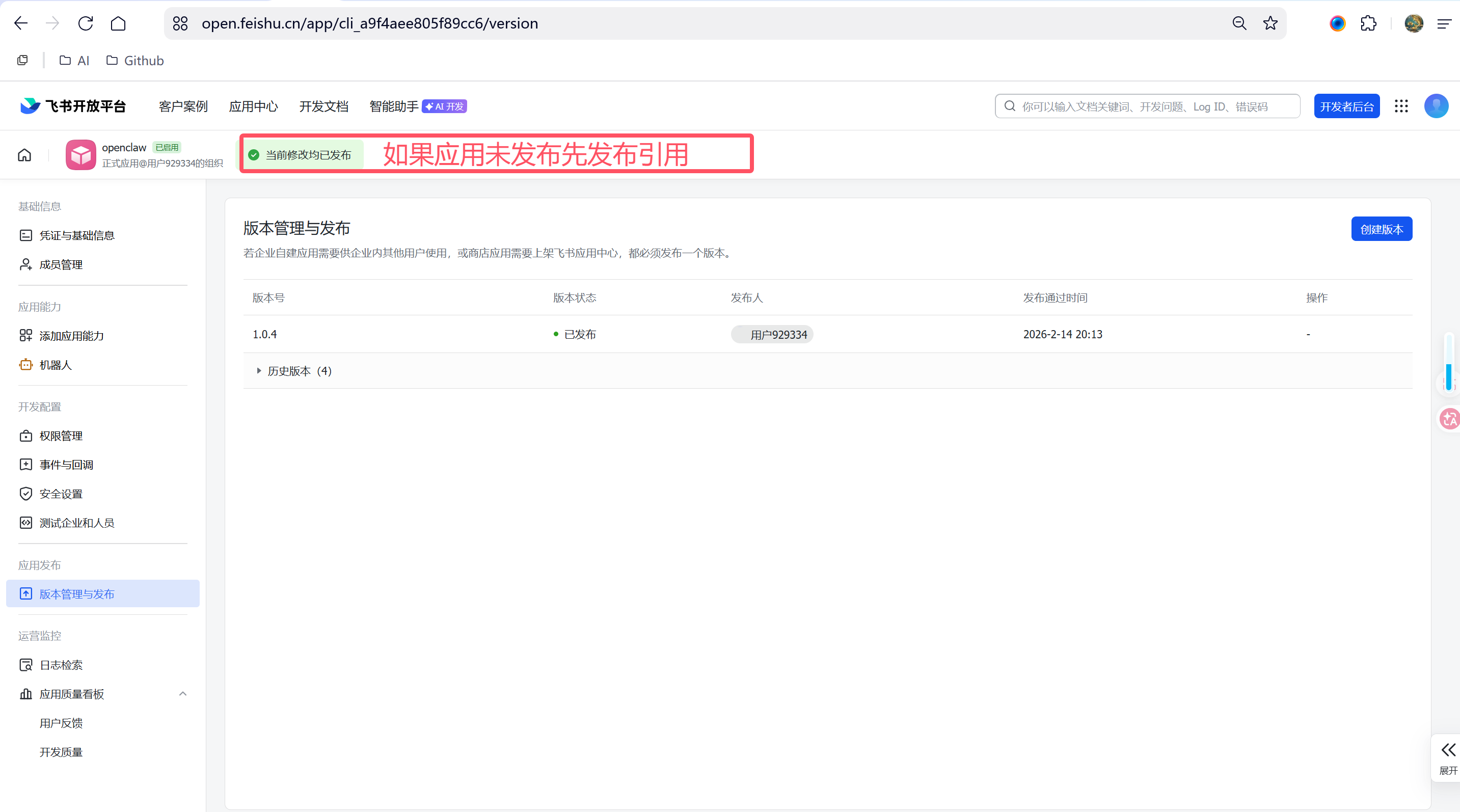
2、注意事项
问题(Question):
如果保存时报“应用未建立长连接”的提示错误
解决方案(Ask):
建立一个test.mjs文件,拷贝下面代码内容到文件test.mjs中,使用node test.mjs直接执行
import * as Lark from '@larksuiteoapi/node-sdk';
// SDK 配置
const sdkConfig = {
  appId: 'cli_xxxxxxxx',
  appSecret: 'xxxxxxxx',
  domain: Lark.Domain.Feishu,
  appType: Lark.AppType.SelfBuild,
  loggerLevel: Lark.LoggerLevel.debug,
  helpDeskId: 'xxxxxxxx',
  helpDeskToken: 'ht-xxxxxxxx'
};
// 创建 Client 实例用于 API 调用
const client = new Lark.Client(sdkConfig);
// 创建事件分发器
const eventDispatcher = new Lark.EventDispatcher({});
// 注册消息接收事件处理器
eventDispatcher.register({
  'im.message.receive_v1': async (data) => {
    try {
      const {
        message: { chat_id, content }
      } = data;
      console.log("🚀 收到消息:", data);

      // 解析消息内容
      const contentObj = JSON.parse(content);
      const messageText = contentObj.text || '';

      // 发送回复消息
      await client.im.v1.message.create({
        params: {
          receive_id_type: "chat_id"
        },
        data: {
          receive_id: chat_id,
          content: Lark.messageCard.defaultCard({
            title: `回复: ${messageText}`,
            content: '新年好'
          }),
          msg_type: 'interactive'
        }
      });

      console.log("✅ 消息已回复");
    } catch (error) {
      console.error("❌ 处理消息时出错:", error);
    }
  }
});
// 创建 WSClient 实例用于 WebSocket 连接
// 注意:WSClient 需要与 Client 使用相同的配置
const wsClient = new Lark.WSClient(sdkConfig);
// 启动 WebSocket 连接
try {
  wsClient.start({
    eventDispatcher: eventDispatcher
  });
  console.log("🚀 飞书 WebSocket 客户端已启动,等待连接...");
} catch (error) {
  console.error("❌ 启动 WebSocket 客户端失败:", error);
  process.exit(1);
}
代码中App ID和App Secret的获取页面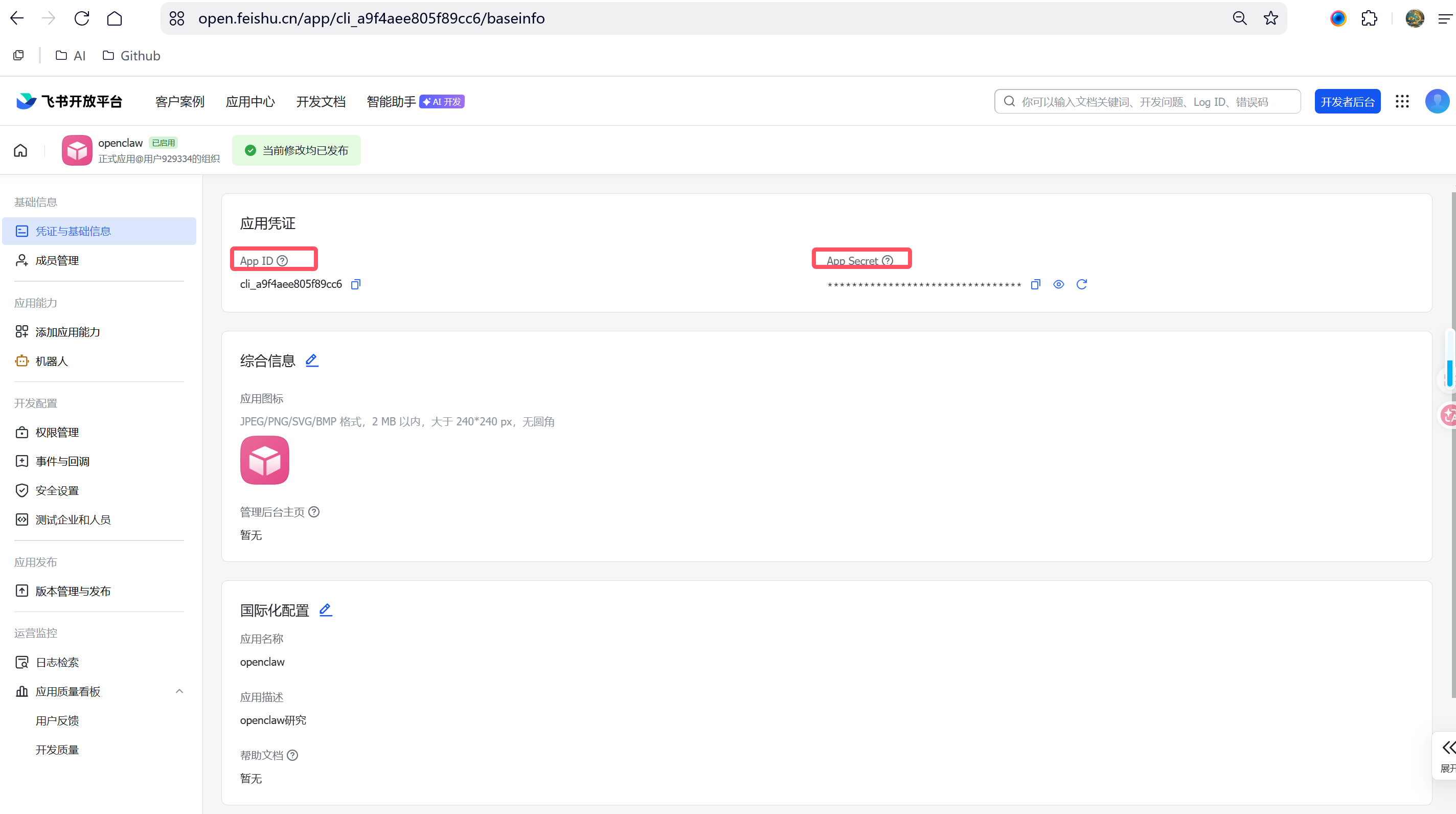
3、执行成功结果
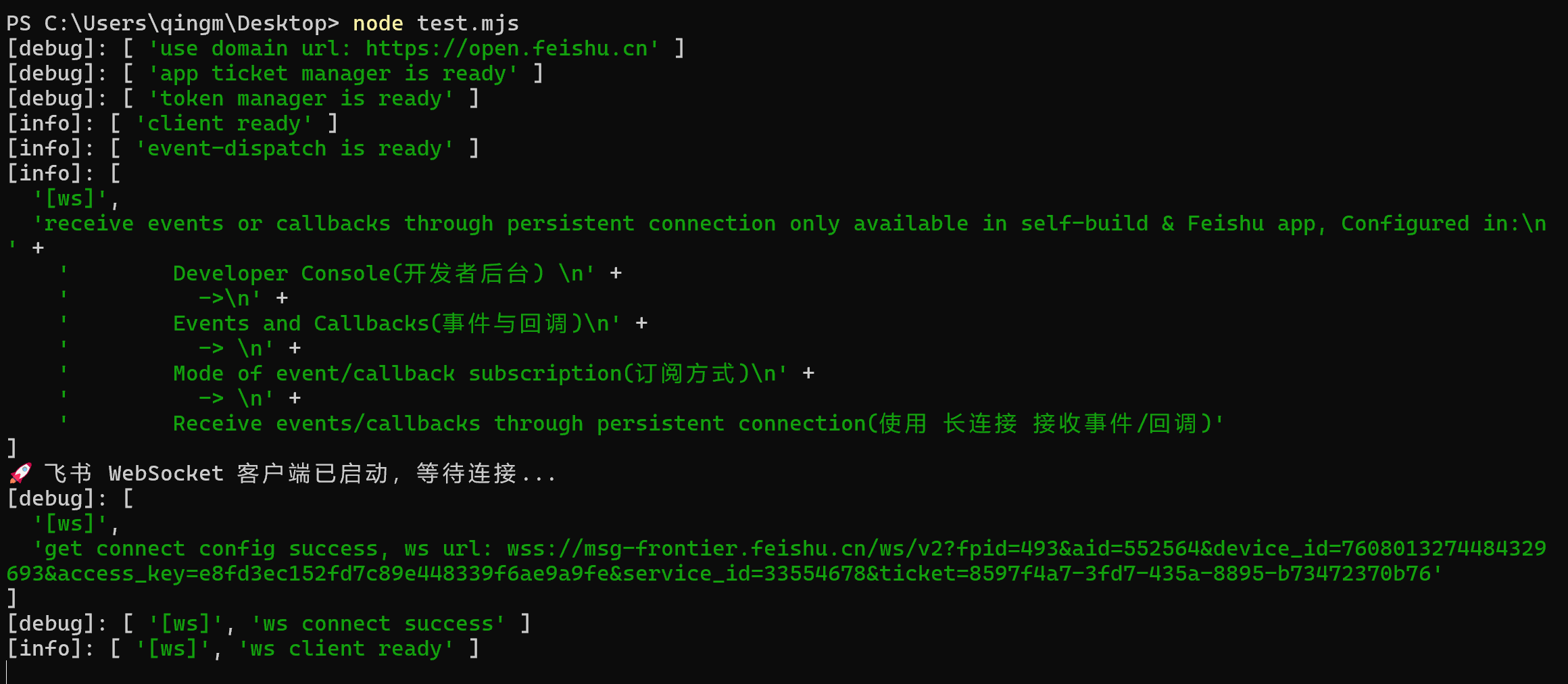
4、再重新保存长连接配置
7、openclaw和飞书机器人对话
1、测试消息发送接口联通性
页面链接
点击快速复制open_id按钮复制内容替换请求体中的receive_id值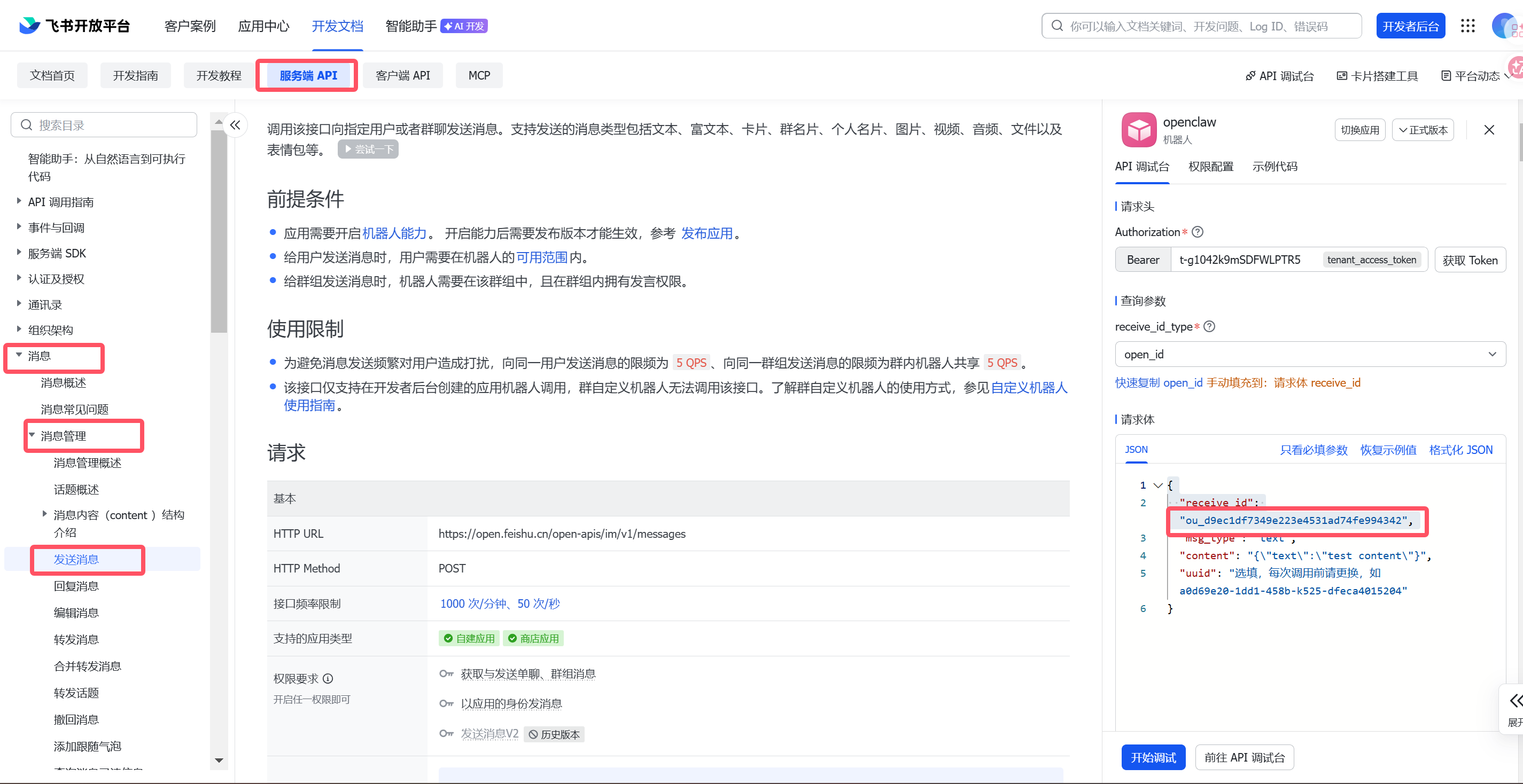
2、openclaw向飞书发送消息
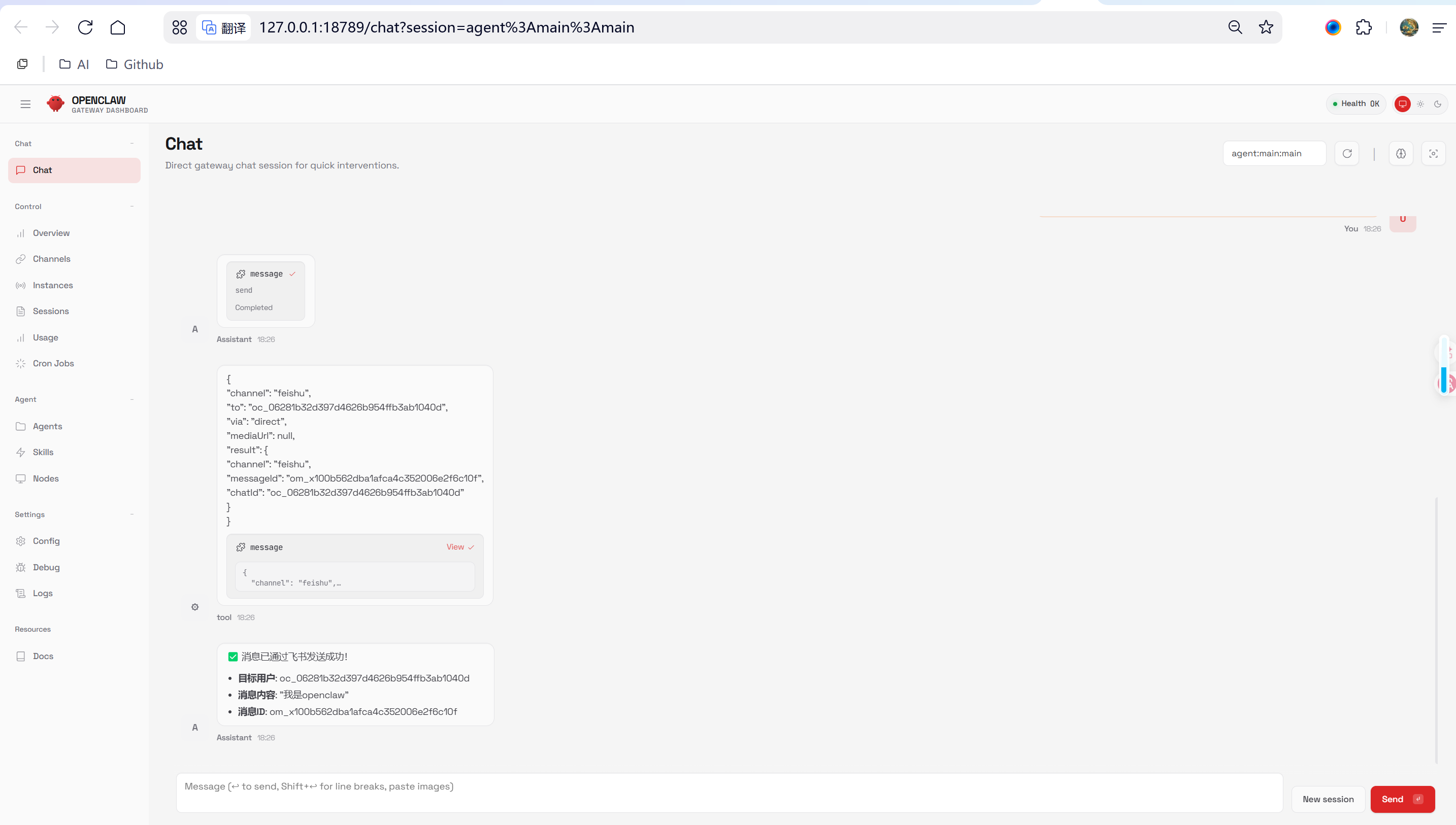
1、消息发送成功
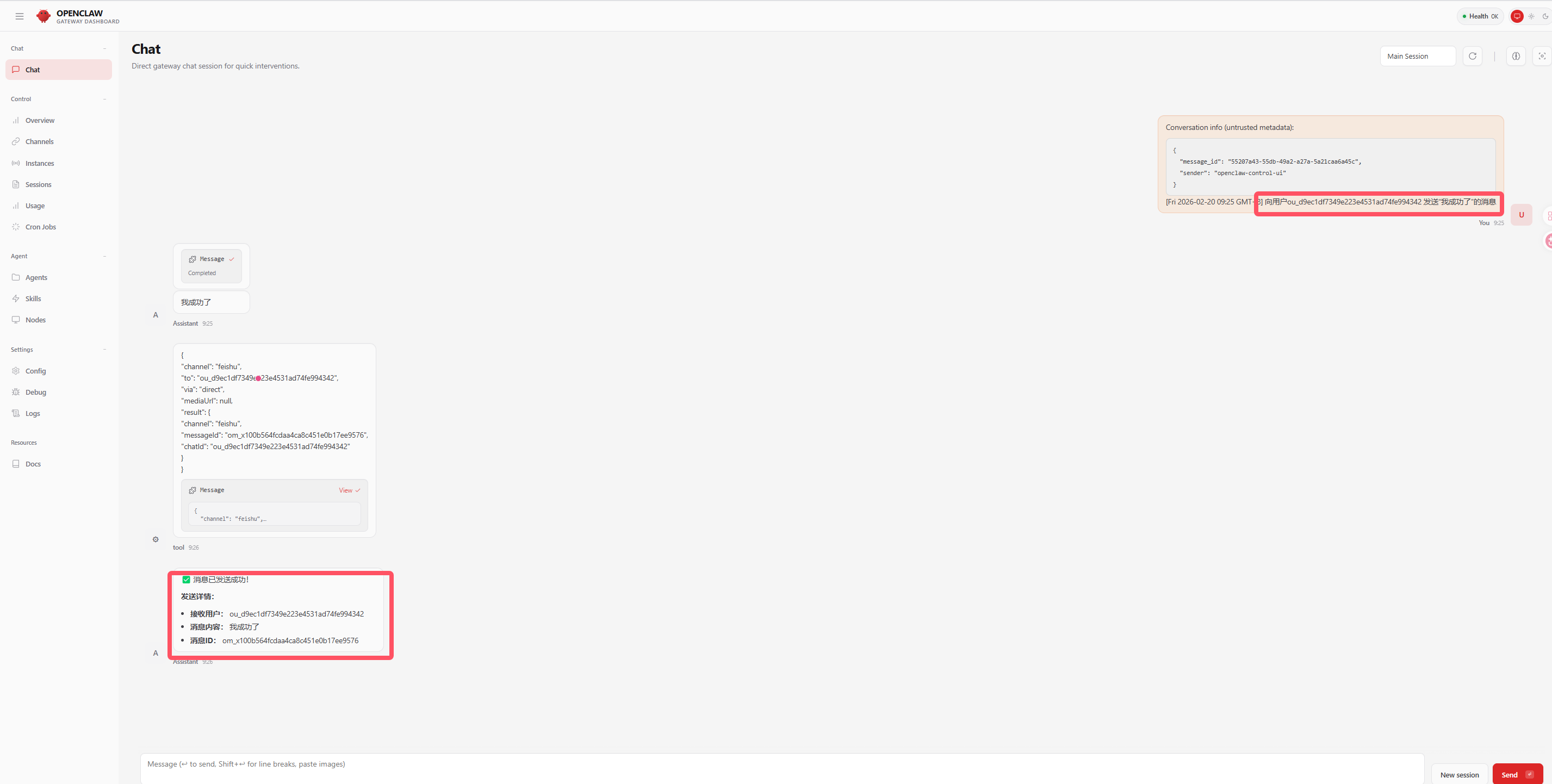
2、手机端飞书机器人接受到消息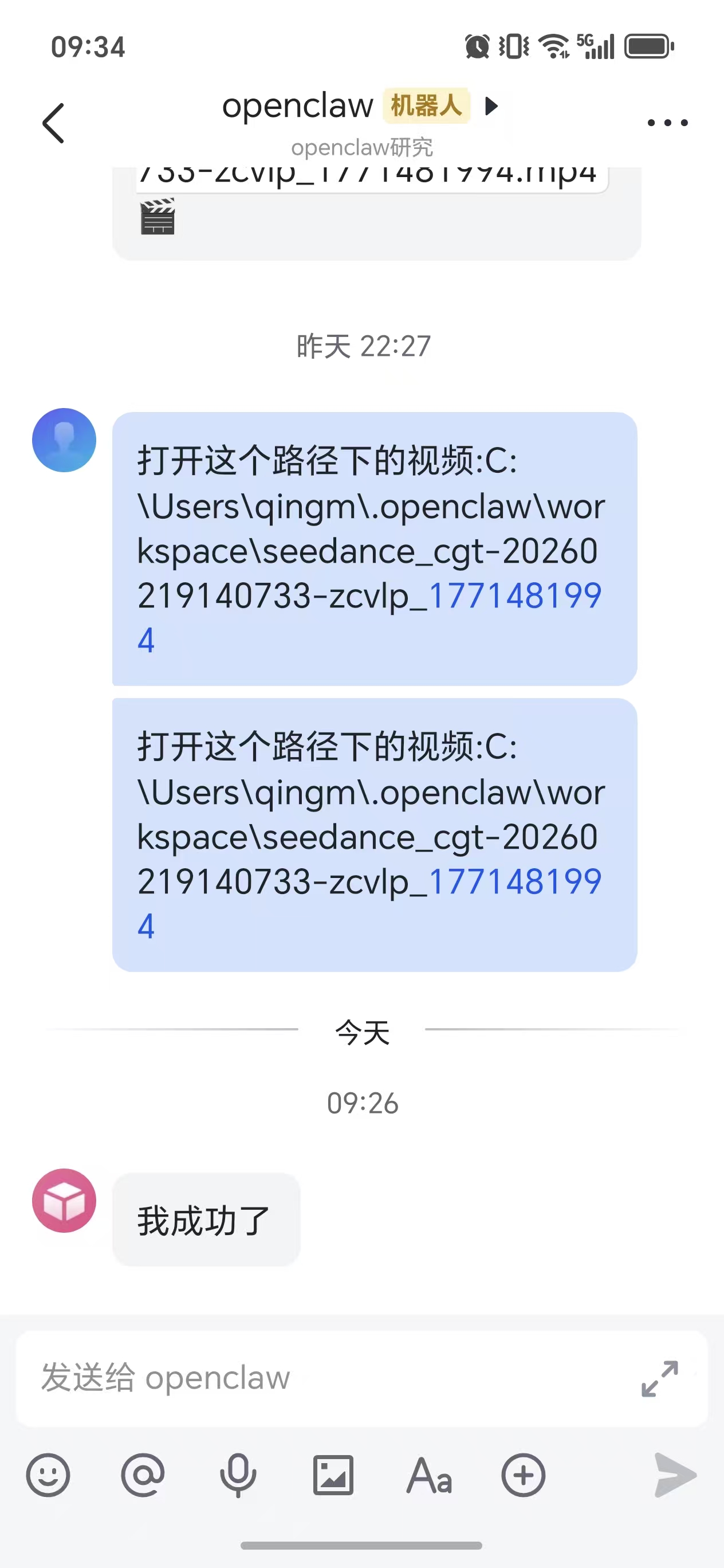
注意事项:
如果消息发送失败,需要先在终端或者openclaw中执行配对指令
openclaw pairing approve feishu <配对码>
3、手机端控制电脑打开时指定位置视频
手机发送打开视频消息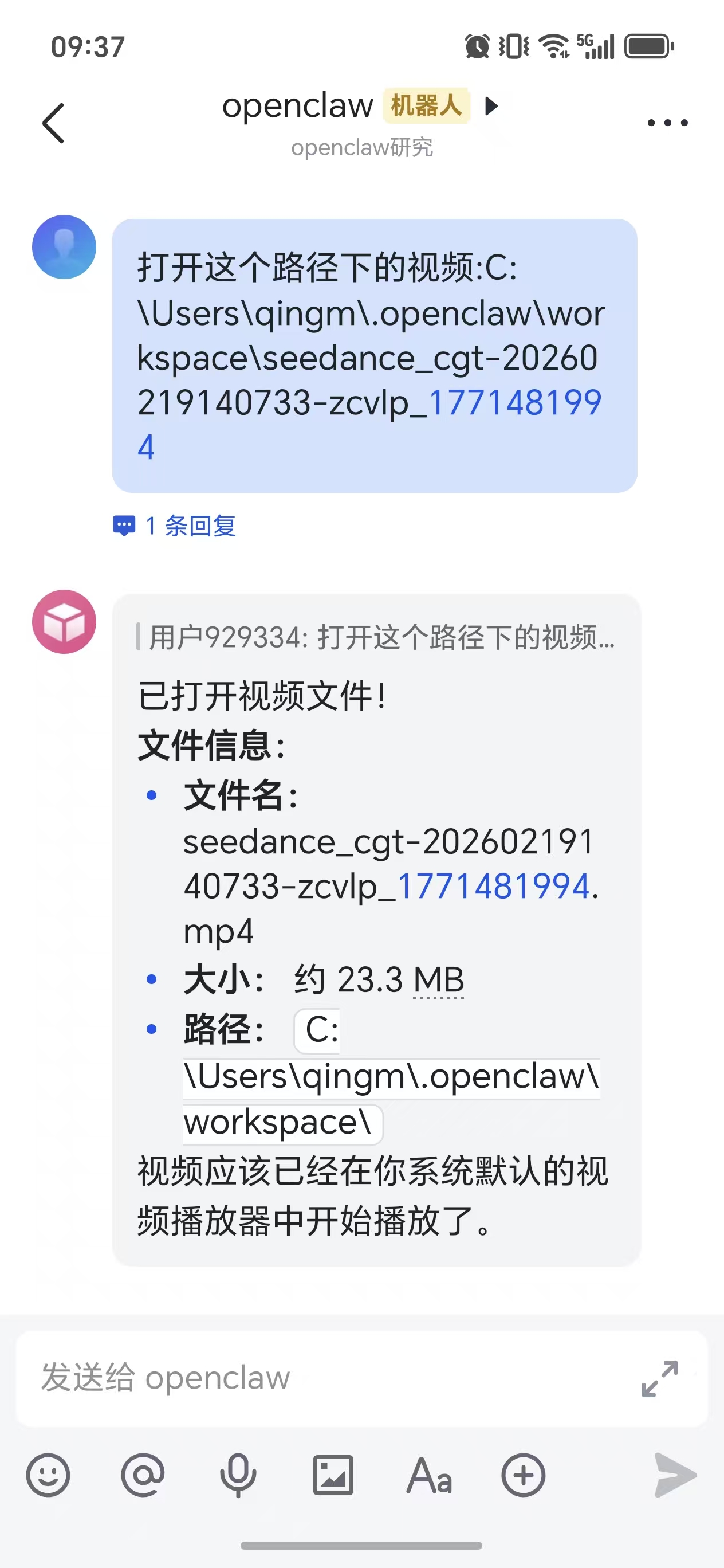
电脑上视频被正常打开

小龙虾开发者社区是 CSDN 旗下专注 OpenClaw 生态的官方阵地,聚焦技能开发、插件实践与部署教程,为开发者提供可直接落地的方案、工具与交流平台,助力高效构建与落地 AI 应用
更多推荐
 18
18 0
0- 0


 已为社区贡献2条内容

所有评论(0)