
你的第一个AI助理,OpenClaw接入飞书
由于OpenClaw原生只支持国外的通讯工具,我们国内用不了(有苹果账号及电脑的可以用iMessage,这也是为什么MAC mini突然火),本篇我们使用飞书,来。
上一篇我们部署了OpenClaw:手把手教你在windows上安装OpenClaw,使用硅基流动API【保姆级教程】
由于OpenClaw原生只支持国外的通讯工具,我们国内用不了(有苹果账号及电脑的可以用iMessage,这也是为什么MAC mini突然火),本篇我们使用飞书,来
一、安装飞书插件
项目开源地址https://github.com/m1heng/clawdbot-feishu
1、安装pnpm
使用Windows powershell 或者打开Git Bash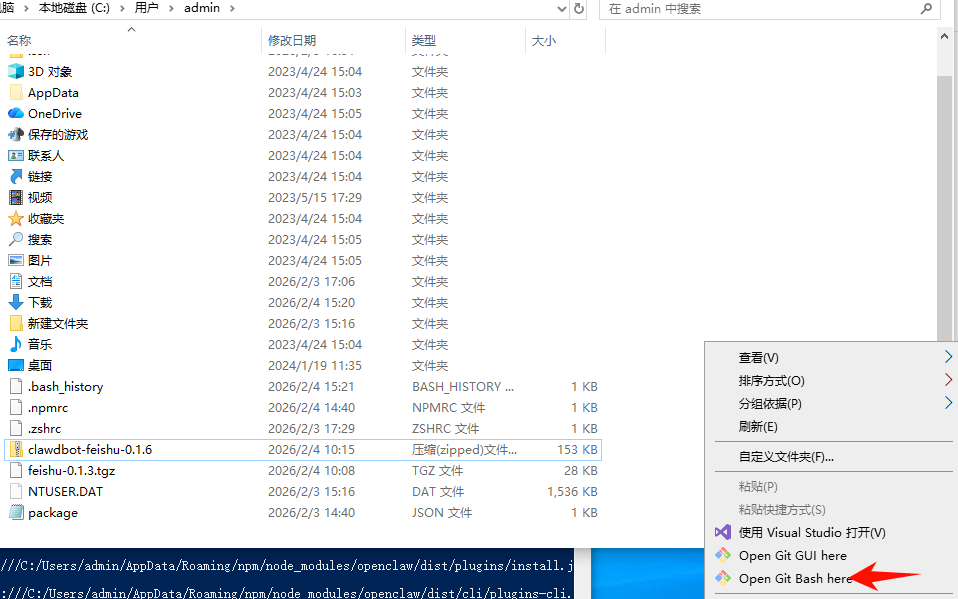
输入命令
npm install -g pnpm@latest
2、安装飞书插件
2.1一键安装
openclaw plugins install @m1heng-clawd/feishu
2.2 如果自动安装不成功,可以手动安装
-
- 将下载的插件压缩包,放到
c:\users\<用户名>目录下
- 将下载的插件压缩包,放到
-
- 安装插件:回到之前的 Git Bash ,执行以下命令:
pnpm openclaw plugins install ./clawdbot-feishu-0.1.6.zip
安装成功后,会看到如下界面: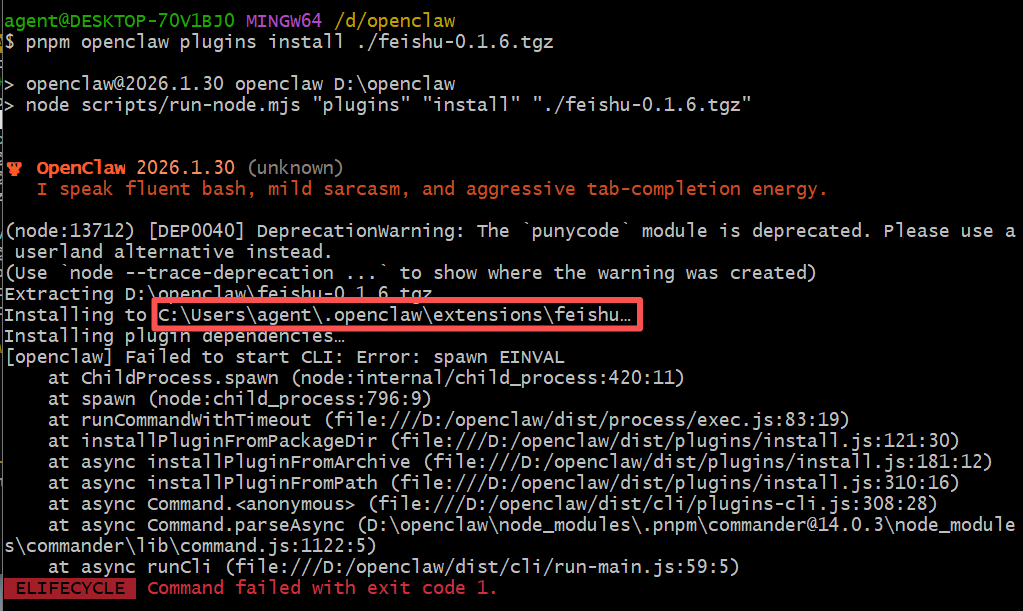
-
- 打开红框位置的文件夹,一般为
C:\Users\<用户名>\.openclaw\extensions\feishu
- 打开红框位置的文件夹,一般为
-
- 右键打开GIT Bash
-
- 安装依赖:执行
pnpm install
,出现如下界面说明依赖安装成功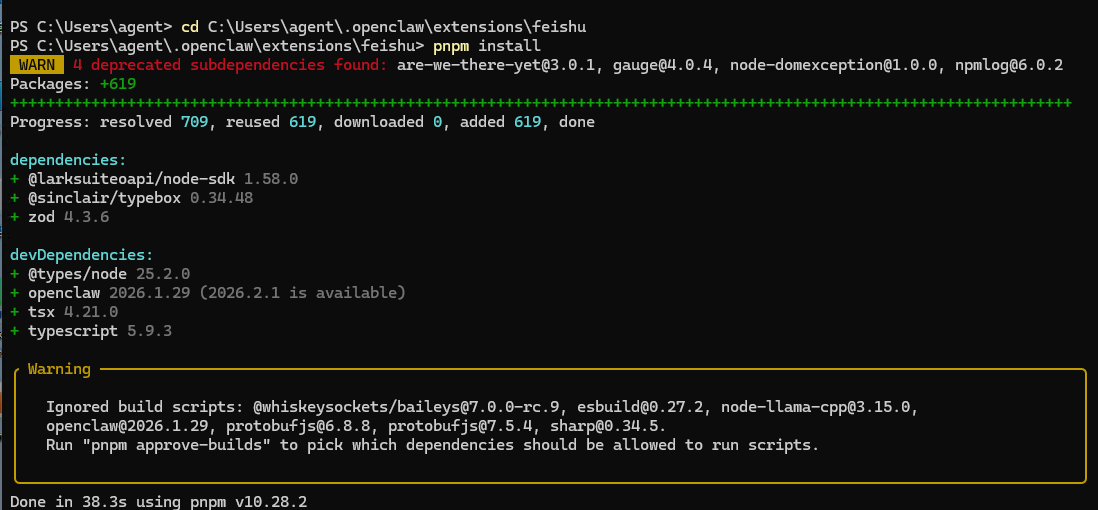
2.3 让OpenClaw自己安装
与OpenClaw对话,告诉它
“帮我安装飞书插件,插件地址:https://github.com/m1heng/clawdbot-feishu”
我虚拟机上的飞书插件就是这么安装好的。
二、创建并配置飞书机器人
1 创建飞书应用
打开飞书开放平台:https://open.feishu.cn/
点击 开发者后台 → 创建企业自建应用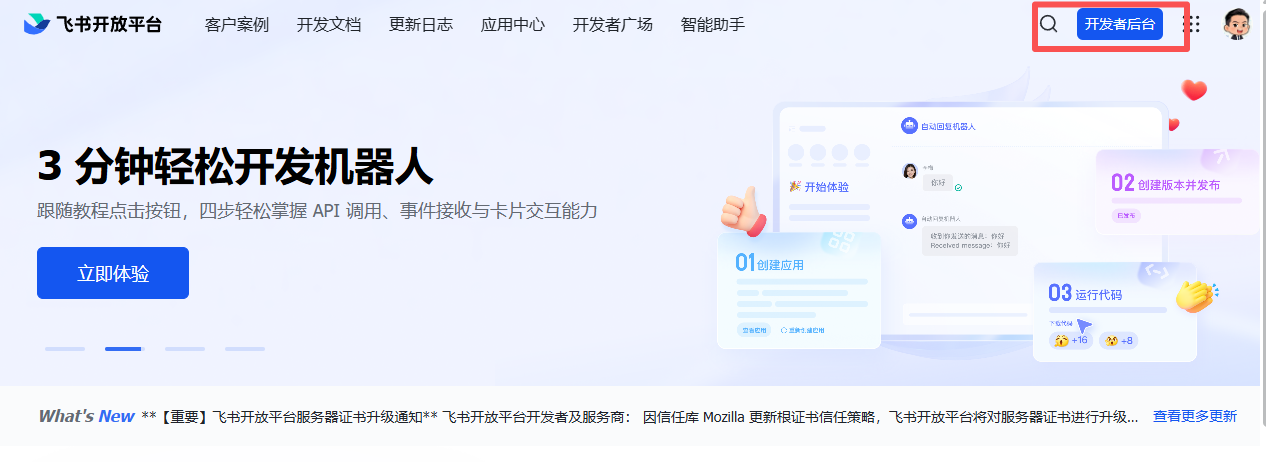
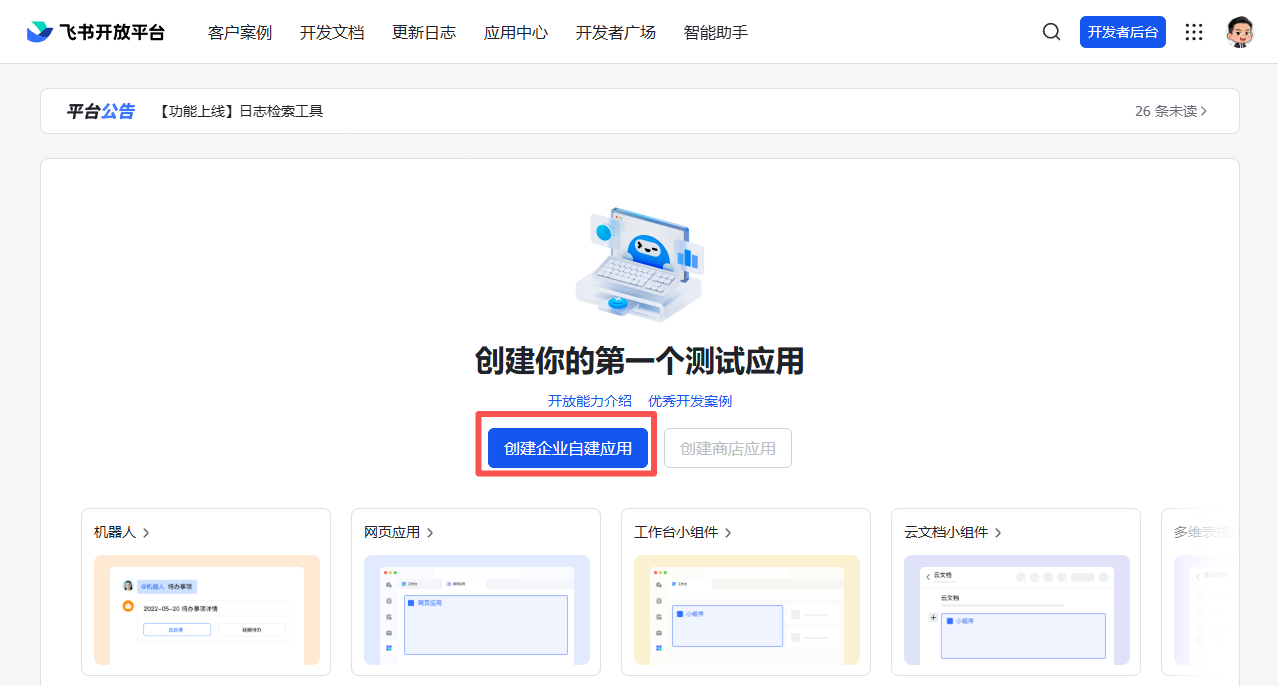
填写信息后点击 创建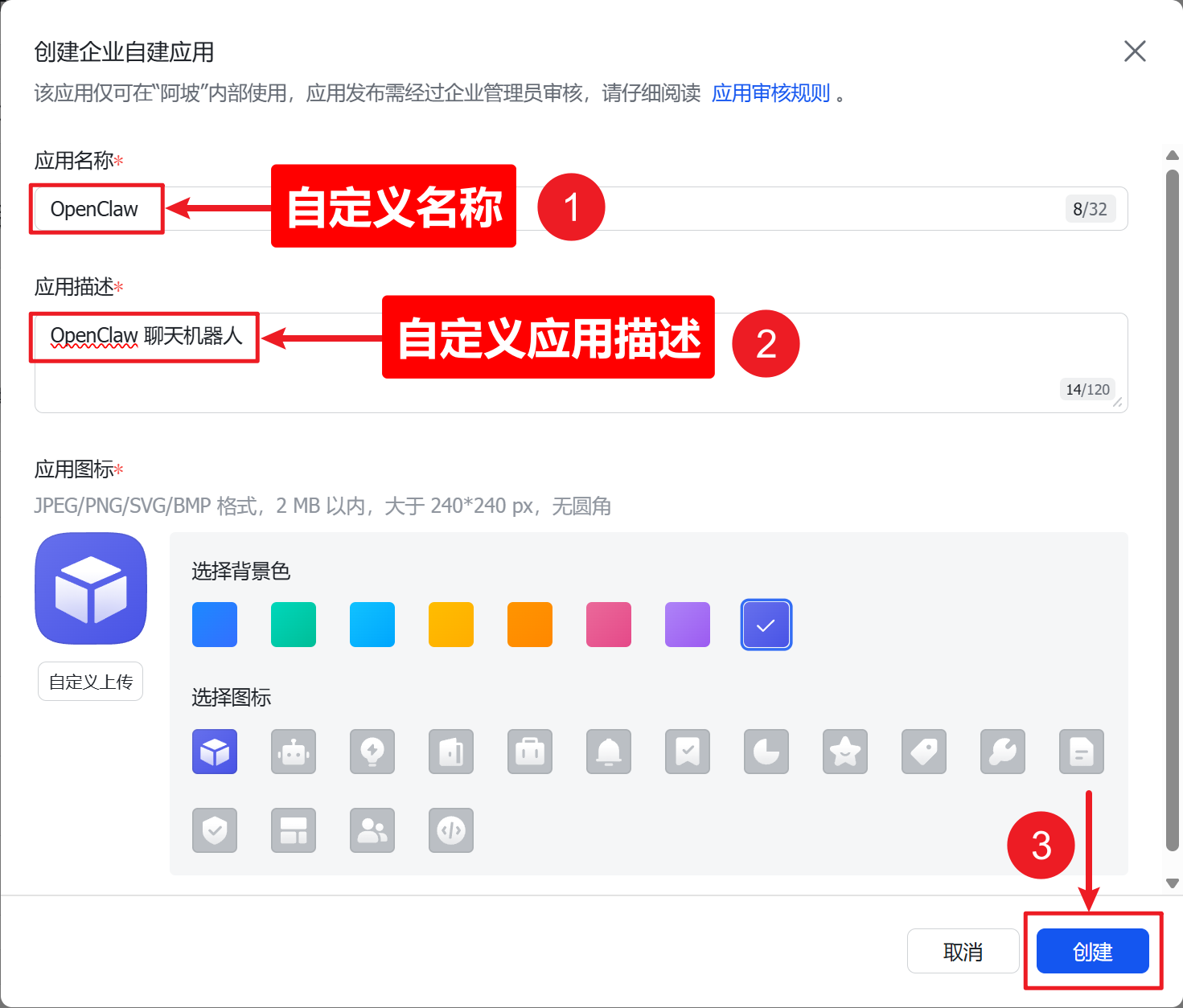
获取自己的应用凭证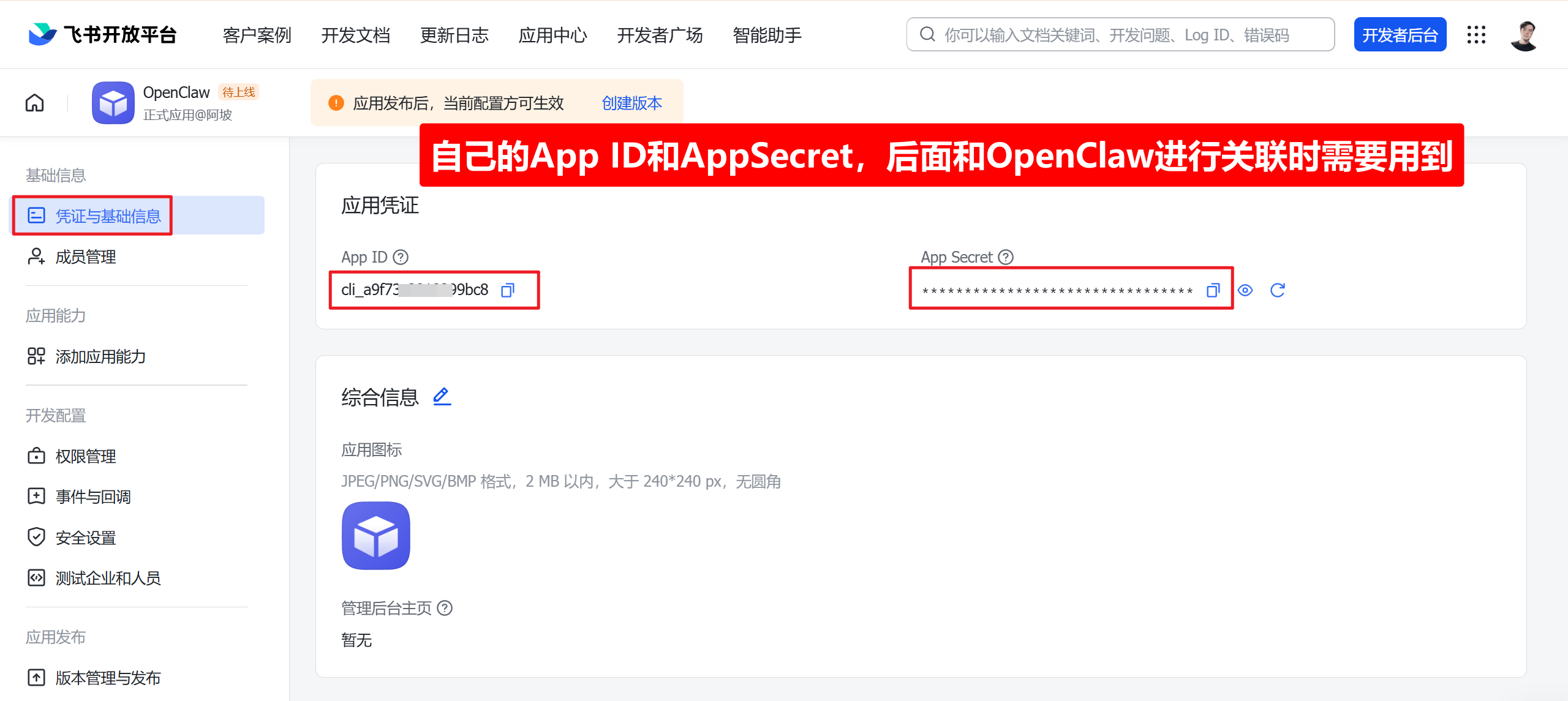
添加机器人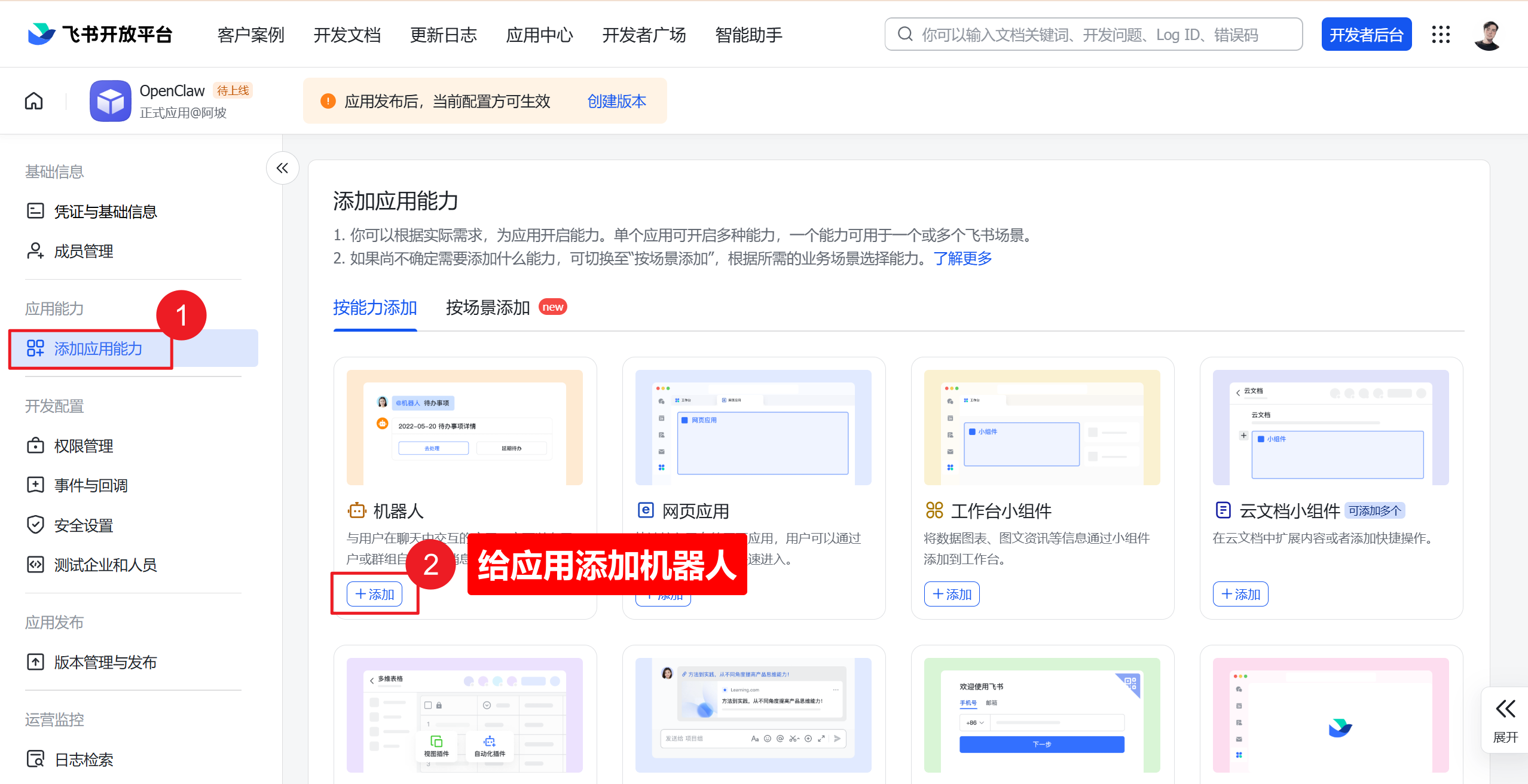
2 配置机器人权限
添加应用能力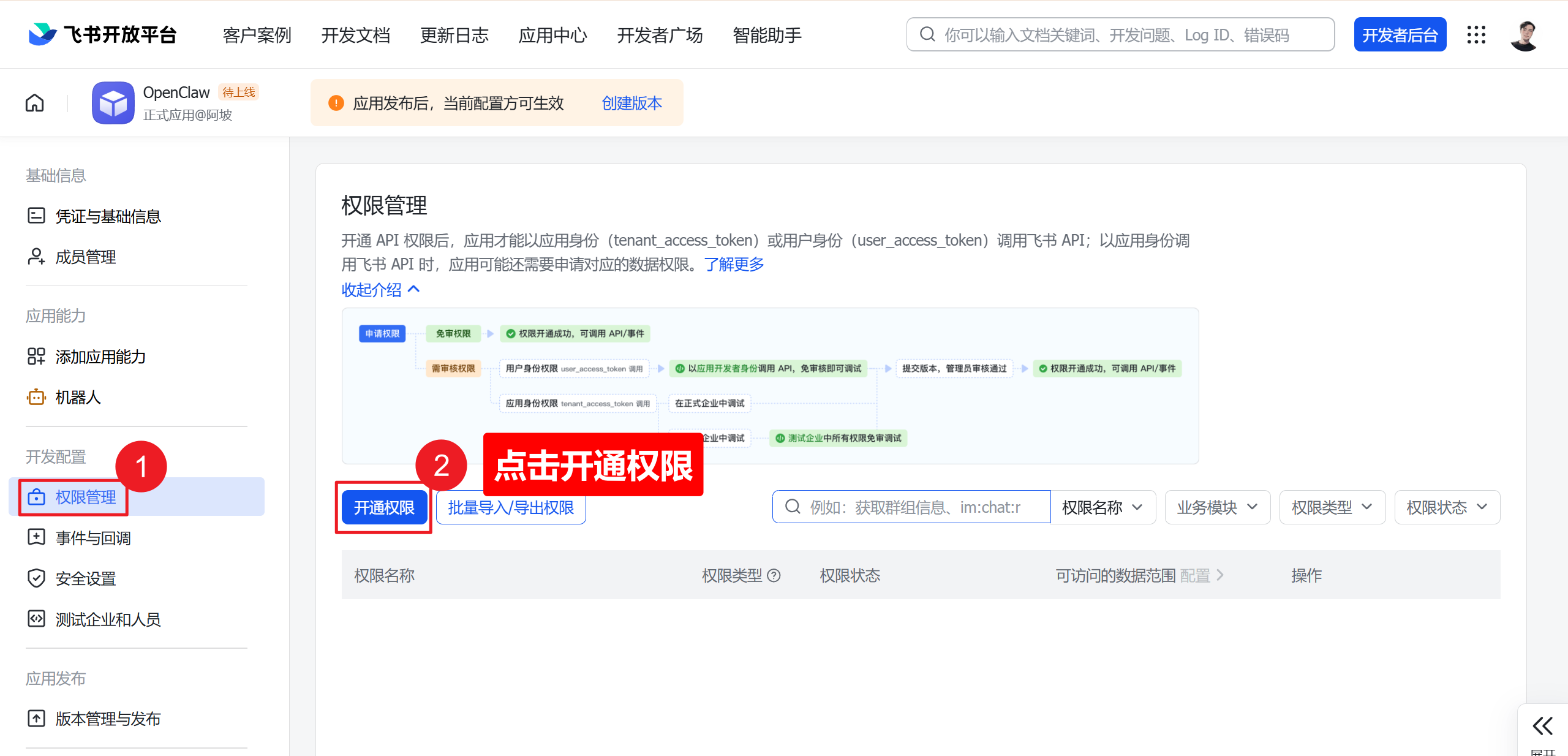
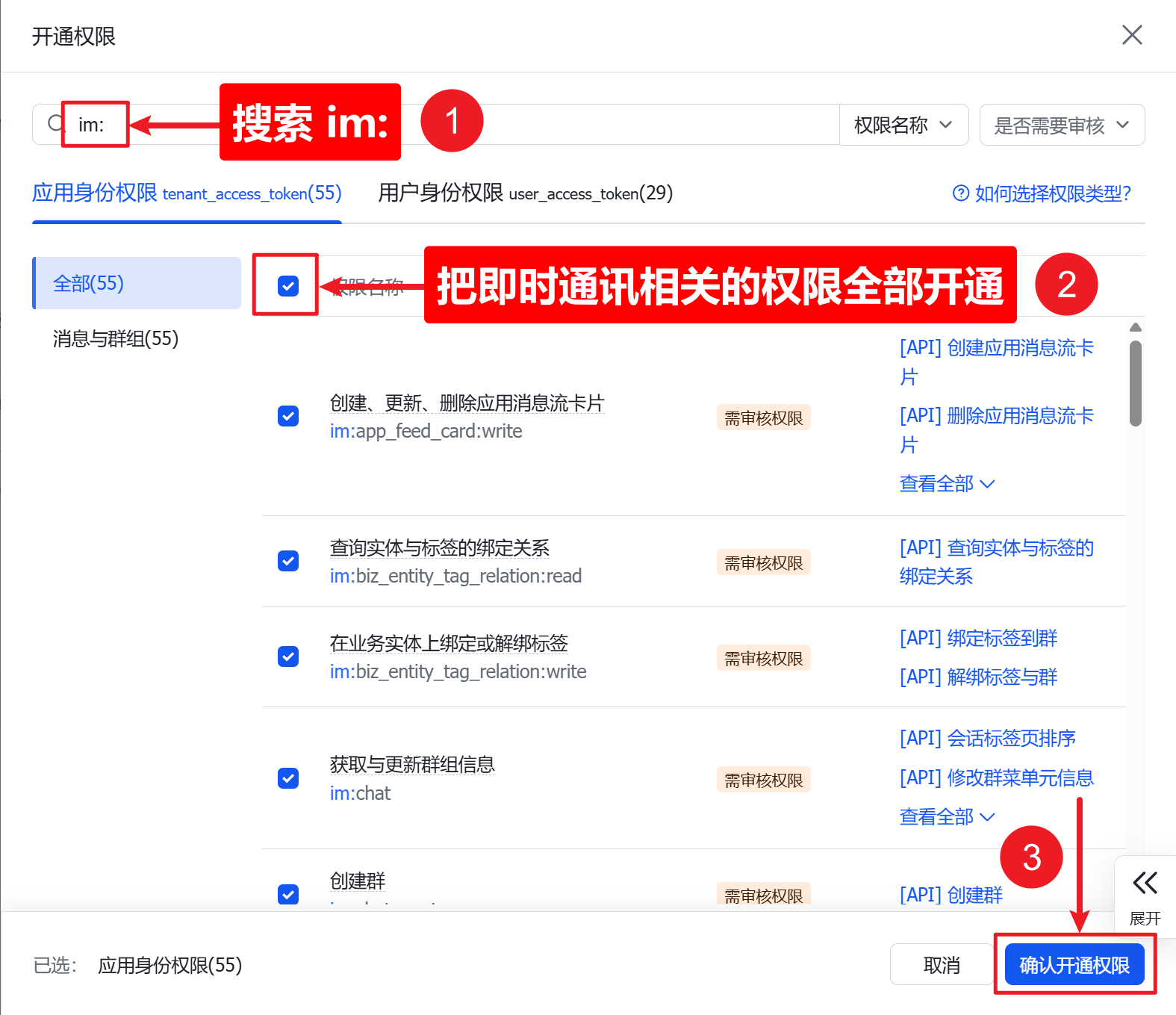
3、发布应用
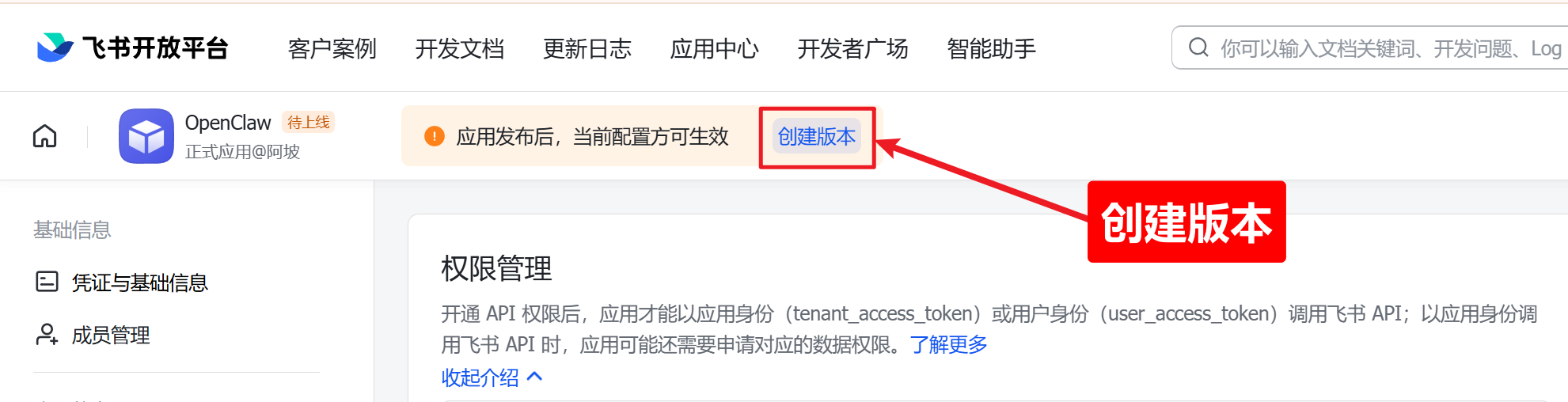
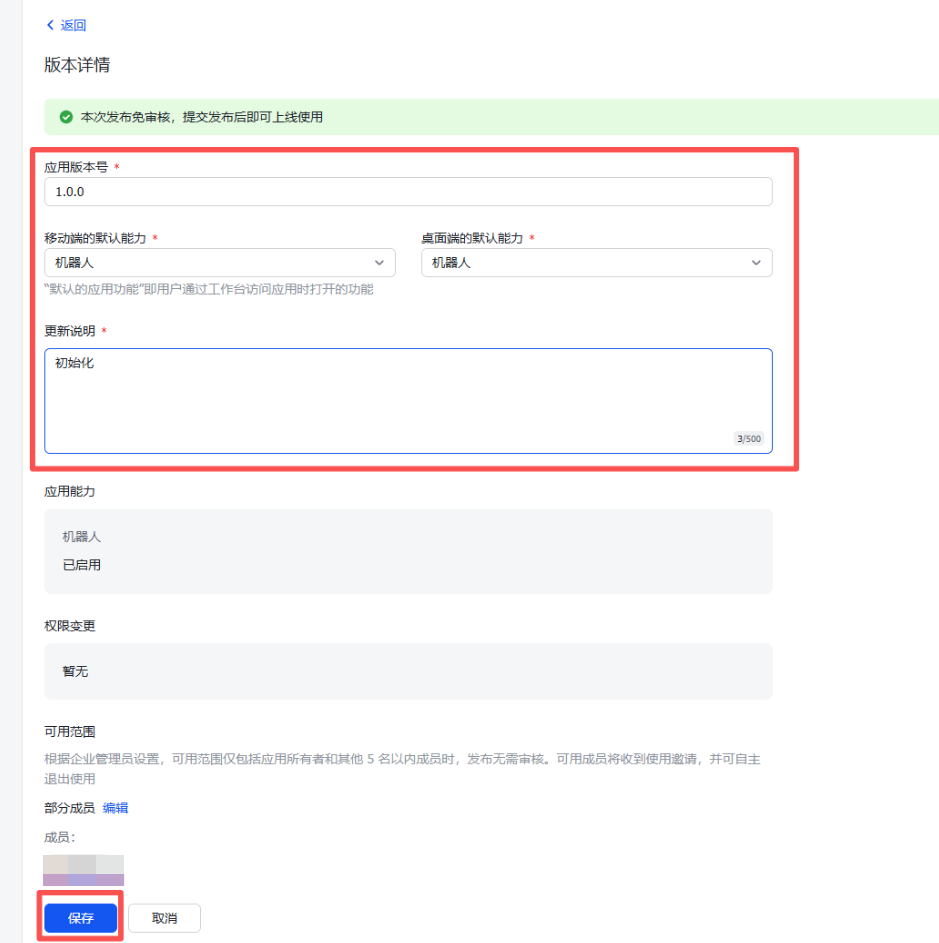
个人账号就自己审核通过,企业账号就让管理员审核通过
三、配置openclaw
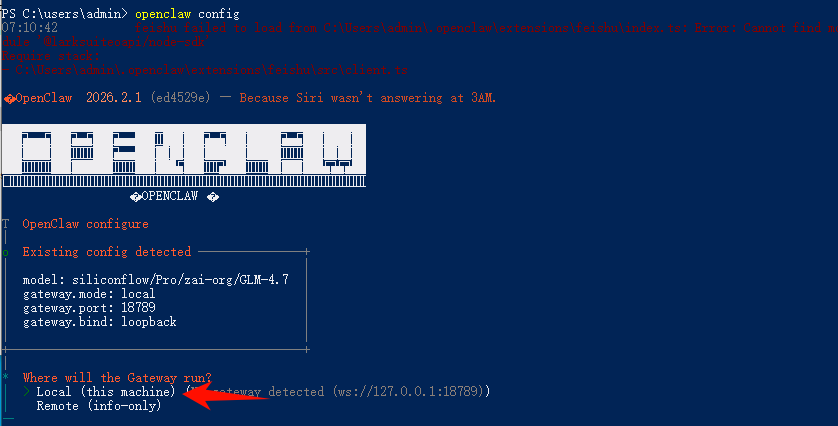
在powershell里运行命令
openclaw config
- 打开 OpenClaw 配置:输入 pnpm openclaw config,选择 Local(this machine),按回车键
2. 选择 Channels,按回车键
3. 选择 Configure/link,按回车键
4. 选择飞书插件:可以看到飞书插件已安装,选择 Feishu/Lark(飞书),按回车键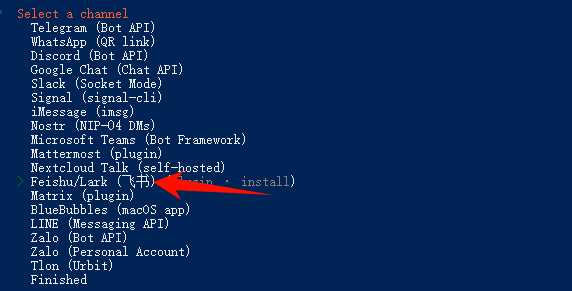
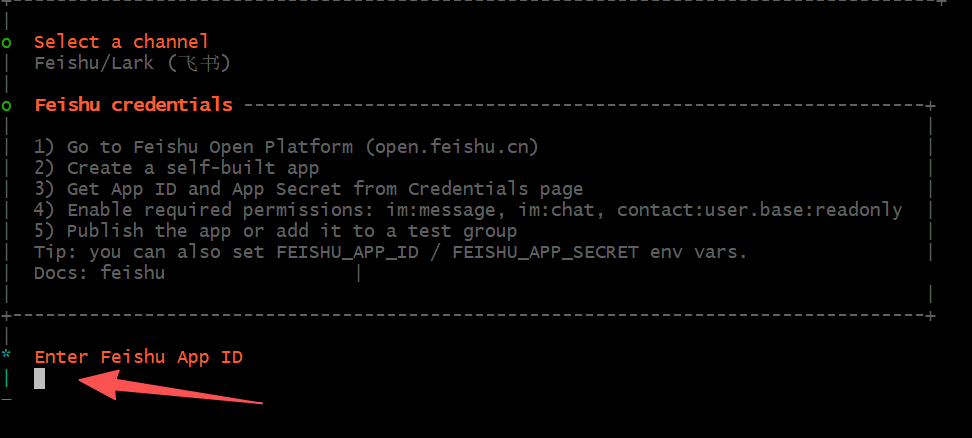
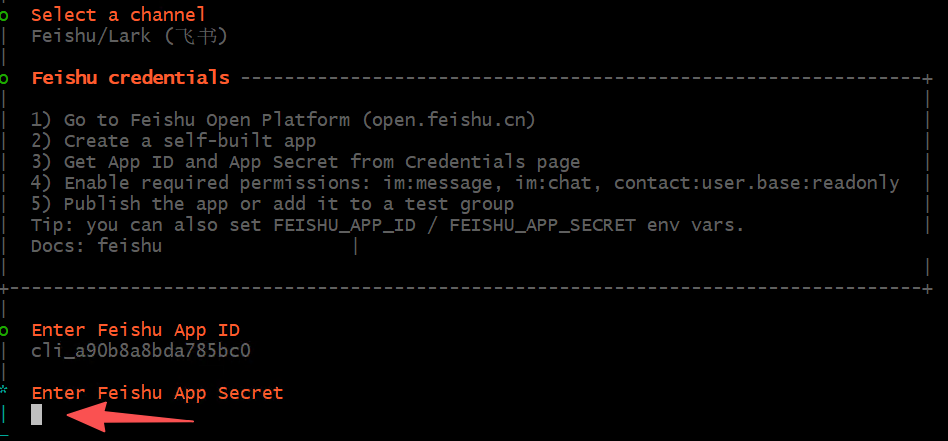
5. 填入飞书机器人的 App ID 和 App Secret
登录飞书开放平台,进入你创建的机器人的 基础信息 页面,找到这两个值
- 配置完成:出现如下界面,说明飞书机器人和 OpenClaw 关联成功
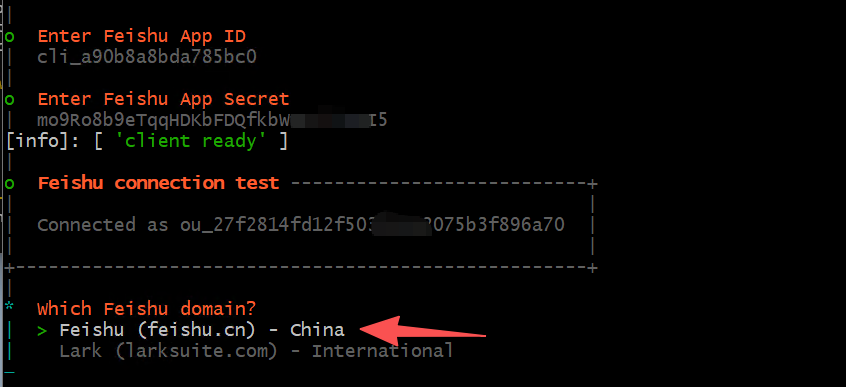
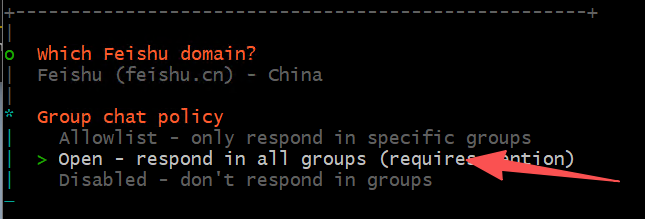
- 继续配置:按回车键,选择 Open-respond in all groups,再按回车键
- 选择 Finished,按回车键
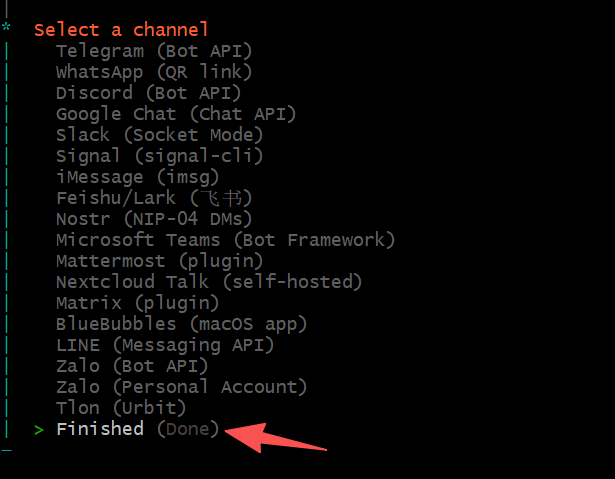
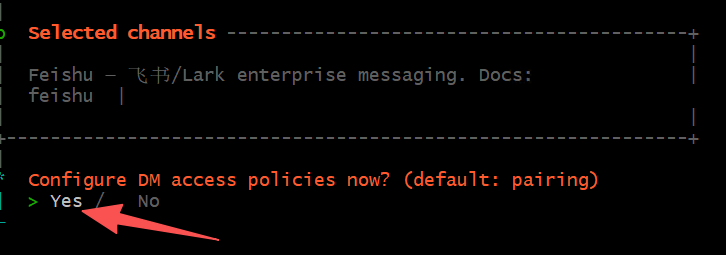
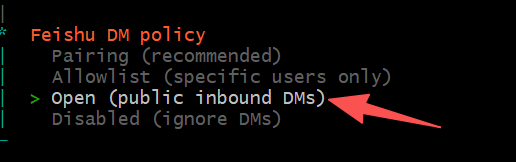
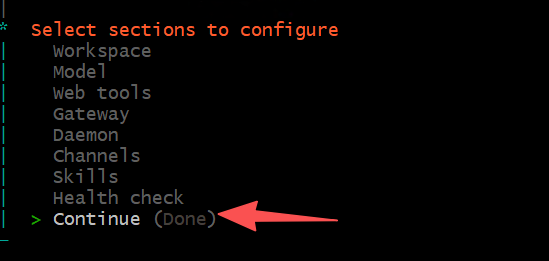
- 重启服务:执行
openclaw gateway,看到如下界面,说明飞书插件配置成功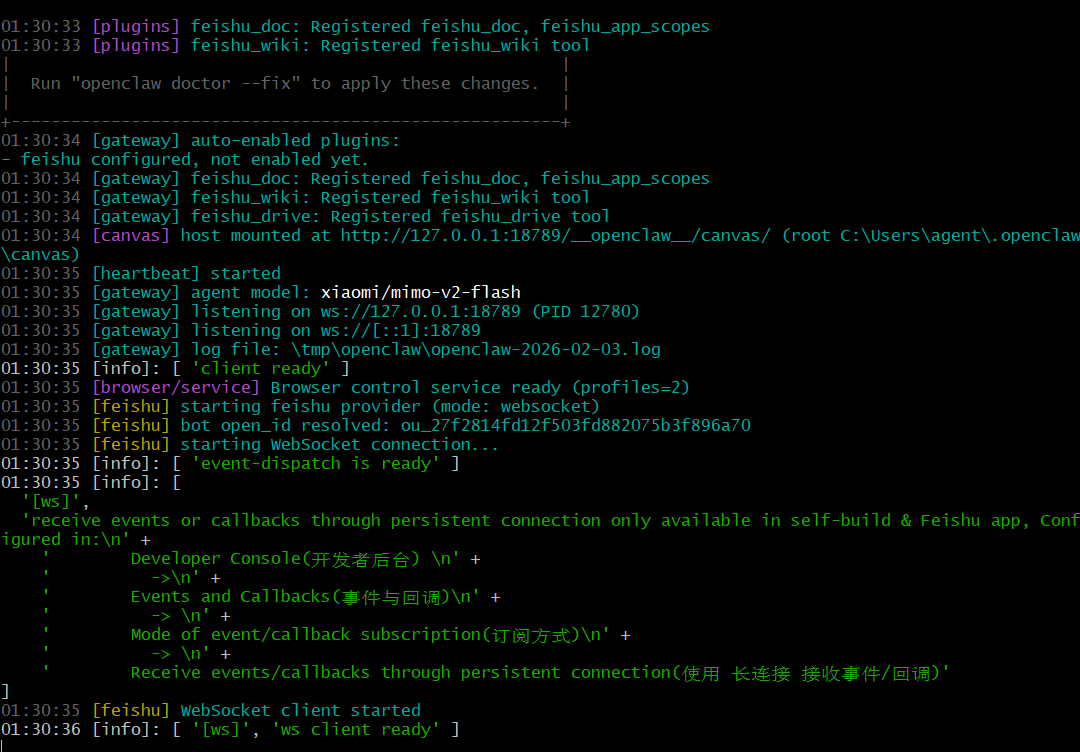
四、飞书机器人事件与回调配置
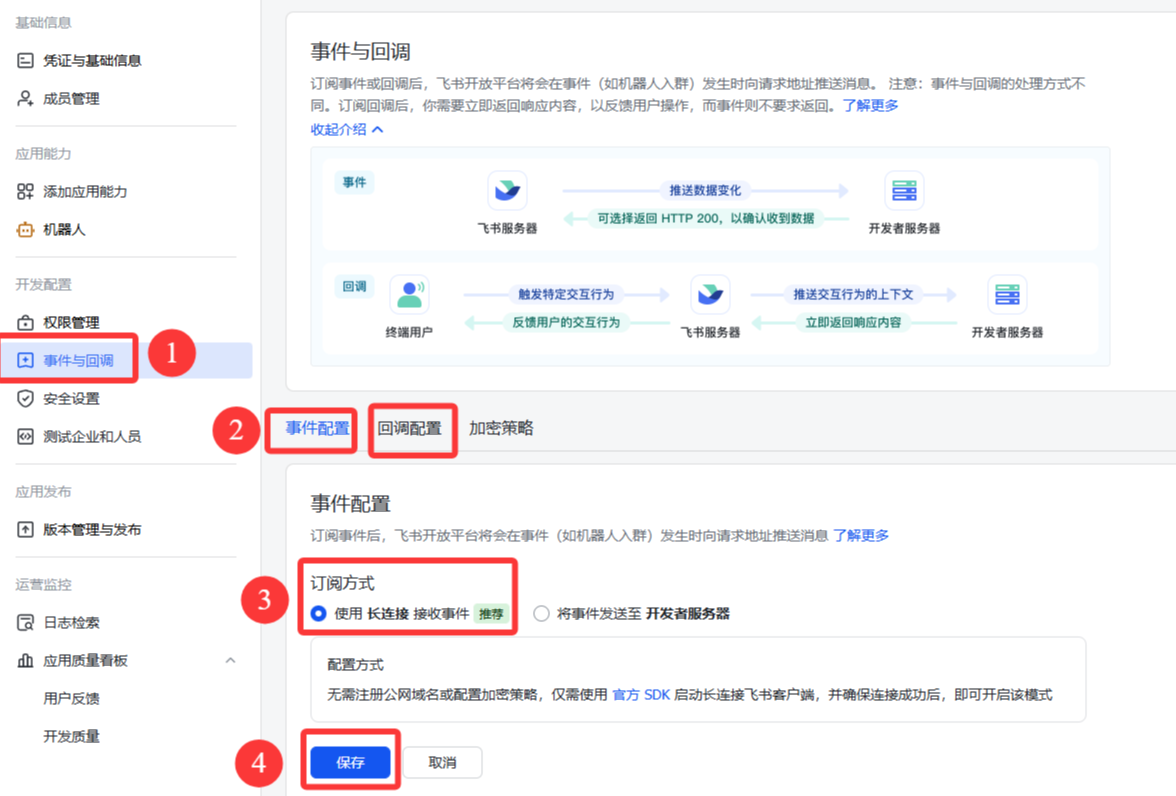
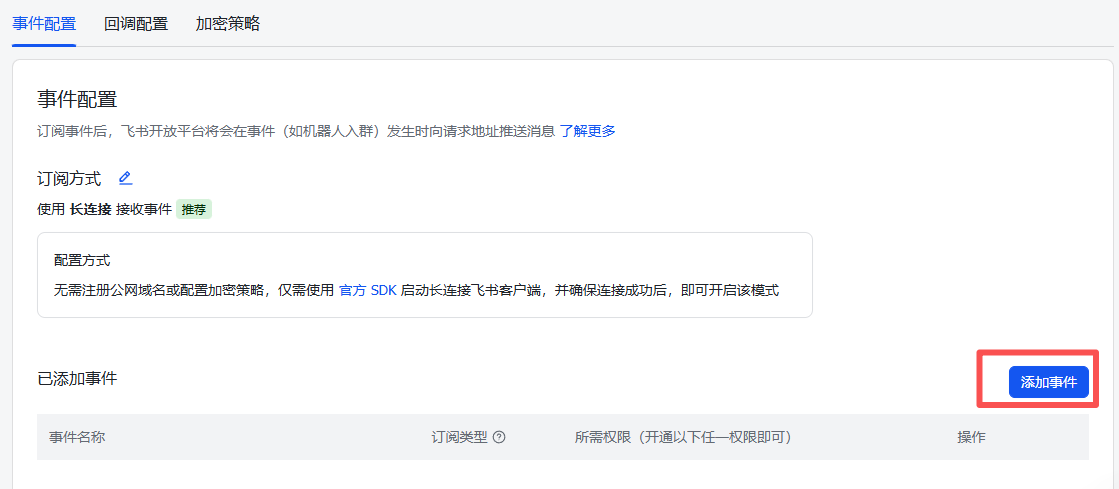
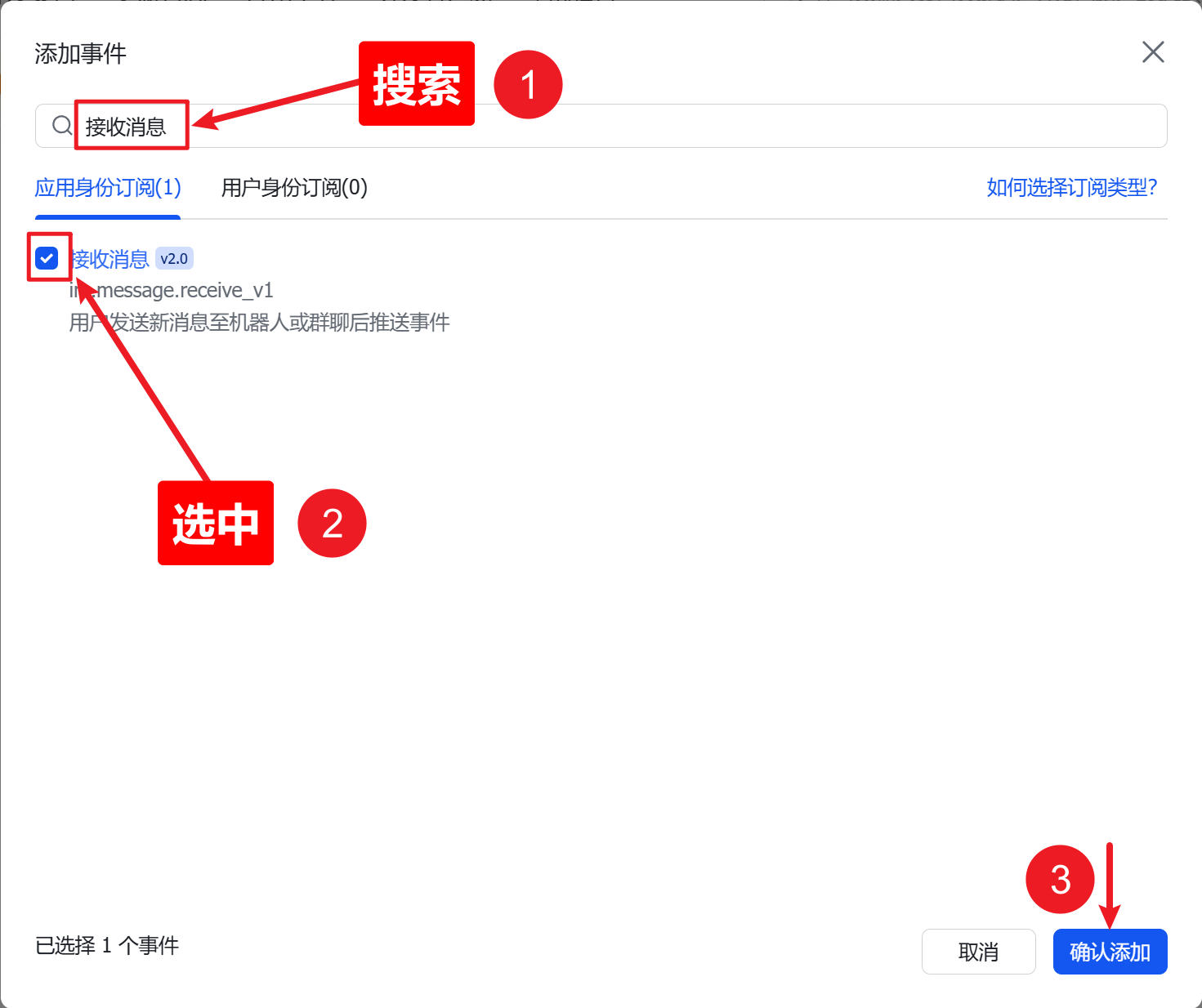
给应用开通获取通讯录基本信息的权限: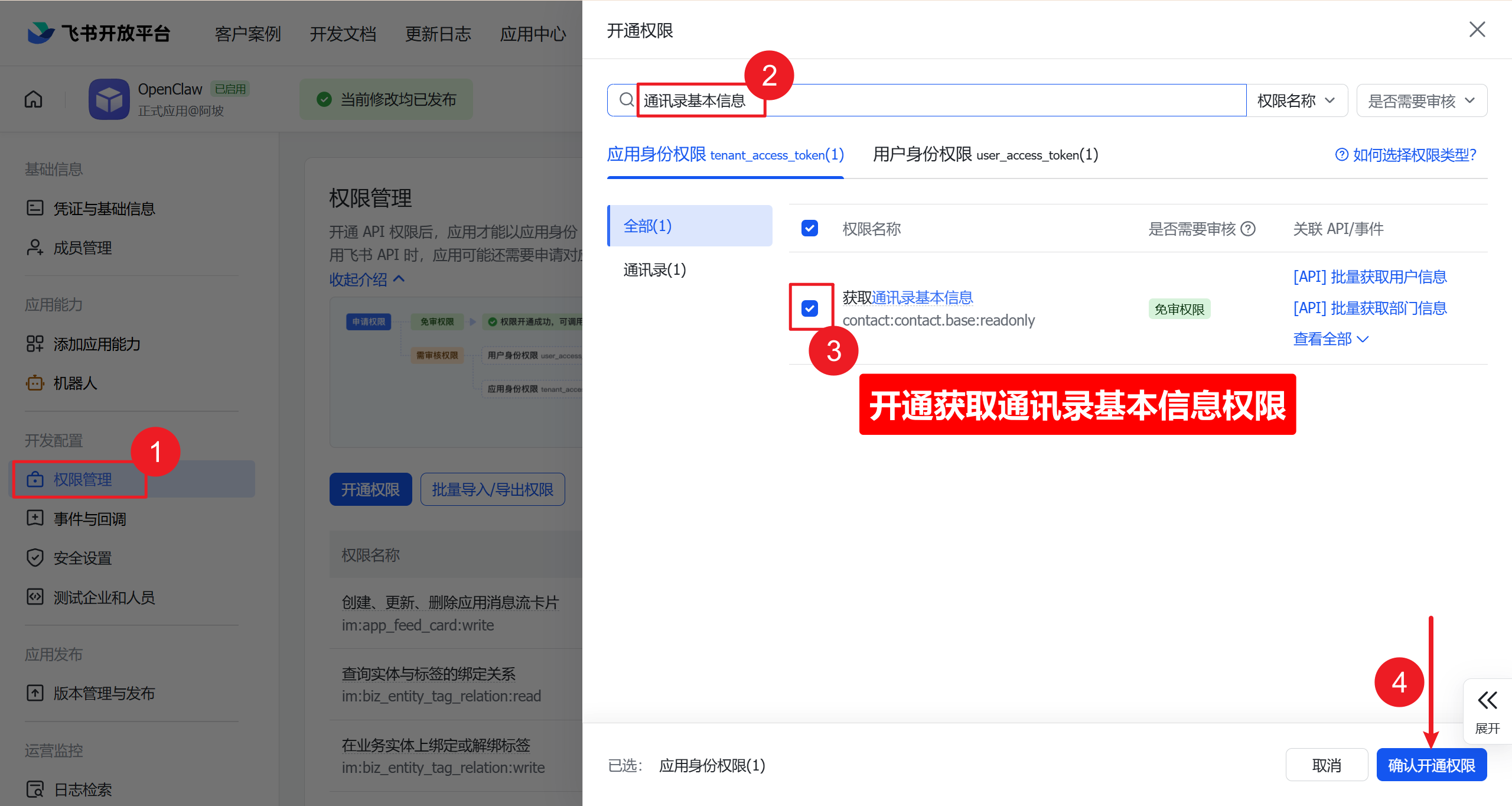
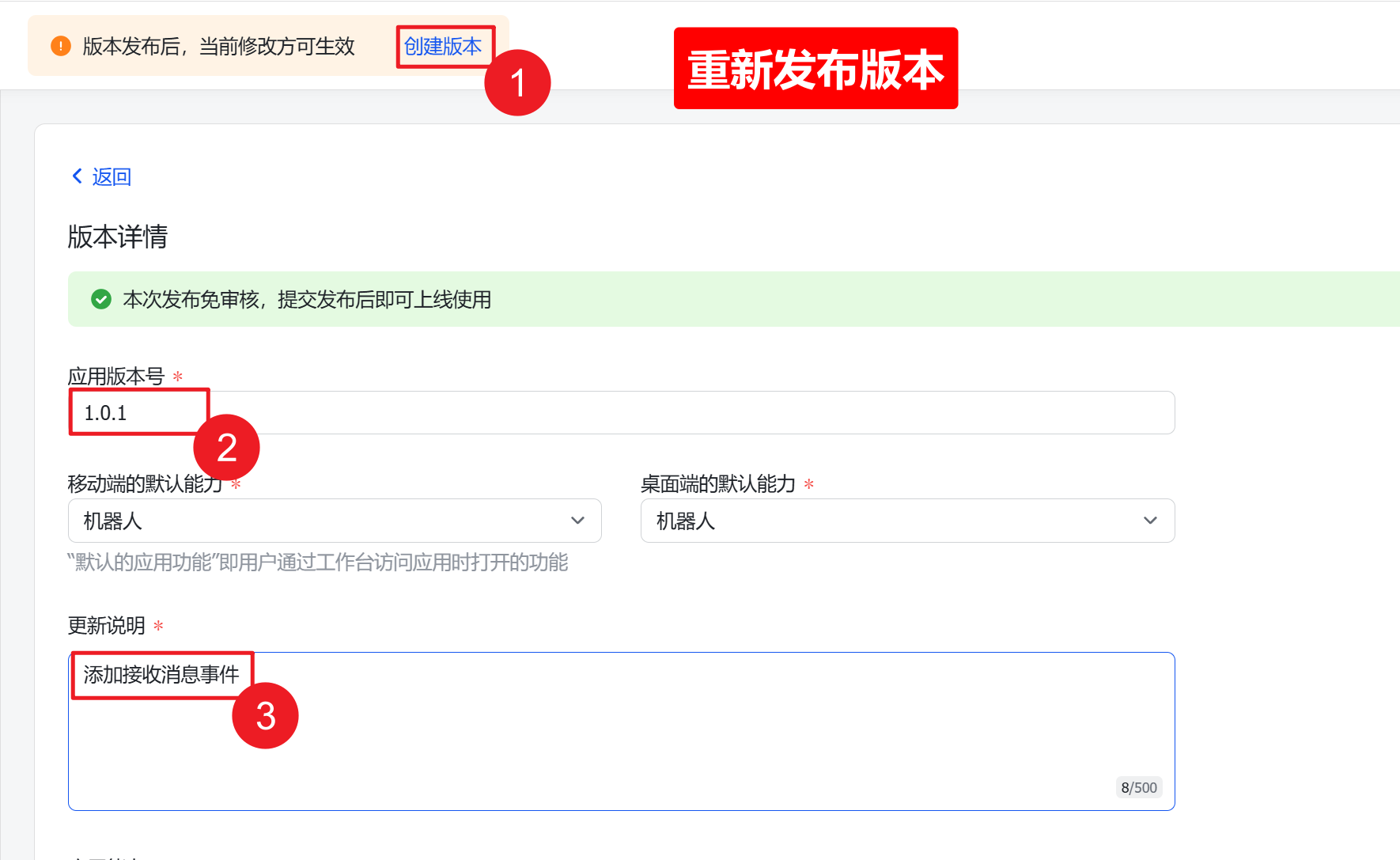
重新发布应用
- 点击上方的 创建版本,填入相关信息,然后点击 保存
五、在飞书中使用
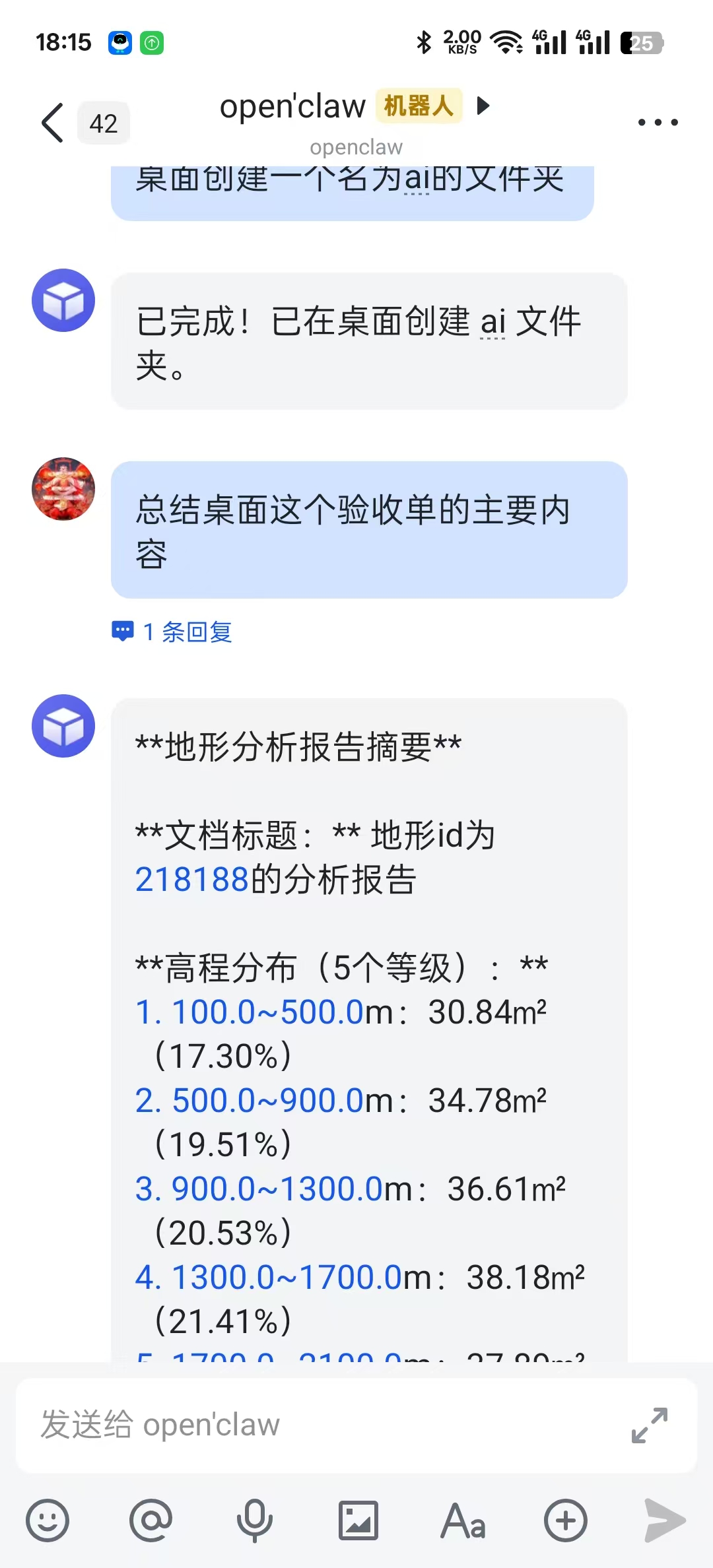
来到飞书客户端或者手机飞书app上: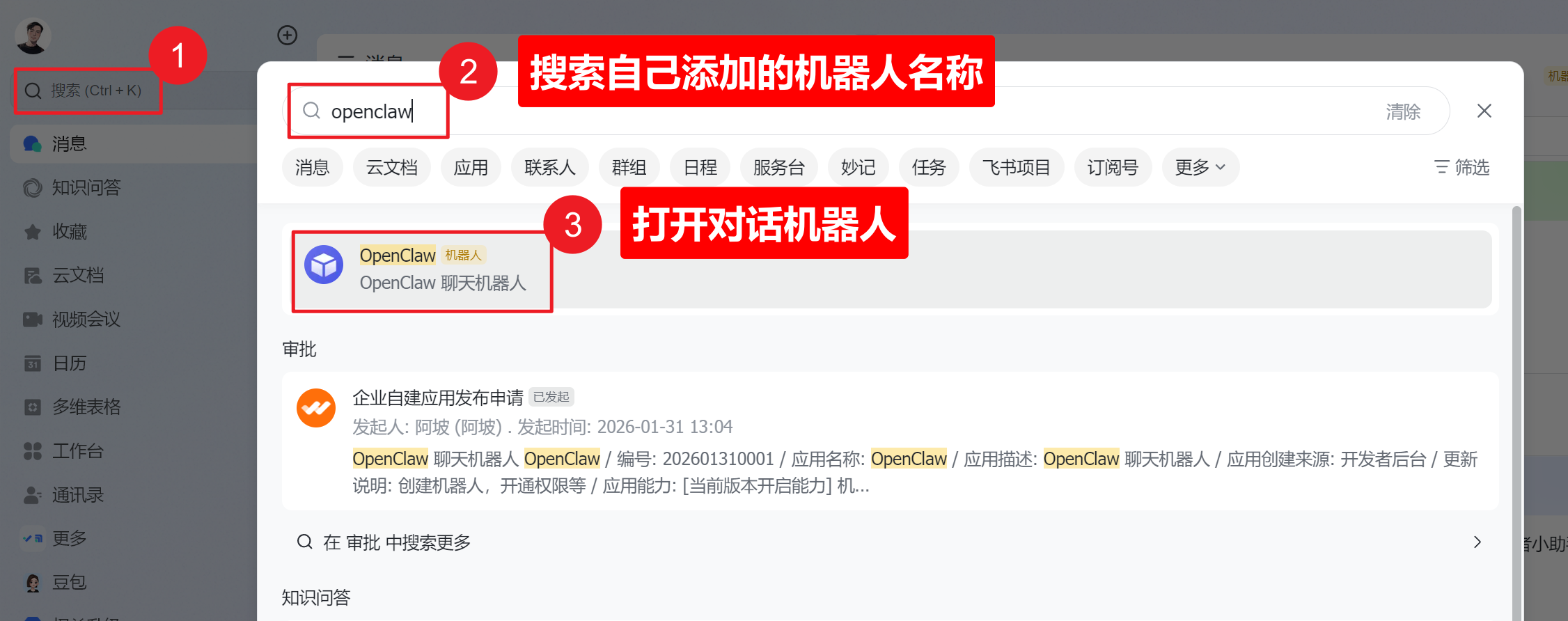

小龙虾开发者社区是 CSDN 旗下专注 OpenClaw 生态的官方阵地,聚焦技能开发、插件实践与部署教程,为开发者提供可直接落地的方案、工具与交流平台,助力高效构建与落地 AI 应用
更多推荐
 21
21 0
0- 0


 已为社区贡献3条内容

所有评论(0)