
使用opencode+skill搭建自己的Ai应用
skills使用,opencode使用
一、使用的页面
1、安装opencode的页面
https://opencode.ai/
2 、skills的安装页面
https://github.com/anthropics/skills/tree/main
二、安装实操
1 、mac安装。
安装命令:
安装完毕:显示如下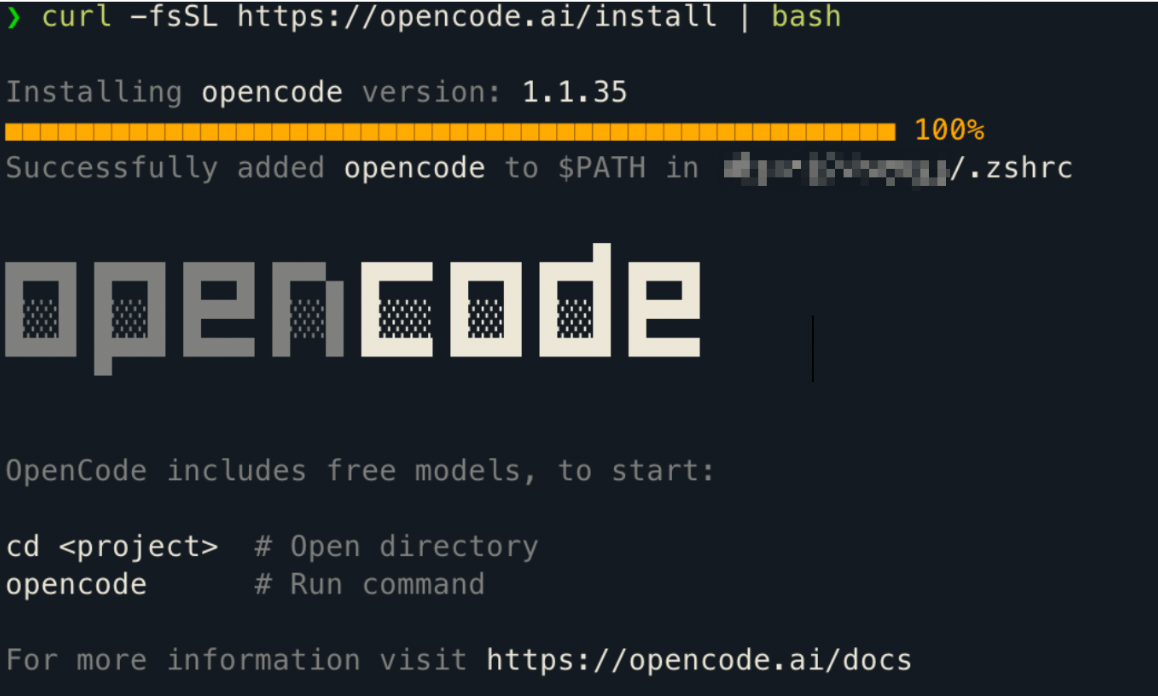
这时在其它目录,直接使用opencode 无法打开,请先在当前目录下执行
soucre /XX/你的mac账号/.zshrc
执行完毕后 使用 opencode命令打开。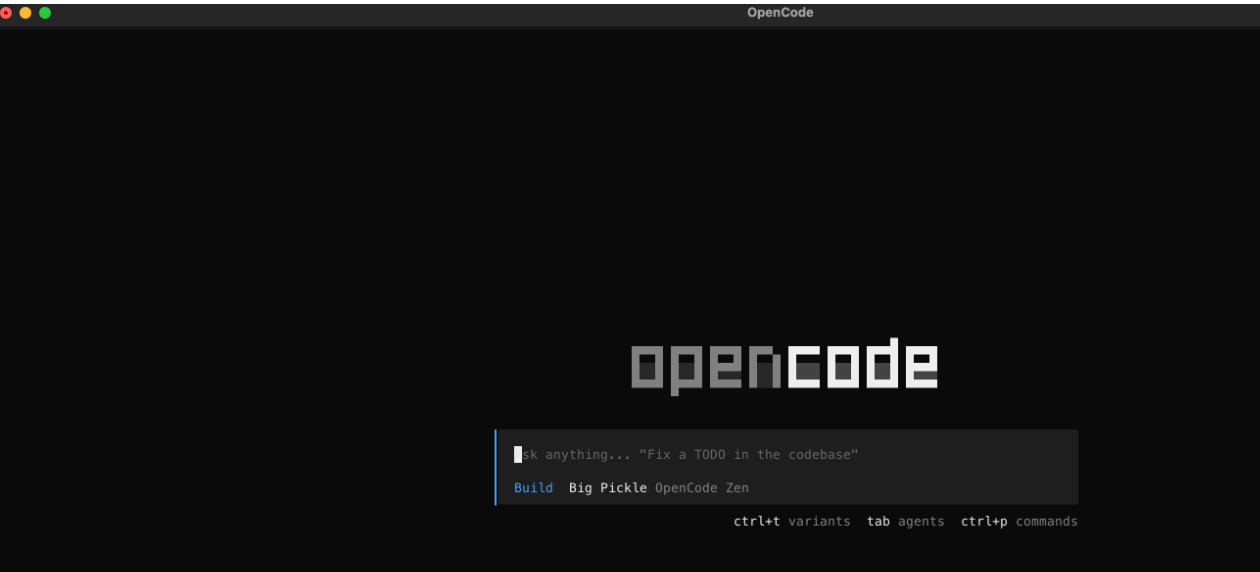
先把答复改为中文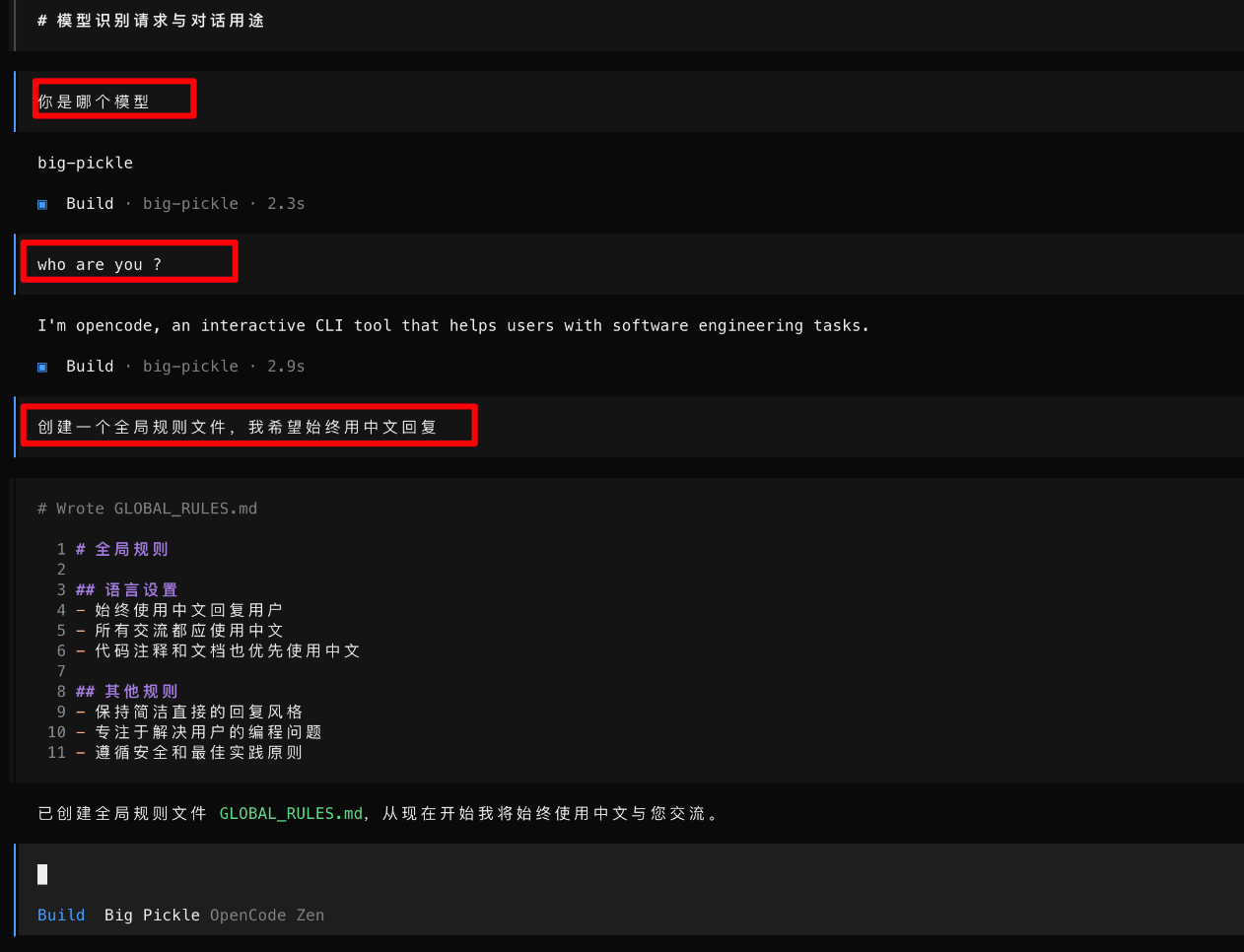
修改模型:这里仅有一个是free的,其它模型需要自己买。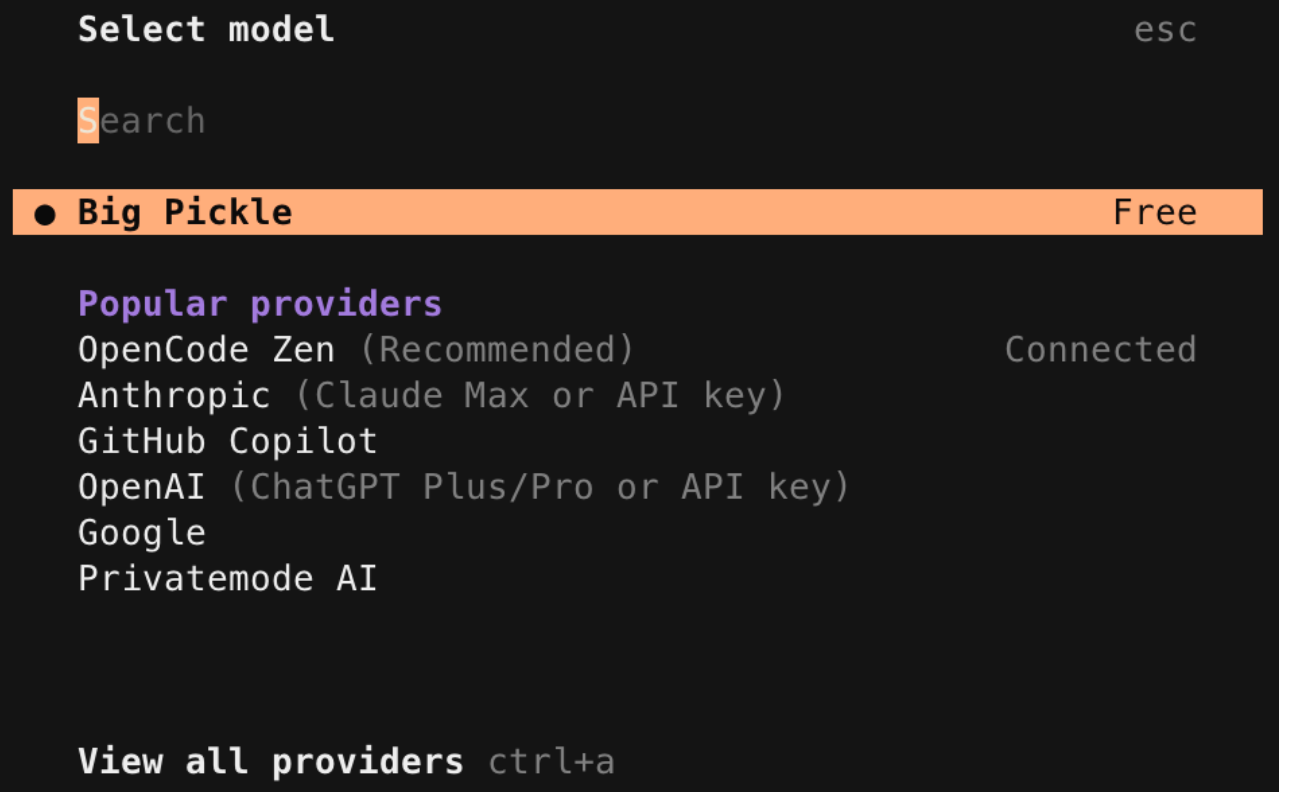
使用opencode命令 打开试用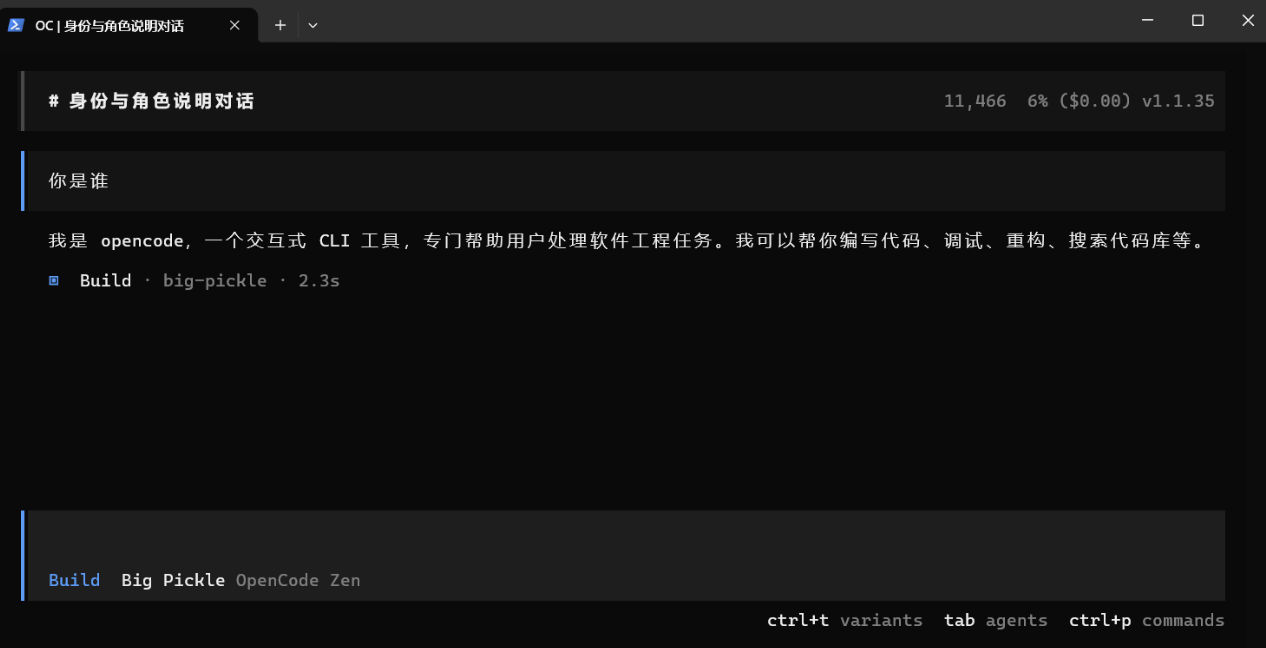
设置全局规则,使用中文答复。如: 创建一个全局规则文件,我希望始终用中文回复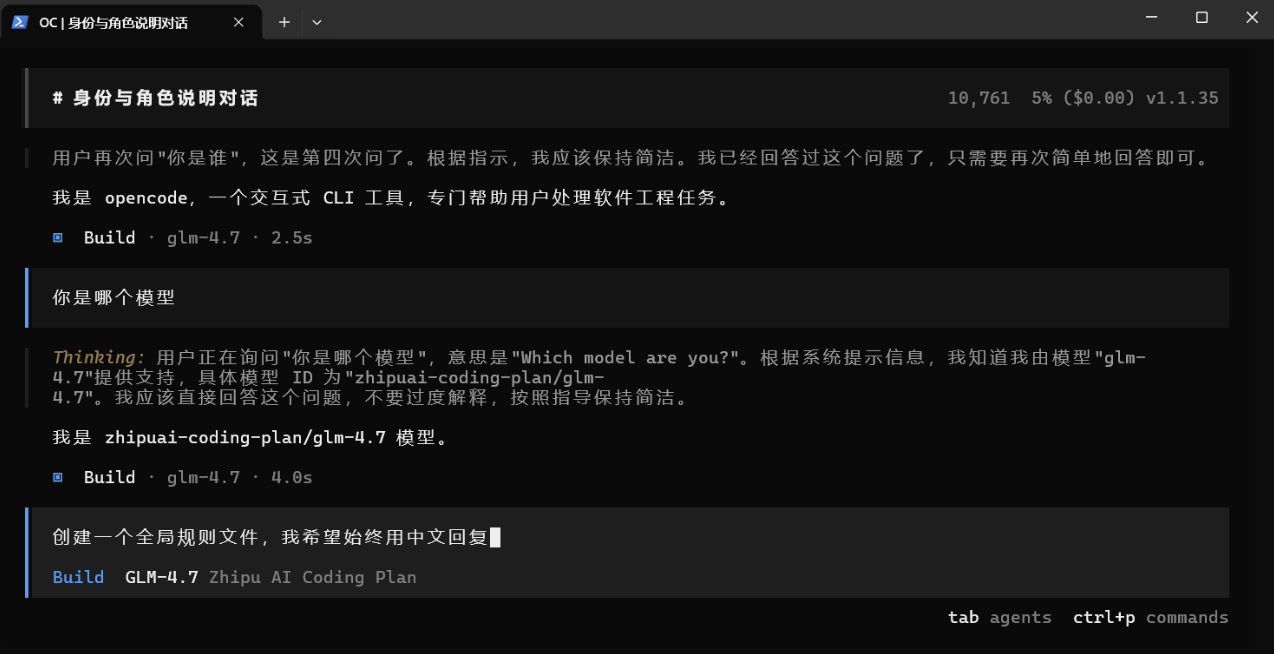
通过/new 建新的会话,验证你的全局规则是否生效。如果不生效,重新上面的步骤。
通过 /connect 选择你的模型来使用,如我选的智谱的账号,输入对应的apikey后进入
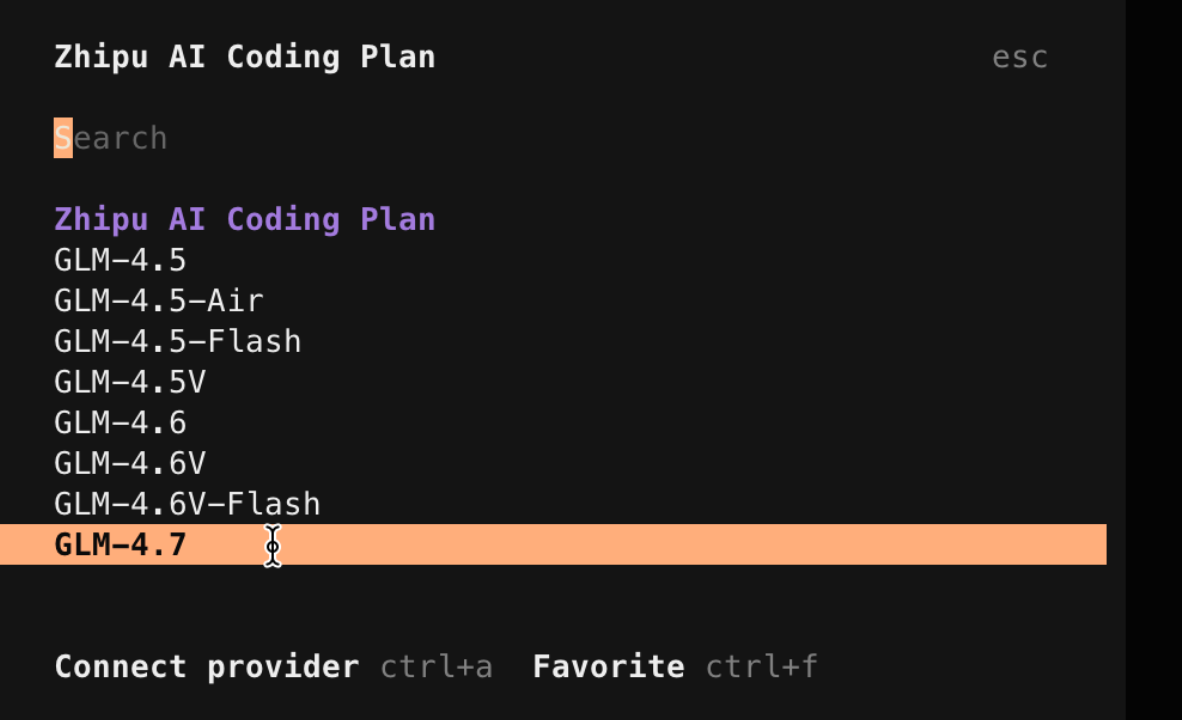
更换后: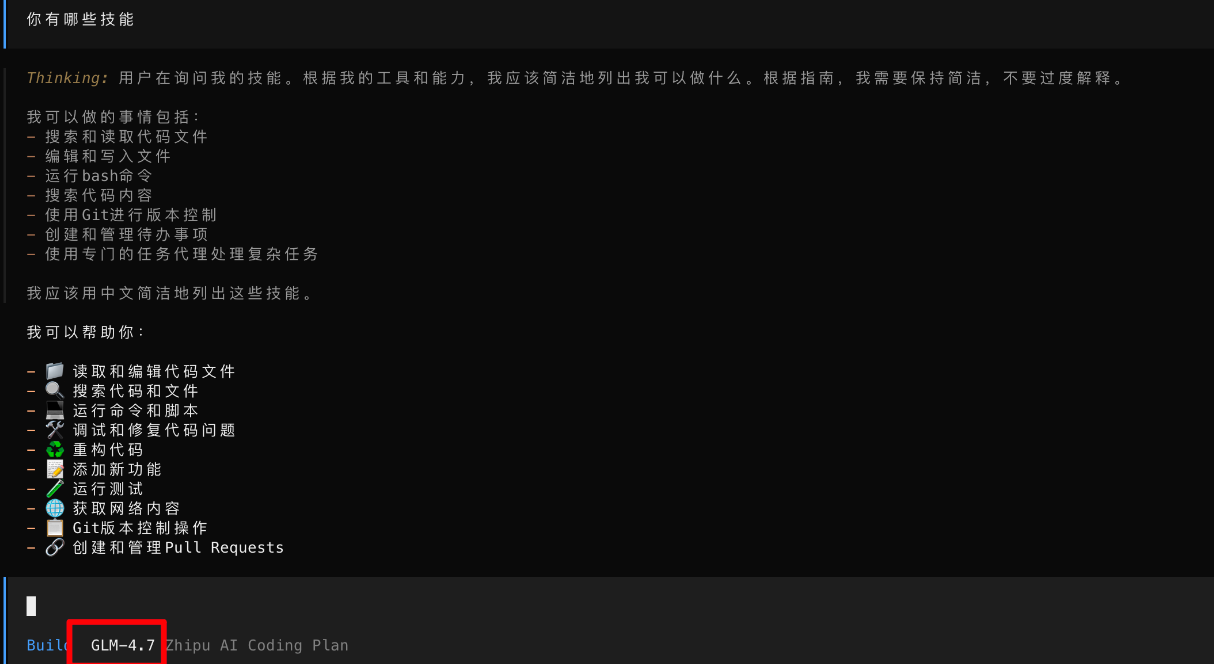
注意:在你建的目录下,创建 .opencode 文件夹,把从 https://github.com/anthropics/skills/tree/main 页面下载的skills文件夹放到 .opencode 目录下,使用下面 检测一下你当前目录,看下你有的skills 自动查找skill并创建。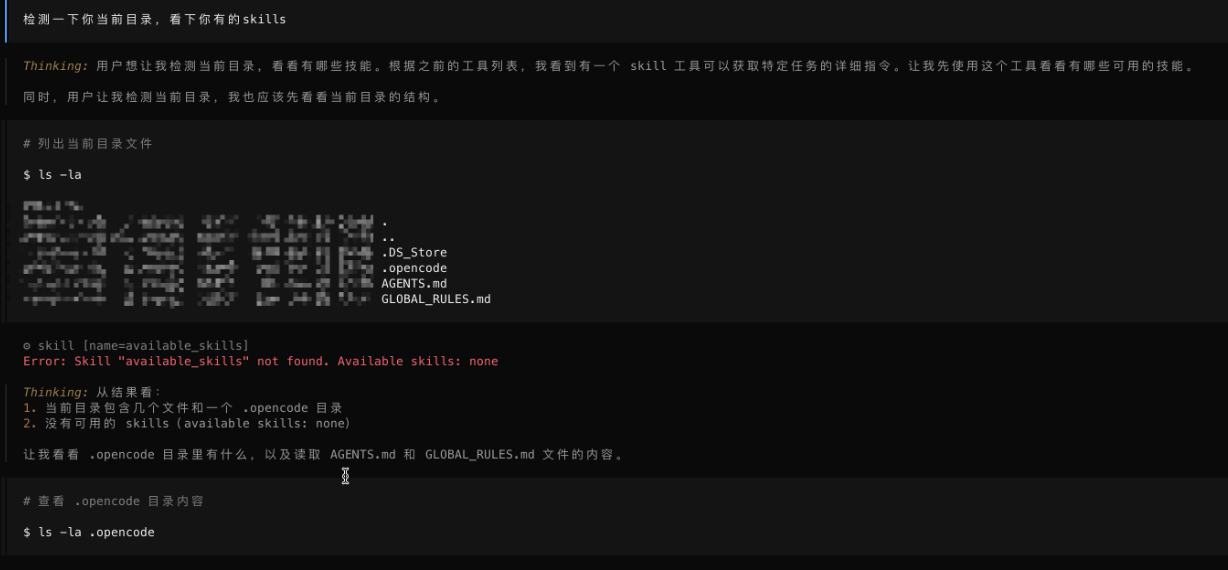
这样就识别出来了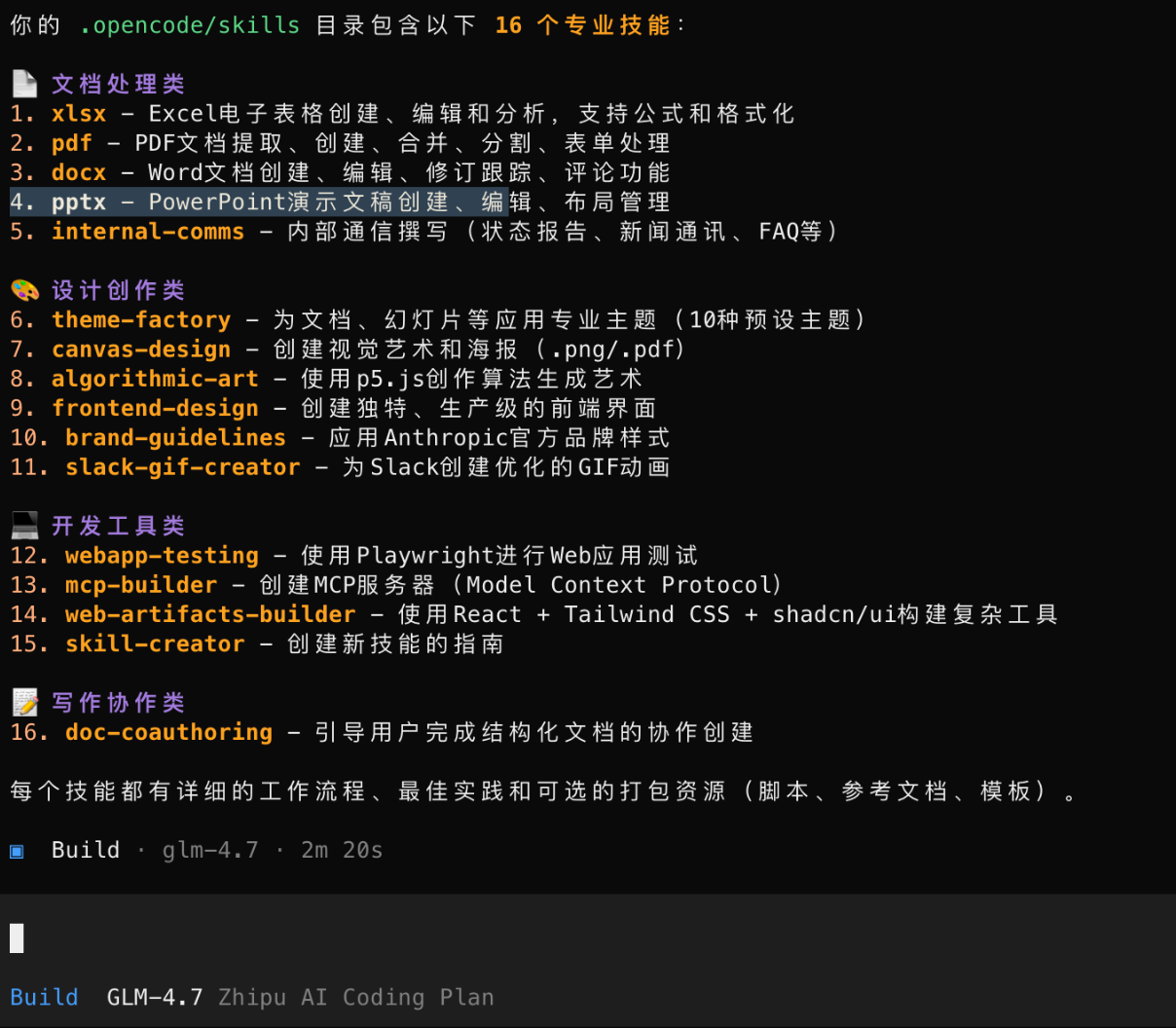
下面你就可以使用这些skill了
如读取pdf文件,并识别其中的内容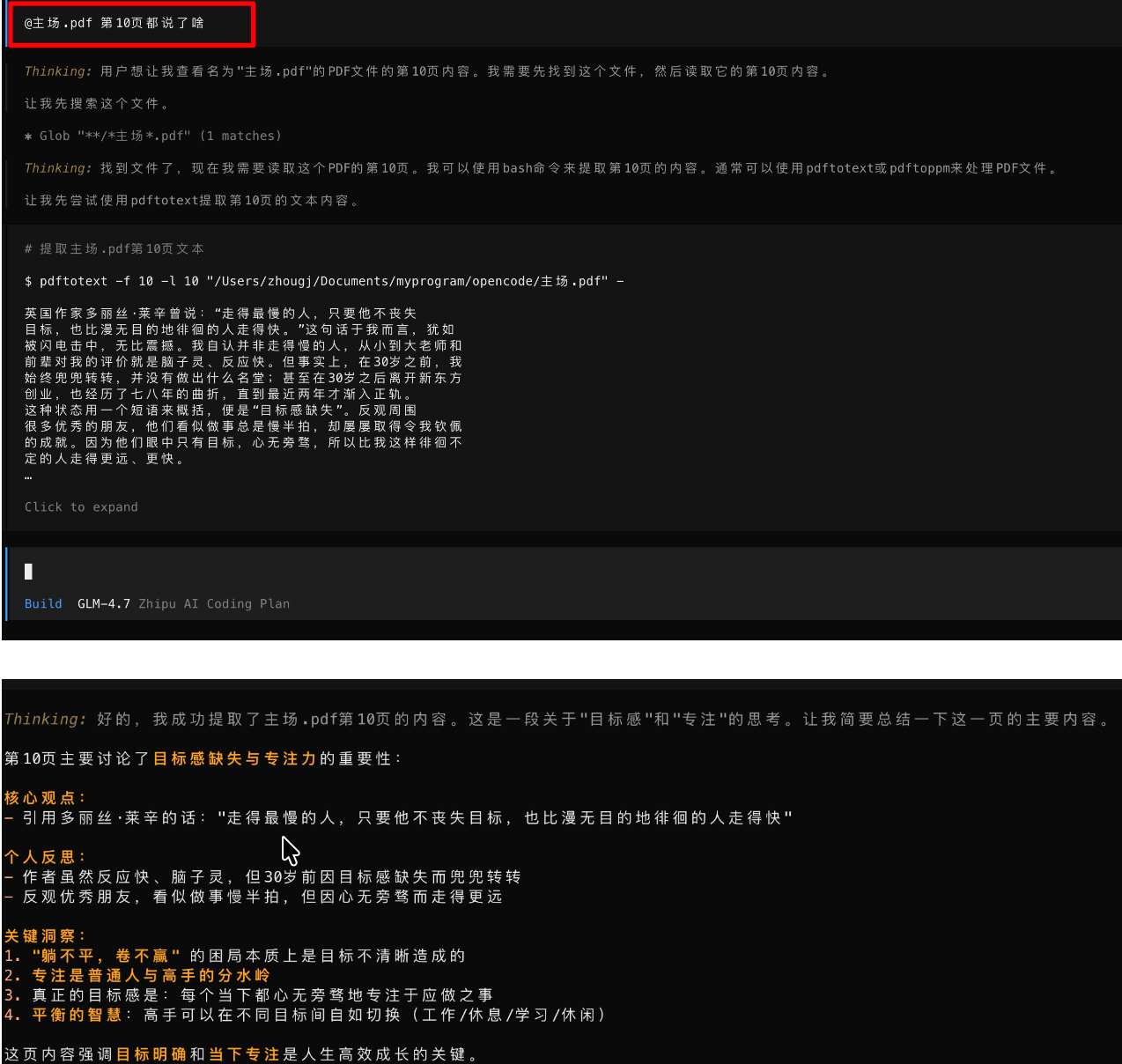
后续有新的skill还可以放到 .opencode/skills 目录下。
2 、windows安装
需要先安装 npm ,可以通过网络查找,安装完成npm后使用 npm i -g opencode-ai 命令安装opencode
安装完毕,会显示下面内容表示安装完毕
打开opencode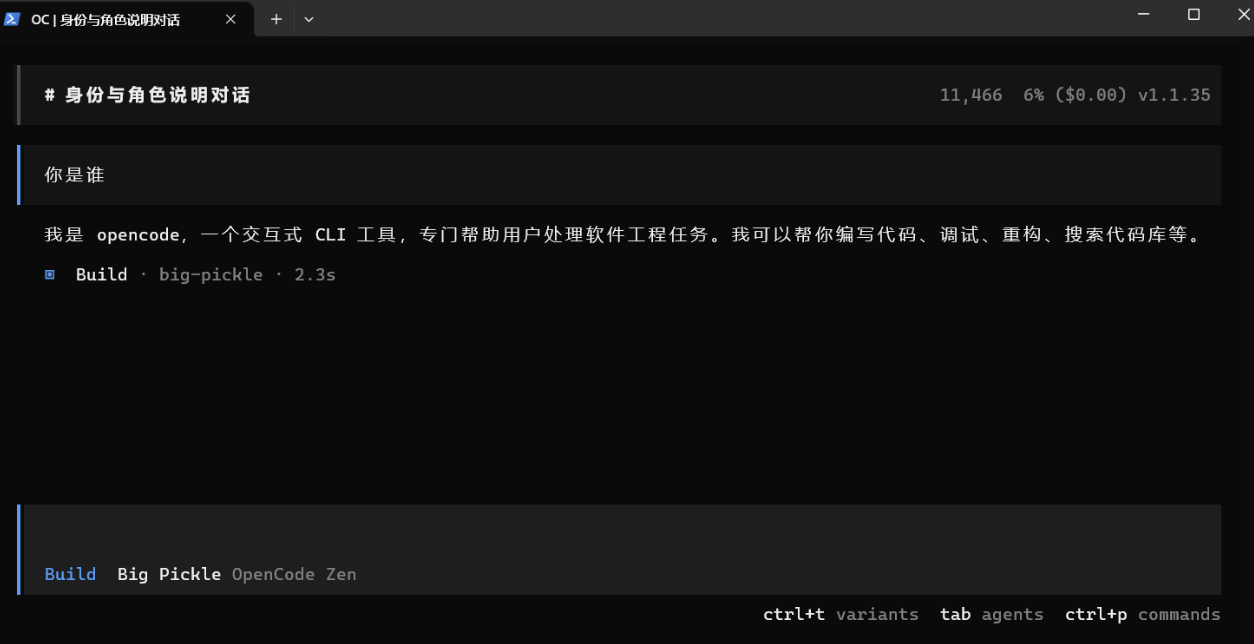
其它处理同mac

小龙虾开发者社区是 CSDN 旗下专注 OpenClaw 生态的官方阵地,聚焦技能开发、插件实践与部署教程,为开发者提供可直接落地的方案、工具与交流平台,助力高效构建与落地 AI 应用
更多推荐


 10
10 0
0- 0


 已为社区贡献1条内容

所有评论(0)