
仅需3步,教你上架Coze商店的Skills技能
大家好,我是岳哥。
最近一直在研究AI相关的内容,包括之前发布的职场系列文章,都是AI写的,AI比我更懂职场人心险恶,这个没什么好避讳的。
这类文章写的久了,发现AI比自己写的还好,这怎么破?
但是一些AI实操的教程,AI只能说个大概,并不能理解普通人是如何学习的,包括各种配图,截图,GIF动画,视频演示等等。
今天给大家分享的是最近Coze商店上线的Skills技能,我会教大家如何使用并上架一个自己的Skill技能到商店。
Coze的技能商店
最近Coze上线技能商店,把Logo也一起换了,具体地址如下:
https://www.coze.cn/skills
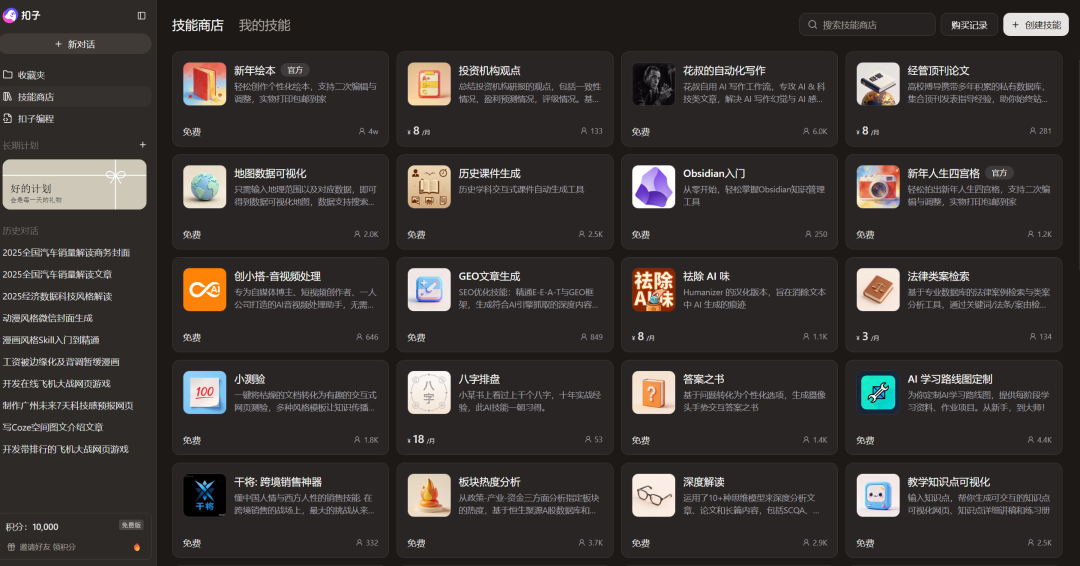
需要什么技能直接在右上角的搜索栏里搜索即可。
这些Skill技能都是提前打包好了的,大家直接点开就可以使用。
安装Skill技能
这里的安装实际上是安装到Coze里,离开了Coze是用不了的。
当然如果你要在其它地方使用,就必须要使用API了,这里支持秘钥调用,秘钥通常掌握在创建人手中,后面我们具体介绍怎么设置。
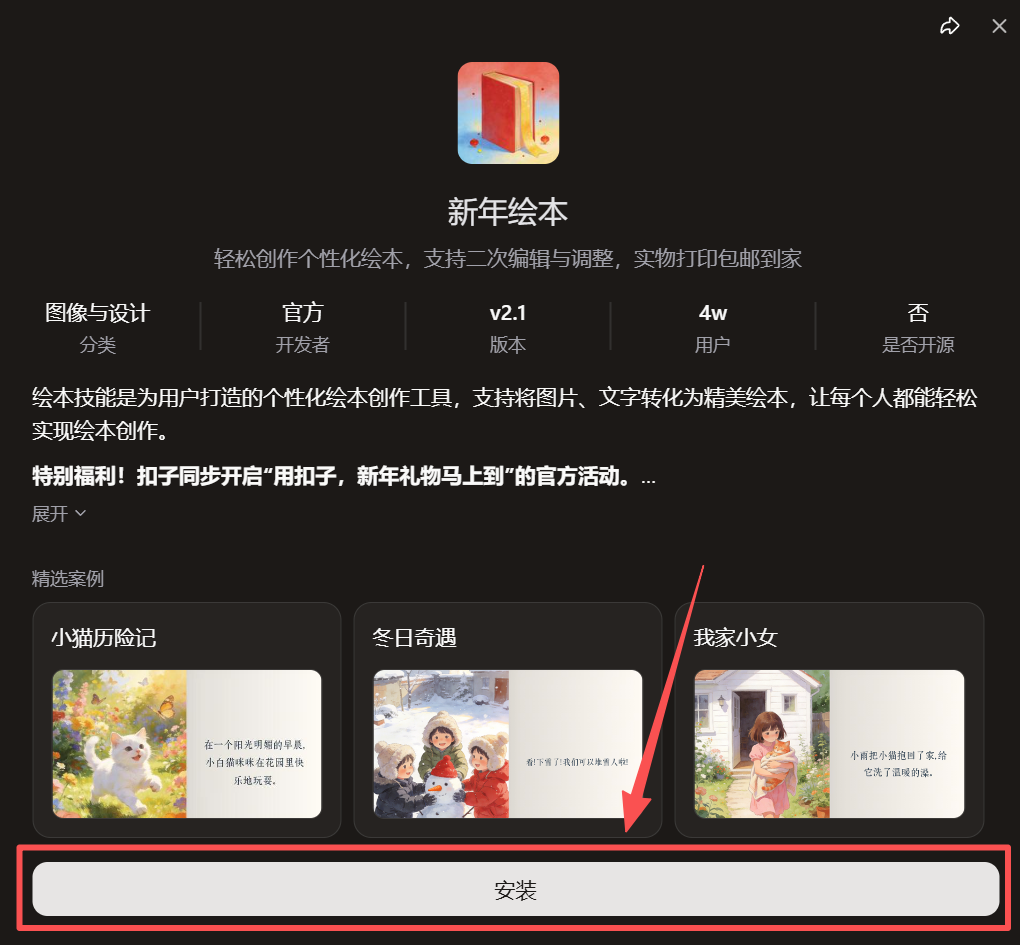
找到你需要的Skill技能,点击安装,你的Coze就可以随时调用了。
这里我们找到了官方的一个【新年绘本】的Skill技能,点击下面的【安装】即可。
使用Skill技能
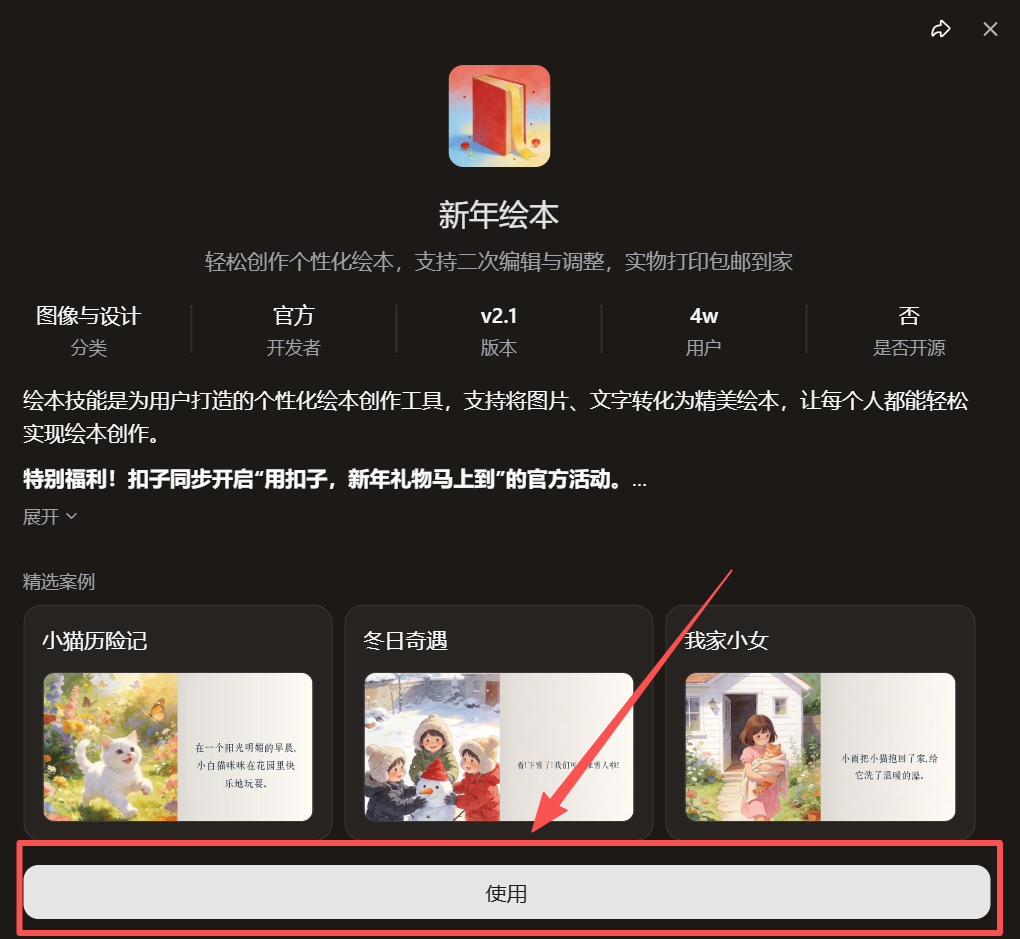
安装好之后,会自动变成【使用】按钮,我们可以直接点【使用】按钮,开始对话。
这个使用你的对话框前面就多了一个Skill技能提示了。
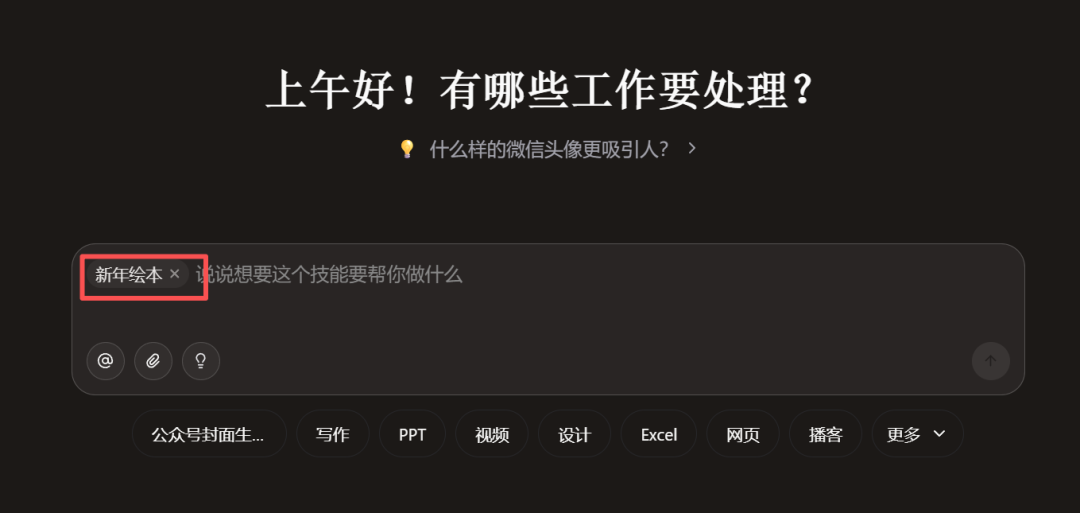
这就相当于你接下来的所有对话都是基于这个Skill来执行的,与我们之前了解的智能体有点类似。
输入你想表达的内容,就开始干活了。比如我输入了:2026新年快乐,Coze就会直接去调用这个【新年绘本】的Skill了。
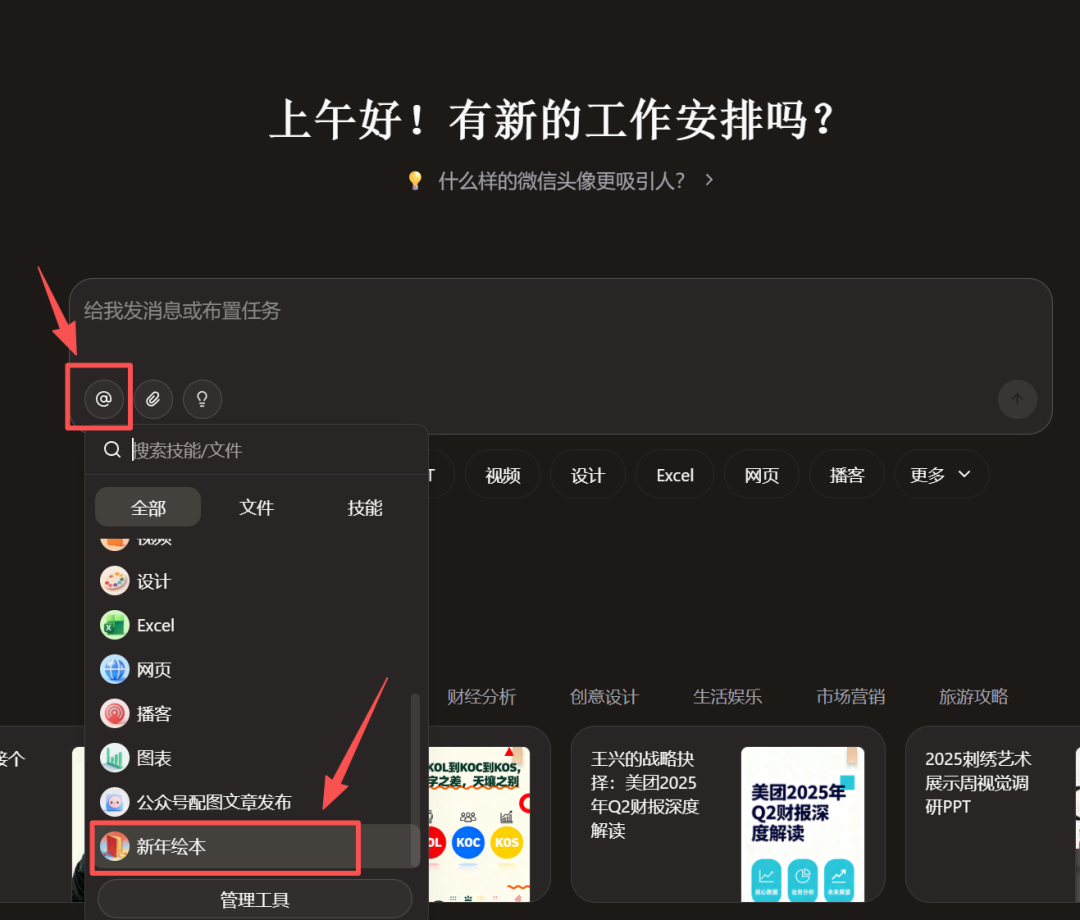
除了这里,我们还可以直接通过对话框里的 @ 功能来调用,也是非常方便的。
创建Skill技能
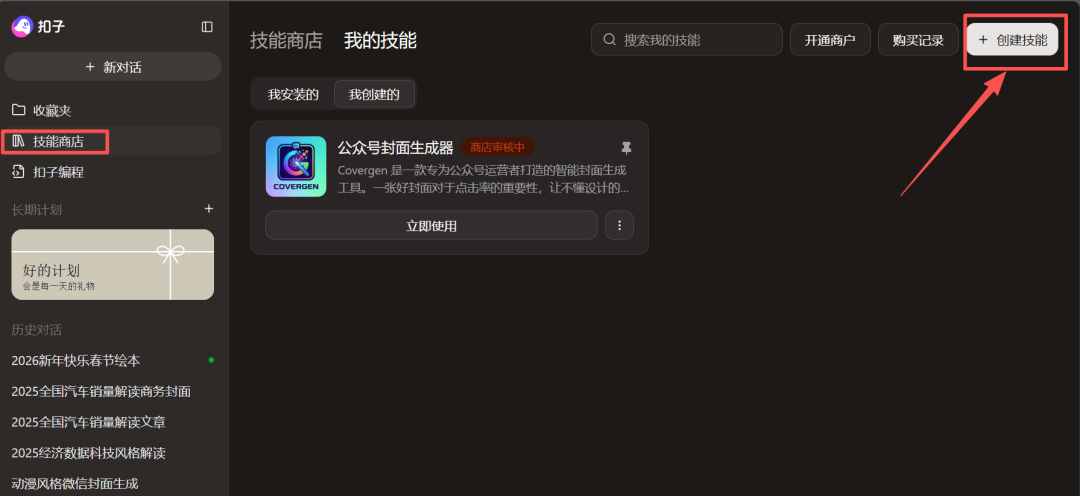
创建Skill技能也很简单,点开扣子商单,点右上角的【创建技能】就可以开始创建了。
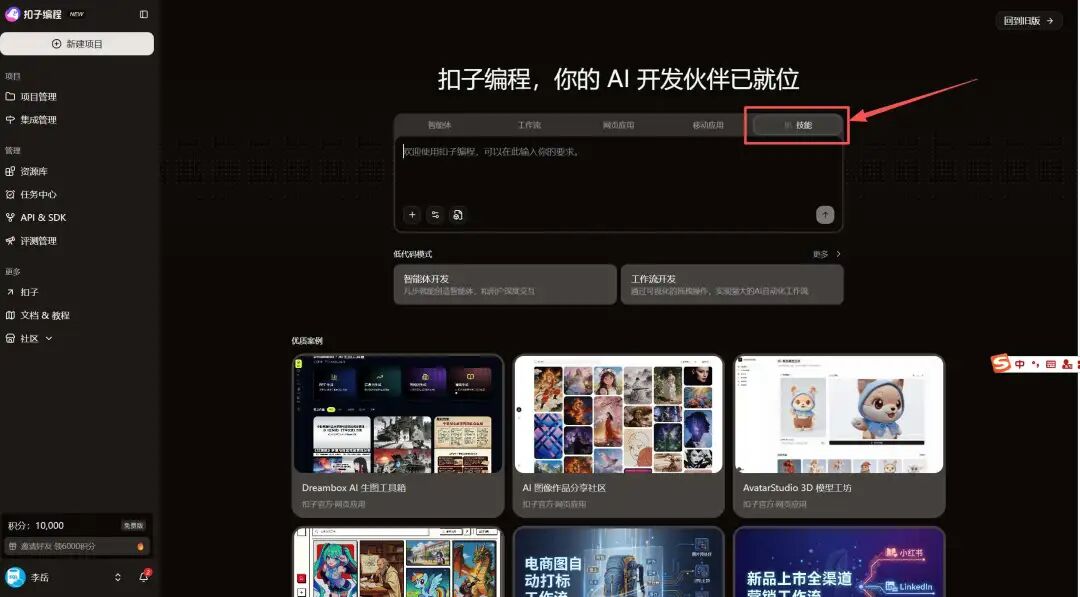
会跳转到Coze的编程界面,这里你只需要用自然语言输入你的要求,Coze就会将你的要求自动打包成一个Skill技能。
我这里创建了一个【公众号封面生成器】,可以根据用户输入的标题+图片风格自动生成合适尺寸的公众号封面,效果还是不错的,本文的封面图也是由这个Skill技能生成的。
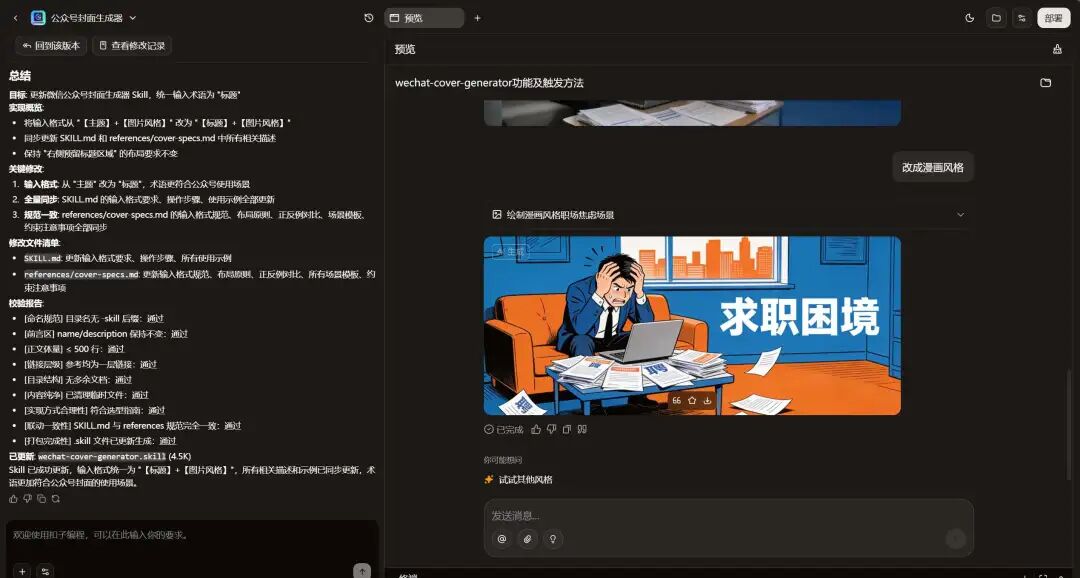
这个Skill技能目前还在审核中,等审核通过了所有人就都可以在Coze商单看到并使用了。
部署Skill技能
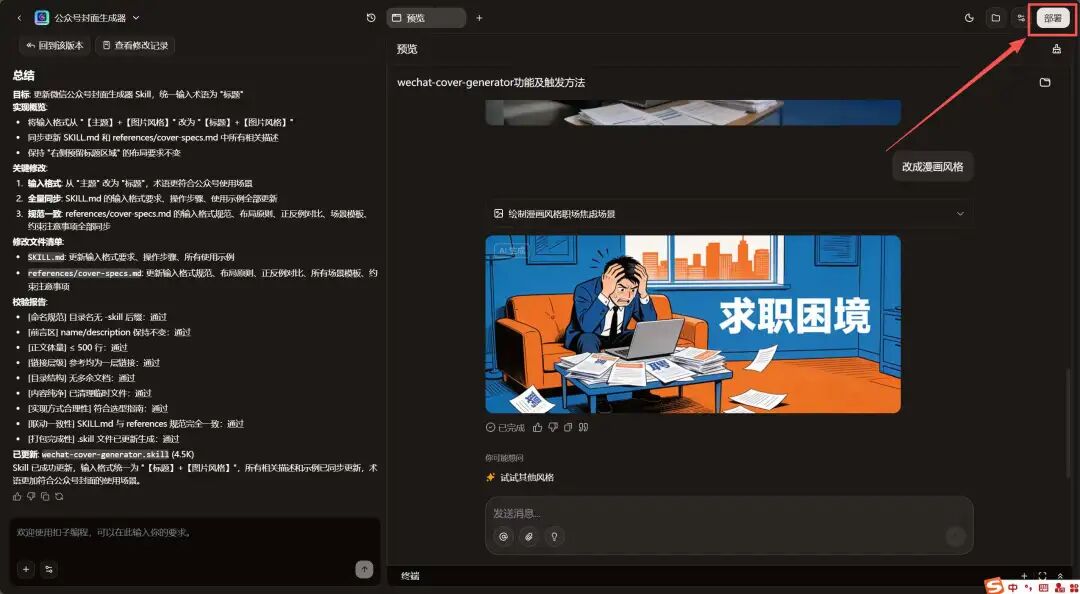
我们调试完Skill后,觉得没问题就可以部署了。点击右上角的【部署】就可以开始部署了。
Coze也可以设置秘钥,大家只需要新建一个变量即可,输入对应的key和value值即可。
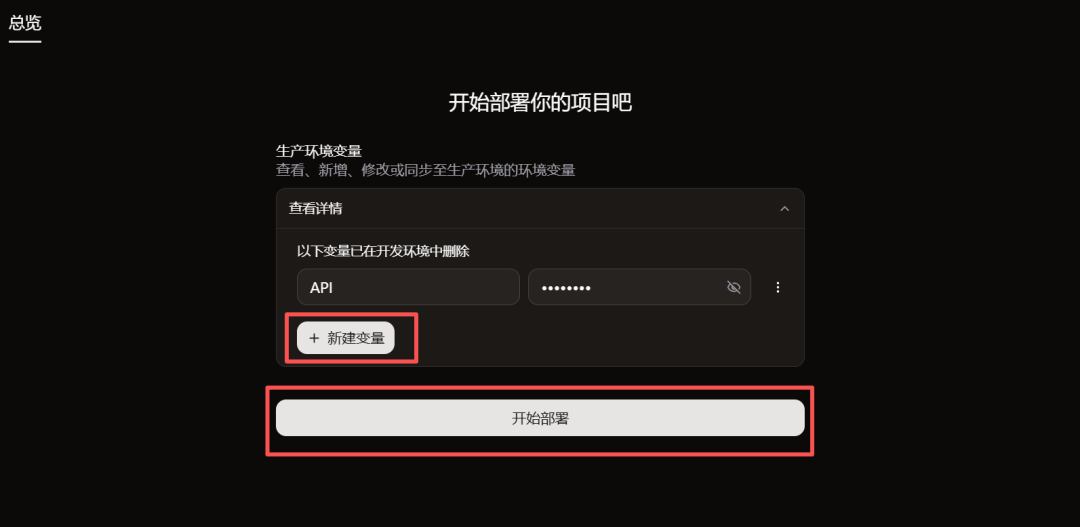
设置完成后点【部署】即可。
上架Skill技能
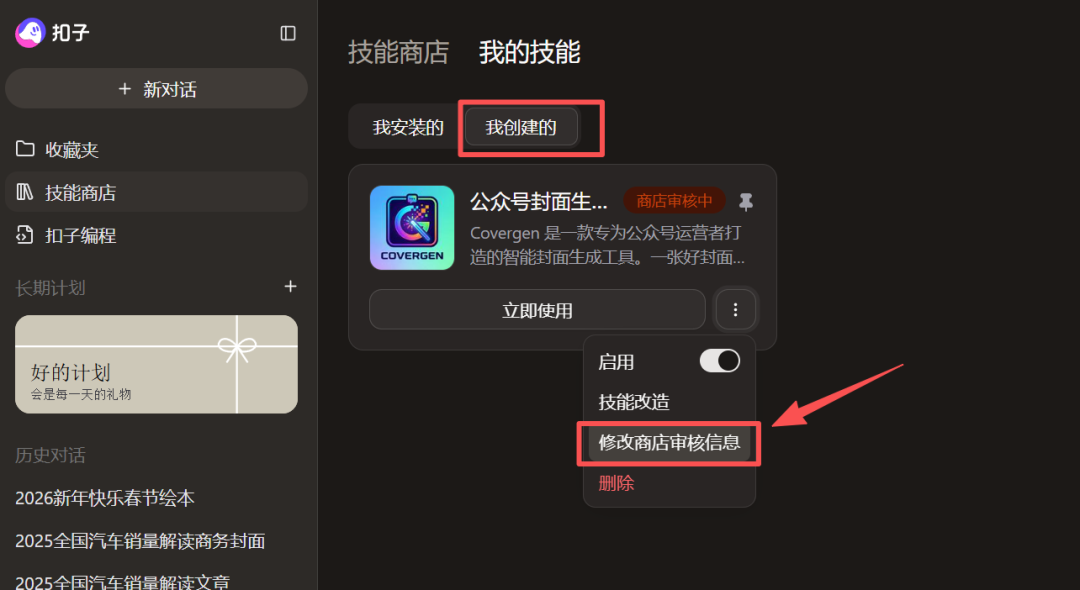
部署成功后就可以申请上架技能商店了。点击这里即可,我的因为已经提交审核中,所以显示的是【修改商店审核信息】,如果你没有提交显示的是【上架商店】。
上架这里需要注意一下,前面的简介,类型都好操作,这里的精选案例需要我们自己先对话几个页面后单独提交。
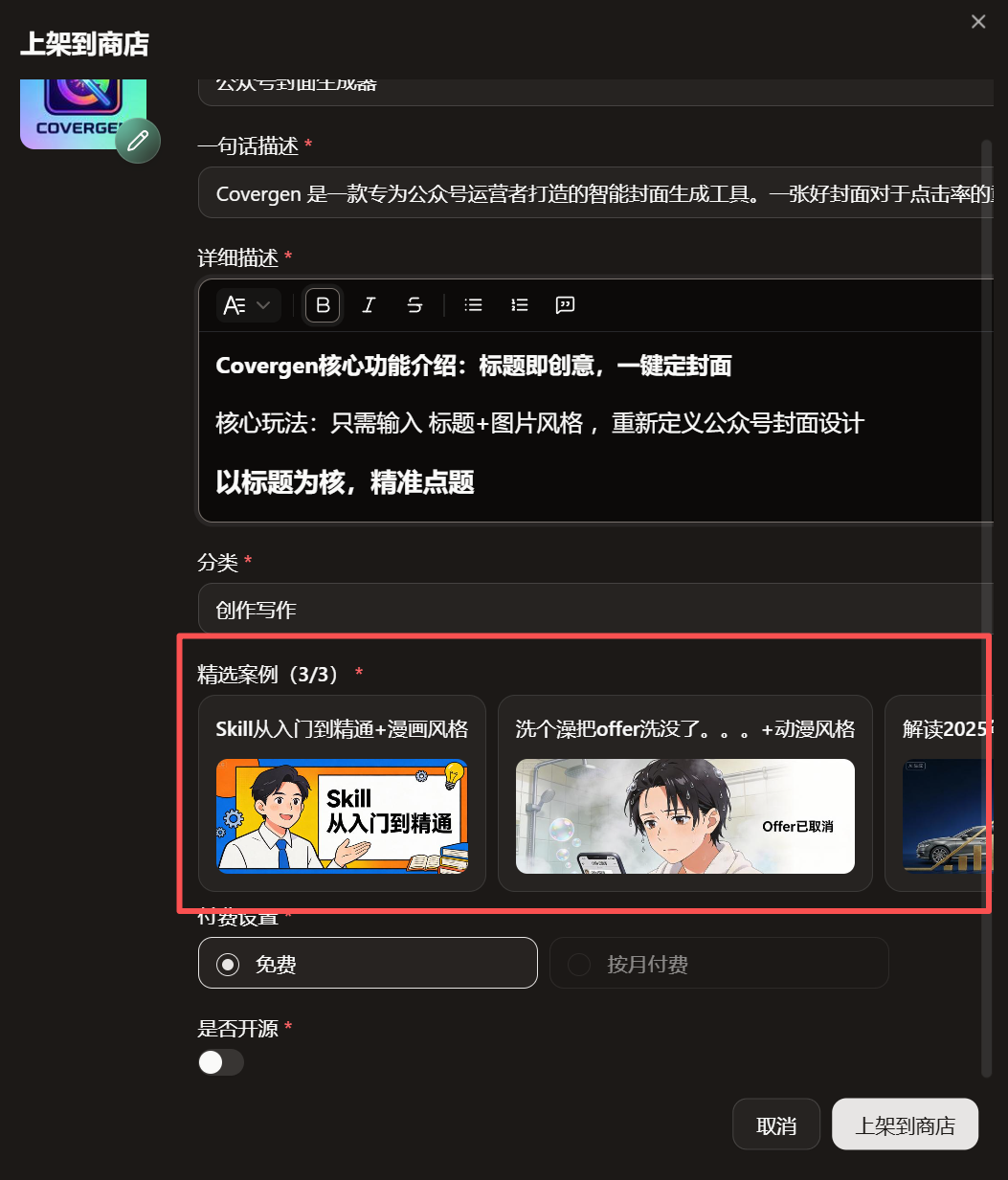
我们只需要跟我们刚刚部署的Skill技能对话3个不同的内容,然后获取对应的任务链接放在这里即可。
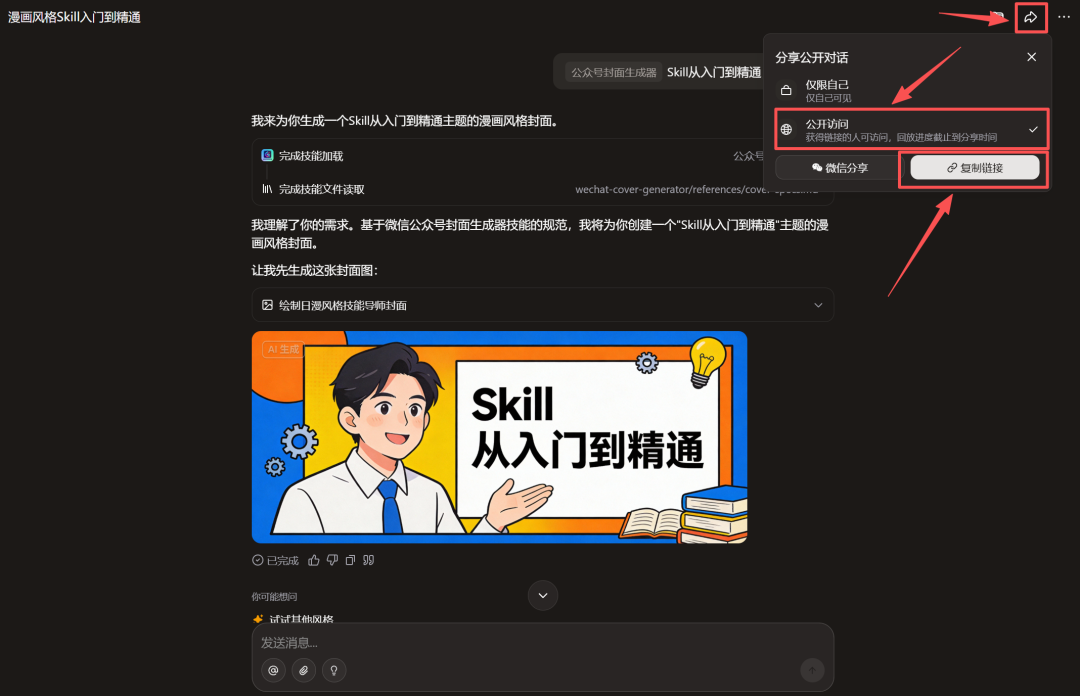
我们直接复制这个链接,粘贴到精选案例的配置对话框里。
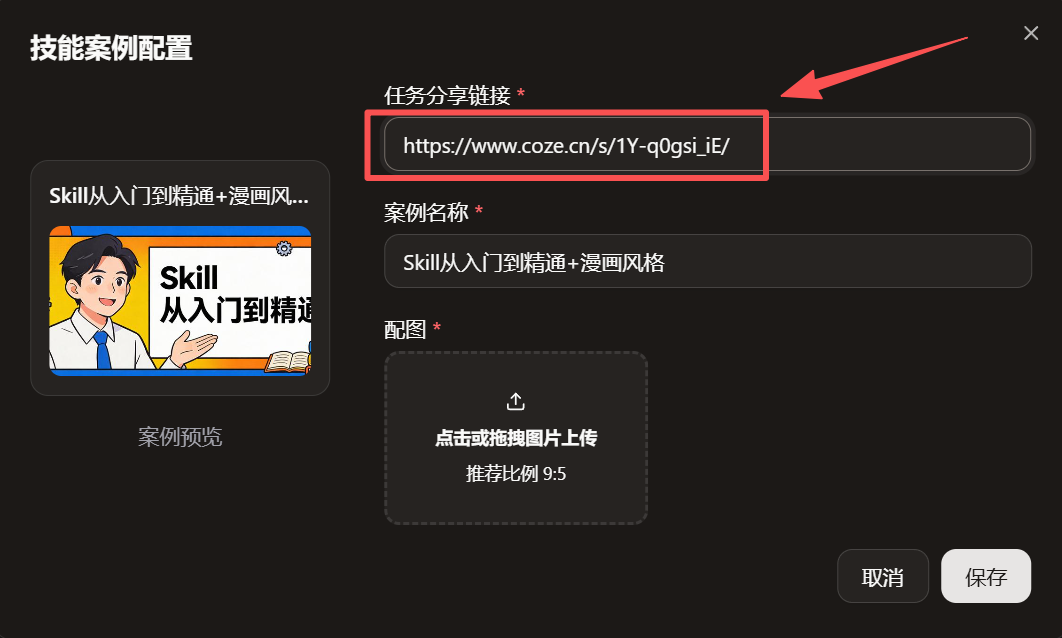
链接里面如果有中文内容,删除即可,只保留http开头的链接地址即可。
案例和配图也需要自己添加。
这样配置好以后,我们点击【上架】等待审核通过即可。
全程不到10分钟就搞定一个Skill技能从部署到上架,还是很方便的。
后续我会把我平常常用的一些AI工作流以Skill技能的形式上架到Coze,欢迎大家使用。
我创建了几个AI交流群,大家可以在群里交流各种AI工具的使用,欢迎大家进群交流。
公众号后台私信:AI群,我邀请你进群
群里禁止发广告和违规违法言论,违者移出群聊。

小龙虾开发者社区是 CSDN 旗下专注 OpenClaw 生态的官方阵地,聚焦技能开发、插件实践与部署教程,为开发者提供可直接落地的方案、工具与交流平台,助力高效构建与落地 AI 应用
更多推荐
 24
24 0
0- 0


 已为社区贡献15条内容

所有评论(0)