
Claude Code 使用必看:1 个配置文件修改,让所有 Skill 在所有项目可用
前言:一次令人困惑的安装经历
最近在使用 Claude Code 时遇到了一个让我"小脑萎缩"的问题:
通过 /plugin install 安装了几个常用的 skill,在当前项目中使用正常。但当我切换到另一个项目时,却发现:
- 在提示词中明确要求使用某个 skill,但实际执行中并没有触发
- 输入
/skills命令,发现列表中根本没有这个 skill - 检查
/plugin list,也看不到任何已安装的 skill - 切换回原来的项目,skill 又神奇地出现了
这是为什么?明明安装时提供了三个选项:user scope、project scope 和 enterprise scope,我以为默认应该是 user scope(所有项目可用),但实际情况却完全不是这样。
更诡异的是,通过 CC Switch 工具安装的 skill 却可以在所有项目中正常使用,而通过 /plugin install 安装的 skill 就不行。
本文将深入剖析这个问题,帮你彻底理解 Claude Code 中 Skill 的 scope 机制,以及如何正确安装和管理 skills。
核心问题:/plugin install 的默认行为陷阱
问题根源
当你执行 /plugin install skill-name 时,Claude Code 的实际行为是:
# 你以为的行为
/plugin install skill-name
# → 期望:安装为全局可用插件,所有项目都能使用

# 实际的行为
/plugin install skill-name
# → 实际:在当前 workspace 上注册插件的启用状态
# → 结果:只在当前项目可用,其他项目无法识别
这就是问题的根源:
/plugin install 默认在当前 workspace 上注册插件的启用状态,而不是注册为全局可用插件。
虽然 Claude Code 没有公开显式的 --scope CLI 参数,但在内部实现上:
- 会在配置文件中记录
"scope": "project" - 会隐式绑定当前项目的路径(
projectPath字段) - 导致插件只在安装时的 workspace 中生效
配置文件的秘密
查看 C:\Users\admin\.claude\plugins\installed_plugins.json:
{
  "version": 2,
  "plugins": {
    "book-cover-generator@happy-claude-skills-gxj": [
      {
        "scope": "project",
        "installPath": "C:\\Users\\admin\\.claude\\plugins\\cache\\...",
        "projectPath": "D:\\MyDocument\\documents"  // ← 绑定了项目路径!
      }
    ]
  }
}
关键字段:
"scope": "project":表示这是项目级 skill"projectPath": "D:\\MyDocument\\documents":绑定到安装时的项目路径
后果:
- ✅ 在
D:\MyDocument\documents项目中可用 - ❌ 在
F:\mds项目中不可用 - ❌ 在其他任何项目中都不可用
Skill 可以是 User Scope 吗?
答案:可以!
重要澄清:Skill 完全支持 user scope,并且在很多场景下应该使用 user scope。
证据:
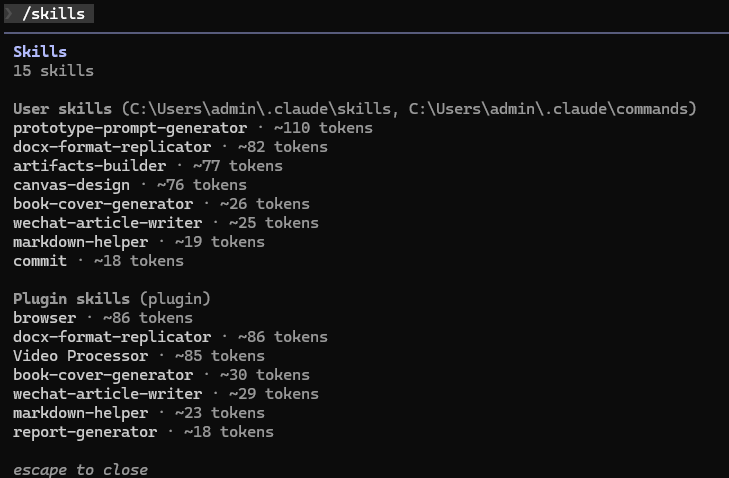
- ✅ 通过 CC Switch 工具安装的 skills 就是 user scope,在所有项目中都能正常使用
- ✅ 手动修改
installed_plugins.json为 user scope 后可以正常工作 - ✅ 配置文件中的
"scope": "user"字段是有效的
那为什么会有 Scope 的困惑?
问题根源:/plugin install 的默认行为有问题
# 用户执行
/plugin install book-cover-generator

# 用户期望
# → 安装为全局可用,所有项目都能使用

# 实际行为
# → 在当前 workspace 注册启用状态
# → 配置文件记录:{"scope": "project", "projectPath": "当前路径"}
# → 只在当前项目可用
核心问题:虽然内部支持 user scope,但 /plugin install 命令默认采用 project scope 的行为模式。
User Scope vs Project Scope 的适用场景
User Scope(推荐用于通用 skills)
适用场景:
- 通用工具类 skill(如 markdown-helper、book-cover-generator)
- 个人开发者的常用 skills
- 不依赖项目特定配置的 skills
优点:
- ✅ 所有项目都能使用
- ✅ 安装一次,到处可用
- ✅ 更新方便
示例:
# 这些 skills 适合 user scope
- markdown-helper(Markdown 文档辅助)
- book-cover-generator(生成书籍封面)
- docx-format-replicator(Word 文档格式复制)
- algorithmic-art(算法艺术生成)
Project Scope(推荐用于项目特定 skills)
适用场景:
- 需要读取项目 CLAUDE.md 的 skills
- 不同项目需要不同配置的 skills
- 团队协作项目的共享 skills
优点:
- ✅ 可以根据项目定制行为
- ✅ 不同项目可以使用不同版本
- ✅ 避免跨项目冲突
示例:
# 这些 skills 可能需要 project scope
- commit(提交规范可能因项目而异)
- review-pr(审查标准可能不同)
- frontend-design(技术栈可能不同)
为什么有些 Skill 需要 Project Scope?
原因 1:上下文绑定
某些 skill 需要读取项目特定的配置:
# 项目 A 的 CLAUDE.md
- 使用 TypeScript + React
- 提交信息要求英文 + conventional commits 格式
- 代码风格:Prettier + ESLint

# 项目 B 的 CLAUDE.md
- 使用 Python + Django
- 提交信息要求中文 + Jira 单号
- 代码风格:Black + Flake8
对于这类 skill,project scope 更合适。
原因 2:版本隔离
不同项目可能需要不同版本的 skill:
| 项目 | commit skill 版本 | 行为 |
|---|---|---|
| 开源项目 | v1.0 | 英文提交信息 + DCO 签名 |
| 公司项目 | v2.0 | 中文提交信息 + Jira 单号 |
| 个人项目 | v1.5 | 随意格式 + emoji |
但这不意味着所有 skill 都必须是 project scope!
三个 Scope 选项的真相
设计意图 vs 实际行为
安装 skill 时,界面提供了三个选项:
1. User Scope(用户级)
位置:~/.claude/skills/ 或 ~/.claude/plugins/cache/
设计意图:个人常用的通用 skill,所有项目都能访问
实际行为:✅ 完全可用,但 /plugin install 默认不使用此 scope
2. Project Scope(项目级)
位置:<project>/.claude/skills/
设计意图:项目特定的 skill,只在当前项目可用
实际行为:✅ 完全可用,/plugin install 的默认选项
3. Enterprise Scope(企业级)
位置:企业账号关联的远程配置
设计意图:团队共享的 skill,组织内所有成员可用
实际行为:❓ 可能需要企业账号,未广泛测试
实际测试结果
# 测试 1:使用 CC Switch 工具(自动 user scope)
# 通过 CC Switch 界面添加第三方 skill 仓库
# 结果:✅ 安装成功,/skills 列表中可以看到,所有项目可用

# 测试 2:/plugin install(默认 project scope 行为)
/plugin install frontend-design
# 结果:✅ 安装成功,但只在当前项目可用

# 测试 3:手动修改配置文件为 user scope
# 编辑 installed_plugins.json,将 scope 改为 user,删除 projectPath
# 结果:✅ 所有项目可用
注意:Claude Code 目前没有公开的 CLI 参数来指定 scope,只能通过:
- 使用 CC Switch 工具(自动 user scope)
- 手动修改配置文件(修改为 user scope)
核心问题
不是 user scope 不可用,而是 /plugin install 的默认行为有问题:
-
默认使用 project scope
- 用户没有明确指定 scope 时,默认为 project
- 导致 skill 只在安装时的项目中可用
-
绑定项目路径
- 记录了
projectPath字段 - 在其他项目中无法识别
- 记录了
-
没有明确提示
- 安装时没有提示用户选择 scope
- 用户以为安装成功就能全局使用
三种解决方案
核心发现
通过排查发现,Claude Code 存在两套独立的 Skill 管理系统:
系统 1: CC Switch 工具
- 位置:
~/.claude/skills/ - 默认:user scope(所有项目可用)
- 识别命令:
/skills - 使用方式:通过 CC Switch 可视化界面添加仓库
系统 2: /plugin
- 位置:
~/.claude/plugins/ - 默认:project scope(只在当前项目可用)
- 识别命令:
/plugin list - 配置文件:
installed_plugins.json中记录"scope": "project"和"projectPath"
问题根源:/plugin install 默认在当前 workspace 注册,并绑定项目路径,导致只在安装时的项目中可用。
解决方案
方案 1: 手动修改配置文件
编辑 C:\Users\admin\.claude\plugins\installed_plugins.json:
{
  "version": 2,
  "plugins": {
    "book-cover-generator@happy-claude-skills-gxj": [
      {
        "scope": "user",  // ← 改为 user
        "installPath": "C:\\Users\\admin\\.claude\\plugins\\cache\\...",
        // 删除 projectPath 字段
      }
    ]
  }
}
步骤:
- 关闭 Claude Code
- 打开
installed_plugins.json - 将所有
"scope": "project"改为"scope": "user" - 删除所有
"projectPath"字段 - 保存文件
- 重启 Claude Code
验证:
# 在任意项目中
/plugin list
# ✅ 应该能看到所有 skills
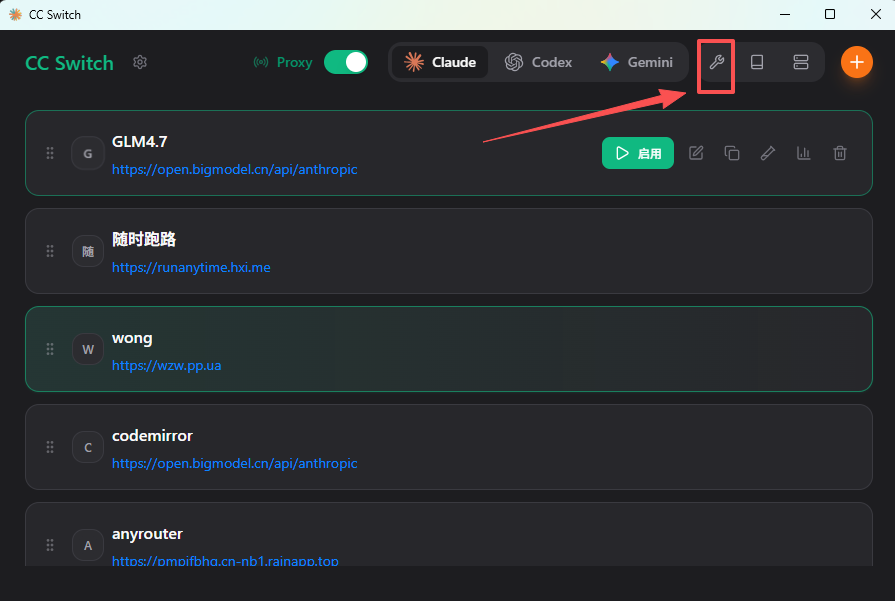
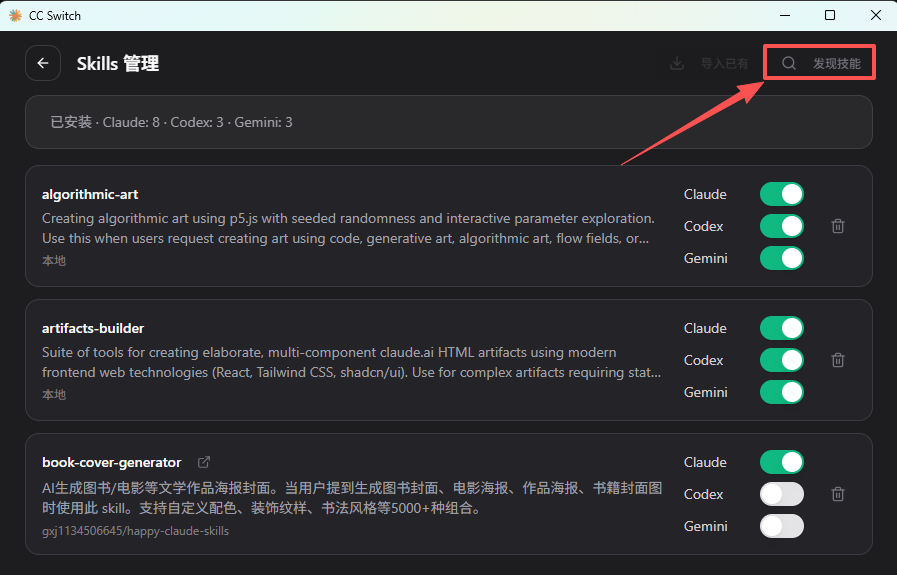
方案 2: 使用 CC Switch 工具(推荐)
如果你希望 skills 在所有项目中都可用:
操作步骤:
-
打开 CC Switch 工具(可视化界面)
-
添加第三方 skill 仓库
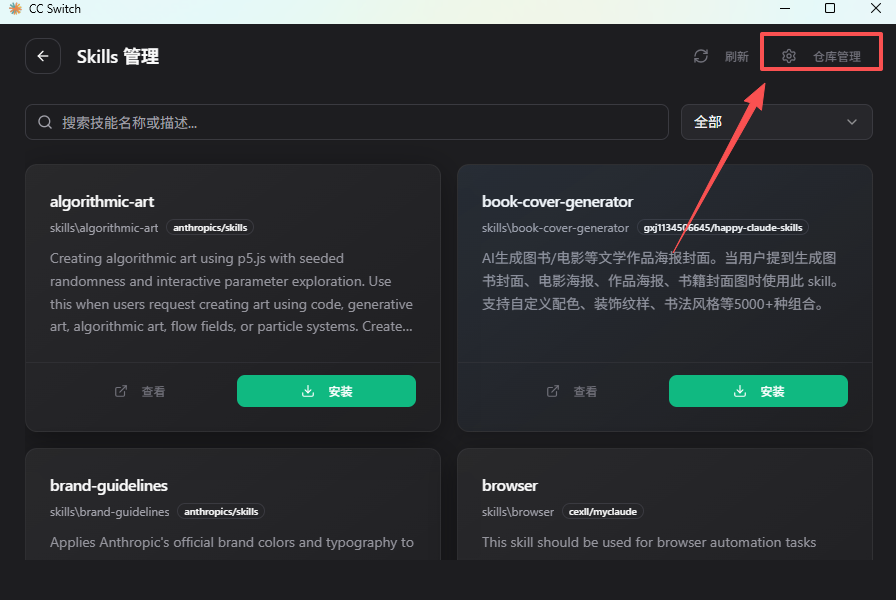
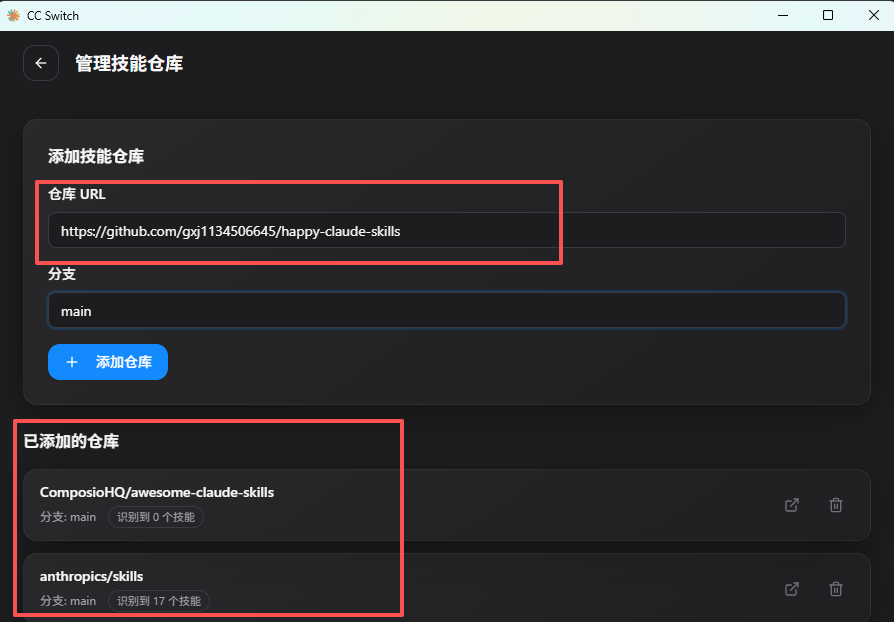
-
自动安装为 user scope
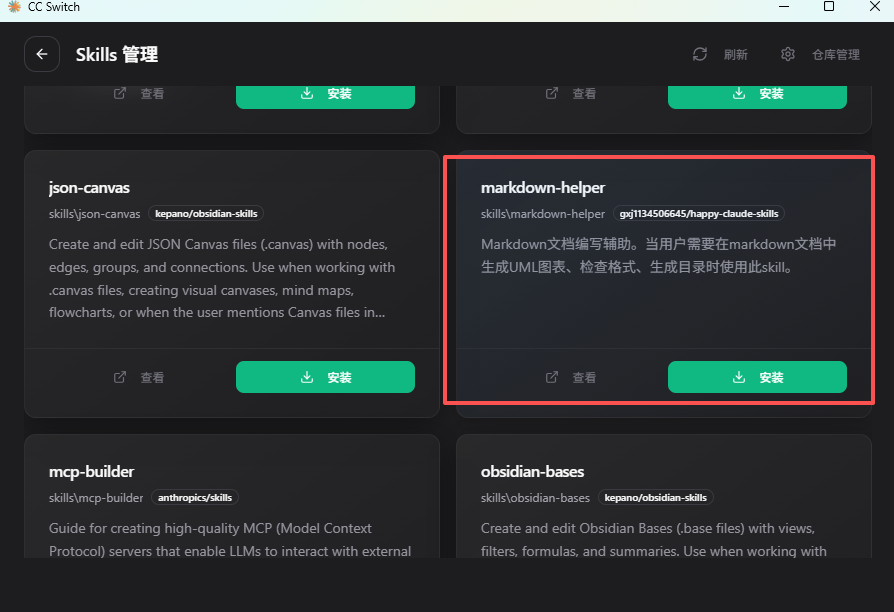
验证:
/skills
# ✅ 可以识别
优点:
- 自动使用 user scope
- 无需手动修改配置文件
- 更新方便
缺点:
/plugin命令无法识别(两套系统不互通)
方案 3: 在每个项目中重新安装
如果你确实需要 project scope:
# 在项目 A 中
cd F:\project-a
/plugin install book-cover-generator

# 在项目 B 中
cd F:\project-b
/plugin install book-cover-generator
优点:
- 每个项目可以使用不同版本的 skill
- 符合 Claude Code 的设计意图
缺点:
- 需要在每个项目中重复安装
- 占用更多磁盘空间
快速参考
两套系统对比
| 特性 | CC Switch 工具 | /plugin |
|---|---|---|
| 安装位置 | ~/.claude/skills/ |
~/.claude/plugins/ |
| 默认 Scope | User(所有项目可用) | Project(当前项目) |
| 识别命令 | /skills |
/plugin list |
| 使用方式 | 可视化界面添加仓库 | 命令行安装 |
| 跨项目使用 | ✅ 天然支持 | ❌ 需要手动修改 |
使用建议
| 需求 | 推荐方案 | 说明 |
|---|---|---|
| 所有项目都用同一个 skill | CC Switch 工具 | 通过可视化界面添加仓库 |
| 不同项目用不同版本 | /plugin(默认行为) | /plugin install <skill> |
| 已安装但需要跨项目使用 | 手动改配置 | 编辑 installed_plugins.json |
总结
Claude Code 的 Skill 管理存在两套独立系统:CC Switch 工具(默认 user scope)和 /plugin(默认 project scope)。
核心问题:/plugin install 默认在当前 workspace 注册,导致只在安装时的项目可用。
解决方案:
- 通用 skill → 使用 CC Switch 工具或手动修改配置文件
- 项目特定 skill → 使用
/plugin install
希望这篇文章能帮你避免踩坑。如果遇到类似困惑,欢迎在评论区分享经验!
相关资源:
Claude Code 官方文档:
https://docs.anthropic.com/claude-code
Claude Code GitHub 仓库:
https://github.com/anthropics/claude-code
Claude Code Issues(报告问题):
https://github.com/anthropics/claude-code/issues
CC Switch 工具:
https://github.com/anthropics/claude-code#cc-switch
如果这篇文章对你有帮助,欢迎点赞、收藏、转发!
欢迎关注公粽号FishTech Notes,一块交流使用心得!

小龙虾开发者社区是 CSDN 旗下专注 OpenClaw 生态的官方阵地,聚焦技能开发、插件实践与部署教程,为开发者提供可直接落地的方案、工具与交流平台,助力高效构建与落地 AI 应用
更多推荐

 22
22 0
0- 0


 已为社区贡献6条内容

所有评论(0)