java8.0安装教程_jdk8安装教程详解
安装jdk8的方法:首先双击exe文件,并按照默认设置一步一步安装;然后依次右键点击“此电脑-属性-高级系统设置-高级-环境变量-新建”;接着新建环境变量JAVA_HOME;最后配置环境变量Path即可。win10系统安装jdk8全过程一 下载安装文件jdk的安装与配置是Java学习的第一步,下面记录一下具体过程。首先根据自己系统下载对应版本。下载地址http://www.oracle.com/t
安装jdk8的方法:首先双击exe文件,并按照默认设置一步一步安装;然后依次右键点击“此电脑-属性-高级系统设置-高级-环境变量-新建”;接着新建环境变量JAVA_HOME;最后配置环境变量Path即可。

win10系统安装jdk8全过程
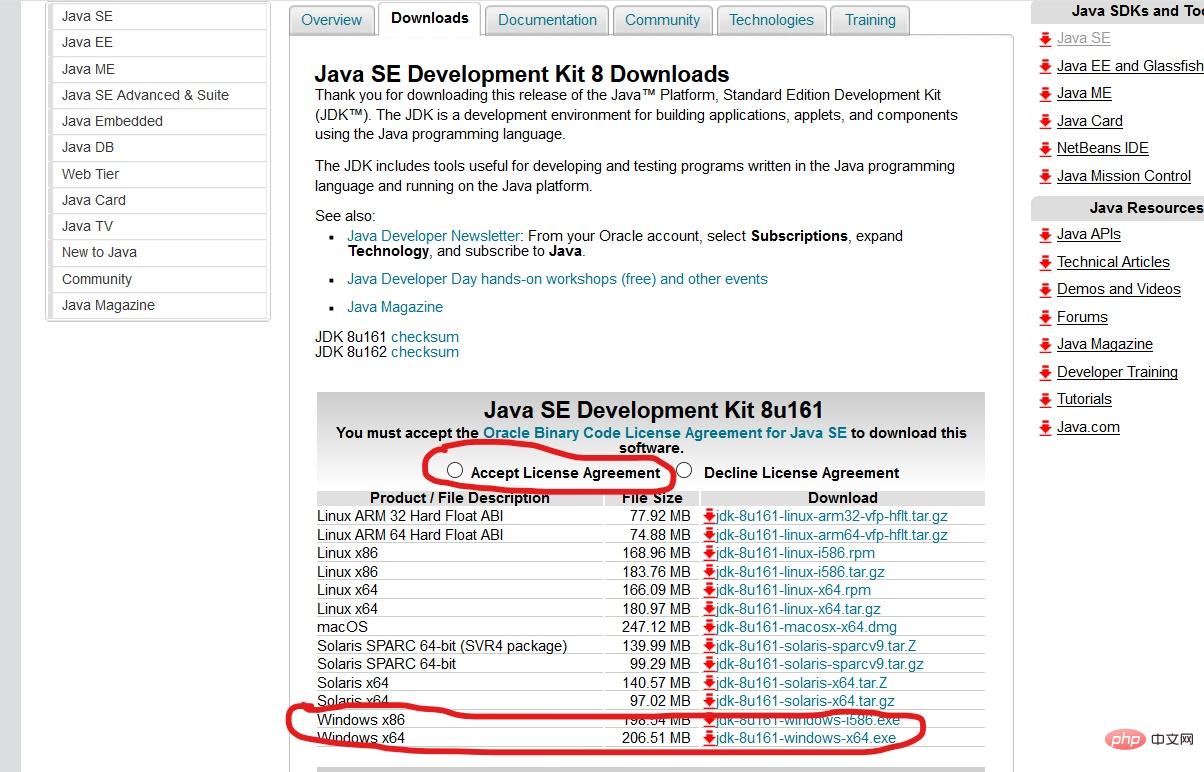
一 下载安装文件
jdk的安装与配置是Java学习的第一步,下面记录一下具体过程。首先根据自己系统下载对应版本。下载地址http://www.oracle.com/technetwork/java/javase/downloads/jdk8-downloads-2133151.html
二 安装
双击exe文件,按照默认设置一步一步安装。
三 配置环境变量
右键“此电脑”——“属性”——“高级系统设置”——“高级”——“环境变量”——“新建”:
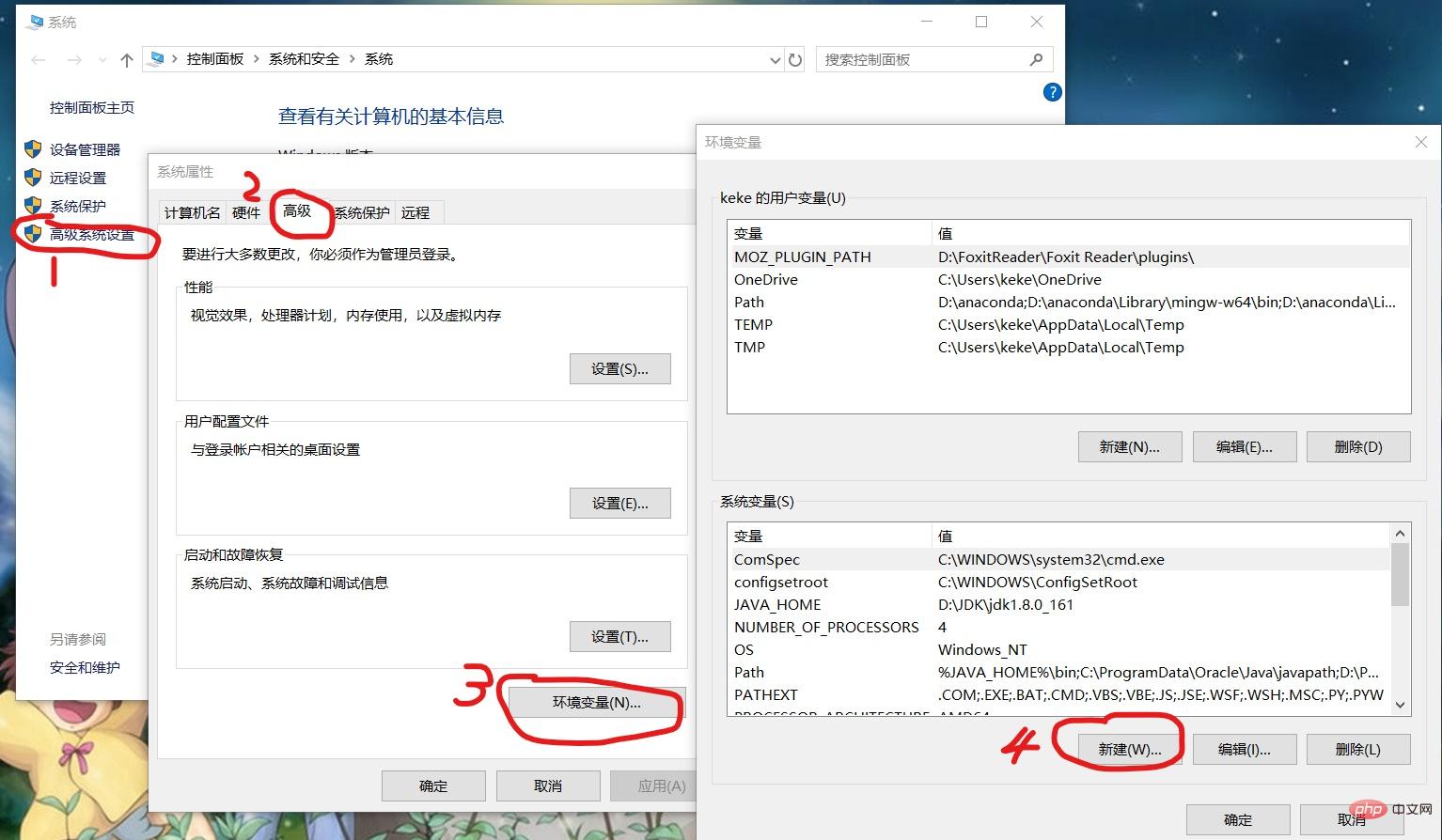
1.新建环境变量JAVA_HOME
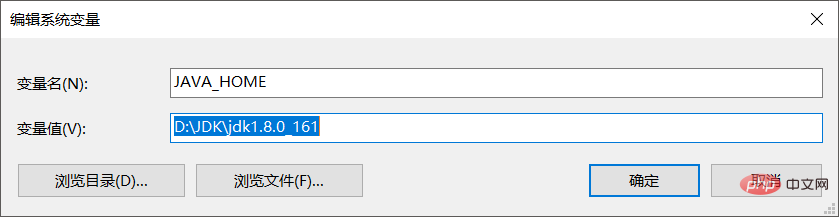
变量名:JAVA_HOME;
变量值:D:\JDK\jdk1.8.0_161 。变量值是自己的jdk安装目录:
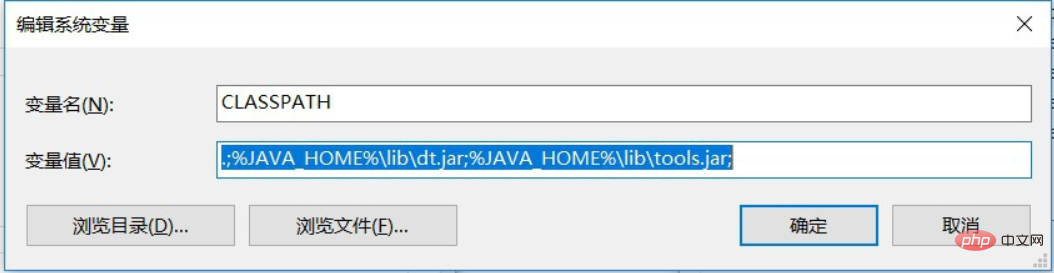
2.新建环境变量CLASSPATH
变量名:CLASSPATH
变量值:.;%JAVA_HOME%\lib\dt.jar;%JAVA_HOME%\lib\tools.jar需要注意变量值前面的“.;”
3.配置环境变量Path
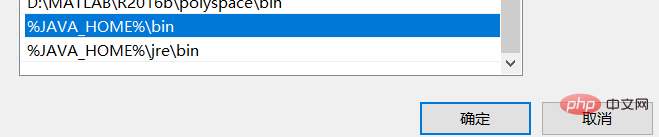
双击Path,点击新建,添加“%JAVA_HOME%\bin”;再次点击新建,添加“%JAVA_HOME%\jre\bin”。
这里要特别注意一下,win10环境变量值是一行一行的,不要直接点击新建,添加“%JAVA_HOME%\bin;%JAVA_HOME%\jre\bin;”,否则会出现“javac不是内部或外部命令”错误。
此时环境配置完成~
四 命令行窗口查看
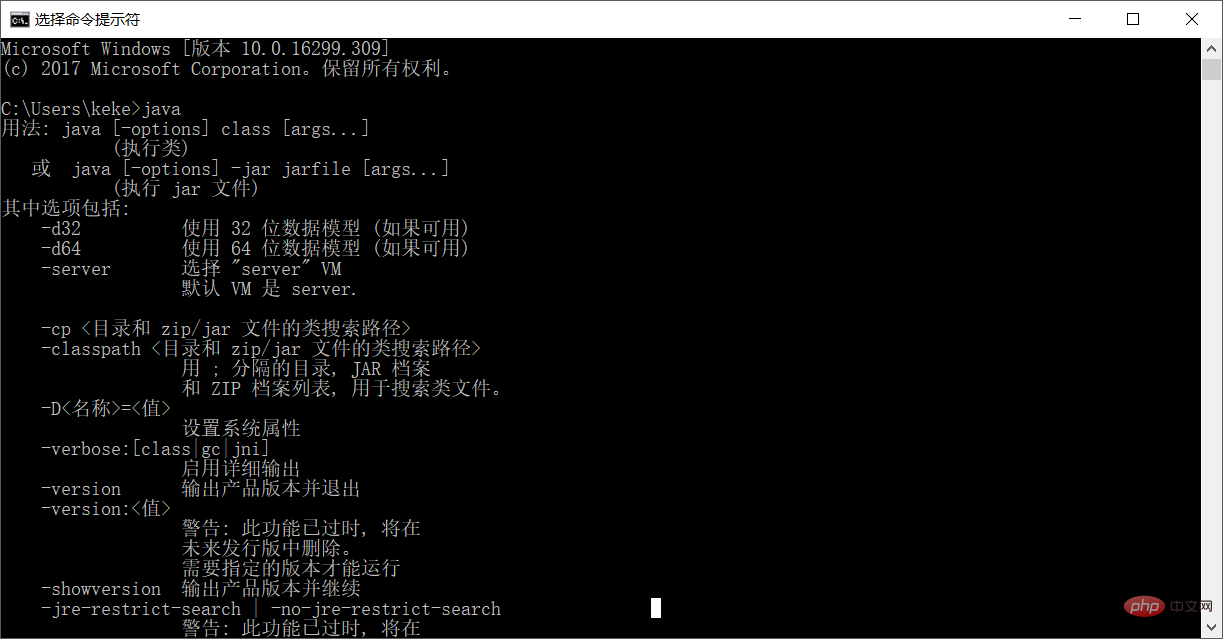
Win+R键弹出运行窗口,输入cmd命令打开如下窗口来测试下自己的Java是否安装成功;测试命令Java,若出现下图信息的话就证明Java环境已经配置成功了。

欢迎加入西安开发者社区!我们致力于为西安地区的开发者提供学习、合作和成长的机会。参与我们的活动,与专家分享最新技术趋势,解决挑战,探索创新。加入我们,共同打造技术社区!
更多推荐


 1
1 0
0- 0


 已为社区贡献1条内容

所有评论(0)