5分钟在Azure上创建PostgreSQL数据库
关于 Azure Database for PostgreSQL
Azure Database for PostgreSQL 是一个完全托管的数据库即服务 (DBaaS) 产品。与在本地运行相比,Azure 会自动处理所有基本的数据库管理任务,因此您可以专注于开发应用程序,而不是花时间管理数据库。以下是 DBaaS 所指内容的快速摘要:
[ ](https://res.cloudinary.com/practicaldev/image/fetch/s--hWLCkOj0--/c_limit%2Cf_auto%2Cfl_progressive%2Cq_auto%2Cw_880/https://dev-to-uploads .s3.amazonaws.com/uploads/articles/lyfxdobmh2j24s8upe1q.png)
先决条件
-
需要 Azure 订阅。如果您没有 Azure 订阅,请在开始之前创建一个免费的Azure 帐户。
-
pgAdmin/psql命令基础知识
议程
-
使用 Azure 门户为 PostgreSQL(灵活服务器)创建 Azure 数据库
-
配置防火墙
-
使用 pgAdmin/psql 连接/查询数据库
为 PostgreSQL 创建 Azure 数据库
-
进入Azure Portal创建Azure Database for PostgreSQL Single Server 数据库。搜索并选择 Azure Database for PostgreSQL 服务器。

-
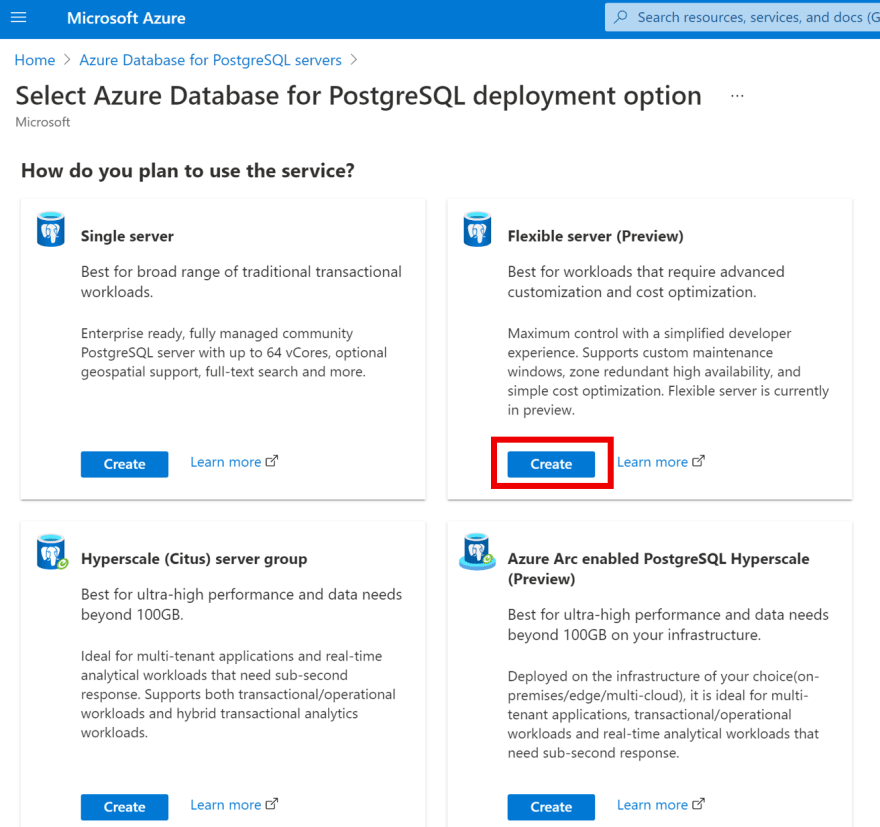
单击创建 > 选择灵活服务器。
[ ](https://res.cloudinary.com/practicaldev/image/fetch/s--gxqfBKDn--/c_limit%2Cf_auto%2Cfl_progressive%2Cq_auto%2Cw_880/https://dev-to- uploads.s3.amazonaws.com/uploads/articles/fhd0rc4dtnah4kanleds.png)
- 输入包含以下信息的 Basics 表单:
环境
描述
订阅
选择所需的 Azure 订阅
资源组
创建一个新的资源组,例如。 postgres 教程
服务器名称
创建一个全局唯一的名称,例如。 postgres-tutorial-server-22102021
地区
选择离您最近的位置
工作负载类型
发展
计算 + 存储
使用默认值:Burstable、1 个 vCore、2GiB RAM、32 GiB 存储
可用区
没有偏好
PostgreSQL 版本
13
高可用性
保持未选中状态
管理员用户名
设置您的管理员用户名,例如。 postgresadmin
密码
设置你的密码
-
单击_下一步:网络_
-
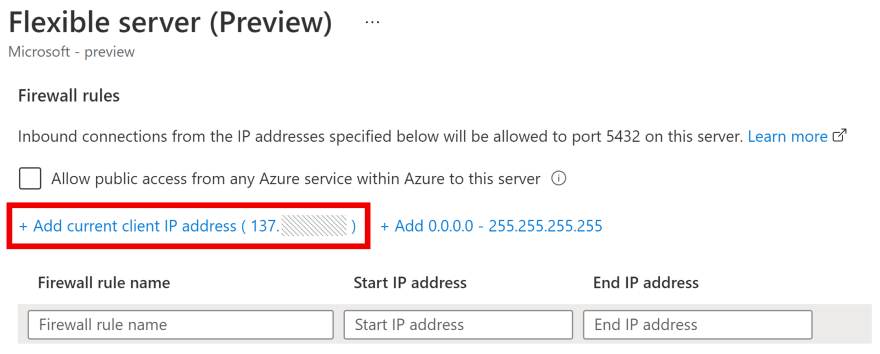
默认情况下,您创建的服务器不可公开访问。如果您从计算机查询,则需要允许从您的 IP 地址访问。在连接方法 > 选择_公共访问(允许的 IP 地址)_
-
向下滚动到防火墙规则 > 选择添加当前客户端 IP 地址
[ ](https://res.cloudinary.com/practicaldev/image/fetch/s--No4bTvpb--/c_limit%2Cf_auto%2Cfl_progressive%2Cq_auto%2Cw_880/https://dev-to-uploads .s3.amazonaws.com/uploads/articles/amg000s9107xpztv1jn2.png)
-
选择_Review + Create_ > Create 配置服务器。此操作可能需要几分钟。
-
你完成了! PostgreSQL数据库创建成功,点击_Go to Resource_查看创建的数据库。
[ ](https://res.cloudinary.com/practicaldev/image/fetch/s--Zz5nC8BG--/c_limit%2Cf_auto%2Cfl_progressive%2Cq_auto%2Cw_880/https://dev-to -uploads.s3.amazonaws.com/uploads/articles/hfm1o2od4abde9u0tawz.png)
使用 pgAdmin 连接到数据库
连接到 PostgreSQL 数据库的两种常用方法是使用 pgAdmin 或 psql 命令行。
- 单击 Azure 门户中的概览,复制服务器名称和用户名以供我们稍后连接。
[ ](https://res.cloudinary.com/practicaldev/image/fetch/s--L38CHTZZ--/c_limit%2Cf_auto%2Cfl_progressive%2Cq_auto%2Cw_880/https://dev-to-uploads .s3.amazonaws.com/uploads/articles/0p5tixw40map7hot66uj.png)
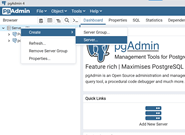
- 打开 pgAdmin > 右键单击服务器 > 创建服务器
[ ](https://res.cloudinary.com/practicaldev/image/fetch/s--7AMvkD-K--/c_limit%2Cf_auto%2Cfl_progressive%2Cq_auto%2Cw_880/https://dev-to -uploads.s3.amazonaws.com/uploads/articles/80ony3t0xyoftzf0wjeo.png)
3.为此连接创建一个名称,例如。 azure-postgres 教程
- 单击连接选项卡并输入从 Azure 门户的概述页面复制的主机名和用户名。在我的示例中,它将如下所示:
设置
价值
主机名
postgres-tutorial-server-22102021.postgres.database.azure.com
港口
5432
维护数据库
postgres
用户名
postgres 管理员
密码
你的密码
- 单击_保存_。连接成功后,展开刚刚连接的服务器,您会看到 Azure 已经创建了 3 个数据库。不要删除这些数据库。
[ ](https://res.cloudinary.com/practicaldev/image/fetch/s--kDCEjsVC--/c_limit%2Cf_auto%2Cfl_progressive%2Cq_auto%2Cw_880/https://dev-to -uploads.s3.amazonaws.com/uploads/articles/eyipqwk9jtc67xekd2jo.png)
6.完美!现在您已连接到在 Azure 上运行的 PostgreSQL 数据库,并准备开始将数据添加到您的数据库中!
- 右键单击数据库 > 创建 > 数据库。输入任何名称作为您的新数据库名称,例如。 mysql数据库。
[ ](https://res.cloudinary.com/practicaldev/image/fetch/s--ScQtMG5L--/c_limit%2Cf_auto%2Cfl_progressive%2Cq_auto%2Cw_880/https://dev -to-uploads.s3.amazonaws.com/uploads/articles/lspa2fno53z1izn7as0i.png)
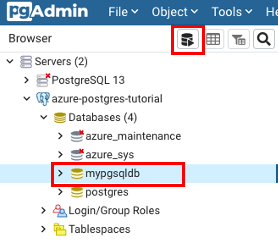
- 单击 mypgsqldb 和顶部窗口中的查询工具图标。
[ ](https://res.cloudinary.com/practicaldev/image/fetch/s--CwrWhLwN--/c_limit%2Cf_auto%2Cfl_progressive%2Cq_auto%2Cw_880/https://dev-to -uploads.s3.amazonaws.com/uploads/articles/y6pzxhusak1gqybyn04a.png)
- 将以下命令复制并粘贴到查询编辑器中,然后选择执行查询。
CREATE TABLE inventory (
    id serial PRIMARY KEY,
    name VARCHAR(50),
    quantity INTEGER
);

INSERT INTO inventory (id, name, quantity) VALUES (1, 'banana', 150);
INSERT INTO inventory (id, name, quantity) VALUES (2, 'orange', 154);

SELECT * FROM inventory;
进入全屏模式 退出全屏模式
Inventory 表的结果如下所示:
[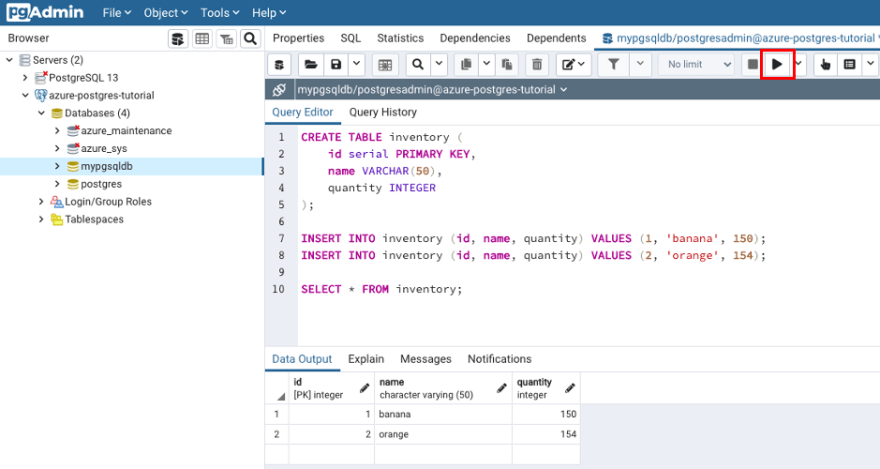 ](https://res.cloudinary.com/practicaldev/image/fetch/s--HWiIsJ_M--/c_limit%2Cf_auto%2Cfl_progressive%2Cq_auto%2Cw_880/https://dev-to -uploads.s3.amazonaws.com/uploads/articles/5bcnmhxk8smqvu89ebvd.png)
用psql连接数据库
或者,您可以使用 psql 连接/查询数据库。
-
打开终端/Powershell
-
运行以下命令连接到默认数据库_postgres_。将主机名和用户名替换为您在前面步骤中设置的实际服务器名称和管理员用户名。这也可以在_Overview_ 选项卡上找到。
在我的示例中,代码将是:
psql --host=postgres-tutorial-server-22102021.postgres.database.azure.com --port=5432 --username=postgresadmin --dbname=postgres
进入全屏模式 退出全屏模式
出现提示时输入之前创建的数据库密码。现在,您已连接到数据库,并显示以下屏幕:
psql --host=postgres-tutorial-server-22102021.postgres.database.azure.com --port=5432 --username=postgresadmin --dbname=postgres
Password for user postgresadmin:
psql (13.1, server 13.4)
SSL connection (protocol: TLSv1.3, cipher: xxxxxxxx, bits: 256, compression: off)
Type "help" for help.

postgres=>
进入全屏模式 退出全屏模式
创建一个名为 mysqldb2 的数据库
CREATE DATABASE mypgsqldb2
进入全屏模式 退出全屏模式
切换连接以连接到这个新创建的数据库,而不是我们最初连接的默认 postgres 数据库。
\c mypgsqldb2
进入全屏模式 退出全屏模式
在这个数据库中创建一个表
CREATE TABLE inventory (
    id serial PRIMARY KEY,
    name VARCHAR(50),
    quantity INTEGER
);
进入全屏模式 退出全屏模式
在 Inventory 表中插入一些数据
INSERT INTO inventory (id, name, quantity) VALUES (1, 'banana', 150);
INSERT INTO inventory (id, name, quantity) VALUES (2, 'orange', 154);
进入全屏模式 退出全屏模式
从 Inventory 表中查询结果
SELECT * FROM inventory;
进入全屏模式 退出全屏模式
结束
你完成了!你已经成功地在 Azure 上创建了一个 PostgreSQL 数据库并使用 pgAdmin/psql 连接到它!
接下来是什么
-
使用 Azure CLI 创建 PostgreSQL 数据库
-
探索不同的计算 + 存储选项
-
创建连接到 Azure PostgreSQL 的 Flask 应用程序
-
使用 Azure PostgreSQL 将 Flask 应用程序部署到 Azure 应用程序服务
清理
如果您不希望将来使用此数据库,请在 Azure 门户的顶部搜索栏搜索_Resource Groups_。选择资源组名称(例如 azure-postgres-tutorial)> Delete Resource Group
资源
https://docs.microsoft.com/en-us/azure/postgresql/flexible-server/quickstart-create-server-portal
https://docs.microsoft.com/en-us/azure/postgresql/tutorial-design-database-using-azure-portal

PostgreSQL社区为您提供最前沿的新闻资讯和知识内容
更多推荐
 0
0 0
0- 0


 已为社区贡献19902条内容

所有评论(0)