
防火墙阻止应用程序linux,win10系统下如何解除被防火墙阻止运行的应用程序
使用win10系统的用户都知道,它内置有防火墙功能,但是有时候防火墙会默认阻止运行一些应用程序导致无法使用,那么win10系统下如何解除被防火墙阻止运行的应用程序呢?具体步骤如下。1、右键点击系统桌面左下角的【开始】,在开始菜单中点击【控制面板】;2、在打开的控制面板窗口,点击Windows防火墙;3、在Windows防火墙窗口中,我们点击窗口左侧的【允许应用或功能通过Windows防火墙】;4、
使用win10系统的用户都知道,它内置有防火墙功能,但是有时候防火墙会默认阻止运行一些应用程序导致无法使用,那么win10系统下如何解除被防火墙阻止运行的应用程序呢?具体步骤如下。
1、右键点击系统桌面左下角的【开始】,在开始菜单中点击【控制面板】;
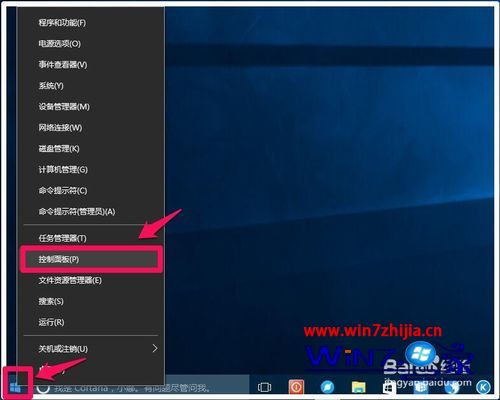
2、在打开的控制面板窗口,点击Windows防火墙;
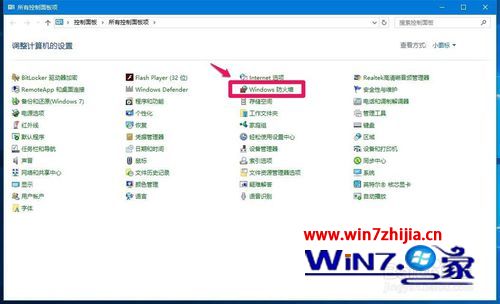
3、在Windows防火墙窗口中,我们点击窗口左侧的【允许应用或功能通过Windows防火墙】;
4、在Windows防火墙 - 允许应用窗口,点击:更改设置(N)(因为我们需要解除程序被防火墙阻止);
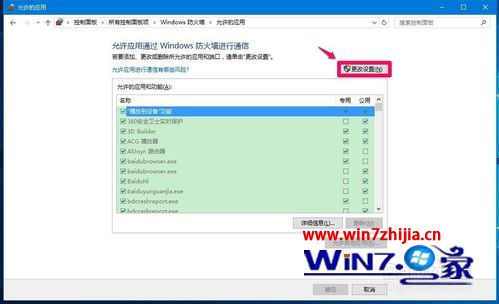
5、我们点击更改设置后,【允许其他应用(R)...】恢复了可点击的状态,点击:【允许其他应用(R)...】;
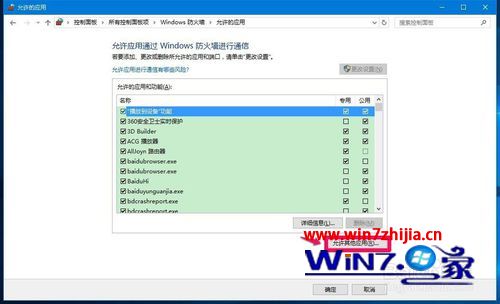
6、选择一款被防火墙阻止的应用程序;
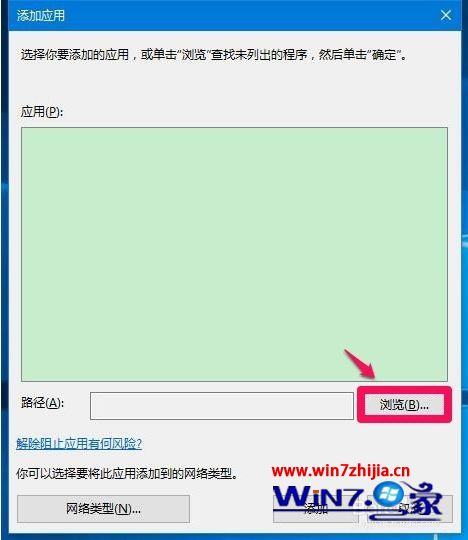
7、此时打开了一个添加应用的窗口,这里要求添加应用程序的路径,要找到所选软件的安装路径,点击:浏览;
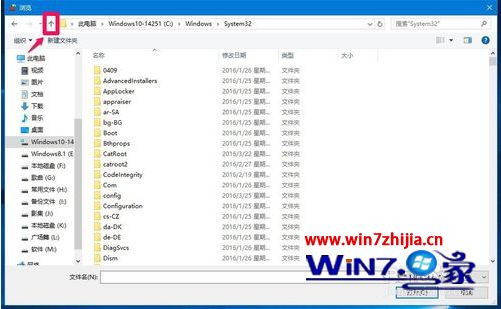
8、点击浏览以后,打开的是Windows\System32的文件夹窗口,而所选软件安装在Program Files(x86)文件夹中,我们点击工具栏中向上的箭头,找到Program Files(x86)文件夹;
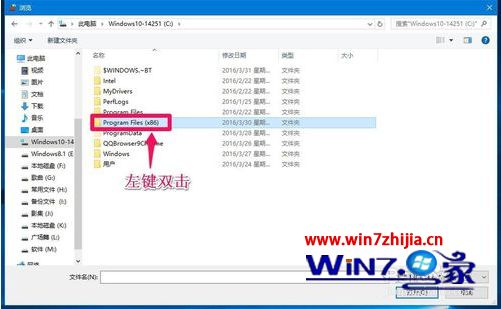
9、找到Program Files(x86)文件夹以后,左键双击找到Program Files(x86)文件夹;
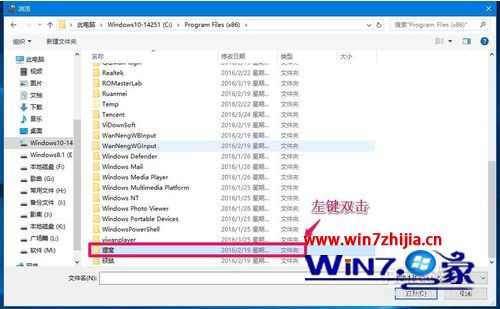
10、在打开的找到Program Files(x86)文件夹下找到所选软件,并点击;
11、在打开的窗口,再次左键双击所选择的软件;
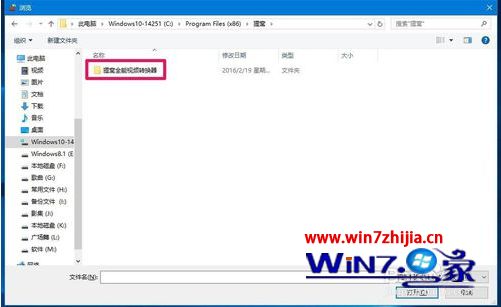
12、在软件文件夹里,找到VideoConverter.exe(狸窝运行应用程序),并点击:VideoConverter.exe,再点击:打开;
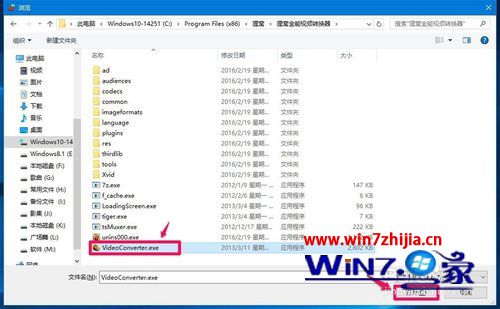
13、回到添加应用窗口,VideoConverter.exe显示在应用栏中,所选软件的路径也显示在路径(A)栏中,点击:添加;

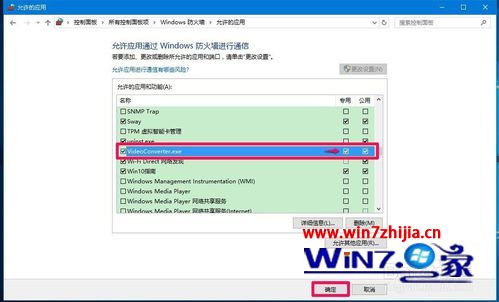
14、回到允许的应用窗口,我们可以看到VideoConverter.exe已经添加到允许的应用和功能列表中,点击VideoConverter.exe项专用的复选框打勾,再点击:确定,退出窗口。
以上给大家分享的便是win10系统下如何解除被防火墙阻止运行的应用程序的详细操作步骤,大家可以按照上面的方法来操作。
我要分享到:
更多推荐


 1
1 0
0- 0


 已为社区贡献1条内容

所有评论(0)