
aws linux vps使用教程,亚马逊云(AWS)注册账号和启动服务器EC2(centos镜像)教程(踩坑记)...
说明亚马逊云有一年的免费套餐,其中包括服务器、数据库、机器学习等,这篇教程,主要是讲解从注册亚马逊账号到开通EC2的过程,然后可以免费玩一年了。说明一下,写这篇教程的时候,aws的EC2服务器免费空间,是1核1G内存30G空间的。准备信用卡一张,能消费美元的才行哦,比如VISA、MASTERCARD邮箱一个(注册账号)手机号(接收验证码)创建账号1、点此进入注册页面,填写邮箱账号和密码2、填写个人
说明
亚马逊云有一年的免费套餐,其中包括服务器、数据库、机器学习等,
这篇教程,主要是讲解从注册亚马逊账号到开通EC2的过程,然后可以免费玩一年了。说明一下,写这篇教程的时候,aws的EC2服务器免费空间,是1核1G内存30G空间的。
准备
信用卡一张,能消费美元的才行哦,比如VISA、MASTERCARD
邮箱一个(注册账号)
手机号(接收验证码)
创建账号
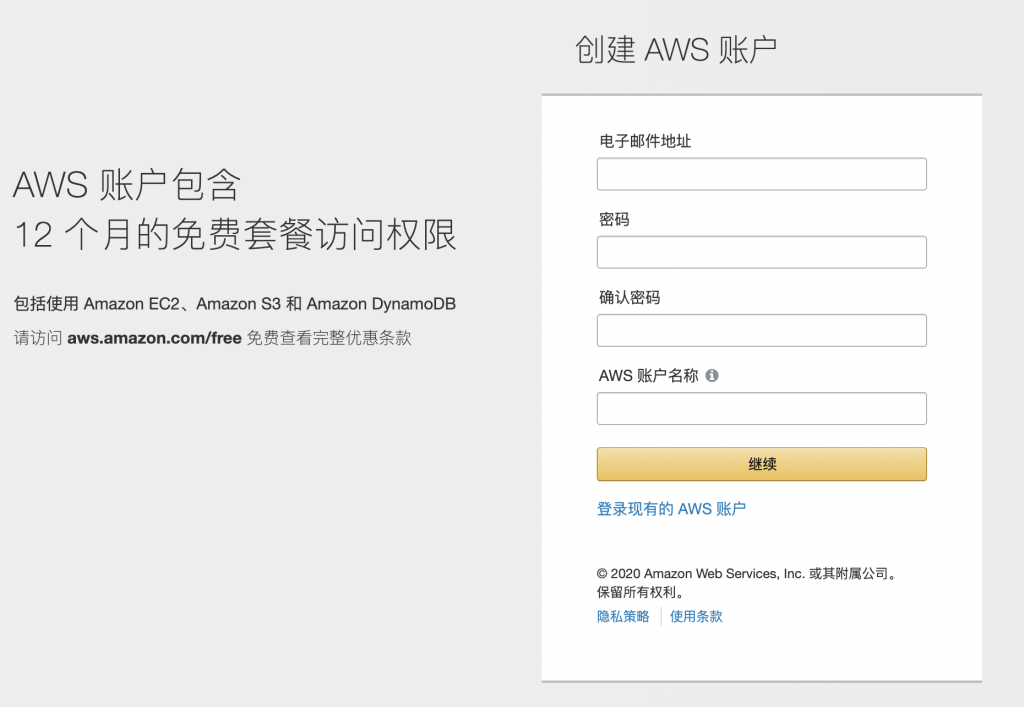
1、点此进入注册页面,填写邮箱账号和密码
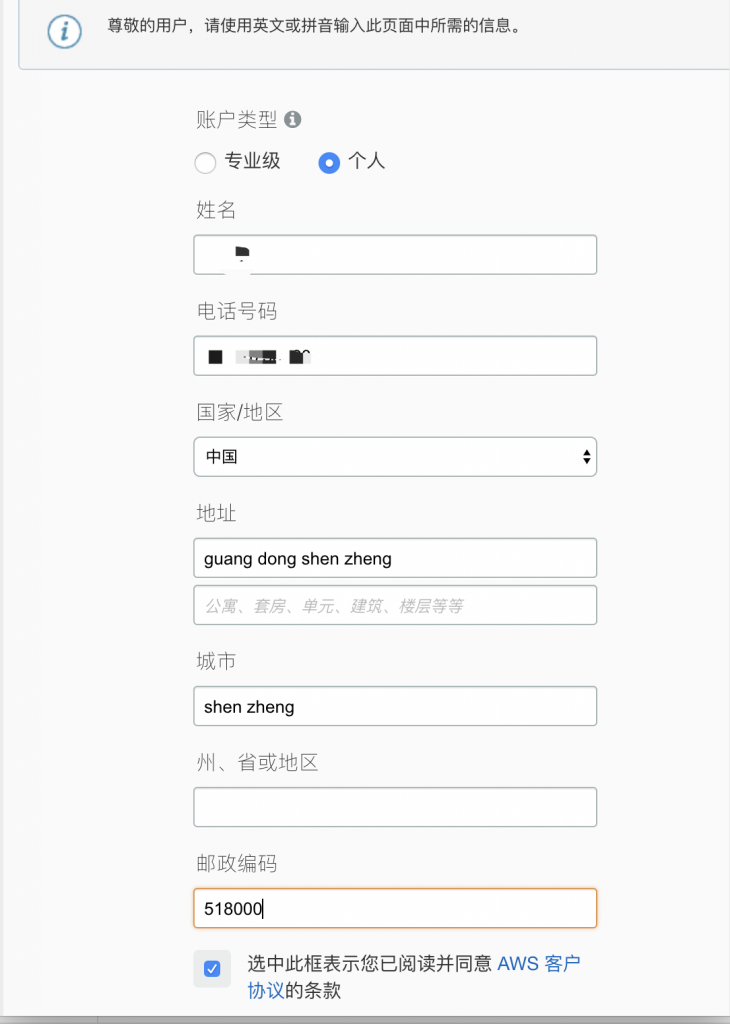
2、填写个人信息,注意不要填中文,地址可以用拼音
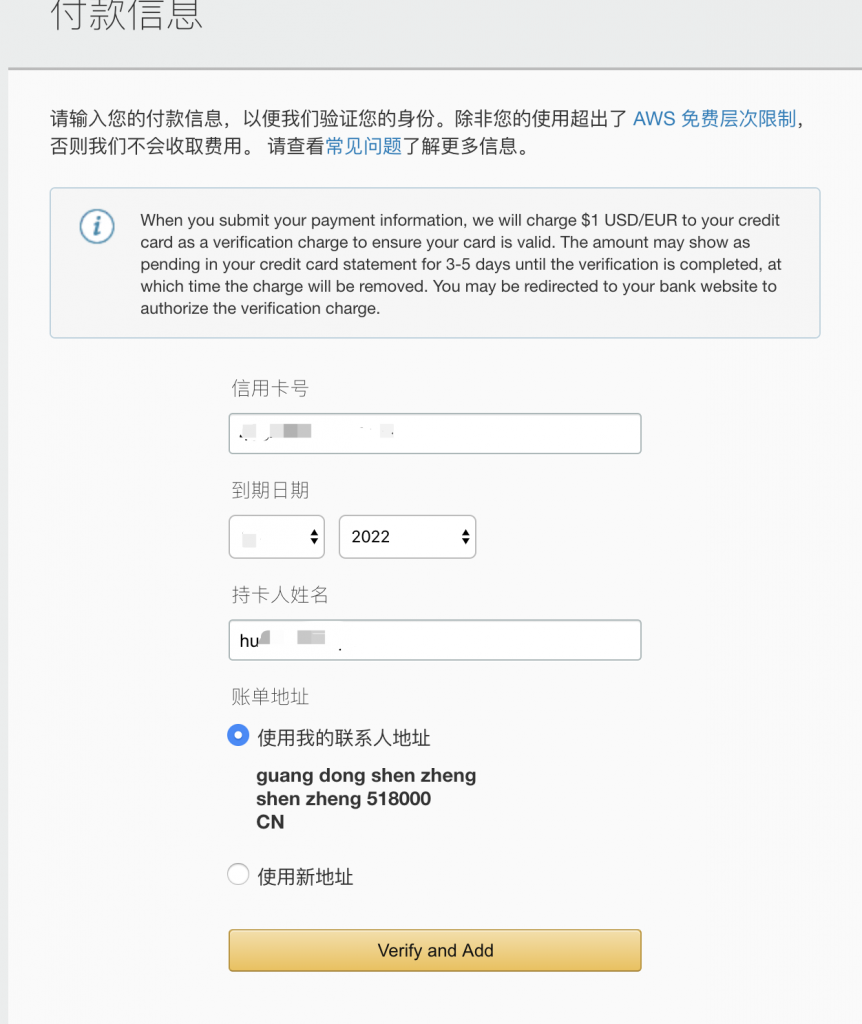
3、填写信用卡信息,持卡人姓名也是不能填中文,填完点击按钮,马上就会扣掉信用卡的1美元
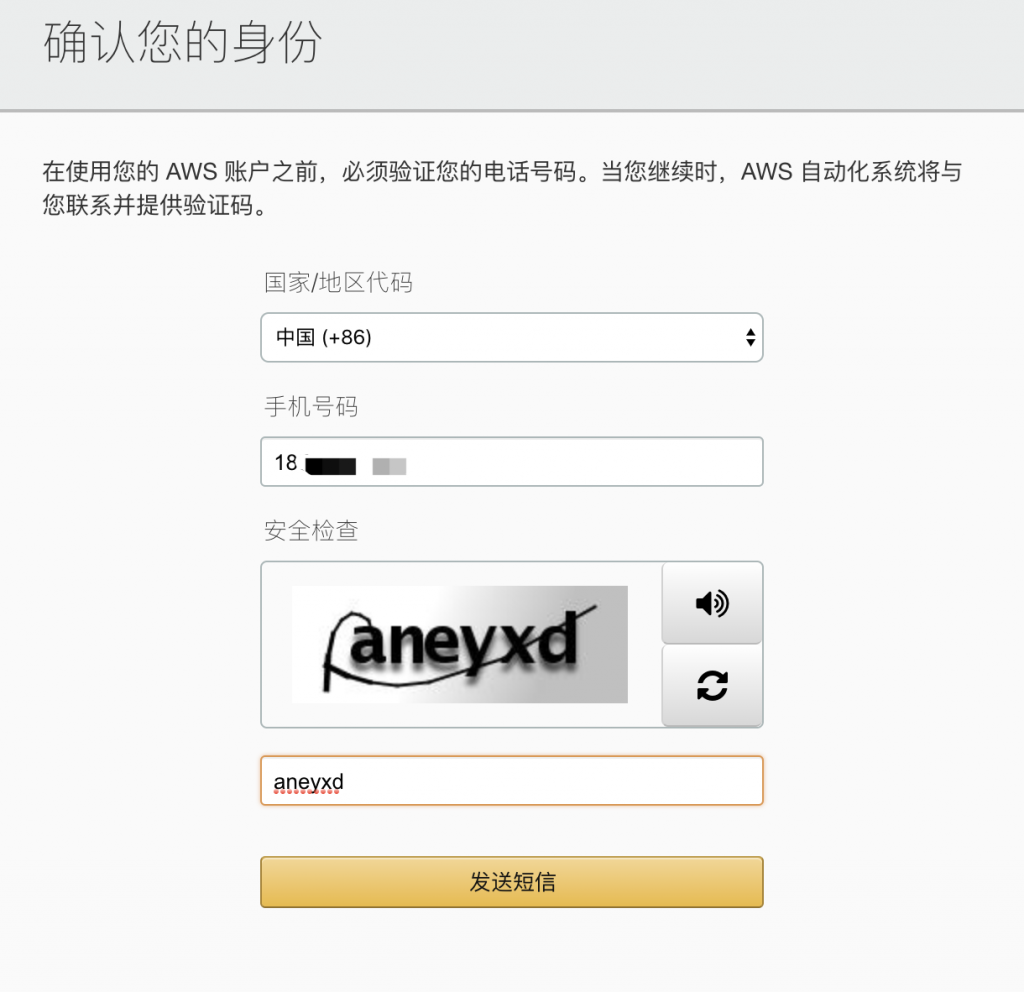
4、验证手机号
至此注册到此完成,接下来到开通ec2服务器,这里很多坑的,请小心!
开通EC2
1、进入管理控制台,开通EC2页面
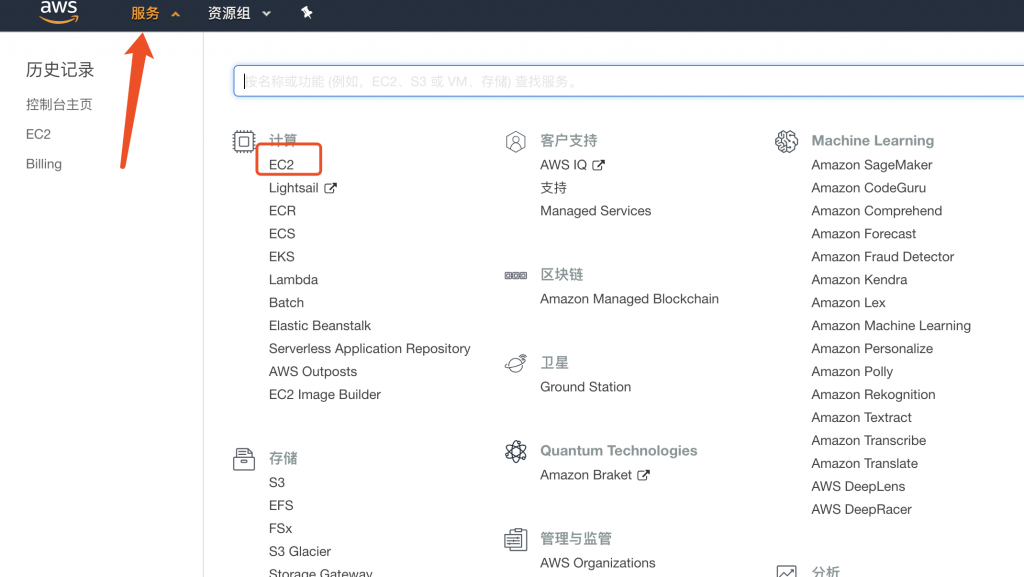
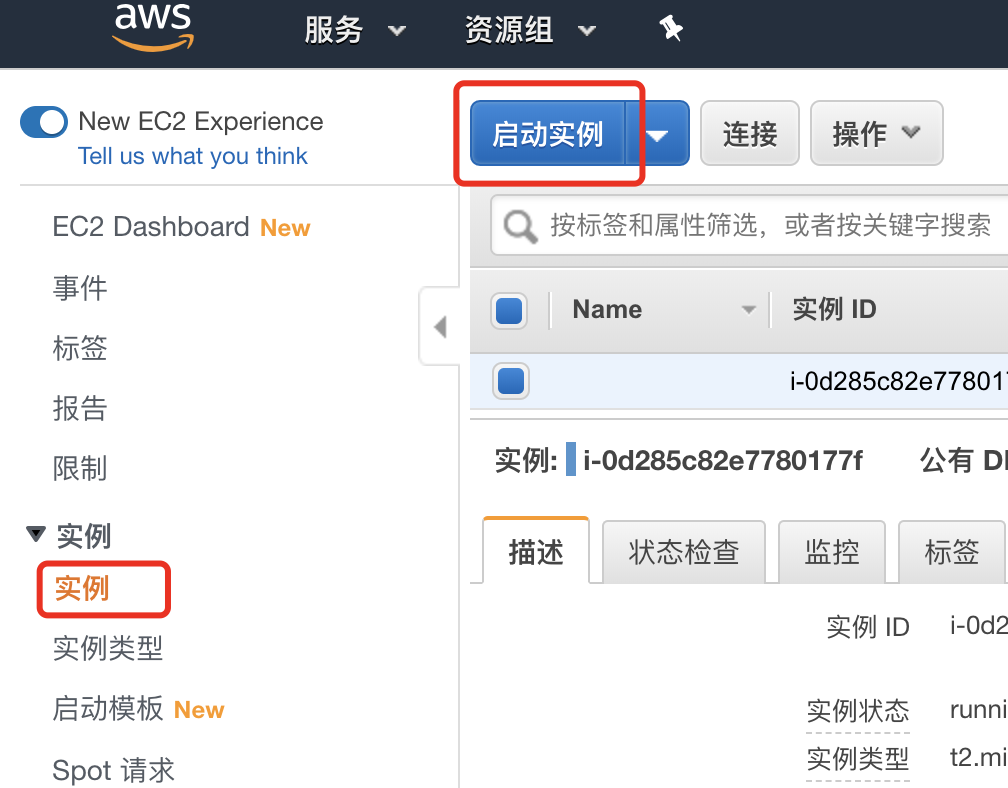
2、启动实例
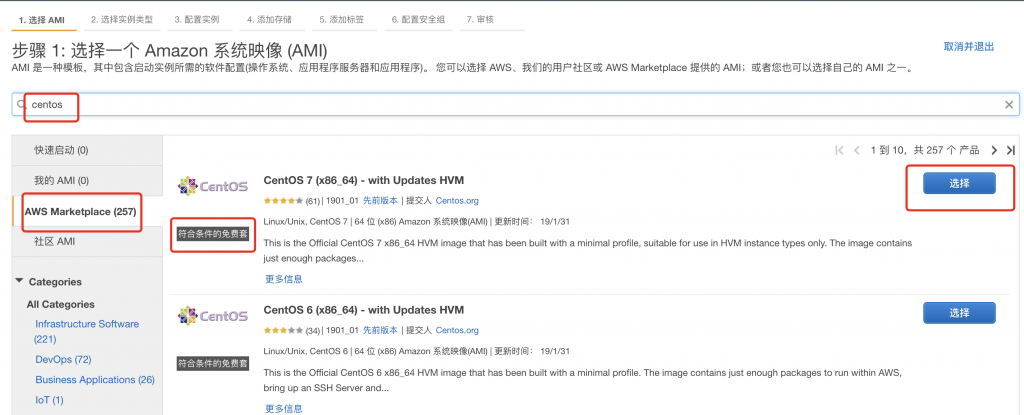
3、搜索选择centos镜像,这里注意选择免费套餐标志的
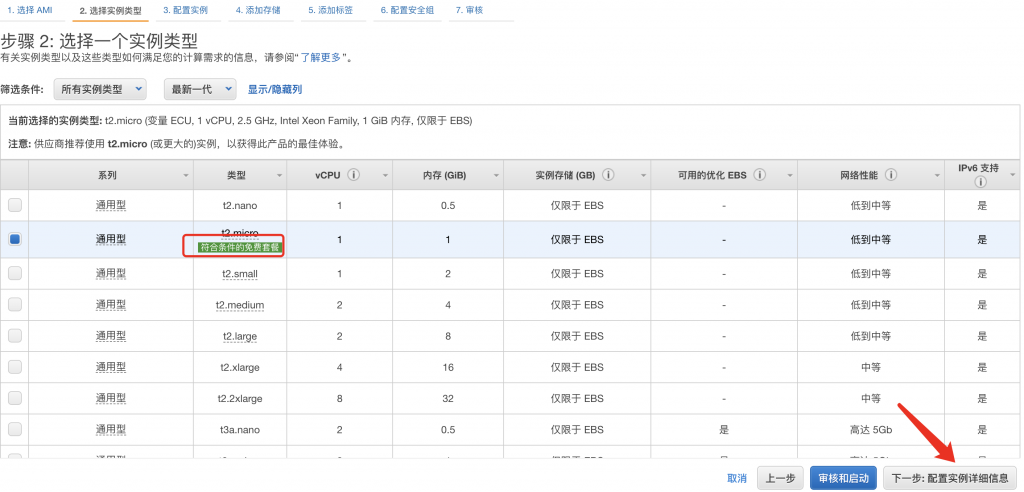
4、选择免费1核1G内存的服务器,进入下一步
5、步骤3如果不填,直接进入下一步,添加存储空间,默认的空间是8G的,非常小,我们可以修改到30G(最大免费额度)
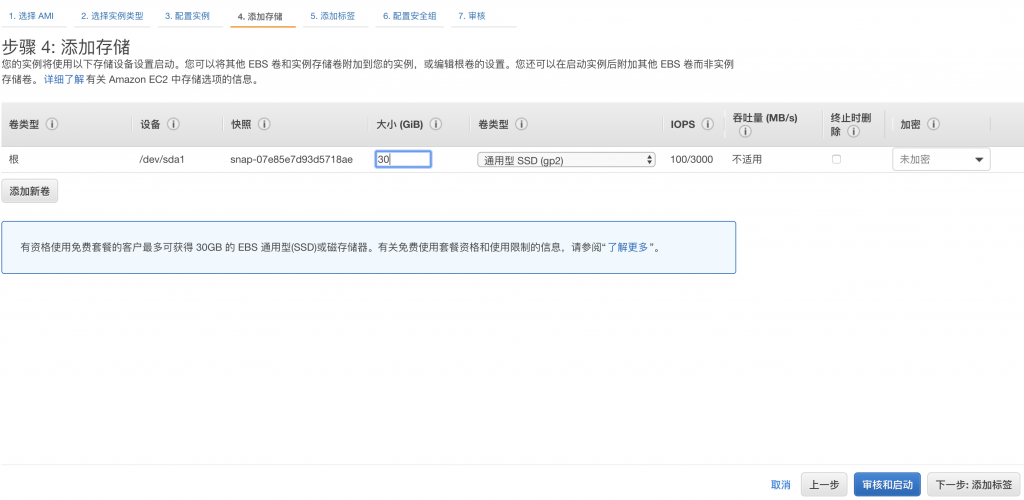
6、步骤5添加标签,不知道干啥的,我们直接下一步配置安全组,就是添加服务器开放的端口的,这个自己添加就行,默认的22是ssh连接端口,不要删掉哦
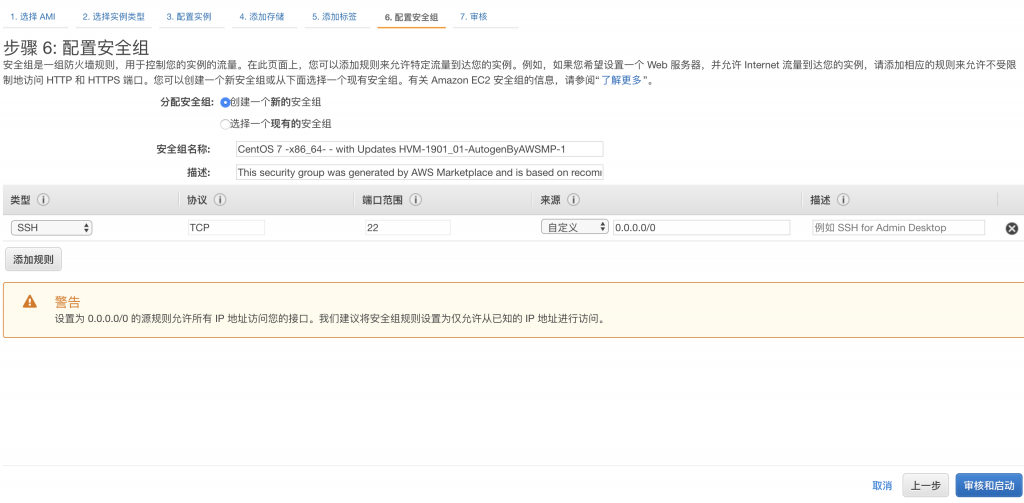
7、然后创建和下载密钥对,启动实例
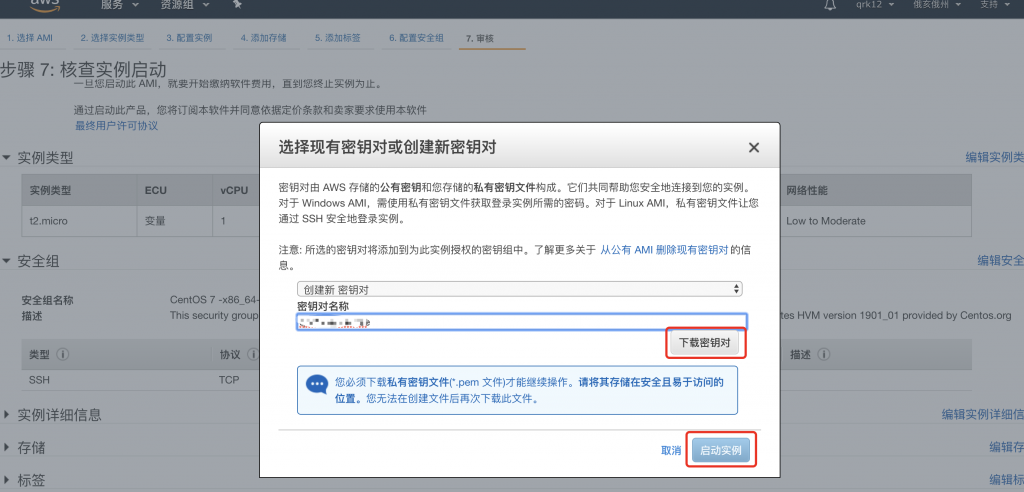
8、实例启动中
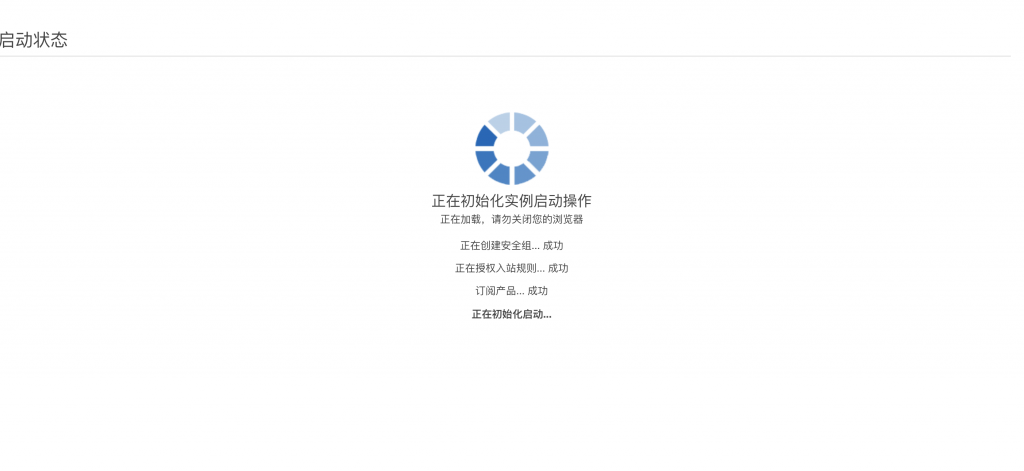
9、成功之后,在实例列表就可以看到了
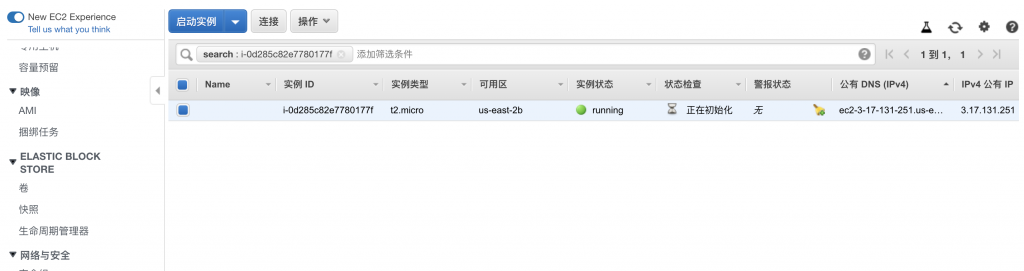
连接服务器
ssh连接服务器的注意,通过刚才下载私钥连接,账号是centos,root账号是用不了的
ssh -i xxxx.pem centos@xxxxx.us-east-2.compute.amazonaws.com
进入之后,我们需要root的权限,可以通过这一行代码切换为root账号权限
sudo -i
这个教程(踩坑记),其中出现问题最多是ssh连接服务器上,一定注意哦
更多推荐


 0
0 0
0- 0


 已为社区贡献2条内容

所有评论(0)