
CentOS 7 虚拟机 linux设置桥接模式 静态IP
1 设置虚拟机连接方式为桥接此教程根据 网线桥接模式 操作,Wi-Fi操作也是一样的。1.1 虚拟机关闭的状态下,点击“编辑” -> “虚拟网络编辑器”点击“更改设置” 就可以看到桥接模式,其中桥接模式选项有多个,这里你可以选择基于以太网的还是无线局域网的(如果选项只有一个默认自动就可以了)。网线或者无线全部选择:Intel(R) Dual Band Wirele...
1 设置虚拟机连接方式为桥接
此教程根据 网线桥接模式 操作,Wi-Fi操作也是一样的。
1.1 虚拟机关闭的状态下,点击“编辑” -> “虚拟网络编辑器” 点击“更改设置” 就可以看到桥接模式,其中桥接模式选项有多个,这里你可以选择基于以太网的还是无线局域网的(如果选项只有一个默认自动就可以了)。
网线或者无线全部选择:Intel(R) Dual Band Wireless-AC 开头的。
虚拟机的ip地址要与你选择的以太网还是无线网的ip段对应(即:ip地址的前三部分要一致)。
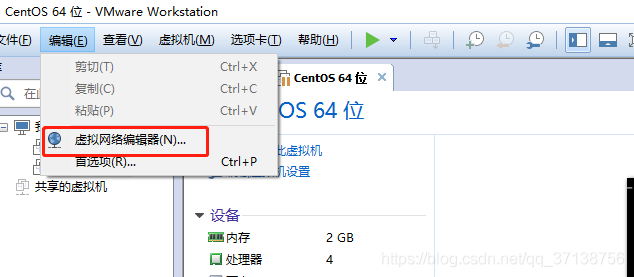
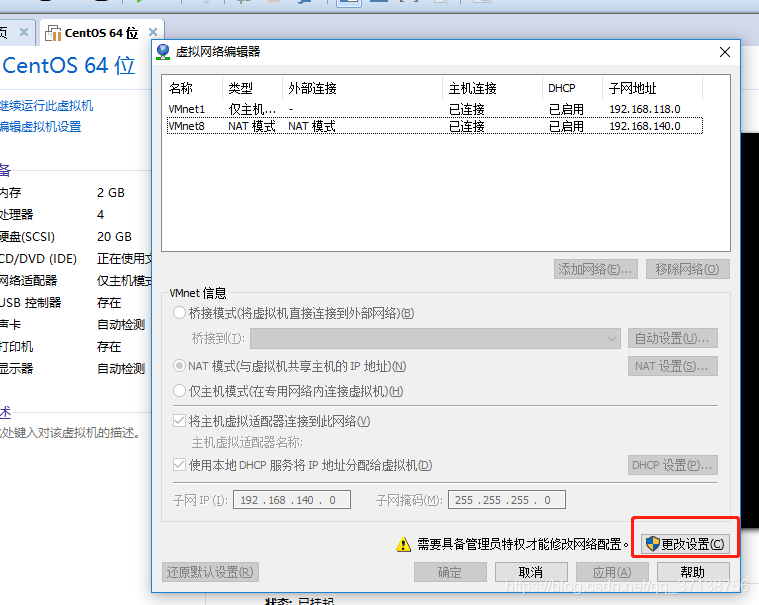
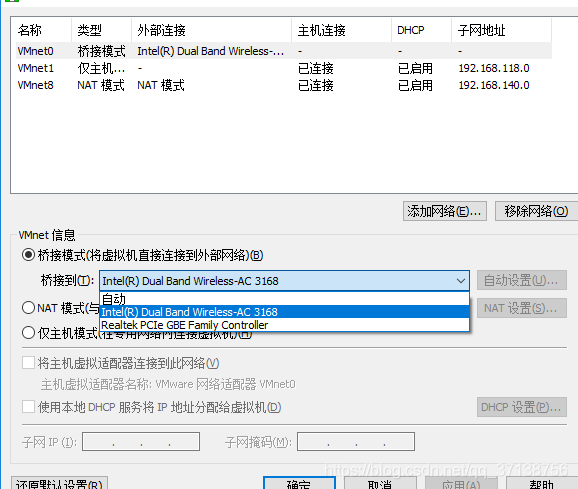
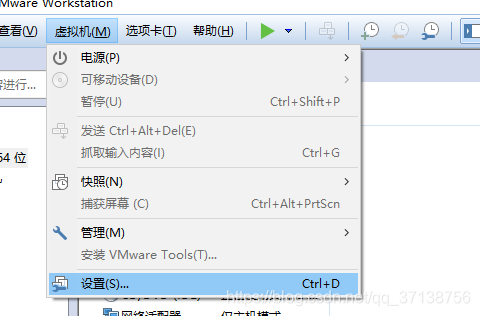
1.2 选中虚拟机状态下,点击“虚拟机” -> “设置” 在"网络适配器"中选择"桥接模式"。
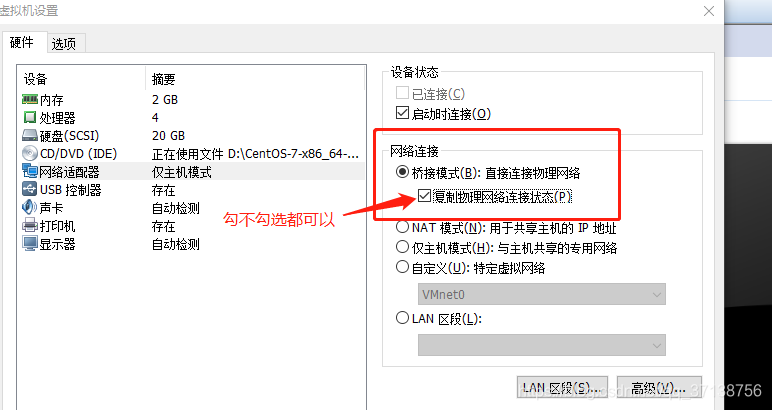
2 查看物理机的ip信息

3 根据物理机的ip信息,设置Linux虚拟机的ip地址
启动虚拟机,通过命令框,输入以下命令,进入网卡所在目录
cd /etc/sysconfig/network-scripts/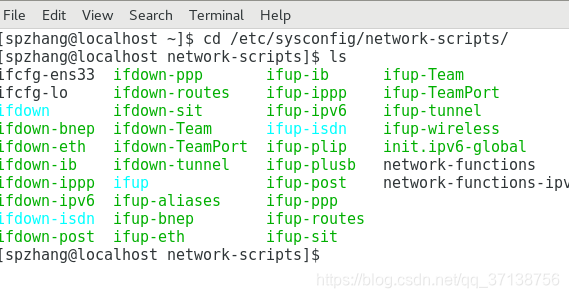
ifcfg-ens33:网卡名称为“ens33”,不同机可能不一样。
3.1 切换为root用户(root用户登录请忽略)
su root3.2 编辑网卡参数
vi ifcfg-ens33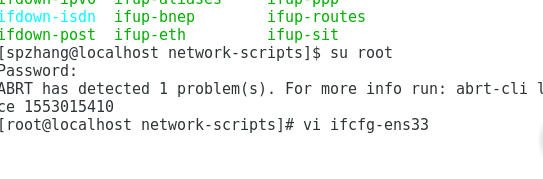
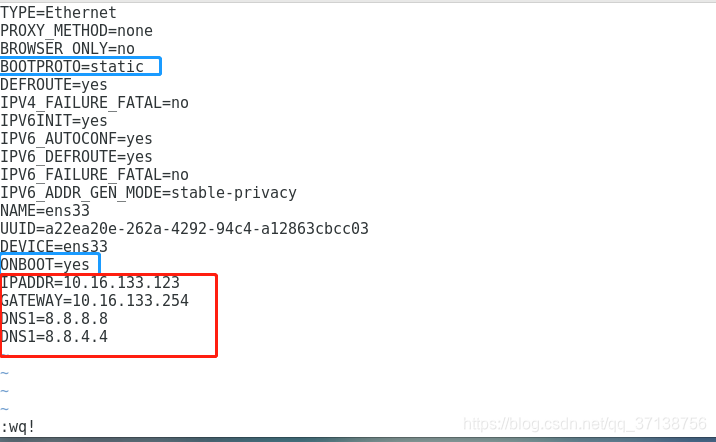
修改:
BOOTPROTO=static

ONBOOT=yes
添加:
IPADDR=10.16.133.123  #设置IP地址,和物理主机ip网段相同,前三位一样
GATEWAY=10.16.133.254 #和物理主机网关相同
DNS1=8.8.8.8 #Google DNS服务器
DNS1=8.8.4.4
保存并退出
4 在/etc/sysconfig/network中添加网关地址
vi /etc/sysconfig/network
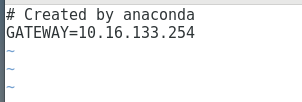
保存并退出
5 重启网卡
service network restart
这时可以测试一下主机和虚拟机之间是否能互相ping通,虚拟机能否ping通外网
常见问题:
1 如果与物理机ping不通
确保 /etc/sysconfig/network-sripts/ifcfg-ens33 中ip地址是否在一个网段
2 如果与物理机可以相互ping通,但是不能连接外网
2.1 确保物理机可以连通外网
2.2 检查 /etc/resolv.conf 是否设置了DNS服务
2.3 检查 etc/sysconfig/network-sripts/ifcfg-ens33 网关是否设置
3 ens33不显示IP问题
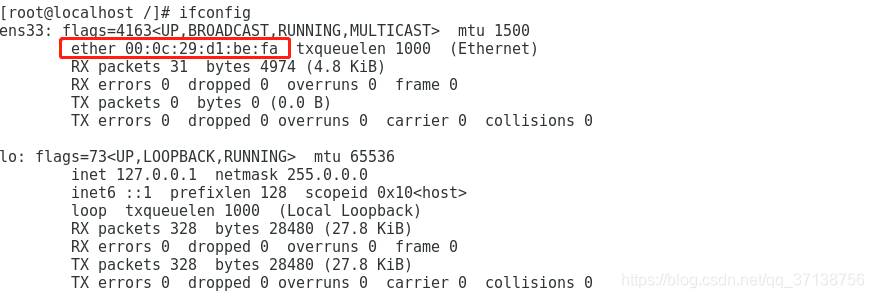
3.1 进入网卡配置目录:
cd /etc/sysconfig/network-scripts/ 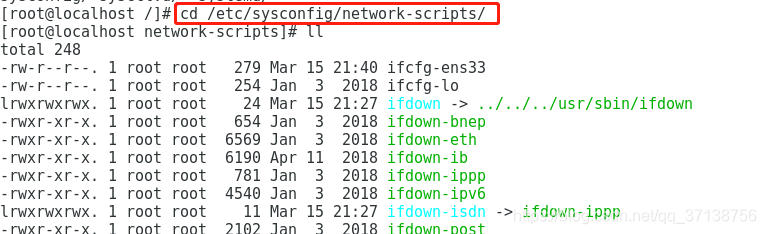
3.2 进入编辑模式,修改网卡配置参数ONBOOT=yes
(ONBOOT是指明在系统启动时是否激活网卡,只有在激活状态的网卡才能去连接网络,进行网络通讯)
vi ifcfg-ens33 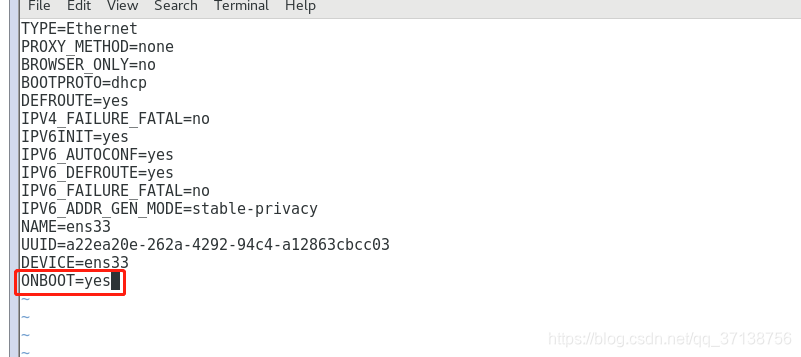
3.3 重启网卡
service network restart
更多推荐


 1
1 0
0- 0


 已为社区贡献1条内容

所有评论(0)