
使用 Orca 屏幕阅读器改善用户体验和可访问性的感知
作为一名网络开发人员,使用带键盘的屏幕阅读器可以提高您对可用性和可访问性的感知。一种这样的屏幕阅读器是 Orca,它是 Ubuntu 的默认阅读器。使用 Orca,我更加意识到语义对于 Web 的重要性。但是我很难使用 Orca,因为我找不到很多关于如何使用它的教程。
通过这篇文章,我分享:
-
为什么使用屏幕阅读器可以成为一种学习体验
-
习惯 Orca 屏幕阅读器的技巧
所以首先,让我们解决_为什么_。
为什么是带屏幕阅读器的键盘?
如今,有许多可访问性指南,您现在拥有了适用于 Web 的指南和工具。但是使用屏幕阅读器和键盘(没有鼠标)让我意识到_为什么_这样的指南存在。
事实上,使用屏幕阅读器让我意识到:
-
键盘导航在网络上的工作原理
-
结构对网页至关重要
-
不会用鼠标的人的需求
屏幕阅读器_不能_替代此类指南和可访问性检查器,但它有助于更好地理解它们。
为什么选择 Orca(而不是其他屏幕阅读器)?
许多教程和演示已经涵盖了适用于 Windows 和 Mac 的屏幕阅读器,例如 NVDA 和 Voiceover。然而,对于 Linux,我很难找到屏幕阅读器教程或示例。我最终给了 Orca 一个机会,因为它默认是由我选择的操作系统 Ubuntu 提供的。
使用 Orca 屏幕阅读器
为了学习使用 Orca 屏幕阅读器,我决定学习:
-
如何打开和关闭 Orca
-
如何让它停止说话
-
modifier 键是什么
4.如何浏览网页
学习这些步骤使我更熟练地使用屏幕阅读器,所以让我们按顺序处理它们。
1.如何打开和关闭 Orca
要打开或关闭 Orca,请按:
Alt + Super + S
Super 键位于 Left Alt 的左侧。它可能有一个 Windows 符号作为标签。
2.如何让它停止说话
顾名思义,屏幕阅读器_指示屏幕上的内容_,因此在很多情况下您只是希望它停止说话。
要使 Orca 停止听写(不禁用它),请按 Ctrl。
3.找到修饰键
Orca(与其他屏幕阅读器一样)有一个 修改键,一个用于特定屏幕阅读器命令的键组合。
对于 Orca,默认修饰符是:
-
Caps Lock 用于笔记本电脑
-
Keypad Insert 用于桌面(与数字键盘中的“0”相同)
要检查修饰符是什么,请尝试:
-
使用 Caps Lock + Space 或 Keypad Insert + Space 打开 Orca 首选项(取决于您的修饰键)
-
访问 Key Bindings 选项卡以查看或更改修饰键。
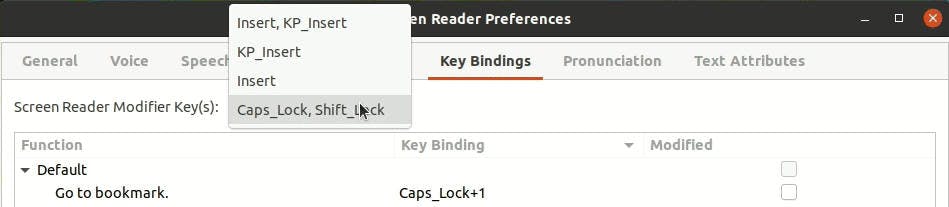
4.浏览网页
用户如何在没有鼠标的情况下浏览和操作页面?通过使用屏幕阅读器和键盘,他们可以找到页面元素和部分。在 Orca 中,这可以通过 structural navigation 实现。
这是一个结构导航示例,可到达页面主标题后的第一段:
-
转到第一个标题级别 1(按“1”)
-
转到下一段或下一行文本(按“p”)
以下是导航命令的一些示例:
-
Alt + shift + h:选择一个标题去
-
p:转到下一段
-
shift + 2:转到上一个标题 2
页面Orca 的结构导航命令有更多有用的示例,很明显这些命令有一个模式。对于每种元素类型,都有一个命令:
-
获取下一个元素(通过按下该类型的键)
-
获取前一个元素(通过_Shift+类型的key_)
-
显示所有元素的列表(通过_Alt + Shift + 类型的键_)
还有一件事:使用 tab 转到下一个交互元素(按钮、链接、表单字段),或使用 shift + tab 转到上一个。
这几乎就是使用 Orca 检查网页所需的基础知识。
提示:记下重要命令
有时,我会忘记一些命令,例如:
-
如何打开或关闭 Orca
-
修饰键是什么
-
如何列出特定类型的元素的示例
因此,我正在分享我的备忘单以使用 Orca。它在 Markdown 中,因此请随意复制和调整它以最适合您的需求!
# Orca commands

- **Modifier**: Caps Lock

## Overall commands

- **Turn on or off**: Alt + Super + S
- **Open preferences**: Modifier + Space
- **Toggle structural navigation**: Modifier + z
- **Stop dictating**: Ctrl
- **Dictate current element**: Modifier + i

## Structural navigation examples
**Warning**: Structural Navigation must be enabled

- next heading 1 to 6: 1 to 6
- previous heading: shift + h
- list headings: alt + shift + h
- next paragraph: p
- previous button: shift + b
- list landmarks: alt + shift + m
- list form fields: alt + shift + f
- list links: alt + shift + k

For more examples, see:
- [Structural navigation commands, Gnome Help](https://help.gnome.org/users/orca/stable/commands_structural_navigation.html)
不过,不要写太多命令!这些笔记只是一个备忘录,应该干净易读。
结论
我在学习 Orca 时遇到了困难,但这是值得的。我现在更好地理解了为什么语义对于可访问性和可用性如此重要。而且我绝对可以更好地与仅使用键盘的用户联系起来。
更多推荐


 0
0 0
0- 0



 已为社区贡献12493条内容

所有评论(0)