
准备好在 Digibyte 上使用 RandomX 和 Rock64 ARM 上使用 XMRig 进行 CPU 挖矿
Rock64 有一个四核 ARM Cortex a53 64 位,你可以很容易地用来捕获更多的 $DGB Digibyte 想要带回 CPU 挖掘,实施 RandomX 降低了挖掘 Digibyte 的障碍,并且在没有任何“承诺”的情况下开始”。准备好并准备好您的 ARM 设备以获取更多的 $DGB!在最后一个故事中,我们学习了如何安装 Rock64 以及如何使用 Rock64 创建 DigiByte Full 节点。现在你站在这个全新的节点上,想知道你是否可以让它挖掘一些 $DGB?或者简单地说,你只是拥有一个 Rock64 并且想知道为什么它不会开采一点,是的,每个硬币都很重要!这是一个小的分步指南。
CPU挖矿你是认真的吗?
为什么不? Rock64 由四核 ARM Cortex A53 64 位处理器提供动力,您只需睡在您旁边的这个小盒子里就可以拥有这项令人惊叹的技术。所有这些硅资产你都花了很多钱却没有使用它......真可惜......
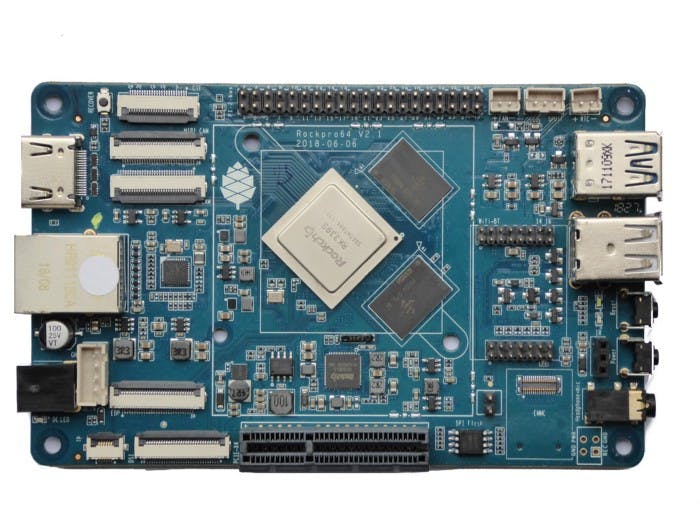
让它成为我的!
让它成为我的很容易,你只需几个命令,为什么不这样做呢?首先只需下载正确的依赖项:
安装依赖
sudo apt install -y build-essential cmake libuv1-dev libmicrohttpd-dev libssl-dev libhwloc-dev automake libtool autoconf
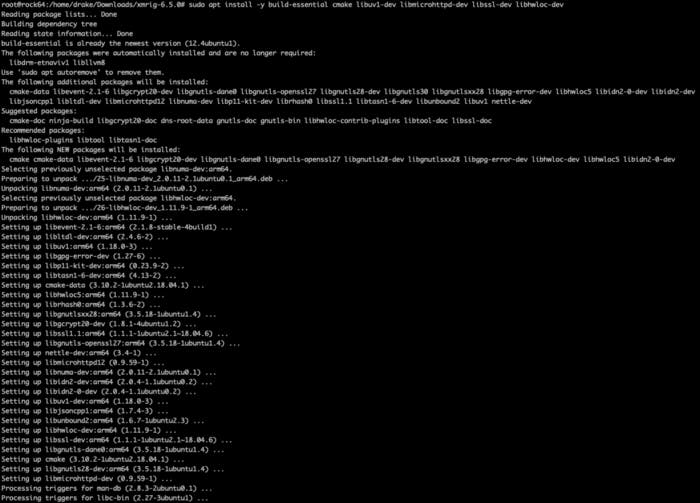
下载源码
选择托管资源的最佳位置。在我看来,您的主文件夹可能是正确的位置。在接下来的命令中,您将进入您的主文件夹并简单地下载 XMRig 源代码。这将为您创建一个 xmrig 文件夹。
cd ~
git clone https://github.com/xmrig/xmrig.git
###在构建 XMRig 之前删除捐赠设置 默认情况下,捐赠给 XMRig 的开发团队的捐赠设置在 donate.h 文件中。由于我们是 CPU 挖矿并且不会收到很多硬币,您应该禁用此功能。编辑位于 src 文件夹中的 donate.h 文件,以通过以下方式简单地使用 nano 来删除捐赠:
nano xmrig/src/donate.h
要删除 XMRig 内置的自动捐赠,只需在这些行的末尾添加一个 0:
constexpr const int kDefaultDonateLevel = 0;
constexpr const int kMinimumDonateLevel = 0;
制作一个 CTRL+X 和 Y 退出并保存文件,你就可以开始了。
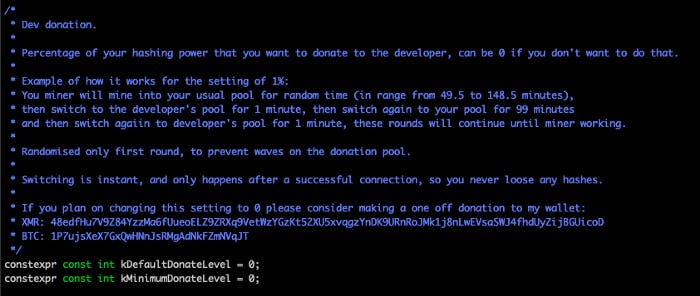 将 0 放在这些行的末尾并保存
###创建构建目标文件夹并编译[1]所以我们准备编译,只需按照这些命令并等待每个完成:
cd ~
mkdir xmrig/build && cd
./build_deps.sh && cd ../build
sudo cmake .. -DXMRIG_DEPS=scripts/deps
sudo make -j$(nproc)
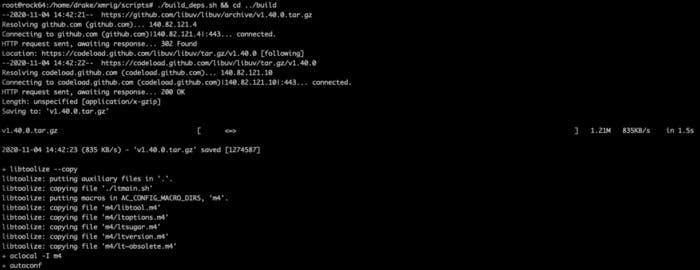 构建部分截图
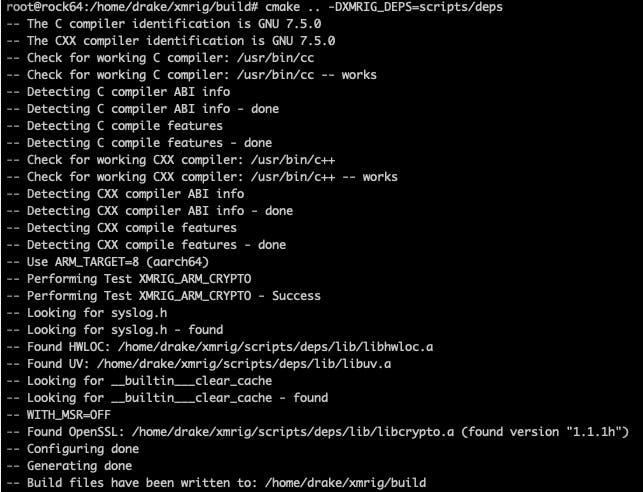
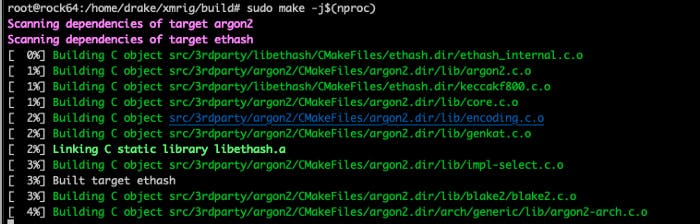
###更改您创建的文件夹的所有权
chown -R <name_of_your_user> ~/xmrig
###Enable HugePage 支持对于几乎所有支持的 CPU 可挖掘算法都非常重要。使用 RandomX,您可以通过在设备 [2] 上启用 Huge Pages,将 CPU 挖掘哈希率提高 50%。请注意 1280 页意味着 2560 MB 的内存将保留给大页,并且不可用于其他用途。您可以使用此命令将其设为临时:
sudo sysctl -w vm.nr_hugepages=1280
If you want to make it permanent:
sudo bash -c "echo vm.nr_hugepages=1280 >> /etc/sysctl.conf"
sudo bash -c "echo kernel.shmmax = 2684354560 >> /etc/sysctl.conf"
sudo bash -c "echovm.hugetlb_shm_group = 0 >> /etc/sysctl.conf"
###测试它如果你想测试它以确保你在 RandomX 可用时做好准备,你可以创建一个门罗钱包并针对你选择的矿池进行测试,或者你也可以使用我的地址进行测试如果你想测试它:
sudo ./xmrig -a randomx -o stratum+tcp://pool.minexmr.com:4444 -u 42SNM6kfbbD697cBmv67jddCymSyVpq6bK5iVooghJzY1xEfH5eyj9vHeeu5acpQDGLmnjGgJeNewWfTKAd19A1b61PZDnW+25000
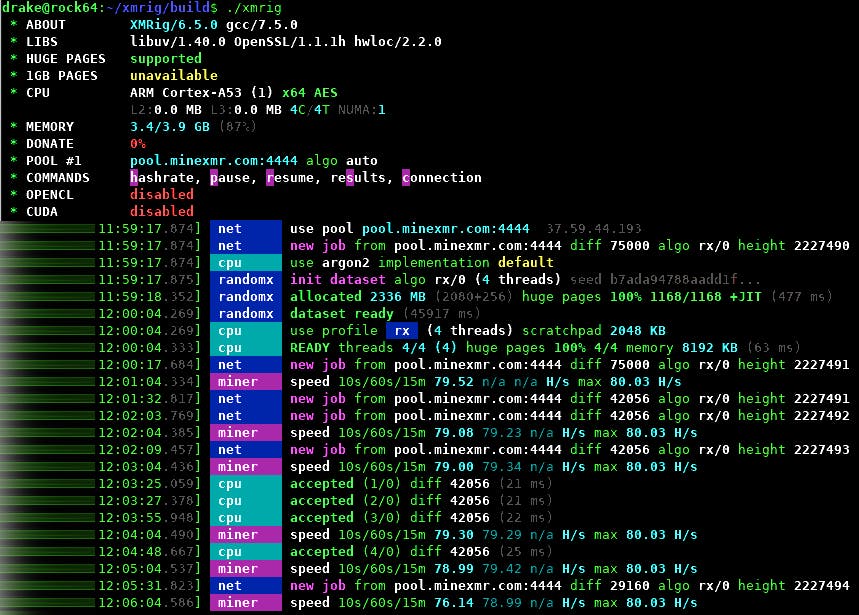
##Benchmark the perf of your Rock64 这个简单的命令可以让您对 Rock64 的 CPU 挖掘性能进行基准测试
sudo ./xmrig --bench=1M --submit
需要几个小时才能完成并向您返回xmrig.com的链接以及所有结果。如果您想将您的与我的进行比较,这里是我的链接。
##创建 config.json 文件 config.json 文件将在您启动时为您设置 CPU 矿工。只需在应用程序 xmrig 的同一文件夹中创建一个名为 config.json 的文件并插入以下行。
cd ~/xmrig/build
nano config.json
https://gist.github.com/DaveLeonard/6a83a72054d06bcf49f55005ed26b44f
最后,只需使用 CMD+X 和 CMD+Y 保存即可。
Rock64超频
请注意,这部分仅供参考和测试,请记住,您可能会根据您的要求或它是否过热而损坏您的电路板。谨慎使用并购买散热器。默认情况下,Rock64 的最大 CPU 频率设置为 1.3GHz(最大值)。检查您当前的 CPU 频率:
cpufreq-info -c 0
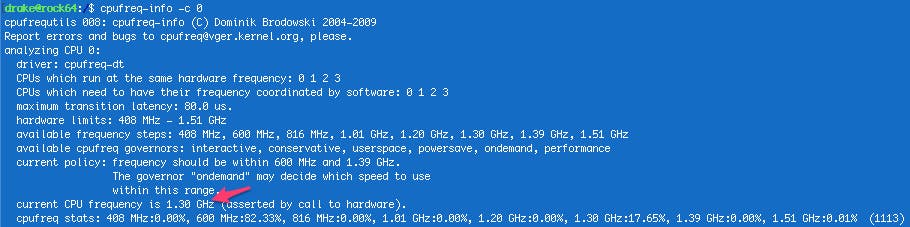 其实这个 Rock64 可以上到 1.30GHz
您可以直接注意到 KH/s 的提升(大约多 15% 的哈希值)。
如果您想尝试不同的设置,可以使用以下命令获取接受的频率列表:
cat /sys/devices/system/cpu/cpufreq/policy0/scaling_available_frequencies

Rock 可用的缩放频率
如果你想回到以前的设置,只需使用这些命令(注意用右引号替换“
sudo sed -i "s/MAX_SPEED=.*/MAX_SPEED=1296000/" /etc/default/cpufrequtils
sudo systemctl restart cpufrequtils

#Check the temperature of your Rock64
You can check the CPU temperature with this command:
sudo armbianmonitor -m

>87.7°C is too hot for you CPU, you better aim for 79°C max
I don’t have a big enough heatsink on my CPU and the 1512000 max-speed setting was a bit too much, so I did choose 1392000 setting which my Rock64 seems to appreciate much more.
#Graphically monitor your Rock64 with SSH and s-tui
s-tui is a terminal, graphical User Interface for monitoring your computer.It allows monitoring CPU temperature, frequency and utilization. It is developed in Python and also requires minimal resources and it is possible to run it through a SSH connection.
It is pretty straightforward to install, just enter these commands to install and detect the sensors:
sudo apt-get install lm-sensors sudo sensor-detect
Say yes to all questions and carry on with these commands that will install s-tui:
sudo apt-get install python3-pip stress sudo apt-get install python3-dev sudo -H pip3 install — 升级 setuptools sudo -H pip3 install ez_setup sudo -H pip3 install s-tui
Now it has been installed, to launch it:
sudo s-tui ``` 如果您想获得所有信息,您必须使用 sudo 运行 s-tui。
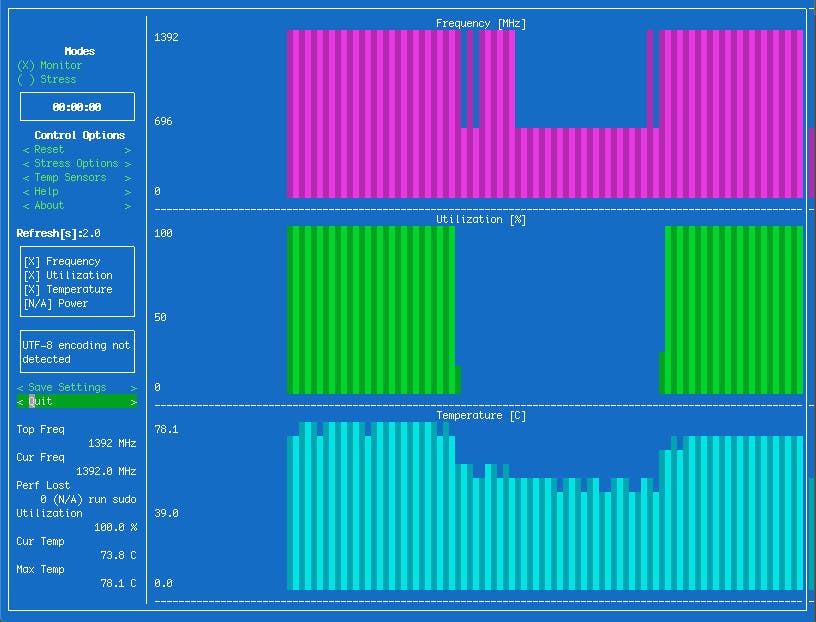
可惜 Rock64 没有功率传感器
更多推荐


 0
0 0
0- 0



 已为社区贡献12493条内容

所有评论(0)