
适用于 Linux USL2 的 Windows 子系统
安装方法指南。(Ubuntu)
WSL2 在 Microsoft Build 2019 上宣布。WSL2 采用在 Windows 10 中运行的 Linux 内核,并建立在 Hyper-V 的核心技术之上,以提供更好的 Linux 应用程序支持和改进的文件性能。无缝过渡到 WSL2。
这是有关如何在 Windows 10 机器上安装 Ubuntu 的分步指南。
-
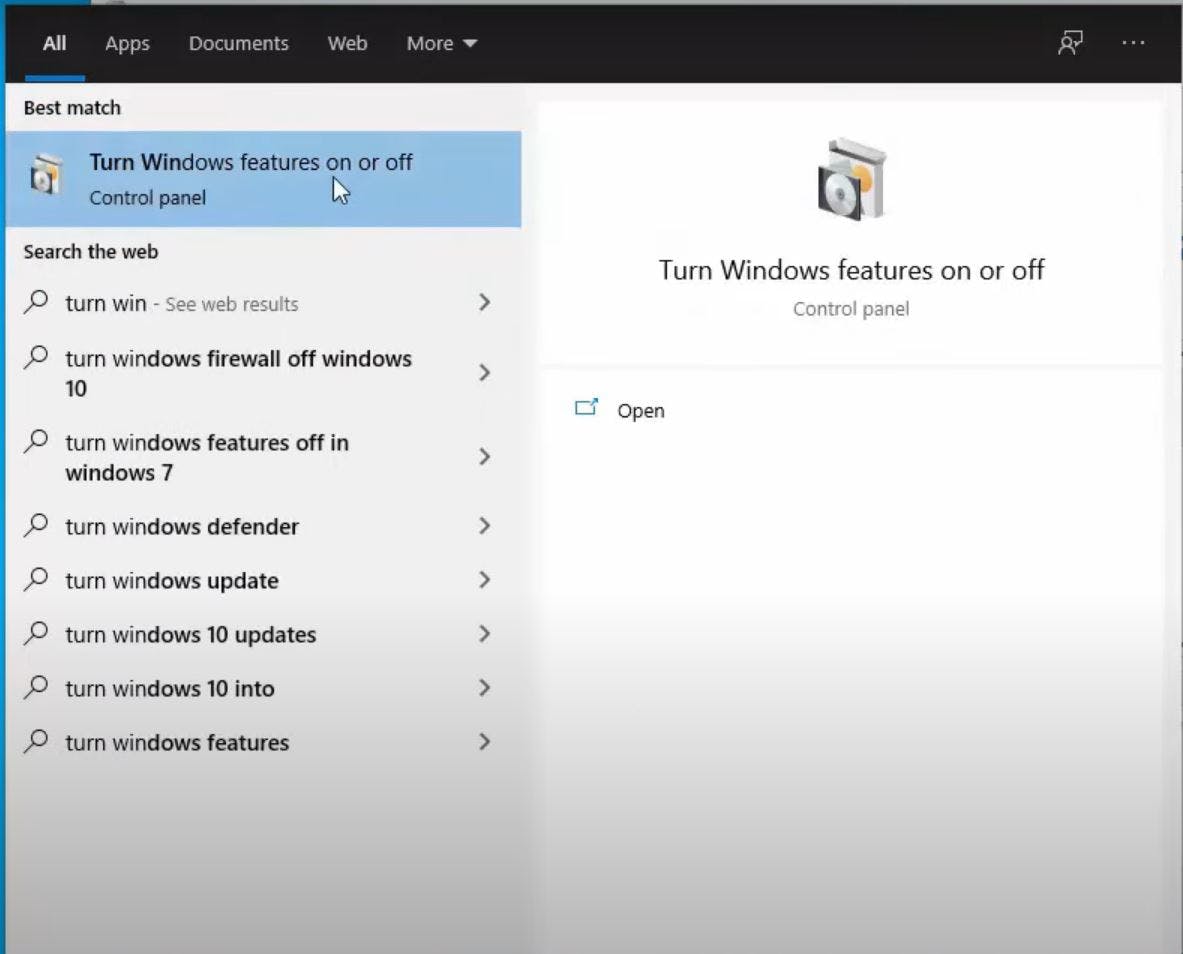
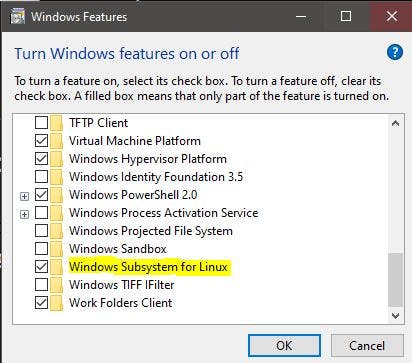
在 Windows 操作系统上开启 Windows Subsystem for Linux
-
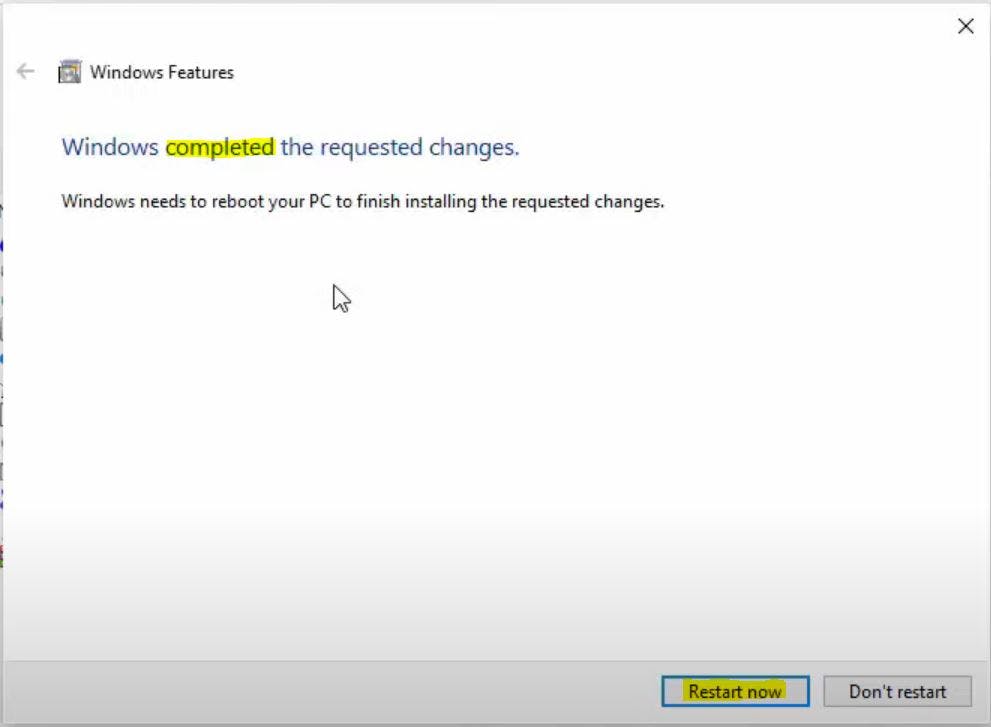
WSL 2.0 启用后。它将需要重新启动 Windows 操作系统。
-
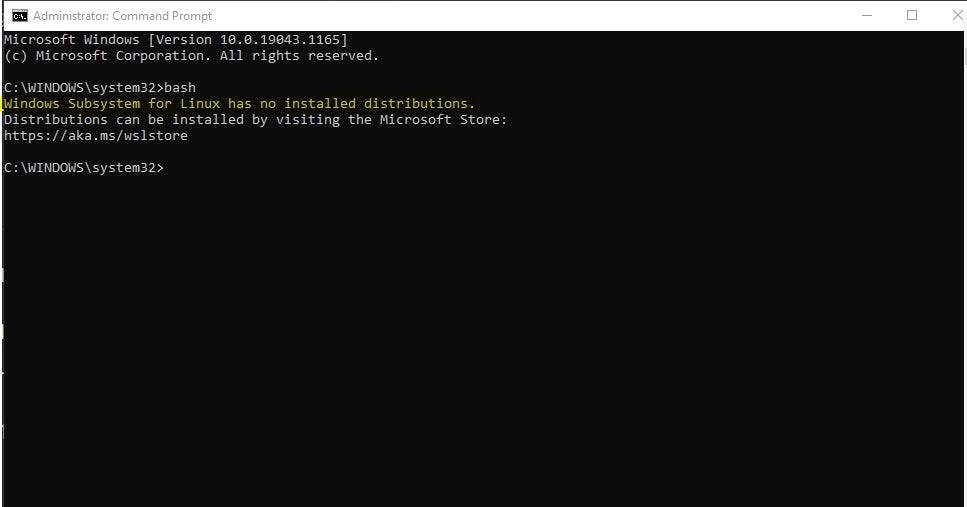
Linux Distro 未安装。通过运行 Bash 进行测试。
-
打开 Microsoft Store > 下载并安装 Ubuntu。
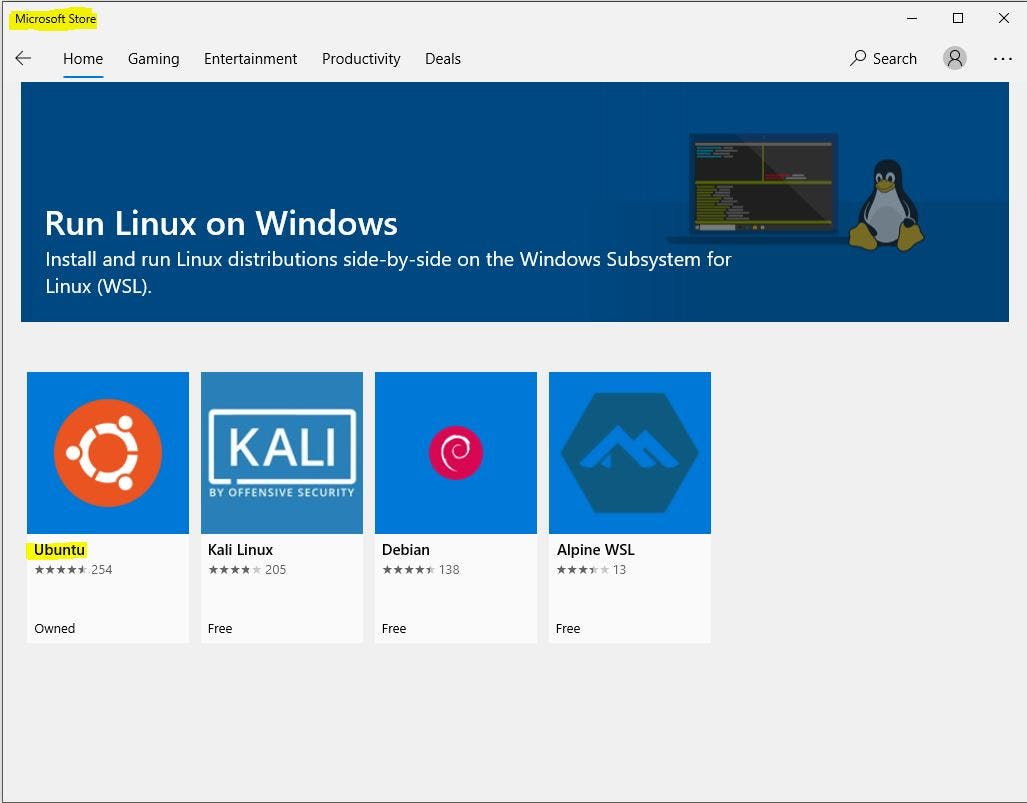
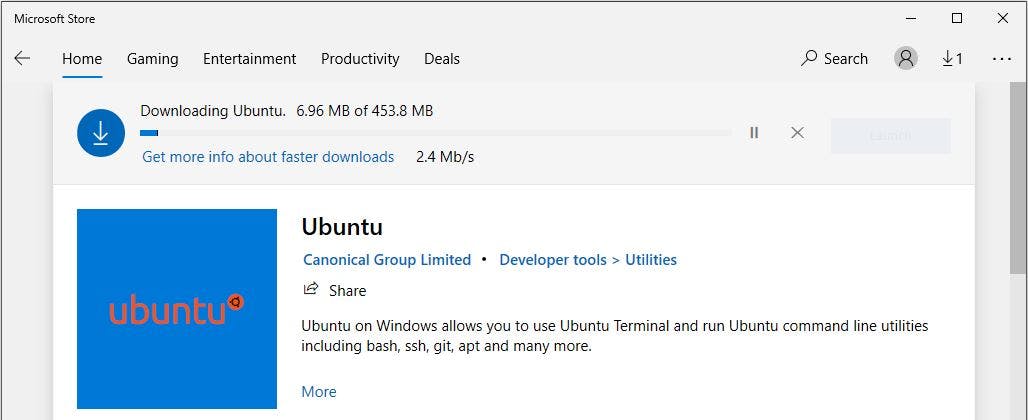
以下链接将打开每个发行版的 Microsoft 商店页面:
Ubuntu 18.04 LTS , 20.04 LTS
openSUSE Leap 15.1
SUSE Linux Enterprise Server 12 SP5
祝你好运
Debian GNU/Linux
用于 WSL 的 Fedora Remix
企鹅企业
高山 WSL
1.安装后>启动它。将所有文件解压缩到本地需要几分钟。 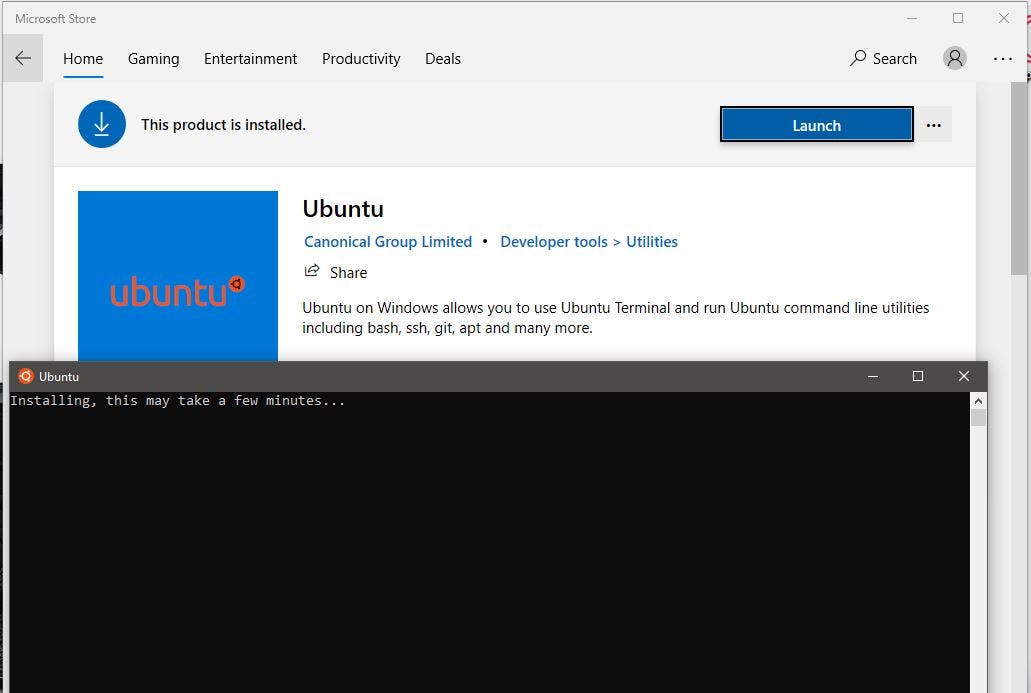
-
要求输入新的用户名和密码。并且 Ubuntu 成功安装。
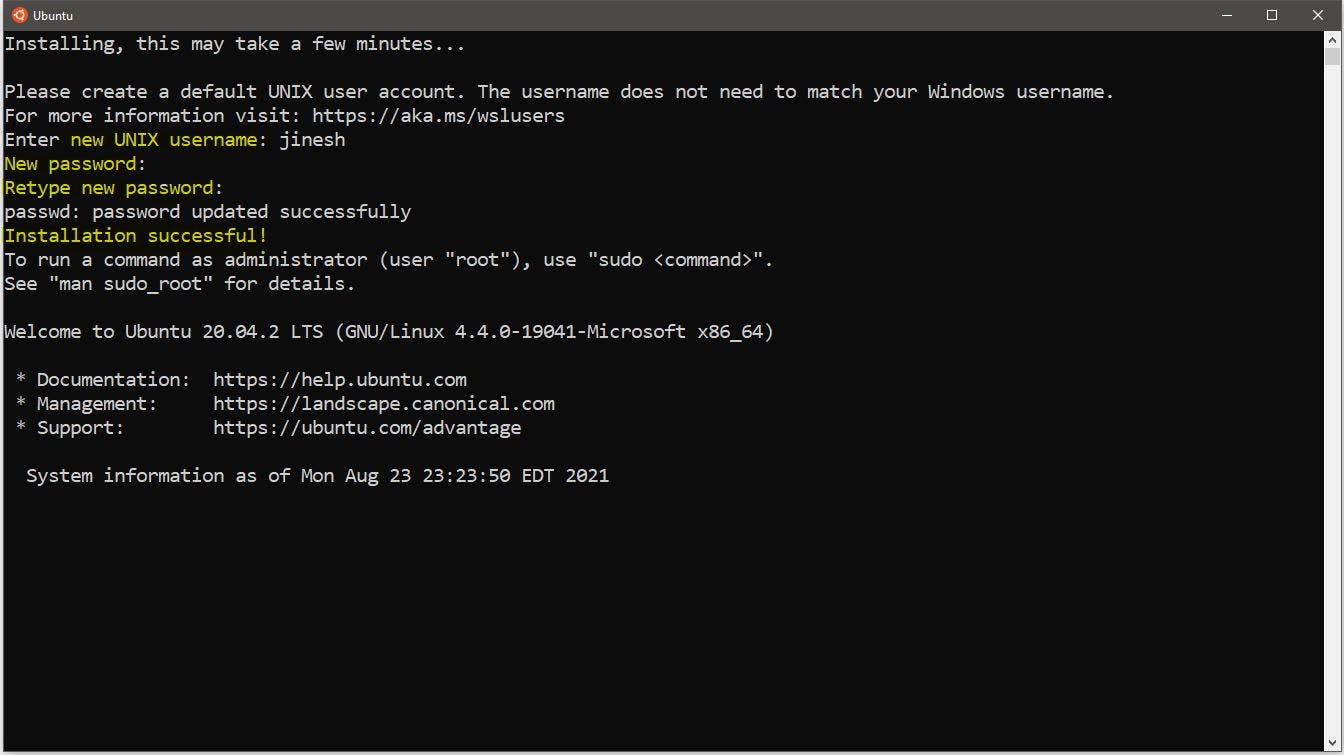
-
签出 ls-al 命令以查看它拥有的文件系统
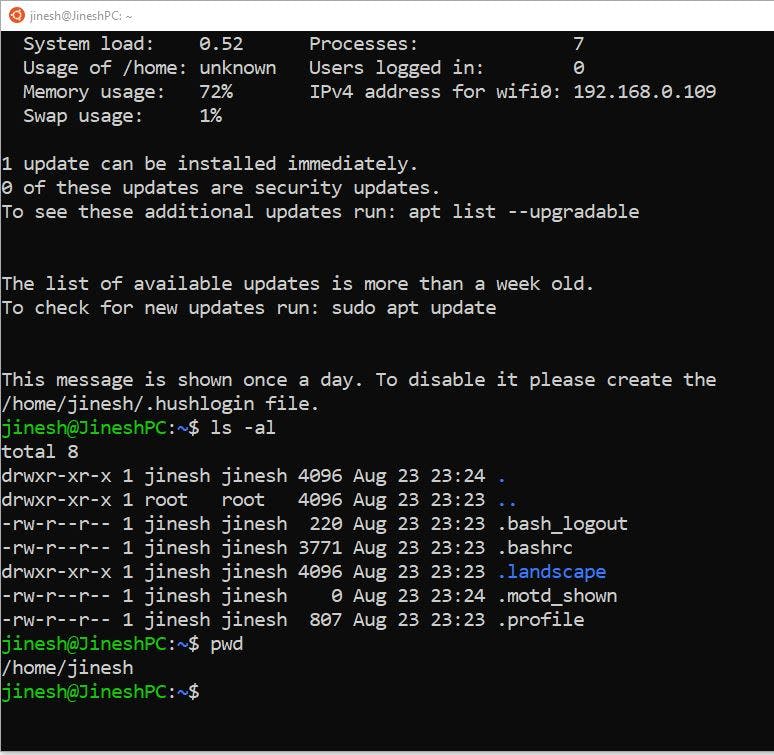
-
您可以将本地磁盘(C:\、D:\、G:\ 驱动器)安装到此 Linux 发行版上。
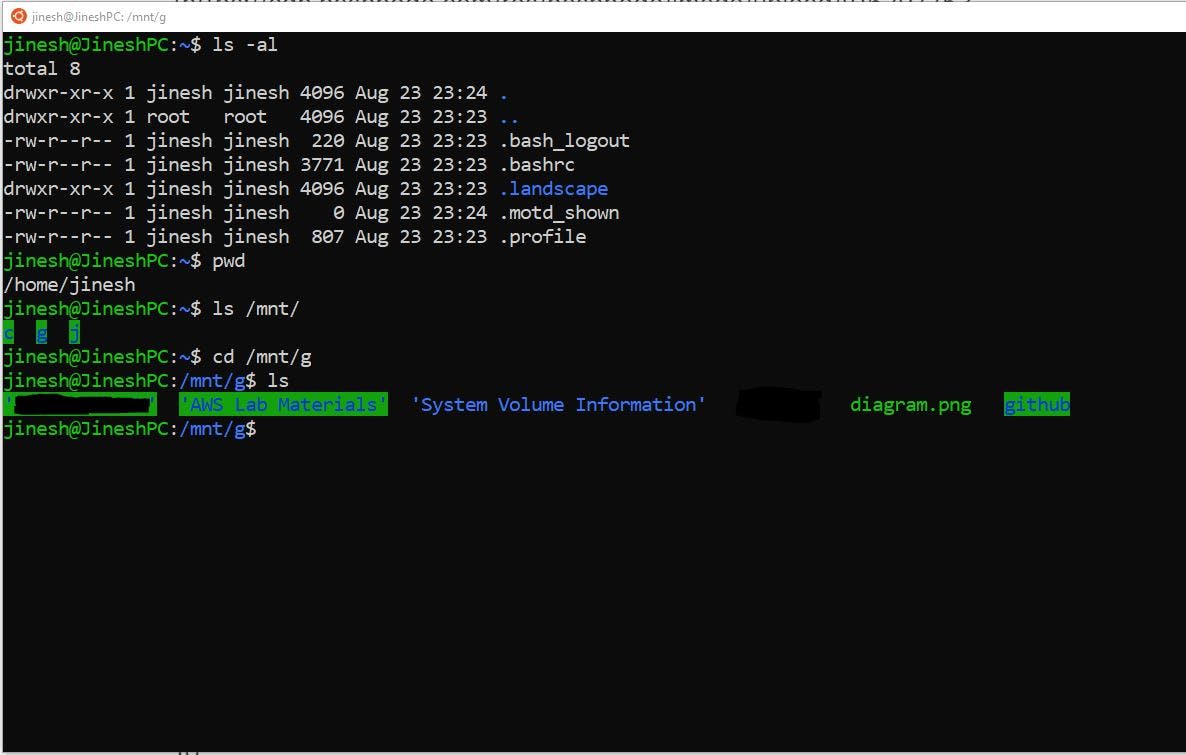
-
其他一些用于测试和学习本地部署在您的 Windows 操作系统中的 Ubuntu 的命令。
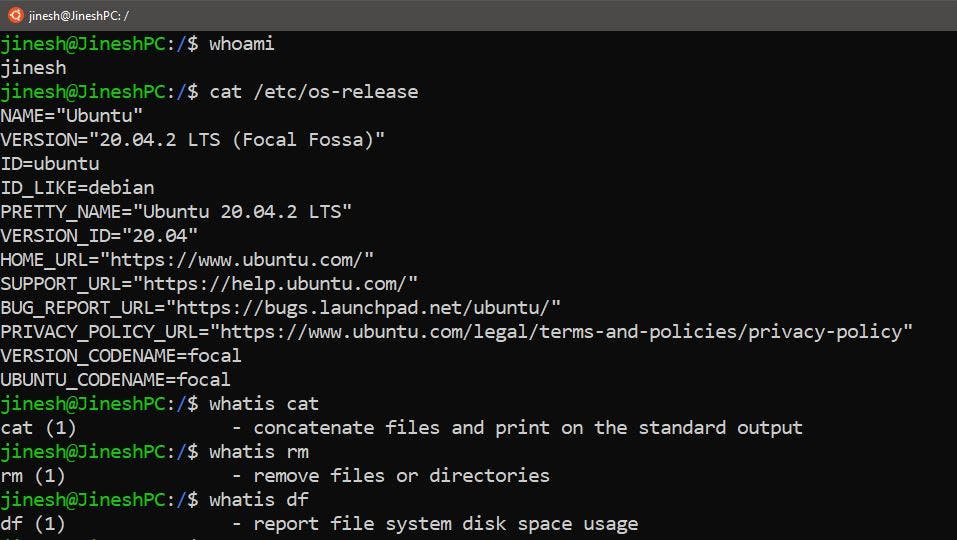
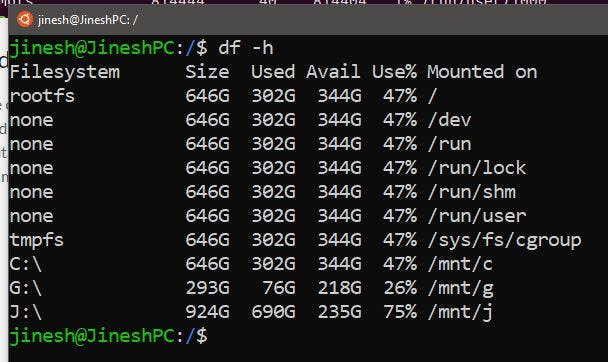
为测试/学习或项目目的学习 UBUNTU,
40+ 最常用的 Ubuntu 20.04 命令
希望您喜欢我关于如何为 Linux 安装 Windows 子系统教程的简短分步指南,其中我们在 Windows 10 操作系统上本地安装了 Ubuntu Linux Distro。
如果您有任何问题或我可以提供的改进,请随时关注并告诉我。
我希望你喜欢这个博客:“WSL:在本地 Windows 操作系统上安装 Ubuntu 的分步指南”。
感谢您的阅读。关注更多令人敬畏的 Azure 和 AWS 内容。
问候,
吉内什库马尔·帕特尔
更多推荐
 0
0 0
0- 0



 已为社区贡献12493条内容

所有评论(0)