
在 i3-wm 中配置和设置 Rofi
如果您是 Linux 高级用户,那么您很有可能会熟悉命令行界面 (CLI),因为它可以自动执行许多琐碎的任务。使用 i3 窗口管理器已经两年多了,如果我不承认我完全习惯了 CLI 并且使用 GUI 已经成为一种痛苦,那我就是在撒谎。
任何负责设置 i3-wm 或任何其他类型的最小窗口管理器的人都会熟悉学习应用程序启动器的组合键或设置不同且更可定制的应用程序启动器的任务。
正如本文的标题已经很明显的那样,我将介绍我对 Rofi 的配置和定价。在继续之前,我承认我对 Rofi 优于 Dmenu 的偏好的知识仅限于 Rofi 的可定制性。这是我将在本文中探讨的大部分 Rofi 的同一方面。
安装:
在配置 Rofi 之前,我们首先需要安装它,因为它是一个第三方应用程序启动器。为此,根据您使用的 Linux 发行版,可以使用 debian 中的 apt-get 数据包管理器安装它,
sudo apt-get install rofi
或使用 pacman 数据包管理器在基于 arch 的发行版中
sudo pacman -S rofi
以及使用 dnf 的 fedora
sudo dnf install rofi
基本操作:
安装后,可以使用命令启动它
rofi -show <mode>
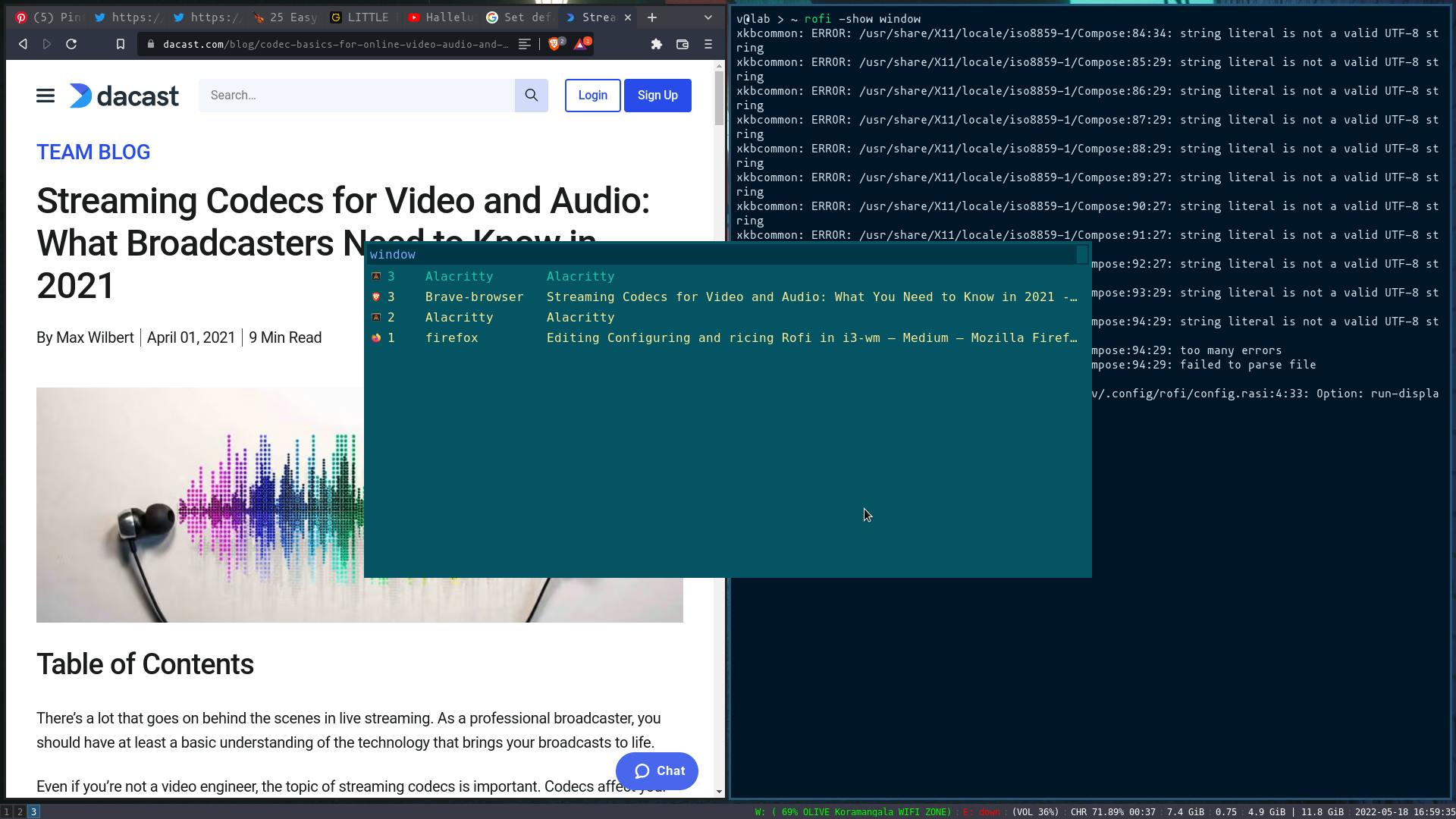
其中 是三种模式之间的一个选项 - window、drun 和 run。这里窗口模式允许我们在窗口之间切换
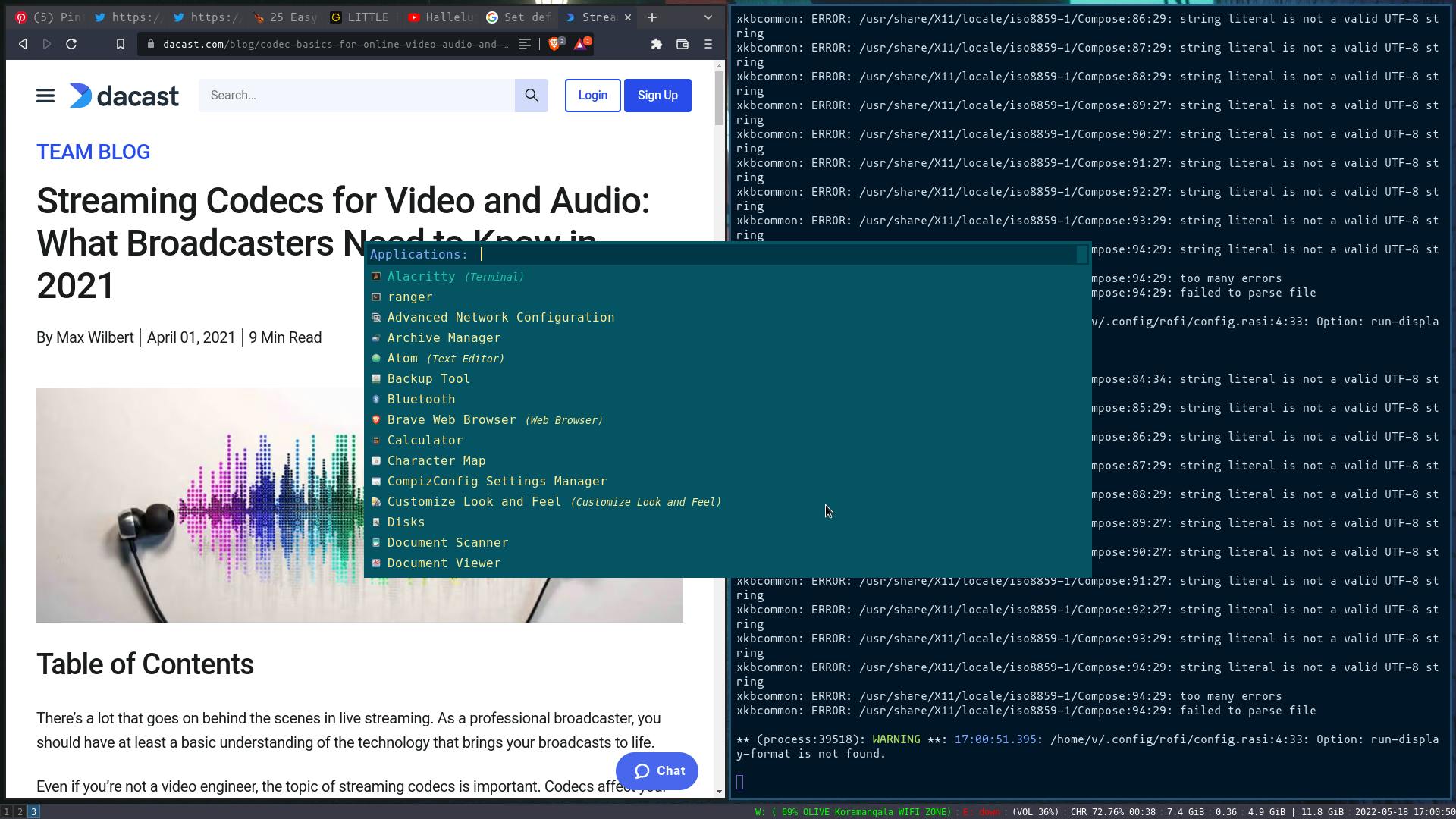
 drun 给出应用程序列表
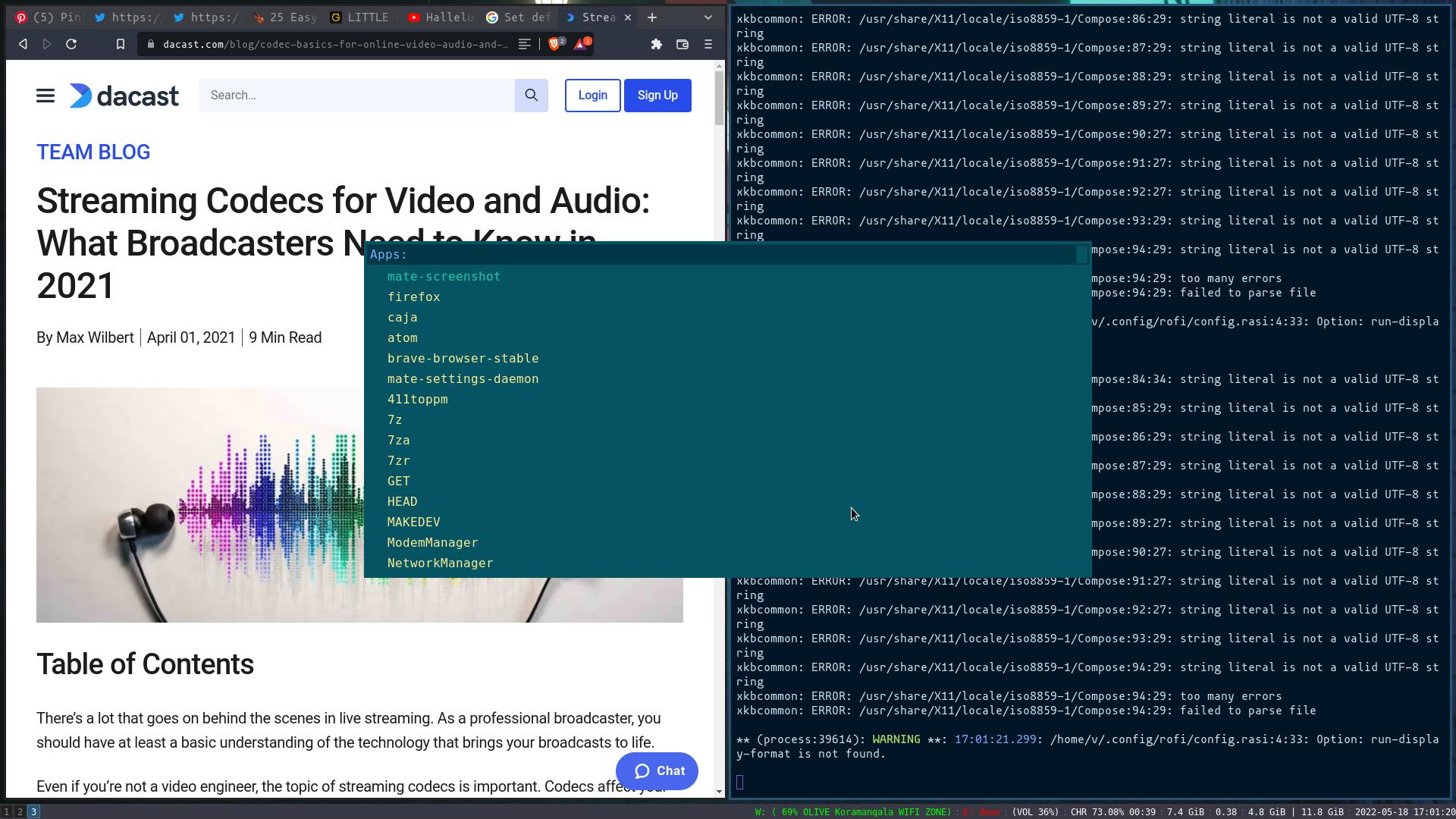
 和运行给出可以使用的命令列表。
根据您的要求,Rofi 可以用于这三种模式中的任何一种。首次安装 Rofi 时,默认是这个样子
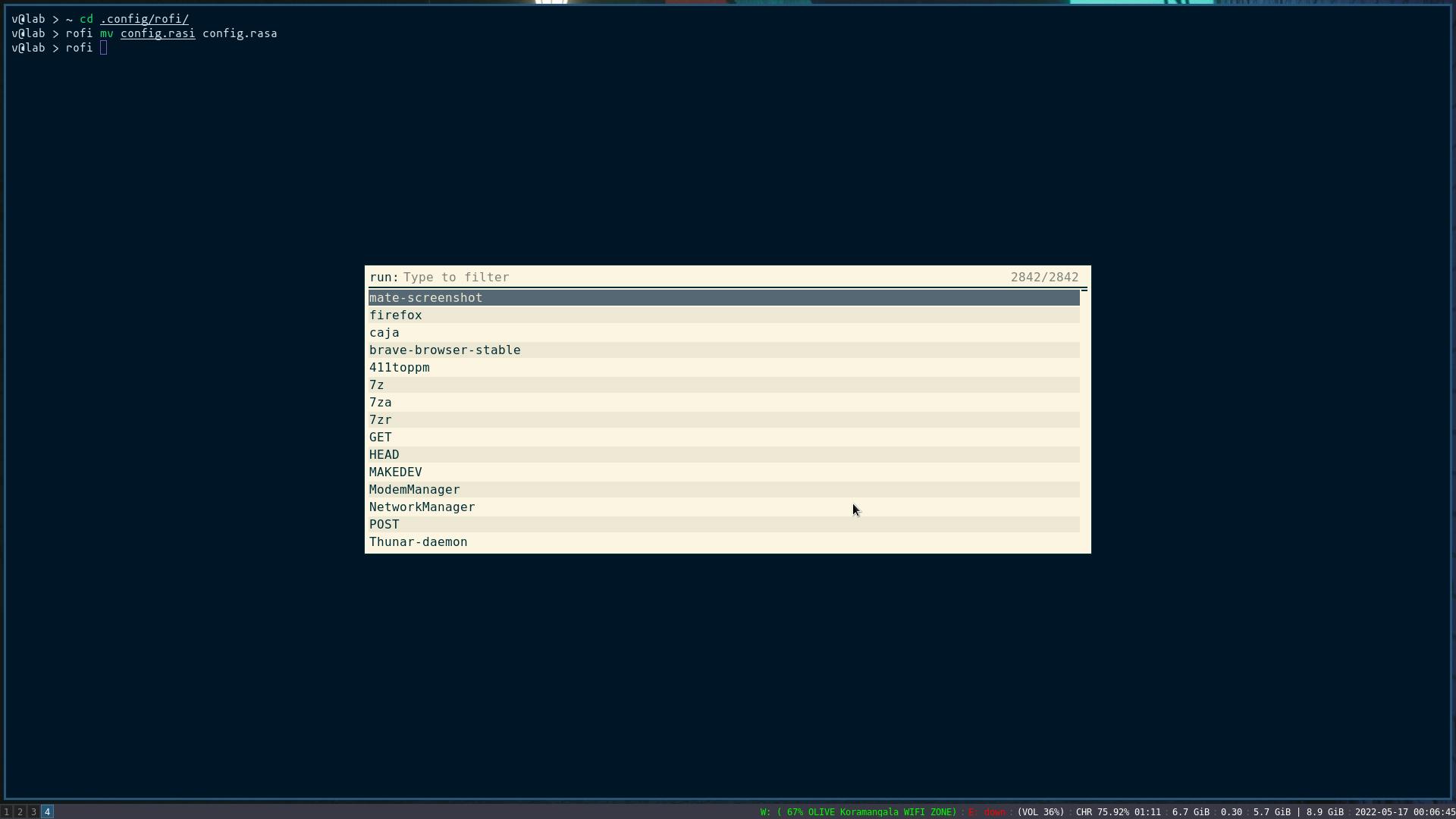 与主题版本相比
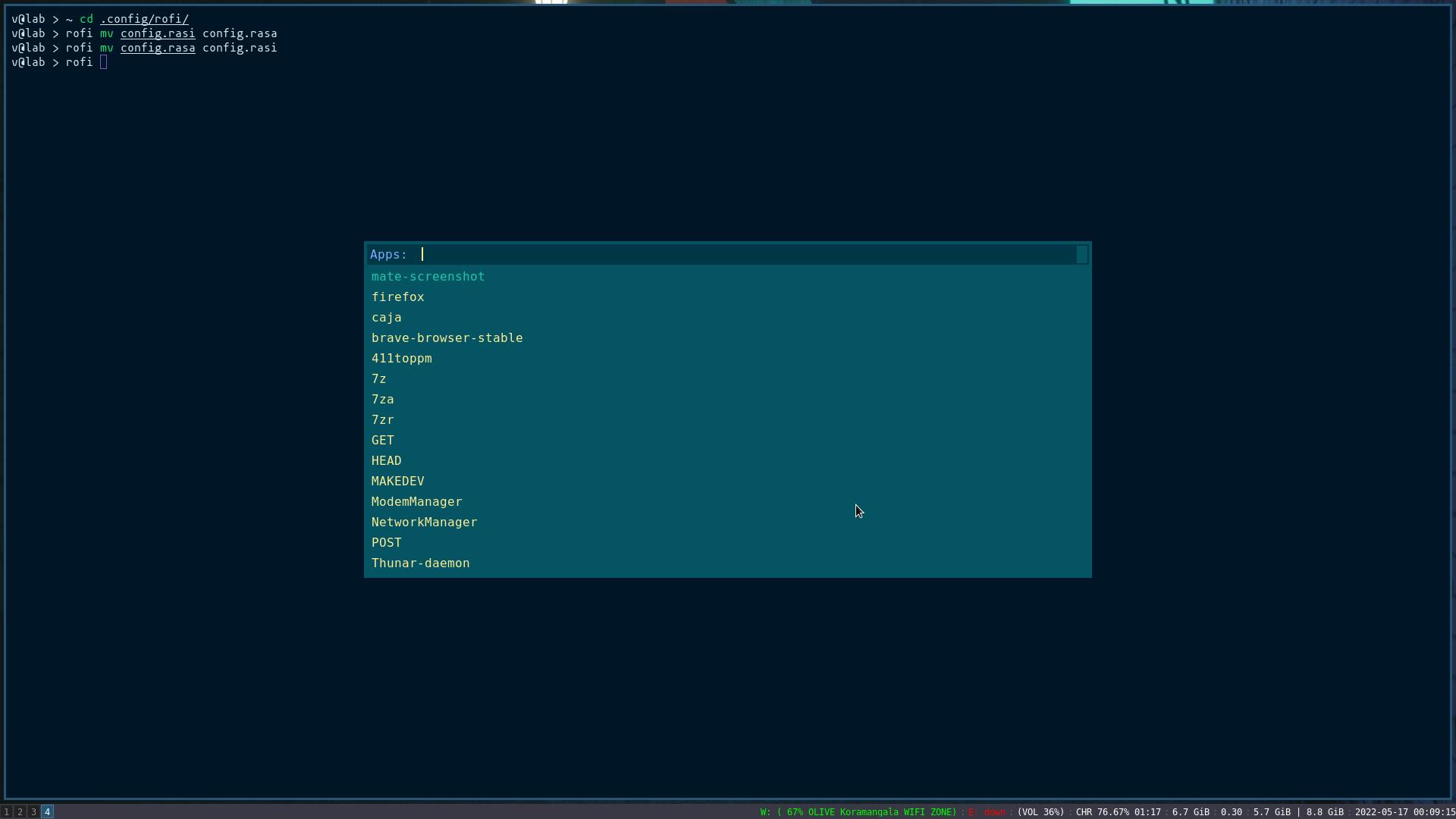 那么让我们看看如何自定义以获得更吸引人的外观。
配置:
为了进行任何类型的定制,您首先需要创建一个 config.rasi 文件。正是这个文件将反映在定制中所做的所有更改。
{
 display-run: "Apps: "
}
@theme "/dev/null/"
 *{
   bg: #065465;
   fg: #d6deeb;
   bg-alt: #003747;

   background-color: @bg;
   foreground-color: @fg;
   text-color: #ffeb95;

   border: 0;
   margin: 0;
   padding: 2;
   spacing: 0;
 }
在上面显示的代码块中,配置是保存所有首选设置的部分。例如,如果您希望更改相应模式的提示中显示的内容,我们可以这样做
configuration
{
  display-<mode>:"<Prompt>: "
}
其中 Prompt 表示您想要显示的提示,mode 表示应显示提示的模式。除此之外,还可以通过配置更改字体样式、显示图标和自定义格式。
configuration
{
 <mode>-display-format: "{icons} {name}";
 font: "<font of you're preference>";
 icon-theme: "<theme of your preference>";
 drun-display-format: "{icon} {name}";
 show-icon: true;
}
如果您希望查看配置部分的更详细文档,请将以下命令粘贴到终端中
touch config.rasi
rofi -dump-config > config.rasi
此命令会将 rofi 的所有可能配置设置输入到配置文件中,您可以更详细地探索。继续,让我们进入本文的主题部分!
主题
如果您可能已经注意到在上一节中我上传了部分主题,则有一个部分带有主题关键字。背景和前景色、替代颜色、文本颜色、边距、填充等都位于此部分中。我们可以在这里为 Rofi 的各个方面分配颜色。
@theme "/dev/null/"
*{
   bg: #065465;
   fg: #d6deeb;
   bg-alt: #003747;

   background-color: @bg;
   foreground-color: @fg;
   text-color: #ffeb95;

   border: 0;
   margin: 0;
   padding: 2;
   spacing: 0;
 }
theme 关键字表示 Rofi 实现主题所需的文件的路径。虽然建议将主题数据与配置的其余部分分开以降低文件复杂性,但两个数据可以存在于同一个文件中。要将主题数据保留在 config.rasi 文件中,路径必须设置为“/dev/null”,否则默认主题将渗入用户设置的主题。
一旦设置了颜色和其他变量,下一步就是将这些颜色分配给 Rofi 的各个部分
element selected {
  text-color: #21c7a8;
}
这里,element selected表示搜索程序时选择的建议输入栏是包含Rofi顶部的提示和输入栏
inputbar
{
 background-color: @bg-alt;
 spacing: 2;
}
在输入栏中,我分配了提示和输入框的文本颜色,如下所示
prompt
{
 background-color: @bg-alt;
 text-color: #82aaff;
}
entry
{
 background-color: @bg-alt;
 text-color: #ffeb95;
}
除了输入栏,主框的背景颜色可以这样设置
mainbox
{
  background-color: @bg;
}
这些是我为 Rofi 的不同部分分配的所有配置和自定义设置。与配置一样,您还可以使用下面提到的命令获取可用的不同自定义选项的详细列表
rofi -dump-theme
如果您愿意,可以使用命令的输出来更详细地进行自定义。
rofi-theme 的手册页中还有一个图表,可以作为不同部分主题化的指南。
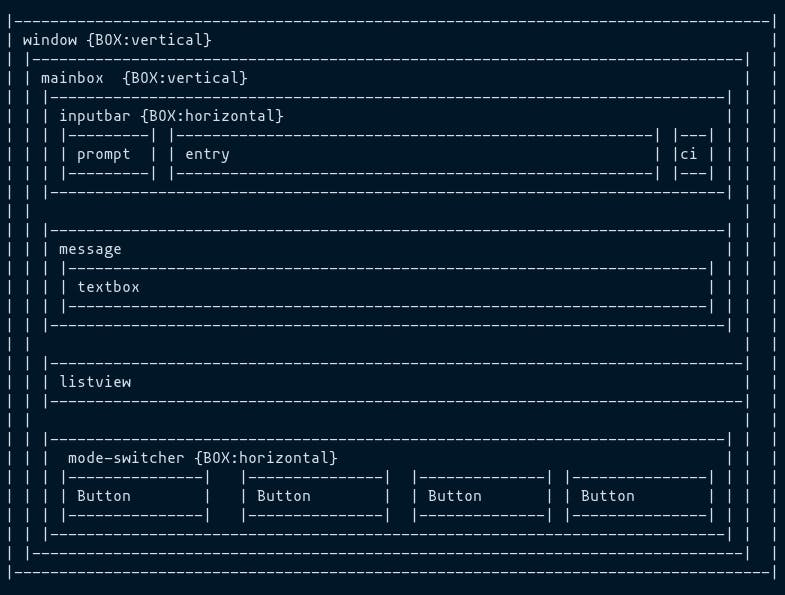
这总结了如何根据需要配置和自定义 Rofi 的基础知识。我希望任何看到这篇文章的人都觉得它有帮助......快乐主题!
更多推荐
 0
0 1
1- 0



 已为社区贡献12493条内容

所有评论(0)