
Temel Linux Komutlari
TEMEL LINUX KOMUTLARI
Bu yazımda sıklıkla karşılaşacağınız ve bir noktada temel seviyede kullanmanız gerekecek linux terminal komutlarının bir derlemesini sizinle paylaştım.
touch
Sistemde yeni bir dosya oluşturmaya yarayan komuttur.

Birden cok dosya olusturmak:
touch file1 file2 file3
Tek bir dosya olusturmak:
touch file1.txt
Olusturmak istediğiniz dosyanın adı ve uzantısını bir arada vererek dosya oluşturmanıza elverir.
ls
Dizin içinde yer alan dosyaları görüntülemeye yarar.

ls -lt
pwd
İçinde bulunduğunuz dosya yolunun uzun halini size gösterir.
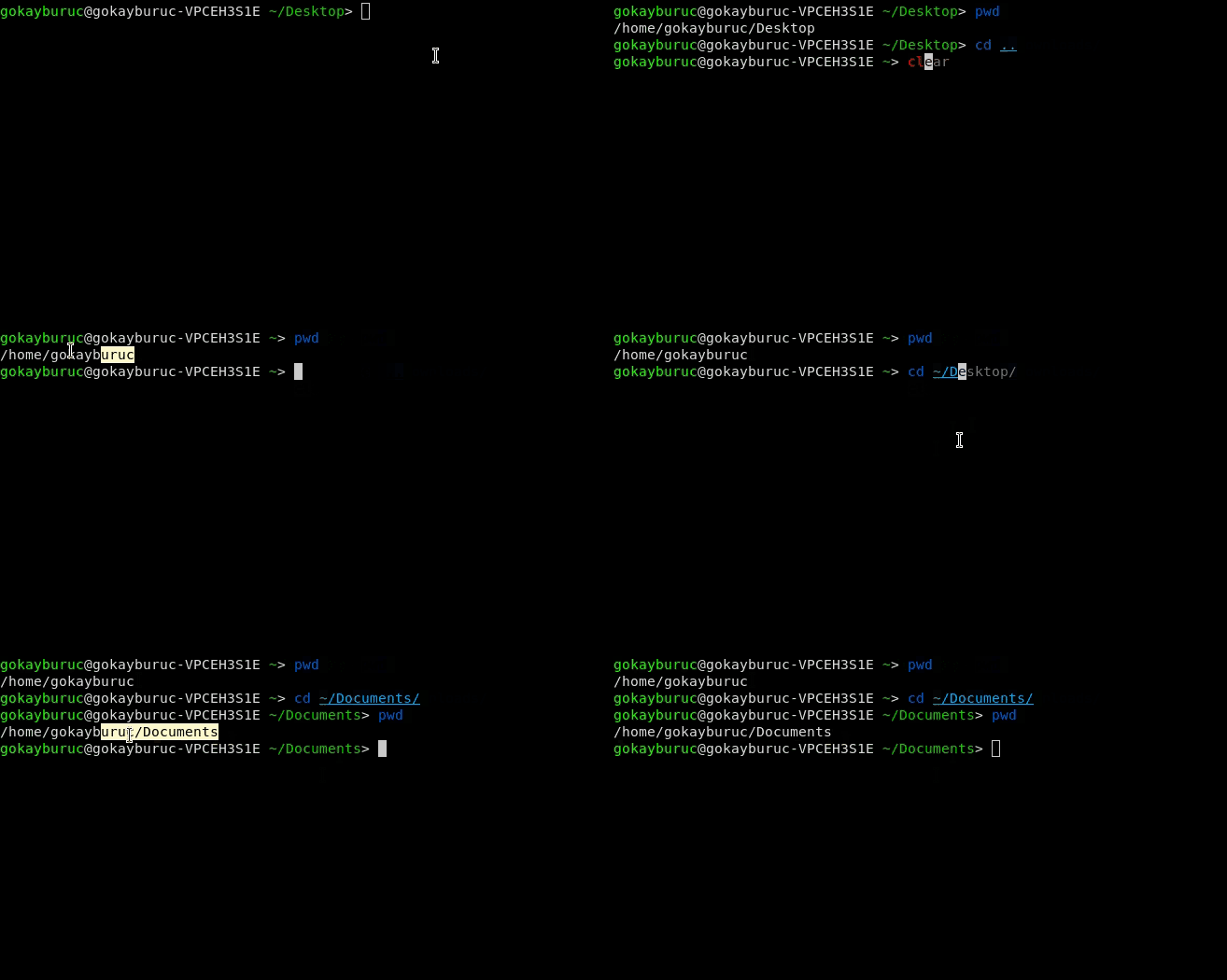
Kullanımı:
pwd
rm
Sistemden dosya silmek için kullanacağınız komuttur.

rm file1.txt
Eğer silinmeyen bir dosyanız varsa force(güç) kullanarak sildirmek için:
rm -f filename
Eğer bir klasörü alt dosyalari ile birlikte silmek istiyorsanız:
rm -rf klasorAdi
rmdir
Yalnızca klasör silmek için kullanılan bir komuttur.

rmdir klasorAdi
mkdir
Sistemde yeni bir klasör oluşturmaya yarayan komuttur.

mkdir klasorAdi
mv
Dosyayi bir yerden başka bir yere tasimaya yarayan komuttur.

mv eskiDosyaYolu YeniDosyaYolu
Ayrıca dosya adi degistirmek icin:
mv file1 file2
cp
Dosyayi bir dizinden başka bir dizine kopyalamanıza imkan sağlar.

cp file1 file2
apropos
Sistem içinde yer alan uygulamaların listesinden sizin yazdığınız ifadeyi içeren uygulamaları görüntüler.

apropos cp
more
Dosya içeriğini görüntüleyip bu içerik üzerinde arama yapmanızı sağlayan komuttur.

more filename
less
more ifadesine göre daha genis özellikler barindiran ve more ile ayni işi gören komuttur.

less filename
pushd & popd
Kısa zamanlı olarak yapılacak işlemler için bir klasörden başka klasöre geçmeye yarar. İş bitiminde popd komutu ile ilk dizine geri dönülür.

pushd ~/Desktop
pushd ile gecilen dizinden geri dönmek icin kullanilir.
popd
file
Bir dosyaya ait dosya türü bilgisini görmeye yarar

file filename
locate
Belirli bir isimli dosyanin icinde bulunduğu dizini gösterir.

locate filename
which
Belirli bir programin hangi dizin içinden çalıştırıldığını gösterir. Özellikle farklı python environment 'ları ile çalışanlar için en sık kullanılacak komutlardan biridir.

which python3
whatis
Bir komutun ne işe yaradığın tek bir satırda ingilizce olarak bildiren komuttur. Bütün komutları bu komut aracılığıyla kontrol edebilirsiniz.

man
Bir komuta ait tüm operatörleri ve fonksiyonları, ayrıca kullanım türlerini gösteren komuttur.

man ls
cat
Bir dosyanın içeriğini görüntüler.

#cat ile dosya olusturup icini yazdirmak. var olan dosyaya ilave yapar
cat >> file2

# mevcut dosyanın icini silerek yeni girilen degeri verir
cat > file3
nano
Terminal üzerinden calisan mini bir metin editörüdür.
Yeni bir dosya olusuturur ya da mevcut dosyanin icini duzenlemenize elverir.

nano hello.go
pico
Terminal üzerinden calisan mikro metin editörüdür.
Yeni bir dosya olusuturur ya da mevcut dosyanin icini duzenlemenize elverir.

pico hello.go
dpkg
Debian tabanlı işletim sistemlerinde .deb uzantılı dosyaların kurulması kaldırılması işlemlerini terminal üzerinden yürüten komuttur.

Sistemde kurulu olan dosyaları görmek için:
dpkg --list
sisteme bir paket dosyasi kurmak için:
dpkg -i {paketAdi}
grep
Bir metin üzerinde regex (düzenli ifadeler) aramaya olanak sağlayan komuttur. Tek başına kullanılmaz. Genellikle | sembolü ile pipeline ( borulama ) yapılırken kullanılır.

Örneğin bir metin dosyasi icerisinde 2022 kelimesinin geçtiği yeri arıyoruz. Kullanımı aşağıdaki gibidir.
cat benimdosyam.txt | grep 2022
Veya sık kullanımlarından biri de ls komutu iledir.
Aşağıdaki komut klasör icindeki pdf uzantılı dosyaları bulmanıza olanak saglar.
ls -lt | grep pdf
Normalde büyük küçük harfe duyarlıdır (case sensitivity) fakat koda -i eklenerek yazilirsa bu duyarlilik ortadan kalkar.
ls -lt | grep- -i google
Yukarıdaki komut isminde Google veya google veya GOOGLE veya GooGle gibi ifadeler gecen tüm dosyalari ekranda görüntüler.
echo
Ekranda belirli bir yazıyı görüntülemeye yardımcı olan komuttur.

echo "String ifadesi"
Echo ifadesi yanına aldığı operatörler ile farklı kullanımlar gösterir.
Örneğin -e ifadesi ile kaçış karakterleri olan \n \t \s \r gibi ifadeleri isletebilir.
echo -e "Escape \n ifadesi ve diger ifadeler \t gibi "
read
Kullanıcıdan terminale bir veri girmesini ve bu veri degerini okuyup bir degiskene atamaya olanak sağlayan ifadedir.

read name surname
echo $name
echo $surname
echo $name $surname
IFS (Internal Field Seperator)
read ile aldığınız komutlarda satir ayirici olarak (seperator veya delimiter) belirlediğiniz ifadeye göre satırlari bölmeye yarar.
{
      IFS=";"
      read input1 input2 input3
      echo "[$input1] [$input2] [$input3]"
}
Daha fazla bilgi için aşağıdaki web sitesinin ziyaret edebilirsiniz. https://www.javatpoint.com/linux-read-command
xargs
Kullanıcı girisinden gelen degerleri bir komut icerisinde isletmeye yarayan ifadedir. Kullanıcıdan aldıgınız bir link ifadesini wget icinde isletmek istediğinizi düsünelim.

BONUS
tldr
Sistemde mevcut olmayıp daha sonra yüklenen uygulamalardandır. Özelliği bir komuta ait temel komutların birkaç örneğini ekrana yazdırır.

lynx
Dosya sisteminde ve internet üzerinde linkleri ve yolları sıralayan bir uygulamadır. Bir web sayfasında yer alan tüm linkleri görüntüleme özelliği ile toplu indirme yapanlar için vazgeçilmez bir uygulama olacaktır.
sudo apt-get install lynx
En çok kullanacağınız kod :
lynx -dump -listonly -nonumbers websiteUrlAdresi > file1.txt
ncdu
Dosyalarınızın boyutunu klasör tabanlı olarak görüntüleyebilirsiniz. Dosya boyutlarınızı görselleştirmesi ve alt dizinleri kontrol imkanı mevcuttur. Dilediğiniz dosyaları silme imkanı da vermesi ile gönlünüzü feth edecektir.

sudo apt-get install ncdu
ranger
Dosya sisteminde gezinmenizi sağlayan terminal üzerinden çalışan dosya yönetim uygulamasıdır.

sudo apt-get install ranger
Resmi Web Sitesi: https://github.com/ranger/ranger
sudo apt-get install ranger
Kurulum tamamlandıktan sonra ranger yazarak kullanımına başlayabilirsiniz.
fish
Terminalinize müthiş özellikler kazandıracak bir terminal eklentisidir.
- Otomatik büyük harf küçük harf tamamlama.
- ilk 3 harf girilip tab tuşuna basıltıktan sonra otomatik öneriler.
- bir kod yazılırken "-" ifadesi sonrasında otomatik öneriler
- git renklendirme

ilgilenenler aşağıdaki linkten bu uygulamayı edinebilirler.
https://fishshell.com/
sudo apt-get install fish
Kurulum tamamlandıktan sonra terminalinizi açtıktan sonra fish yazarak yukarida saydığım özelliklerden faydalanabilirsiniz.
tree
Terminal üzerinden ağaç şeklinde görüntülenen kök dizini içeren yapıdır.

sudo apt-get install tree
Kurulum tamamlandıktan sonra tree yazarak kullanımına başlayabilirsiniz.
batcat
Bir dosyanin icereğine bakmaya arar. Standart cat komutundan farkı syntax highlighter (yazim isaretleyici) icermesidir. Yani kodları renklendirme ozelligi mevcuttur.

sudo apt-get install batcat
Örnek bir dosyanizi görüntülemek için :
batcat main-scraper.py
SONUC
Bu yazımda kısaca temel linux terminal komutlarından bahsettim. Bir sonraki yazıda görüşene kadar Allah'a emanet olun!
ILETISIM
- Mail : gokayburuc@yandex.com
- Telegram : https://t.me/gkybrc
- Linkedin : https://www.linkedin.com/in/gokayburuc/
- Whatsapp : +905393189821
更多推荐


 0
0 0
0- 0



 已为社区贡献12493条内容

所有评论(0)