深入掌握后台进程查看与管理:Windows系统实战指南
用户可通过Options→设置自定义高亮策略。例如:将所有非Microsoft签名的进程标为橙色对内存超过500MB的进程加粗字体特定路径(如Temp\)下的进程用闪烁边框提醒配置方式如下:// 示例:高亮规则配置片段(内部存储格式)},注:此为模拟结构,实际由GUI配置生效。

简介:后台进程是操作系统中在用户无感知情况下运行的关键程序,承担系统服务、数据同步、应用更新等任务。有效查看和管理这些进程对优化性能、排查故障和保障安全至关重要。本文重点介绍Windows环境下使用“任务管理器”及专业工具Process Explorer(procexp)进行后台进程监控的方法,涵盖资源占用分析、安全检查、进程终止注意事项和服务管理等内容。通过系统化的讲解,帮助IT人员提升系统维护能力,增强问题诊断效率,确保计算机稳定高效运行。 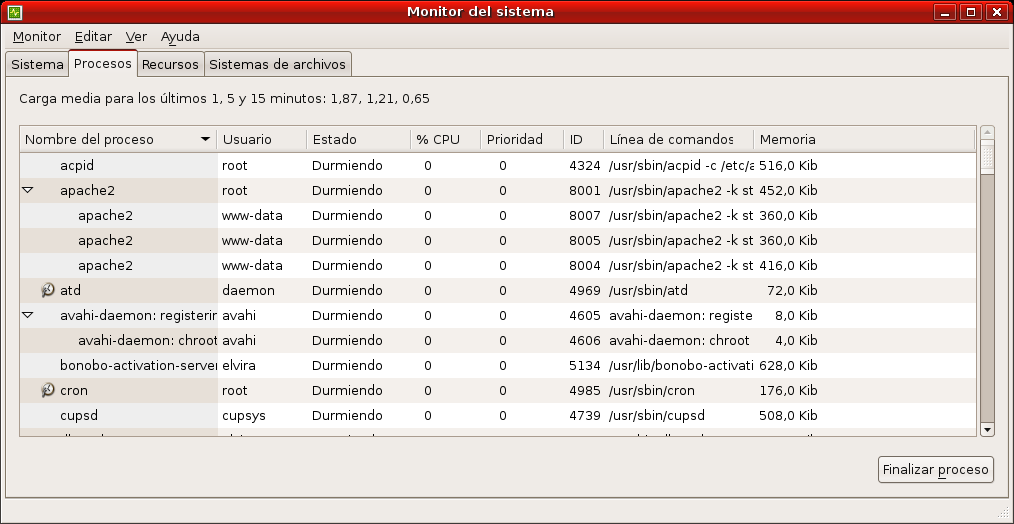
1. 后台进程基本概念与作用
在现代操作系统中,后台进程是保障系统稳定运行和实现多任务处理的核心机制之一。它们通常以服务或守护进程的形式存在,不依赖用户交互即可持续执行关键任务,如内存管理、网络监听和定时作业调度。从运行环境来看,后台进程可分为用户态应用进程(如更新服务)和内核态系统进程(如 System Idle Process ),二者通过系统调用接口协同工作。其生命周期由系统或服务控制管理器(SCM)统一调度,支持开机自启、按需激活和资源优先级调控,确保关键服务始终可用。理解这些基础机制,是深入掌握系统性能优化与故障排查的前提。
2. Windows任务管理器查看后台进程方法
在现代计算环境中,系统性能的稳定与流畅运行高度依赖于对后台进程的有效监控和管理。Windows操作系统内置的任务管理器作为最基础、最直接的系统诊断工具之一,不仅为用户提供了一个直观的操作界面来观察当前系统的资源使用情况,还赋予了用户对运行中进程进行识别、排序、终止乃至启动项控制的能力。尤其对于IT专业人员而言,熟练掌握任务管理器的各项功能是日常运维、故障排查以及系统优化不可或缺的基本技能。通过深入理解其调用机制、界面结构及各功能模块的交互逻辑,可以显著提升对系统行为的认知水平,进而实现更精准的问题定位与响应策略制定。
任务管理器不仅仅是一个“结束无响应程序”的简单工具,它实际上集成了进程监控、性能分析、服务管理、网络活动追踪和启动行为控制等多项核心能力。特别是在面对异常高CPU占用、内存泄漏或开机缓慢等问题时,任务管理器往往是第一步介入诊断的关键入口。本章将围绕任务管理器的实际应用场景展开,从如何快速启动该工具开始,逐步解析其各个选项卡的功能构成,重点讲解如何区分不同类型的后台进程,并结合实时监控手段动态评估系统负载。此外,还将介绍如何利用排序机制发现资源消耗大户,以及如何安全地禁用不必要的启动项或终止可疑进程,从而实现系统性能的可量化改善。
整个过程不仅涉及图形化操作流程的演示,还包括底层信息字段的解读原则、数据变化趋势的理解方式,以及在多任务环境下判断进程行为是否正常的依据。通过对这些内容的系统性拆解,读者将建立起一套完整的基于任务管理器的系统健康评估框架,能够在无需第三方工具的情况下完成初步的深度分析工作。
2.1 任务管理器的启动与界面结构
任务管理器作为Windows操作系统中最常用且最强大的本地监控工具,其访问路径多样、响应迅速,适用于各种紧急状况下的即时诊断需求。无论是普通用户遇到应用程序卡顿,还是系统管理员需要检查服务器负载,任务管理器都能提供第一手的运行状态数据。因此,了解其多种启动方式及其主界面的组织逻辑,是有效使用该工具的前提条件。
2.1.1 快捷键与菜单调用方式
启动任务管理器的方式有多种,每种方式适用于不同的使用场景和权限环境。最常见的快捷方式是按下 Ctrl + Shift + Esc 组合键,这是最快捷且直接进入任务管理器的方法,无论当前处于桌面、登录界面还是锁定屏幕(部分版本支持),只要系统仍在运行即可触发。
另一种广泛使用的组合是 Ctrl + Alt + Delete ,此操作会打开一个安全选项屏幕,在其中可以选择“任务管理器”进入。虽然步骤稍多一步,但因其属于安全模式调用路径,常用于处理严重卡死或疑似恶意软件干扰的情况,能够绕过某些图形界面劫持。
此外,还可以通过以下方式启动:
- 右键点击任务栏空白处,选择“任务管理器”;
- 使用“运行”对话框(Win + R)输入 taskmgr 并回车;
- 在文件资源管理器地址栏中直接输入 taskmgr: 并按 Enter;
- 通过命令行或PowerShell执行 start taskmgr 命令。
值得注意的是,当系统资源极度紧张或图形界面无响应时,推荐优先使用键盘快捷键方式调用任务管理器,避免依赖鼠标操作带来的延迟或失败风险。
| 启动方式 | 操作路径 | 适用场景 |
|---|---|---|
| Ctrl+Shift+Esc | 直接触发 | 日常快速查看进程 |
| Ctrl+Alt+Delete → 任务管理器 | 安全模式入口 | 系统卡死或怀疑被劫持 |
| 右键任务栏 → 任务管理器 | 图形化操作 | 用户友好型调用 |
运行命令 taskmgr |
命令级调用 | 批量脚本或远程维护 |
PowerShell start taskmgr |
脚本自动化 | 集成到诊断流程 |
上述方法各有优势,实际工作中应根据具体情况灵活选用。例如,在编写自动化诊断脚本时,可通过PowerShell调用任务管理器并捕获输出日志;而在现场技术支持中,则更多依赖快捷键实现秒级响应。
2.1.2 各功能选项卡(进程、性能、启动项)解析
任务管理器采用标签式界面设计,共包含六个主要选项卡: 进程(Processes)、性能(Performance)、应用历史记录(App history)、启动(Startup)、用户(Users)、详细信息(Details) 和 服务(Services) (部分版本合并显示)。每个选项卡承担不同的监控职责,形成一个层次分明的信息体系。
进程(Processes)选项卡
这是任务管理器的核心视图,展示所有正在运行的应用程序、后台进程和服务。默认按“CPU”使用率降序排列,帮助用户迅速识别资源消耗最高的项目。每一行代表一个独立的进程实例,列包括:
- 名称 :进程可读名称(如 Chrome、Spotify);
- 发布者 :数字签名公司名(用于验证合法性);
- 状态 :运行中/挂起;
- CPU、内存、磁盘、网络 :实时资源占用百分比或数值。
示例输出:
名称               发布者            CPU    内存     磁盘     网络
chrome.exe         Google LLC       12.3%  480 MB   0.5 MB/s  2.1 MB/s
svchost.exe        Microsoft        3.1%   96 MB    0.2 MB/s  0.0 MB/s
该视图支持折叠/展开功能,例如将多个Chrome标签页归类为同一父进程,便于整体观察浏览器资源开销。
性能(Performance)选项卡
提供系统各硬件组件的实时监控图表,涵盖:
- CPU :使用率曲线、逻辑处理器数量、频率、正常运行时间;
- 内存 :已用/总量、速度、插槽使用情况;
- 磁盘 :读写速率、队列长度;
- 网络 :适配器类型、IP地址、上传下载带宽;
- GPU (若存在):3D引擎使用率、显存占用。
这些图形化数据显示有助于判断是否存在持续高负载或突发峰值,结合时间轴可辅助定位问题发生时刻。
启动(Startup)选项卡
列出所有设置为开机自动运行的程序及其影响评分(Startup Impact),分为“高”、“中”、“低”三档。用户可在此处右键禁用非必要启动项,显著缩短系统启动时间。
graph TD
    A[启动项列表] --> B{影响等级}
    B --> C[高: 显著拖慢开机]
    B --> D[中: 轻微延迟]
    B --> E[低: 几乎无影响]
    C --> F[建议禁用非关键程序]
    D --> G[视业务需求决定]
    E --> H[通常保留]
流程图说明 :该mermaid图展示了启动项分类逻辑及其对应的管理建议路径,帮助用户建立基于影响级别的决策模型。
详细信息(Details)选项卡
呈现更为底层的进程信息,类似于传统Windows NT时代的“进程列表”,包含:
- PID(Process Identifier) :唯一标识符;
- 会话ID :区分用户会话;
- CPU时间 :累计占用CPU的时间;
- 线程数 :反映进程并发能力;
- 映像路径 :可执行文件完整路径,可用于验证来源。
这一视图为高级用户提供了精确控制的基础,例如通过PID关联调试工具或脚本化监控。
服务(Services)选项卡
集成Windows服务管理功能,允许用户启动、停止或跳转至“服务.msc”管理控制台。特别适合检查某个服务是否异常运行,或确认某进程是否由特定服务派生。
综上所述,任务管理器不仅是进程查看器,更是集性能监控、资源分析、启动优化于一体的综合诊断平台。合理运用各选项卡之间的联动关系——例如从“进程”跳转到“性能”观察整体负载,再通过“详细信息”获取PID后在“服务”中查找归属——可构建出完整的系统行为分析链条。
2.2 进程信息的识别与分类
在任务管理器中准确识别各类进程并正确分类,是进行有效系统管理的第一步。由于Windows系统中同时运行着数百个进程实例,既有操作系统内核级服务,也有第三方应用程序后台守护进程,若无法区分其性质,极易误判甚至误操作导致系统不稳定。因此,必须掌握识别标准和分类逻辑,结合发布者、描述、路径等关键字段进行交叉验证。
2.2.1 系统进程、应用进程与后台服务的区分
Windows中的进程大致可分为三大类: 系统进程、应用进程、后台服务 。它们在生命周期、权限级别和资源用途上存在本质差异。
| 类型 | 特征 | 示例 | 权限等级 |
|---|---|---|---|
| 系统进程 | 由操作系统内核或关键子系统创建,通常无用户界面 | System , smss.exe , csrss.exe |
内核态或Local System |
| 应用进程 | 用户启动的应用程序主体或组件 | explorer.exe , chrome.exe , winword.exe |
用户态(当前用户) |
| 后台服务 | 长期运行的服务宿主或代理程序 | svchost.exe , dwm.exe , WaaSMedicSvc |
服务账户或Network Service |
系统进程
这类进程通常位于 %SystemRoot%\System32\ 或 \SysWOW64\ 目录下,由Windows自身加载,负责内存管理、设备驱动通信、安全认证等功能。典型如:
- System Idle Process :并非真正进程,表示CPU空闲时间;
- lsass.exe :本地安全认证子系统,处理密码验证;
- wininit.exe :初始化系统服务环境。
⚠️ 注意:不应随意结束此类进程,否则可能导致蓝屏或系统崩溃。
应用进程
由用户主动启动或通过快捷方式触发的程序,如浏览器、办公软件、媒体播放器等。这类进程具有明确的图形界面或托盘图标,可在任务栏或桌面直接感知。它们的命名通常较为直观,如 Teams.exe 、 Zoom.exe 。
然而,许多应用会派生多个子进程以实现沙箱隔离或多线程渲染,例如Chrome每打开一个标签页就会创建新的 chrome.exe 实例。此时需注意区分主进程与子进程的关系。
后台服务
这类进程往往没有用户界面,但在后台持续监听事件或执行周期性任务。常见形式是通过 svchost.exe (Service Host)容器运行多个DLL服务。例如:
C:\Windows\System32\svchost.exe -k LocalServiceNoNetwork -p
参数 -k 指定服务组名称, -p 表示启用性能计数器。这种共享进程模型提高了资源利用率,但也增加了排查难度。
要识别具体服务归属,可在“详细信息”选项卡中右键进程 → “转到服务”,即可跳转至对应服务条目。
2.2.2 进程名称、发布者与描述字段解读
任务管理器中每个进程都附带若干元数据字段,合理解读这些信息是判断其合法性的关键。
名称(Name)
即 .exe 文件名,是最直观的标识。但攻击者常利用仿冒名称进行伪装,如将恶意程序命名为 svhost.exe (少一个 ‘s’)或 explorar.exe (替换 ‘e’ 为 ‘a’)。因此不能仅凭名称判断。
发布者(Publisher)
显示数字签名颁发机构,如“Microsoft Windows Publisher”、“Adobe Inc.”等。可信发布者通常意味着官方出品。若显示“未知发布者”或空白,则需警惕。
描述(Description)
提供关于进程功能的简要说明,例如:
- Windows Explorer 对应 explorer.exe
- Host Process for Windows Services 对应 svchost.exe
可通过以下PowerShell命令提取任意进程的描述信息:
Get-WmiObject Win32_Process |
Where-Object {$_.Name -eq "svchost.exe"} |
Select-Object Name, ExecutablePath, Description
代码逻辑逐行解析 :
1.Get-WmiObject Win32_Process:查询WMI中所有进程对象;
2.Where-Object {$_.Name -eq "svchost.exe"}:筛选出名称为 svchost.exe 的进程;
3.Select-Object Name, ExecutablePath, Description:输出关键属性字段。
该命令可用于批量导出可疑进程的描述信息,辅助人工审核。
此外,还可借助资源管理器进一步验证路径真实性。例如真正的 svchost.exe 应位于 C:\Windows\System32\svchost.exe ,若出现在 AppData 或临时目录,则极可能是木马。
| 字段 | 正常值示例 | 异常迹象 |
|---|---|---|
| 名称 | chrome.exe | chr0me.exe(零代替o) |
| 发布者 | Google LLC | 未签名或假冒公司名 |
| 路径 | C:\Program Files... | %Temp%\random.exe |
| 描述 | Google Chrome | 空白或乱码字符串 |
建立这样的对比表格有助于快速筛查潜在威胁。实践中建议结合 VirusTotal 等在线扫描平台上传可疑文件哈希值进行二次验证。
2.3 实时监控与动态排序操作
2.3.1 按CPU、内存、磁盘和网络使用率排序
任务管理器的最大优势在于其实时动态监控能力。通过点击“进程”选项卡中的列标题(如“CPU”、“内存”),可对当前所有进程按资源消耗高低进行升序或降序排列,帮助快速锁定性能瓶颈源头。
例如,当系统变慢时,首先点击“CPU”列,观察是否有单一进程长期占据超过70%的CPU资源。常见罪魁包括:
- 浏览器标签页(尤其是含视频或广告的页面);
- 杀毒软件全盘扫描;
- 更新程序(如 Windows Update、Steam 下载);
- 挖矿病毒(伪装为合法进程)。
同样,点击“内存”列可识别内存泄漏进程——某些程序因编程缺陷未能释放已分配内存,导致占用不断增长,最终耗尽物理内存,引发频繁分页交换(Page File Swapping),严重影响系统响应速度。
磁盘和网络列则反映I/O压力情况。若某进程持续产生大量磁盘读写(>50 MB/s),可能正在进行备份、索引或日志写入;而异常高的网络上传流量可能暗示数据外泄或远控连接。
💡 提示:首次排序后,建议保持窗口开启并最小化至托盘,定期切换回来观察波动趋势,避免瞬时高峰误导判断。
2.3.2 监控特定进程的资源波动趋势
除了全局排序,任务管理器还支持对单个进程进行精细化跟踪。在“进程”列表中双击任一进程,将弹出“资源监视器”窗口(Resource Monitor),展示该进程在过去60秒内的CPU、磁盘、网络使用曲线。
lineChart
    title Chrome.exe 资源使用趋势(60秒)
    x-axis 时间
    y-axis 使用率 (%)
    series CPU: [12, 15, 18, 22, 25, 30, 35, 40, 38, 36, 32, 30]
    series 内存: [450, 460, 470, 480, 490, 500, 510, 520, 530, 540, 550, 560]
    lineColors #FF5733, #33A1FF
图表说明 :该mermaid折线图模拟了Chrome浏览器在播放高清视频期间的资源消耗趋势,可见CPU呈上升后趋稳,内存持续增长,符合典型媒体解码特征。
此外,“资源监视器”还能查看该进程打开的文件句柄、TCP连接、监听端口等详细信息,极大增强了排错能力。
2.4 启动项管理与进程终止实践
2.4.1 禁用高耗能启动项以优化开机速度
过多的开机自启程序是造成系统启动缓慢的主要原因之一。进入“启动”选项卡后,任务管理器会对每个启动项标注“启动影响”等级。针对标记为“高”的项目,应逐一评估其必要性。
操作步骤如下:
1. 打开任务管理器 → 切换至“启动”选项卡;
2. 查找“启动影响”列为“高”的条目;
3. 右键选择“禁用”;
4. 重启系统验证启动速度是否改善。
建议保留的操作系统相关项包括:
- Windows Defender Antivirus Service
- OneDrive
- NVIDIA Display Driver
而非必要软件如 QQ、迅雷、音乐播放器等可安全禁用。
2.4.2 安全结束无响应或异常进程的操作流程
当某个程序失去响应时,可通过任务管理器强制终止。操作流程为:
1. 在“进程”选项卡找到目标进程;
2. 右键 → “结束任务”;
3. 若提示权限不足,需以管理员身份重新运行任务管理器。
⚠️ 风险提示:结束系统关键进程(如
explorer.exe)会导致桌面消失,但可通过“文件 → 运行新任务”输入explorer.exe恢复。
对于反复崩溃或异常占用资源的进程,建议记录其PID、路径和命令行参数,后续使用ProcMon或Event Viewer深入分析原因。
3. Process Explorer工具功能详解
在现代Windows系统的运维与安全分析中,任务管理器虽然提供了基础的进程监控能力,但其信息深度和可视化维度难以满足高级诊断需求。当系统出现性能瓶颈、资源异常占用或潜在恶意行为时,需要更强大的工具进行精细化剖析。Process Explorer作为微软Sysinternals系列中最核心的进程分析工具之一,不仅继承了任务管理器的基本功能,还扩展出多层次的进程属性查看、资源依赖追踪、数字签名验证以及实时动态渲染等专业特性。它能够揭示操作系统内部复杂的进程拓扑结构,帮助IT工程师快速定位隐藏的服务、识别伪装进程、分析句柄泄漏,并深入理解应用程序的行为逻辑。
该工具以轻量级可执行文件形式存在,无需安装即可运行,支持即插即用式的深度系统探查。尤其适用于企业级故障排查、安全审计和性能调优场景。通过图形化界面结合底层API调用机制,Process Explorer实现了对NT内核对象模型的直观映射,使用户能够在不依赖第三方调试器的情况下完成多数系统级诊断任务。更重要的是,其开源性质和持续更新保障了与最新Windows版本的高度兼容性,成为众多系统管理员和技术专家的首选工具。
3.1 Process Explorer的获取与安装配置
Process Explorer由Mark Russinovich开发并由微软官方维护,是Sysinternals工具集的重要组成部分。它的设计目标在于提供比标准任务管理器更为详尽的进程信息展示能力,同时保持极低的系统开销和高响应速度。由于其免安装特性,非常适合用于应急响应、现场排查和远程诊断等多种复杂环境。
3.1.1 从微软官方Sysinternals套件下载
要获取Process Explorer,必须从微软可信源下载以确保完整性与安全性。推荐访问官方网站:
https://learn.microsoft.com/en-us/sysinternals/downloads/process-explorer
在此页面中,可以找到两个主要下载选项:
- Procexp.exe :主程序(32位)
- Procexp64.exe :64位版本(推荐用于现代系统)
此外还包括一个压缩包 SysinternalsSuite.zip ,包含全部Sysinternals工具,适合批量部署。
下载步骤说明如下:
- 打开浏览器,导航至上述URL。
- 向下滚动至“Downloads”部分,点击“Download Process Explorer”按钮。
- 浏览器将提示保存
.zip压缩包,建议解压到专用目录如C:\Tools\Sysinternals\。 - 解压后双击
procexp64.exe即可启动。
注意:首次运行时会弹出许可协议窗口,需勾选“I accept the agreement”方可继续使用。
为增强安全性,建议校验文件哈希值。可通过PowerShell执行以下命令验证SHA256指纹是否匹配官网公布值:
Get-FileHash -Path "C:\Tools\Sysinternals\procexp64.exe" -Algorithm SHA256
输出示例:
Algorithm       Hash                                                                   Path
---------       ----                                                                   ----
SHA256          A1B2C3D4E5F6...                                                        C:\Tools\Sysinternals\procexp64.exe
对比官方发布的哈希列表,若一致则确认未被篡改。
| 属性 | 描述 |
|---|---|
| 工具名称 | Process Explorer |
| 开发者 | Microsoft (Sysinternals) |
| 文件大小 | ~1.5 MB(x64) |
| 运行权限要求 | 管理员权限(建议) |
| 支持系统 | Windows 7 及以上 / Server 2008 R2+ |
| 许可类型 | 免费商业用途 |
此表说明了Process Explorer的基础元数据,便于在组织内部制定软件合规策略时参考。
3.1.2 免安装运行与权限提升设置
Process Explorer最大的优势之一是“绿色运行”,即无需注册表写入或服务注入即可立即使用。这种特性使其广泛应用于受限环境下的便携式诊断,例如通过U盘携带进行现场技术支持。
然而,为了获得完整的系统视图(如查看所有进程的句柄、DLL加载情况、安全上下文等),必须以 管理员身份运行 。否则,部分敏感信息将被隐藏或标记为“Access Denied”。
提升权限的操作流程如下:
- 右键单击
procexp64.exe - 选择“以管理员身份运行”
- 若UAC提示出现,点击“是”
成功提权后,Process Explorer顶部状态栏会显示当前运行模式:
Running as Administrator – Full Access
这表示已具备SE_DEBUG_NAME特权,可访问受保护进程(如 System , smss.exe 等)。
配置自动提升权限(可选)
对于频繁使用的场景,可通过创建快捷方式并设置自动提权来简化操作:
- 创建桌面快捷方式
- 右键 → 属性 → “快捷方式”选项卡 → “高级…”
- 勾选“以管理员身份运行”
- 应用并保存
此后每次双击都将自动请求权限提升。
权限不足的影响分析
若未以管理员运行,以下关键功能将受限:
- 无法查看其他用户的进程详细信息
- 句柄和DLL标签页为空或报错
- 无法终止系统关键进程
- 数字签名验证可能失败
因此,在正式诊断前务必确认权限状态。
流程图:Process Explorer启动与权限检查流程
graph TD
    A[下载 procexp64.exe] --> B{是否验证哈希?}
    B -- 是 --> C[使用Get-FileHash校验]
    B -- 否 --> D[直接运行]
    C --> E{哈希匹配?}
    E -- 否 --> F[停止运行, 重新下载]
    E -- 是 --> G[右键运行]
    G --> H{是否以管理员运行?}
    H -- 否 --> I[基础视图, 功能受限]
    H -- 是 --> J[完整视图, 支持深度分析]
    J --> K[开始诊断]
该流程图清晰地展示了从获取到安全启用的全过程,强调了完整性验证和权限控制的重要性。
3.2 高级进程视图与可视化分析
相较于传统任务管理器的扁平化列表,Process Explorer引入了基于树状结构的父子关系建模,极大增强了对系统运行逻辑的理解能力。每个进程不再孤立存在,而是作为整个执行链条中的一个节点,反映出真实的调用路径和服务依赖。
3.2.1 树状结构展示父子进程关系
Process Explorer默认以“Tree View”模式呈现所有活动进程。这一视图依据Windows NT的进程创建机制( NtCreateProcessEx 或 RtlCreateUserProcess ),通过遍历EPROCESS链表重建出完整的进程家族谱系。
例如,典型的启动链可能是:
System Idle Process (PID 0)
 └─ System (PID 4)
     └─ smss.exe (PID 280)
         └─ csrss.exe (PID 524)
         └─ wininit.exe (PID 600)
             └─ services.exe (PID 700)
                 ├─ svchost.exe (PID 800) [Netman]
                 └─ lsass.exe (PID 796)
             └─ LogonUI.exe (PID 900)
                 └─ explorer.exe (PID 2100)
                     └─ chrome.exe (PID 3200)
                         └─ renderer.exe (PID 3500)
这种结构揭示了:
- 操作系统如何分阶段初始化服务
- 用户登录后桌面环境的派生过程
- 浏览器多进程架构的实际体现
如何启用/切换树状视图?
- 打开 Process Explorer
- 菜单栏选择
View→Show Processes from All Users(建议开启) - 再次选择
View→Lower Pane View→Process Tree
此时底部面板将显示当前选中进程的所有子进程及其资源消耗趋势。
实际案例:识别异常派生链
假设发现某个名为 update_checker.exe 的进程由 winlogon.exe 直接启动,而正常情况下 winlogon 仅负责认证流程。此类反常父子关系极有可能是恶意软件利用漏洞注入的结果。
通过右键该进程 → “Properties” → “Image” 标签页,可进一步查看其映像路径是否位于 %AppData% 或临时目录,从而判断可疑性。
3.2.2 颜色标识异常进程与高负载节点
Process Explorer内置智能着色机制,利用颜色编码帮助用户快速识别潜在问题节点。
| 颜色 | 含义 | 触发条件 |
|---|---|---|
| 浅蓝色 | 新建进程 | 最近5秒内创建 |
| 亮绿色 | 高CPU占用 | CPU使用率 > 50% |
| 红色 | 异常终止风险 | 进程崩溃或频繁重启 |
| 深灰色 | 已挂起 | 进程被暂停(Suspended) |
| 黄色背景 | 系统组件 | 属于Windows OS核心模块 |
这些视觉线索极大地提升了诊断效率,尤其是在面对上百个并发进程时。
自定义颜色规则(高级用法)
用户可通过 Options → Highlighting 设置自定义高亮策略。例如:
- 将所有非Microsoft签名的进程标为橙色
- 对内存超过500MB的进程加粗字体
- 特定路径(如
Temp\)下的进程用闪烁边框提醒
配置方式如下:
// 示例:高亮规则配置片段(内部存储格式)
{
  "HighlightRules": [
    {
      "Condition": "CompanyName != 'Microsoft Corporation'",
      "Color": "#FFA500",
      "Description": "Non-Microsoft Process"
    },
    {
      "Condition": "PrivateBytes > 524288000",
      "Color": "#FFFF00",
      "Description": "High Memory Usage (>500MB)"
    }
  ]
}
注:此为模拟结构,实际由GUI配置生效。
性能波动趋势图集成
当选中某进程时,底部面板自动绘制其CPU、IO、内存的历史曲线(默认采样间隔1秒)。这对于识别周期性峰值、内存缓慢增长等问题极为有效。
例如,观察到某服务每小时出现一次CPU尖峰,结合时间戳可关联计划任务或日志轮转脚本。
3.3 进程属性深度查看功能
Process Explorer的强大之处在于其对进程内部状态的穿透式访问能力。借助NT Native API,它可以读取普通应用无法触及的数据结构,包括命令行参数、环境变量、加载模块、安全描述符等。
3.3.1 查看映像路径、命令行参数与环境变量
许多隐蔽攻击手段依赖伪造启动参数或劫持执行路径。通过深入检查进程的启动上下文,可有效识别此类行为。
查看方法:
- 在主界面选中目标进程
- 右键 → “Properties”
- 切换至“Image”标签页
关键字段解析:
| 字段 | 说明 |
|---|---|
| Image Path Name | 实际磁盘路径,防止DLL劫持 |
| Command Line | 启动参数,常用于传递配置或注入指令 |
| Current Directory | 工作目录,影响相对路径解析 |
| User Name | 执行身份,判断权限级别 |
示例:检测恶意参数注入
malware.exe --disable-antivirus --silent --persist
此类参数明显违背正常软件行为规范,应引起警觉。
进一步切换至“Environment”标签页,可查看完整的环境变量集合,如:
TEMP=C:\Users\Alice\AppData\Local\Temp
USERDOMAIN=WORKGROUP
PATH=C:\Windows\system32;C:\Windows;...
异常点包括:
- 修改 PATH 添加可疑目录
- 设置代理变量绕过防火墙
- 注入调试标志(如 _NO_DEBUG_HEAP=1 )
3.3.2 检查数字签名与文件哈希值验证合法性
确保进程映像来自可信发布者是防御供应链攻击的关键环节。
验证步骤:
- 右键进程 → Properties → “Verify” 按钮
- Process Explorer调用 WinVerifyTrust API 进行签名校验
- 显示结果:“Signed by: Microsoft Windows Publisher”
若无有效签名,则显示“Unsigned image”。
获取文件哈希值
在“Image”页点击“Calculate MD5/SHA1/SHA256”按钮(需启用Advanced Options),生成摘要用于外部比对。
# PowerShell替代命令
Get-FileHash -Path "C:\Windows\System32\svchost.exe" -Algorithm SHA256
将结果上传至 VirusTotal 等平台进行威胁情报匹配。
安全意义分析
未经签名的可执行文件不应出现在系统目录;第三方驱动必须经过EV代码签名。任何偏离此原则的情况都应视为潜在风险。
3.4 实际应用场景演示
理论知识最终服务于实践。以下是两个典型场景的完整操作流程。
3.4.1 替代任务管理器进行精细化诊断
问题现象 :系统卡顿,任务管理器显示“System”进程CPU持续100%
诊断流程 :
- 启动 Process Explorer(管理员)
- 排序方式改为“CPU %”
- 发现
System占用过高 - 展开其子项,发现大量
Interrupt和DPC活动 - 切换到底部面板 → “Disk” tab,观察I/O队列长度
- 使用
Ctrl+H切换到句柄视图,查找频繁访问设备对象
结论:可能是网卡或磁盘驱动引发中断风暴,建议更新驱动或禁用节能模式。
3.4.2 定位隐藏进程与伪装服务实例
问题现象 :怀疑存在Rootkit级后门
操作步骤 :
- 打开 Process Explorer
- 启用
View → Show Lower Pane→Handles - 搜索关键词如
.tmp,http,connect - 发现某PID持有
\\.\pipe\hidden_channel - 查看对应进程属性,路径为
C:\Users\Public\svch0st.exe - 验证签名失败,哈希未知
- 终止进程并删除文件
后续建议使用 Autoruns 工具检查持久化入口。
flowchart LR
    A[系统异常] --> B[启动Process Explorer]
    B --> C[按CPU排序]
    C --> D{是否发现异常进程?}
    D -- 否 --> E[切换句柄视图]
    D -- 是 --> F[检查属性与签名]
    E --> G[搜索可疑句柄]
    G --> H[定位恶意进程]
    H --> I[终止并清理]
该流程体现了从宏观监控到微观取证的完整闭环。
4. 进程PID、线程、内存与CPU使用监控
在现代操作系统中,后台进程的运行状态直接影响系统的响应速度、稳定性以及资源利用率。随着应用复杂度的提升,单个进程往往不再局限于单一执行流,而是通过多线程并发处理任务,并动态申请和释放内存资源。因此,深入理解进程标识符(PID)、线程模型、内存分层结构及CPU时间片分配机制,是实现系统级性能调优和故障诊断的关键前提。本章将围绕这些核心概念展开详尽解析,结合实际操作工具与脚本技术,构建一套完整的后台进程监控体系。
通过对PID生命周期的管理机制剖析,可以精准定位异常进程;借助对多线程上下文切换的理解,能够识别高并发场景下的调度瓶颈;而对工作集、专用内存与虚拟内存的区分,则有助于判断是否存在内存泄漏或过度换页问题。此外,用户态与内核态CPU消耗的分解分析,可揭示深层次的驱动或系统调用开销。最终,结合PowerShell与批处理脚本,实现自动化数据采集与趋势追踪,为建立长期性能基线提供技术支持。
4.1 进程标识符(PID)与线程模型解析
进程标识符(Process ID,简称PID)是操作系统为每个正在运行的进程分配的唯一整数编号,用于内核进行资源调度、权限控制和通信管理。PID通常由操作系统内核在进程创建时动态生成,其数值范围受系统限制,Windows平台一般为1~99999,Linux则常见于1~32768或更高(可通过 /proc/sys/kernel/pid_max 查看)。一旦进程终止,该PID即被回收并可能重新分配给新进程,但在此前始终保证在同一时刻全局唯一。
4.1.1 PID的唯一性与生命周期管理
PID的唯一性确保了操作系统能够在成百上千个并发进程中准确识别目标对象。例如,在调用 TerminateProcess() 函数结束某个程序时,必须传入正确的PID作为参数,否则可能导致误杀其他服务。PID的生命周期始于进程创建(如通过 CreateProcess API),终于进程正常退出或被强制终止。在此期间,操作系统维护一个进程控制块(PCB),记录该进程的所有状态信息,包括PID、父进程ID(PPID)、打开的句柄、内存映射、安全令牌等。
值得注意的是,某些系统进程(如 System Idle Process ,PID=0)具有特殊用途,不对应任何可执行文件,仅用于表示CPU空闲状态。另一些关键服务(如 svchost.exe )可能拥有多个实例,各自拥有独立PID,需结合命令行参数进一步区分功能。
以下表格展示了典型Windows系统中常见系统进程及其PID特征:
| PID | 进程名称 | 描述 | 是否常驻 |
|---|---|---|---|
| 0 | System Idle Process | 表示CPU空闲周期 | 是 |
| 4 | System Process | 内核模式系统服务宿主 | 是 |
| 256 | wininit.exe | 初始化Windows子系统 | 是 |
| 384 | services.exe | 管理Windows服务启动 | 是 |
| 508 | lsass.exe | 负责本地安全认证 | 是 |
| 628 | svchost.exe | 多个服务共享的宿主进程 | 多实例 |
当开发者或管理员需要监控特定进程的行为时,首先应获取其稳定且唯一的PID。这可以通过编程方式完成,例如使用C++调用 EnumProcesses() 枚举所有活动进程:
#include <windows.h>
#include <tlhelp32.h>
#include <iostream>

bool FindProcessByName(const char* processName) {
    HANDLE hSnapshot = CreateToolhelp32Snapshot(TH32CS_SNAPPROCESS, 0);
    if (hSnapshot == INVALID_HANDLE_VALUE) return false;

    PROCESSENTRY32 pe32;
    pe32.dwSize = sizeof(PROCESSENTRY32);

    if (Process32First(hSnapshot, &pe32)) {
        do {
            if (_stricmp(pe32.szExeFile, processName) == 0) {
                std::cout << "Found: " << pe32.szExeFile
                          << " (PID: " << pe32.th32ProcessID << ")" << std::endl;
                CloseHandle(hSnapshot);
                return true;
            }
        } while (Process32Next(hSnapshot, &pe32));
    }

    CloseHandle(hSnapshot);
    return false;
}
代码逻辑逐行解读:
- 第1–4行:包含必要的头文件,
windows.h提供基础API支持,tlhelp32.h用于进程快照操作。 - 第7行:定义函数
FindProcessByName,接收进程名字符串。 - 第9行:调用
CreateToolhelp32Snapshot创建当前系统所有进程的快照,TH32CS_SNAPPROCESS标志指定捕获进程信息。 - 第11–12行:检查快照是否成功创建,失败则返回false。
- 第14–15行:初始化
PROCESSENTRY32结构体并设置大小,这是遍历所必需的。 - 第17行:调用
Process32First获取第一个进程条目。 - 第19–24行:循环遍历所有进程,比较
szExeFile字段与输入名称是否匹配(忽略大小写)。 - 第21–23行:若找到匹配项,输出进程名和PID后关闭句柄并返回true。
- 第28行:遍历结束后未找到则返回false。
此方法适用于低层级进程探测,尤其在防病毒软件或系统监控工具开发中广泛使用。
4.1.2 多线程进程的工作机制与上下文切换
现代应用程序普遍采用多线程架构以提高并发处理能力。一个进程可包含多个线程,共享同一地址空间、文件句柄和全局变量,但各自拥有独立的栈空间和程序计数器。操作系统调度的基本单位是线程而非进程,这意味着即使某个线程阻塞(如等待I/O),其余线程仍可继续执行。
线程间的切换称为“上下文切换”(Context Switching),涉及保存当前线程的寄存器状态、程序计数器、栈指针等信息到内核内存,并恢复下一个线程的状态。频繁的上下文切换会带来显著的性能开销,尤其是在高负载服务器环境中。
下面是一个使用C++创建两个线程模拟并发计算的例子:
#include <iostream>
#include <thread>
#include <chrono>

void worker(int id) {
    for (int i = 0; i < 5; ++i) {
        std::cout << "Thread " << id << " working... (" << i+1 << "/5)" << std::endl;
        std::this_thread::sleep_for(std::chrono::milliseconds(500)); // 模拟耗时操作
    }
}

int main() {
    std::thread t1(worker, 1);
    std::thread t2(worker, 2);

    t1.join();
    t2.join();

    std::cout << "All threads completed." << std::endl;
    return 0;
}
参数说明与执行逻辑分析:
std::thread t1(worker, 1):启动新线程执行worker函数,传参id=1。t1.join():主线程阻塞,直到t1执行完毕,确保资源正确释放。sleep_for:引入延时以观察线程交替执行效果。- 输出结果将显示两个线程交错打印日志,体现并发特性。
尽管多线程提升了效率,但也带来了竞争条件、死锁等问题。因此,在设计后台服务时,应合理控制线程数量,避免过度创建导致调度压力过大。
以下是描述多线程进程内部结构的Mermaid流程图:
graph TD
    A[主进程] --> B[主线程]
    A --> C[子线程1]
    A --> D[子线程2]
    A --> E[子线程N]
    B --> F[共享堆内存]
    C --> F
    D --> F
    E --> F
    B --> G[私有栈空间]
    C --> H[私有栈空间]
    D --> I[私有栈空间]
    E --> J[私有栈空间]

    style A fill:#f9f,stroke:#333
    style F fill:#bbf,stroke:#333,color:#fff
该图清晰地表达了:所有线程共享堆区资源,便于数据交换;但每个线程拥有独立的栈空间,防止局部变量冲突。这种结构既实现了资源共享,又保障了执行隔离。
4.2 内存使用情况的分层剖析
内存是决定进程运行效率的核心资源之一。操作系统通过分层内存管理机制,将物理RAM与虚拟存储相结合,实现高效的内存利用。对于后台进程而言,理解不同类型的内存占用——特别是工作集、专用内存与共享内存之间的区别——是评估其资源消耗行为的基础。
4.2.1 工作集内存、专用内存与共享内存区别
工作集(Working Set)是指当前被进程实际加载到物理内存中的页面集合,反映了其活跃使用的内存量。它分为两部分: 私有工作集 (Private Working Set)和 共享工作集 (Shared Working Set)。前者代表仅被该进程独占的内存页,后者则是与其他进程共享的代码段或DLL模块。
专用内存(Private Bytes)是从虚拟地址空间中为该进程单独保留的内存总量,无论是否已换出至磁盘。它是衡量进程潜在内存需求的重要指标,常用于检测内存泄漏。
共享内存(Shared Memory)通常指多个进程共同访问的内存区域,如动态链接库(DLL)、内存映射文件或IPC共享段。虽然这部分内存计入各进程的总内存统计,但实际上只在物理内存中存储一份副本。
下表对比三类内存的关键属性:
| 类型 | 定义 | 是否计入物理内存 | 典型用途 |
|---|---|---|---|
| 工作集内存 | 当前驻留在RAM中的页面 | 是 | 实时运行数据 |
| 专用内存 | 进程独占的虚拟内存大小 | 否(含已换出部分) | 堆分配、私有变量 |
| 共享内存 | 多进程共用的内存区域 | 是(单份副本) | DLL加载、共享缓存 |
以Chrome浏览器为例,多个标签页可能运行在不同进程中,但它们共享相同的 chrome.dll 模块,因此各自的“共享内存”部分均包含该DLL的映像页。然而,每个渲染进程的JavaScript堆则属于“专用内存”,彼此隔离。
在实际监控中,可通过Windows性能监视器(PerfMon)添加如下计数器进行观测:
\Process(*)\Working Set - Private\Process(*)\Private Bytes\Process(*)\Working Set
也可通过编程方式调用 GetProcessMemoryInfo API 获取详细信息:
#include <windows.h>
#include <psapi.h>
#include <iostream>

void PrintMemoryInfo(DWORD pid) {
    HANDLE hProcess = OpenProcess(PROCESS_QUERY_INFORMATION | PROCESS_VM_READ, FALSE, pid);
    if (!hProcess) {
        std::cerr << "Cannot open process " << pid << std::endl;
        return;
    }

    PROCESS_MEMORY_COUNTERS pmc;
    if (GetProcessMemoryInfo(hProcess, &pmc, sizeof(pmc))) {
        std::cout << "Working Set Size: " << pmc.WorkingSetSize / 1024 << " KB" << std::endl;
        std::cout << "Private Usage: " << pmc.PagefileUsage / 1024 << " KB" << std::endl;
    } else {
        std::cerr << "Failed to get memory info." << std::endl;
    }

    CloseHandle(hProcess);
}
参数说明与逻辑分析:
OpenProcess:请求对指定PID进程的查询与内存读取权限。PROCESS_MEMORY_COUNTERS:接收内存统计结构体。WorkingSetSize:表示当前工作集大小(字节)。PagefileUsage:表示专用内存使用量(即虚拟内存提交大小)。- 函数输出以KB为单位,便于阅读。
持续监控这些值的变化趋势,有助于发现内存增长异常,进而排查潜在泄漏点。
4.2.2 虚拟内存与页面错误率监控意义
虚拟内存机制允许进程使用超过物理RAM容量的地址空间。操作系统通过分页技术,将不常用的内存页写入磁盘上的页面文件(pagefile.sys),并在需要时重新载入,这一过程称为“页面换入/换出”。
当进程访问一个不在物理内存中的页面时,触发“缺页中断”(Page Fault),系统需从磁盘加载该页,造成延迟。轻度缺页属正常现象,但若“硬页面错误率”(Hard Page Faults/sec)持续偏高,则表明系统频繁进行磁盘I/O,可能引发卡顿甚至雪崩式性能下降。
例如,某数据库服务若配置不当,导致缓存过大而超出可用RAM,就会不断产生硬页面错误,严重影响查询响应时间。
可通过PowerShell命令实时获取页面错误统计:
Get-Counter "\Memory\Pages Input/sec", "\Memory\Pages Output/sec", "\Memory\Page Faults/sec"
输出示例:
Timestamp                 CounterSamples
---------                 --------------
2025/4/5 10:23:15         \\COMPUTER\MEMORY\PAGES INPUT/SEC :
                          12

                          \\COMPUTER\MEMORY\PAGES OUTPUT/SEC:
                          8

                          \\COMPUTER\MEMORY\PAGE FAULTS/SEC :
                          420
其中:
- Pages Input/sec :每秒从磁盘读取的页面数(即硬缺页次数)
- Pages Output/sec :每秒写入磁盘的页面数
- Page Faults/sec :总缺页频率(含软缺页)
建议设定阈值:若 Pages Input/sec > 10 持续超过5分钟,应视为内存不足警告信号。
4.3 CPU时间片分配与占用率分析
CPU是计算资源的核心,其时间片由操作系统调度器按优先级和就绪状态分配给各个线程。后台进程的CPU使用率不仅反映其运算强度,也暗示其是否处于忙等待、死循环或频繁系统调用状态。
4.3.1 用户态与内核态CPU消耗分解
CPU执行可分为两种模式:
- 用户态(User Mode) :执行应用程序代码,受限访问硬件。
- 内核态(Kernel Mode) :执行操作系统核心指令,如文件读写、网络收发、内存管理。
通过分离这两部分CPU使用率,可判断性能瓶颈来源。例如,若某进程的内核态CPU占比超过70%,很可能存在频繁的系统调用或驱动级阻塞。
Windows提供 \Process(*)\% Processor Time 、 \Process(*)\% User Time 和 \Process(*)\% Privileged Time 性能计数器来分别监控总体、用户态与内核态CPU占用。
以下PowerShell脚本可提取指定进程的CPU分解数据:
$processName = "sqlservr"
$counterPath_User = "\\*\Process($processName)\% User Time"
$counterPath_Priv = "\\*\Process($processName)\% Privileged Time"

$userTime = (Get-Counter $counterPath_User).CounterSamples.CookedValue
$privTime = (Get-Counter $counterPath_Priv).CounterSamples.CookedValue

$total = $userTime + $privTime

Write-Host "Total CPU: $total%"
Write-Host "User Mode: $userTime%"
Write-Host "Kernel Mode: $privTime%"
执行逻辑说明:
- 使用 Get-Counter 获取性能计数器原始数据。
- CookedValue 表示经过格式化处理的时间百分比。
- 将用户态与特权态相加得总CPU占用。
- 示例输出可能为: Total CPU: 68.4% User Mode: 52.1% Kernel Mode: 16.3%
若发现 Kernel Mode 异常升高,应进一步使用 xperf 或 WPR 进行ETW跟踪,分析具体系统调用路径。
4.3.2 持续高占用可能引发的系统瓶颈
长时间CPU占用率接近100%会导致任务排队、响应延迟、鼠标卡顿等问题。更严重的是,某些后台服务(如索引服务、杀毒扫描)若缺乏节流机制,可能在高峰时段拖垮整个系统。
应对策略包括:
- 设置进程优先级( wmic process where name="xxx.exe" call setpriority 32768 )
- 限制最大CPU使用率(通过Job Object或第三方工具)
- 优化算法复杂度,减少无谓轮询
4.4 综合监控命令与脚本化采集
为实现长期、自动化的后台进程监控,必须依赖脚本化手段定期采集关键指标。
4.4.1 使用PowerShell获取实时进程数据
PowerShell提供了强大的 Get-Process cmdlet,可用于获取所有进程的PID、CPU、内存等信息:
Get-Process |
Select-Object Id, Name, CPU, WS, PM, VM |
Sort-Object CPU -Descending |
Where-Object { $_.CPU -gt 10 } |
Format-Table -AutoSize
输出示例:
 Id Name       CPU      WS       PM       VM
 -- ----       ---      --       --       --
3216 chrome     45.3  187254784 120864768 2147483648
1024 sqlservr   38.7  987654144 876543232 4294967296
字段解释:
- Id : PID
- CPU : 累计CPU时间(秒)
- WS : 工作集大小(字节)
- PM : 私有内存(字节)
- VM : 虚拟内存(字节)
该命令筛选出CPU使用超过10秒的进程,并按降序排列,适合快速识别资源大户。
4.4.2 编写批处理脚本定期记录资源使用快照
创建一个 .bat 脚本,结合 wmic 与时间戳记录每日资源快照:
@echo off
set LOGFILE=%TEMP%\process_snapshot_%date:~0,4%%date:~5,2%%date:~8,2%.csv
echo Timestamp,PID,Name,CPU,Memory >> %LOGFILE%

for /f "skip=1 tokens=1,2,3,4" %%a in ('wmic process get HandleCount,Name,ProcessId,PercentProcessorTime ^| findstr [0-9]') do (
    echo %time%,%%c,%%b,%%d, >> %LOGFILE%
)
参数说明:
- wmic process get :获取进程信息字段。
- findstr [0-9] :过滤掉标题行,只保留数字行。
- tokens=1,2,3,4 对应 HandleCount , Name , ProcessId , PercentProcessorTime 。
- 输出追加至CSV文件,便于后期导入Excel分析。
配合Windows任务计划程序,可设置每小时执行一次,形成完整的历史趋势数据库。
综上所述,全面掌握PID、线程、内存与CPU的监控方法,不仅能及时发现系统异常,还能为性能优化提供坚实的数据支撑。后续章节将进一步探讨如何通过句柄与资源占用分析,深入挖掘隐藏的问题根源。
5. 后台进程文件句柄与资源占用分析
在现代操作系统中,每一个运行的进程不仅依赖于CPU和内存资源,还广泛使用各种系统级资源,其中最为关键的是 文件句柄(File Handle) 和 注册表键值访问权限 。这些资源是进程与操作系统内核交互的重要桥梁,决定了其能否正常读写磁盘、网络通信、加载配置或与其他服务协同工作。然而,当多个后台进程并发执行时,若对资源管理不当,极易引发资源竞争、句柄泄漏甚至系统级性能退化。因此,深入理解后台进程如何获取、持有并释放文件句柄等核心资源,成为系统运维、故障排查和安全审计中的核心技术环节。
本章将从底层机制出发,剖析文件句柄的本质及其与注册表键值之间的关联模型,进而通过专业工具如Process Explorer实现对具体资源占用情况的精准追踪。在此基础上,重点探讨句柄持续增长所暗示的潜在软件缺陷,并提出科学的清理策略与异常溯源方法,帮助高级IT从业者构建完整的资源生命周期监控体系。
5.1 文件句柄与注册表键值的关联机制
文件句柄作为操作系统抽象资源访问的核心手段之一,在Windows平台中扮演着不可替代的角色。它本质上是一个由内核分配的非负整数标识符,用于代表进程对某一系统对象(如文件、管道、事件、互斥体、套接字等)的访问权。每当一个进程调用 CreateFile() 、 RegOpenKey() 或 AcceptSocket() 等API函数打开资源时,系统就会返回一个唯一的句柄值,后续所有对该资源的操作都必须通过此句柄进行。
值得注意的是,文件句柄并不仅限于传统意义上的“文件”。在Windows NT架构下,几乎所有可被命名和共享的对象都被统一纳入对象管理器(Object Manager)的管辖范围,包括:
- 普通磁盘文件
- 命名管道(Named Pipes)
- 注册表键(Registry Keys)
- 进程/线程对象
- 事件(Events)、信号量(Semaphores)
- 设备驱动接口(Device Objects)
这意味着,一旦某个后台进程因逻辑错误未能正确关闭已打开的句柄,就可能导致该资源长期被锁定,影响其他进程的正常访问,严重时还会耗尽系统句柄池(默认上限为16,777,216个),从而触发“句柄泄露”类故障。
5.1.1 句柄的概念及在进程中的作用
从技术角度看,句柄并非直接指向物理资源的数据结构,而是一个索引值,指向当前进程句柄表(Handle Table)中的某一项。每个用户态进程在创建时都会由内核为其分配一张独立的句柄表,该表记录了所有该进程当前持有的有效句柄及其对应的内核对象指针。这种设计实现了资源访问的安全隔离——不同进程即使拥有相同的句柄数值,也可能指向完全不同的内核对象。
// 示例:C语言中使用Win32 API打开文件并获取句柄
#include <windows.h>
#include <stdio.h>

int main() {
    HANDLE hFile = CreateFile(
        "C:\\test\\logfile.txt",           // 文件路径
        GENERIC_READ,                      // 访问模式:只读
        FILE_SHARE_READ,                   // 允许其他进程同时读取
        NULL,                              // 安全属性,默认
        OPEN_EXISTING,                     // 打开已有文件
        FILE_ATTRIBUTE_NORMAL,             // 普通文件属性
        NULL                               // 无模板文件
    );

    if (hFile == INVALID_HANDLE_VALUE) {
        printf("无法打开文件,错误代码: %d\n", GetLastError());
        return 1;
    }

    printf("成功获取文件句柄: %p\n", hFile);

    // 必须显式关闭句柄以释放资源
    CloseHandle(hFile);
    return 0;
}
代码逻辑逐行解读:
- 第6行:声明
HANDLE类型变量hFile,用于存储返回的句柄。- 第7–14行:调用
CreateFile函数尝试打开指定路径的文件。参数说明如下:GENERIC_READ表示请求读权限;FILE_SHARE_READ允许多个进程同时读取此文件;OPEN_EXISTING要求文件必须存在;- 若失败,则返回
INVALID_HANDLE_VALUE(通常是(HANDLE)-1)。- 第17行:打印句柄地址(注意:句柄在x64系统上通常表现为指针形式,但本质仍是索引)。
- 第20行:必须调用
CloseHandle()显式释放句柄,否则会造成资源泄漏。
该机制的关键在于: 句柄是进程私有的资源引用 。即便两个进程打开了同一个文件,它们获得的句柄值也完全不同,且各自维护自己的引用计数。只有当最后一个引用被关闭后,内核才会真正销毁对应对象。
此外,句柄还支持 继承性 特性。父进程可以设置某些句柄为“可继承”,使得子进程在创建时自动获得相同资源的访问权。这在跨进程通信(IPC)场景中非常有用,但也增加了调试复杂度——若未妥善管理继承链,可能造成意外面向子进程的资源泄露。
| 属性 | 描述 |
|---|---|
| 类型 | 整数或伪指针(取决于架构) |
| 生命周期 | 自 Open/Create 起至 CloseHandle 止 |
| 作用域 | 当前进程内部有效 |
| 内存位置 | 存储于进程的句柄表中 |
| 并发控制 | 支持共享模式(read/write/share flags) |
graph TD
    A[应用程序调用CreateFile] --> B{系统检查权限}
    B -->|允许| C[内核创建文件对象]
    C --> D[在进程句柄表中分配条目]
    D --> E[返回句柄给应用]
    E --> F[应用使用句柄读写文件]
    F --> G[调用CloseHandle释放]
    G --> H[句柄表项清除,引用计数减1]
    H --> I{引用计数是否为0?}
    I -->|是| J[销毁内核对象]
    I -->|否| K[保留对象供其他句柄使用]
上述流程图展示了句柄从创建到销毁的完整生命周期。可以看出,句柄的管理高度依赖开发者手动干预,缺乏自动垃圾回收机制,因而极易出现疏漏。
5.1.2 如何检测被锁定的文件或端口
在实际运维过程中,经常会遇到“文件正在被另一个程序使用”或“端口已被占用”的报错。这类问题往往源于某个后台进程持有了相关资源却未及时释放。此时需要借助系统工具定位具体占用者。
方法一:使用Process Explorer查找文件锁定进程
- 下载并运行 Sysinternals Process Explorer
- 按
Ctrl+F打开“Find Handle or DLL”对话框 - 输入目标文件名(如
logfile.txt) - 工具会列出所有包含匹配字符串的句柄及其所属进程
例如搜索结果可能显示:
| PID | Process Name | Type | Handle Value | Path |
|---|---|---|---|---|
| 1248 | notepad.exe | File | 0x6c8 | C:\logs\logfile.txt |
点击对应进程可右键选择“Kill Process”终止,或进一步查看其堆栈调用以判断为何未释放。
方法二:命令行方式检测端口占用
对于TCP/UDP端口冲突问题,可通过以下命令快速定位:
# 查看指定端口(如8080)被哪个进程占用
netstat -ano | findstr :8080

# 输出示例:
# TCP    0.0.0.0:8080    0.0.0.0:0    LISTENING    4520

# 根据PID查询进程名称
tasklist | findstr 4520
# 输出:java.exe                     4520 Console                    1     212,440 K
更进一步地,可结合PowerShell脚本自动化检测:
function Get-PortOwner {
    param([int]$Port)
    $connections = Get-NetTCPConnection -LocalPort $Port
    foreach ($conn in $connections) {
        $process = Get-Process -Id $conn.OwningProcess
        [PSCustomObject]@{
            Port = $Port
            State = $conn.State
            ProcessName = $process.Name
            PID = $conn.OwningProcess
            ExecutablePath = $process.Path
        }
    }
}

# 使用示例
Get-PortOwner -Port 3306
参数说明:
-$Port: 输入要查询的本地端口号
-Get-NetTCPConnection: 获取TCP连接信息(需管理员权限)
-OwningProcess: 返回拥有该连接的进程ID
-Get-Process: 根据PID获取进程详情
- 最终输出包含进程名、路径等关键信息,便于溯源
该脚本可用于定期扫描关键服务端口状态,集成进监控系统实现告警通知。
方法三:使用Resource Monitor实时观察
Windows自带的资源监视器(resmon.exe)提供图形化界面:
- 启动“开始菜单 → 运行 → resmon”
- 切换至“CPU”选项卡
- 在“关联的句柄”搜索框中输入关键词(如
.log) - 系统将动态列出所有匹配的文件/目录及其占用进程
此方法适合非技术人员进行初步排查,无需安装第三方工具。
综上所述,句柄不仅是进程访问外部资源的“钥匙”,更是诊断系统行为的关键线索。掌握其工作机制与检测手段,是深入分析后台进程资源占用的前提。
5.2 使用Process Explorer深入资源追踪
Process Explorer作为微软Sysinternals套件中最强大的进程分析工具之一,远超标准任务管理器的功能边界。其最大优势在于能够深入内核层级,展示每个进程所持有的 所有句柄与DLL模块列表 ,并支持按名称、类型、路径等多种维度进行筛选和高亮显示。这对于识别资源争用、排查锁定问题以及分析隐蔽通信具有不可估量的价值。
5.2.1 查找特定文件/目录被哪个进程占用
当试图删除某个文件却收到“文件正被使用”提示时,传统做法往往是逐一关闭可疑程序,效率极低。而Process Explorer可在几秒内精确定位罪魁祸首。
操作步骤:
- 以管理员身份运行 Process Explorer
- 按快捷键
Ctrl+F弹出“Find Handle or DLL”窗口 - 输入目标文件或目录的完整路径或部分名称(支持通配符)
- 单击“Search”按钮
- 结果列表将显示所有匹配的句柄,包含:
- 进程名称(Process Name)
- 进程PID
- 句柄类型(File, Key, Event等)
- 实际路径(Path)
例如搜索 pagefile.sys 可能发现多个系统进程(如 System 、 svchost.exe )持有对该页面文件的映射句柄,属正常现象;但如果发现某个未知应用频繁锁定日志目录,则需警惕是否存在异常行为。
高级技巧:监控句柄变化趋势
为了捕捉瞬时资源占用(如临时文件被短暂锁定),可启用Process Explorer的“Highlight Updates”功能:
- 菜单栏选择
View → Highlight Updates - 新增或释放的句柄将以绿色或红色短暂高亮
- 结合定时刷新(F5),可观测资源动态变化
这一功能特别适用于调试数据库引擎、备份软件或多线程服务器程序的行为模式。
5.2.2 分析网络连接与Socket状态归属
除了文件系统资源,网络套接字(Socket)同样是重要的句柄类型。恶意软件常利用隐蔽端口建立反向连接,而普通任务管理器难以揭示其真实归属。Process Explorer则可以直接展示每个进程的TCP/UDP连接状态。
查看网络连接的方法:
- 在主界面中点击列标题区域,选择“Select Columns”
- 切换到“Network”标签页
- 勾选以下字段加入显示列:
- TCPv4 Connections
- TCPv6 Connections
- UDPv4/UDPv6 Endpoints
- 最大重传次数(Max Retransmissions) - 确认后,主表将新增“TCPv4 Connections”列,双击任一项可展开详细连接列表
每条连接信息包含:
| 字段 | 含义 |
|---|---|
| Local Address | 本地IP:Port |
| Remote Address | 远程IP:Port |
| State | 连接状态(ESTABLISHED、TIME_WAIT等) |
| PID | 所属进程ID |
| Process Name | 进程映像名称 |
例如,若发现 chrome.exe 正在与境外IP建立大量 ESTABLISHED 连接,结合其路径与签名验证,有助于判断是否为劫持浏览器的广告插件。
使用命令行替代方案(netstat + PowerShell)
虽然GUI工具直观,但在服务器环境中更常用脚本化方式:
# 获取所有ESTABLISHED连接及其进程信息
Get-NetTCPConnection | Where-Object {$_.State -eq "Established"} | ForEach-Object {
    $proc = Get-Process -Id $_.OwningProcess -ErrorAction SilentlyContinue
    [PSCustomObject]@{
        LocalAddr = $_.LocalAddress
        LocalPort = $_.LocalPort
        RemoteAddr = $_.RemoteAddress
        RemotePort = $_.RemotePort
        ProcessName = $proc.Name
        PID = $_.OwningProcess
        Path = $proc.Path
    }
} | Format-Table -AutoSize
逻辑分析:
-Get-NetTCPConnection提取所有TCP连接元数据
-Where-Object过滤仅保留已建立连接
-ForEach-Object遍历每条记录并关联进程信息
-Get-Process获取进程名称和可执行路径
- 最终格式化输出表格,便于人工审查或日志归档
此类脚本可嵌入定时任务,每日生成网络活动报告,辅助安全团队发现异常外联行为。
flowchart LR
    A[启动Process Explorer] --> B[启用网络列显示]
    B --> C[观察TCPv4连接状态]
    C --> D{发现可疑远程连接?}
    D -->|是| E[右键进程→Properties]
    E --> F[查看Image Path & Digital Signature]
    F --> G[验证发布者合法性]
    G --> H[决定终止或上报]
    D -->|否| I[持续监控]
上述流程图描述了从发现异常连接到决策处理的标准响应路径,体现了资源追踪在安全运维中的闭环价值。
5.3 句柄泄漏与资源耗尽问题识别
尽管现代操作系统具备较强的容错能力,但长期运行的服务型进程若存在编码缺陷,仍可能导致句柄数量持续增长,最终耗尽系统资源。这种现象被称为“句柄泄漏”(Handle Leak),其危害远超一般的内存泄漏,因为它直接影响系统的I/O能力和稳定性。
5.3.1 长期运行进程中句柄数持续增长现象
典型的句柄泄漏表现为:某进程的句柄总数随时间推移不断上升,且无下降趋势。可通过以下方式监测:
方法一:使用Performance Monitor(perfmon)
- 打开
perfmon.msc - 添加计数器:
Process -> Handle Count - 选择目标进程(如 w3wp.exe、sqlservr.exe)
- 设置采样间隔(如每分钟一次)
- 观察曲线是否呈单调递增
若曲线持续上升且不回落,基本可判定存在泄漏。
方法二:编写自动化监控脚本
# 监控指定进程的句柄数变化
$ProcessName = "MyServiceApp"
$LogPath = "C:\logs\handle_monitor.log"

while ($true) {
    $procs = Get-Process -Name $ProcessName -ErrorAction SilentlyContinue
    if ($procs) {
        foreach ($p in $procs) {
            $timestamp = Get-Date -Format "yyyy-MM-dd HH:mm:ss"
            "$timestamp | PID: $($p.Id) | Handles: $($p.HandleCount) | CPU: $($p.CPU) s | WS(MB): $($p.WorkingSet64 / 1MB)" | Out-File -Append -FilePath $LogPath
        }
    } else {
        "$timestamp | 进程 $ProcessName 未运行" | Out-File -Append -FilePath $LogPath
    }
    Start-Sleep -Seconds 60  # 每分钟记录一次
}
参数说明:
-$ProcessName: 待监控的进程名
-HandleCount: .NET暴露的句柄数量属性
-WorkingSet64: 当前工作集内存大小
- 日志格式便于后期导入Excel或Grafana做可视化分析
运行该脚本一周后,绘制句柄数随时间变化折线图,若呈现近似线性增长,则应立即启动代码审查。
5.3.2 判断是否为软件缺陷导致的资源泄露
并非所有句柄增长都是泄漏。有些合法场景也会导致句柄累积:
- 数据库连接池动态扩容
- 并发请求激增导致临时文件句柄增多
- 缓存机制预加载资源
因此需结合上下文综合判断:
| 判定依据 | 泄漏可能性 |
|---|---|
| 句柄数在负载下降后仍不减少 | 高 |
| 多次重启后初始句柄数越来越高 | 高 |
| 存在大量重复打开同一文件的记录 | 高 |
| 调用堆栈显示未调用CloseHandle | 极高 |
| 数字签名无效或路径异常 | 可能为恶意行为 |
建议配合静态代码分析工具(如Visual Studio Code Analysis、Resharper)检查是否存在以下典型漏洞:
// 错误示例:未正确释放文件流
public void ReadConfig(string path) {
    var fs = new FileStream(path, FileMode.Open);
    var reader = new StreamReader(fs);
    string content = reader.ReadToEnd();
    // ❌ 忘记调用 fs.Close() 或 reader.Dispose()
}
应改为使用 using 语句确保自动释放:
public void ReadConfig(string path) {
    using (var fs = new FileStream(path, FileMode.Open))
    using (var reader = new StreamReader(fs)) {
        string content = reader.ReadToEnd();
    } // 自动调用Dispose()
}
此类编码规范的缺失是句柄泄漏最常见的根源。
5.4 清理与释放策略实施
面对已确认的资源占用问题,不能简单粗暴地终止进程,尤其涉及关键系统服务时。必须制定分层应对策略,兼顾安全性与业务连续性。
5.4.1 安全关闭未释放资源的方法
优先尝试通过正常通信通道通知进程自行释放资源。例如:
- 向服务发送
SERVICE_CONTROL_STOP - 向GUI程序发送
WM_CLOSE消息 - 调用REST API
/shutdown端点
仅当软关闭失败时才考虑强制终止:
# 尝试优雅关闭
Stop-Service -Name "MyCriticalService" -Force

# 若仍存活,则杀进程
$proc = Get-Process -Name "MyApp" -ErrorAction SilentlyContinue
if ($proc) {
    $proc | Stop-Process -Force -PassThru | ForEach-Object {
        Write-Host "已强制终止进程 $($_.Id), 名称:$($_.ProcessName)"
    }
}
5.4.2 结合日志分析定位资源异常源头
最后一步是追溯根本原因。推荐收集以下日志:
- 应用程序事件日志(Event ID 1000, 1001)
- Process Explorer句柄快照(
.pra文件) - DebugDiag或ProcDump生成的内存转储
- 自定义应用日志中的资源分配/释放标记
通过交叉比对时间戳与操作序列,往往能还原出泄漏发生的具体代码路径。
综上,资源占用分析是一项融合操作系统原理、编程实践与运维经验的综合性技能。唯有建立全过程监控机制,方能在复杂生产环境中保持系统健康稳定。
6. 高资源消耗进程识别与优化策略
6.1 性能瓶颈的综合判断标准
在复杂的生产环境中,单一维度的资源监控(如仅看CPU使用率)往往不足以准确判断系统是否存在性能瓶颈。必须结合 CPU、内存、磁盘I/O 三大核心指标进行交叉分析,才能精准定位问题根源。
6.1.1 CPU、内存、I/O三维度联合评估
以下为典型性能瓶颈的组合特征表:
| 资源维度 | 高负载表现 | 可能原因 | 关联进程示例 |
|---|---|---|---|
| CPU | 持续 >80% 单核或整体占用 | 计算密集型任务、死循环、恶意挖矿 | python.exe , javaw.exe , minerd |
| 内存 | 工作集持续增长,专用内存 >1GB | 内存泄漏、缓存膨胀 | chrome.exe , java.exe |
| 磁盘 I/O | 平均响应时间 >20ms,队列长度 >2 | 文件频繁读写、日志爆炸、数据库锁 | sqlservr.exe , SearchIndexer.exe |
| 网络 | 持续 >50 Mbps 出/入流量 | 数据同步、P2P传输、DDoS外联 | OneDrive.exe , obs64.exe |
| CPU + 内存 | 两者同时飙升 | 大数据处理、图像渲染 | Adobe Premiere Pro , MATLAB |
| 内存 + I/O | 内存不足触发大量分页 | 页面交换频繁,Swap 使用过高 | svchost.exe (内存不足时) |
| I/O + 网络 | 大量文件上传/下载 | 后台同步服务、备份程序 | GoogleBackupAndSync , rsync |
| CPU + I/O | 高计算+频繁读写 | 编译任务、日志分析脚本 | msbuild.exe , grep (WSL) |
| 所有四项均高 | 系统濒临崩溃 | 资源竞争、虚拟机过载 | vmwp.exe (Hyper-V) |
| CPU 内核态占比 >70% | 系统调用过多 | 驱动异常、硬件中断风暴 | ntoskrnl.exe , 第三方驱动 |
通过多维监控,可避免误判。例如:某进程CPU占用高但内核态占比极低,可能是正常业务逻辑;若内核态占比过高,则需怀疑驱动或系统调用异常。
6.1.2 建立基线指标用于异常检测
建议使用 PowerShell 脚本定期采集系统快照,建立“健康基线”。以下是一个自动化采集脚本示例:
# collect_baseline.ps1
$OutputFile = "C:\perf_baseline_$(Get-Date -Format 'yyyyMMdd_HHmm').csv"
Get-Process | Select-Object `
    ProcessName,
    Id,
    CPU,
    WS,
    PM,
    IOReadPerSec,
    IOWritePerSec,
    @{Name="TimeStamp";Expression={Get-Date}} |
    Export-Csv -Path $OutputFile -NoTypeInformation

Write-Host "性能基线已保存至: $OutputFile"
执行说明:
- WS : 工作集内存(Working Set)
- PM : 专用内存(Private Memory)
- IOReadPerSec / IOWritePerSec : 需启用性能计数器支持,或使用 Get-Counter 补充
可通过计划任务每日凌晨执行一次,持续一周后形成平均值模型,后续对比偏离度超过30%即触发告警。
6.2 恶意软件检测与进程安全检查
6.2.1 识别伪装成系统进程的恶意程序
攻击者常通过命名混淆手段伪装进程,常见手法包括:
- 使用 Unicode 同形字符(如 svchоst.exe 中的 ‘о’ 是西里尔字母)
- 在系统目录外运行同名进程(如 C:\Temp\lsass.exe )
- 利用空格或不可见字符隐藏真实名称
使用 Process Explorer 可快速识别此类异常:
1. 查看“映像路径”是否位于 C:\Windows\System32
2. 检查“数字签名”状态是否为“Microsoft Windows”
3. 右键 → “Check VirusTotal” 直接上传哈希校验
6.2.2 利用VirusTotal集成验证可疑映像
Process Explorer 支持与 VirusTotal API 集成(需申请 API Key)。操作步骤如下:
1. 打开 Process Explorer → Options → Configure VirusTotal
2. 输入有效 API Key(免费版限 4 请求/分钟)
3. 右键可疑进程 → “Check VirusTotal”
返回结果将显示:
- 多引擎扫描结果(如 58/70 报毒)
- 文件首次提交时间
- 是否为已知挖矿木马(如 XMRig)
示例:某
dllhost.exe运行于AppData\Roaming,VirusTotal 显示 42 家报毒为“Win32/CoinMiner”,即可确认为恶意进程。
6.3 系统服务类后台进程管理
6.3.1 关键服务(如svchost.exe)的合理控制
svchost.exe 是 Windows 服务宿主进程,多个服务可共享同一实例。可通过命令查看其托管的服务:
tasklist /svc /fi "imagename eq svchost.exe"
输出示例:
Image Name      PID   Services
svchost.exe     980   Dnscache, LanmanWorkstation
svchost.exe     1204  BITS, wuauserv
svchost.exe     1320  Schedule, EventLog
若发现某 svchost 占用过高资源,可进一步使用:
perfmon /res
打开资源监视器,在“CPU”标签页下展开该进程,查看具体是哪个服务导致高占用。
6.3.2 服务依赖关系分析与禁用风险评估
使用 sc queryex 查看服务详细信息:
sc queryex type= service state= all | findstr "SERVICE_NAME"
再用 sc qc <服务名> 查看配置及依赖项:
sc qc wuauserv
输出包含:
- DEPENDENCIES :依赖此服务的其他服务
- SERVICE_START_NAME :运行账户(LocalSystem / NetworkService)
禁用前需评估影响。例如禁用 BITS (后台智能传输服务)会影响 Windows Update 和 Microsoft Store 下载。
6.4 故障排查与持续优化方案
6.4.1 结合事件查看器分析进程崩溃日志
当进程频繁退出或无响应,应检查 Windows 事件日志:
1. 打开“事件查看器” → Windows Logs → Application
2. 筛选事件ID:1000(应用程序错误)、1001(转储生成)
关键字段解析:
- Faulting module name : 出错模块(如 ntdll.dll )
- Exception code : 异常类型(如 0xc0000005 表示访问违规)
- Process ID : 对应的十六进制PID(可用计算器转换)
可结合 ProcDump 工具设置崩溃时自动抓取内存 dump:
procdump -e 1 -f "" -w MyApp.exe
参数说明:
- -e 1 : 捕获未处理异常
- -w : 等待进程启动(适用于间歇性运行程序)
6.4.2 制定自动化监控与告警响应机制
推荐使用以下架构实现闭环监控:
graph TD
    A[PowerShell定时采集] --> B[写入CSV/数据库]
    B --> C{阈值判断}
    C -->|超标| D[发送邮件/Teams告警]
    C -->|正常| E[归档历史数据]
    D --> F[运维人员介入]
    F --> G[Process Explorer深度分析]
    G --> H[终止/修复/上报]
    H --> I[更新基线模型]
告警阈值建议设置为动态模式:基于过去7天均值 ± 标准差。例如:
# 动态阈值伪代码
$history = Import-Csv "baseline/*.csv"
$avgCPU = ($history | Measure-Object CPU -Average).Average
$stdDev = [Math]::Sqrt(($history | ForEach-Object { ($_.$metric - $avg)**2 }) | Measure-Object -Sum).Sum / $history.Count)
$threshold = $avgCPU + (2 * $stdDev)
最终实现从“被动响应”到“主动预警”的演进。
简介:后台进程是操作系统中在用户无感知情况下运行的关键程序,承担系统服务、数据同步、应用更新等任务。有效查看和管理这些进程对优化性能、排查故障和保障安全至关重要。本文重点介绍Windows环境下使用“任务管理器”及专业工具Process Explorer(procexp)进行后台进程监控的方法,涵盖资源占用分析、安全检查、进程终止注意事项和服务管理等内容。通过系统化的讲解,帮助IT人员提升系统维护能力,增强问题诊断效率,确保计算机稳定高效运行。

助力合肥开发者学习交流的技术社区,不定期举办线上线下活动,欢迎大家的加入
更多推荐

 14
14 0
0- 0


 已为社区贡献2条内容

所有评论(0)