
深度学习项目训练环境:一键部署完整开发环境
深度学习项目训练环境:一键部署完整开发环境
你是否曾经为了搭建一个深度学习训练环境而耗费数小时甚至数天?从安装Python、配置CUDA、安装PyTorch,到解决各种依赖冲突,这个过程对新手来说简直是噩梦。更不用说不同项目需要不同版本的框架,环境冲突问题让人头疼不已。
今天我要介绍的“深度学习项目训练环境”镜像,就是为了解决这个问题而生。这是一个预装了完整深度学习开发环境的镜像,集成了训练、推理及评估所需的所有依赖,真正做到开箱即用。你只需要上传训练代码,就可以立即开始模型训练,无需再为环境配置烦恼。
1. 镜像环境说明
这个镜像基于深度学习项目改进与实战专栏精心配置,包含了深度学习项目开发所需的核心组件。无论你是进行图像分类、目标检测还是其他计算机视觉任务,这个环境都能满足你的需求。
1.1 核心框架与版本
镜像中预装了深度学习领域最流行的框架和工具:
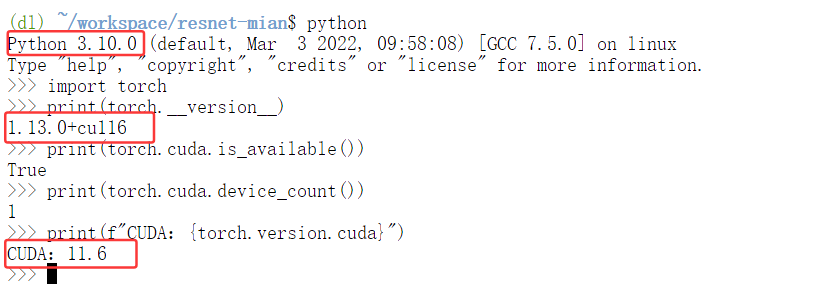
- PyTorch版本:
pytorch == 1.13.0 - CUDA版本:
11.6(支持大多数NVIDIA显卡) - Python版本:
3.10.0(稳定且兼容性好) - 配套工具包:
torchvision == 0.14.0(图像处理工具)torchaudio == 0.13.0(音频处理工具)cudatoolkit = 11.6(CUDA工具包)
1.2 常用数据处理库
除了核心框架,镜像还预装了深度学习项目中常用的数据处理和可视化库:
# 已安装的主要依赖库
numpy              # 数值计算
opencv-python      # 图像处理
pandas             # 数据分析
matplotlib         # 数据可视化
tqdm               # 进度条显示
seaborn            # 统计图形
scikit-learn       # 机器学习工具
pillow             # 图像处理
这些库覆盖了从数据加载、预处理到结果可视化的完整流程,你不需要再手动安装任何基础依赖。
1.3 环境优势
这个预配置环境有以下几个明显优势:
- 一致性保证:所有用户使用完全相同的环境,避免了“在我电脑上能运行”的问题
- 时间节省:省去了数小时的环境配置时间,让你专注于模型开发和训练
- 兼容性优化:各个库的版本经过测试,确保相互兼容,没有依赖冲突
- 灵活性保留:如果还需要其他特定库,可以随时通过pip安装
2. 快速上手指南
现在让我们一步步了解如何使用这个深度学习训练环境。整个过程非常简单,即使你是深度学习新手也能快速掌握。
2.1 环境激活与目录切换
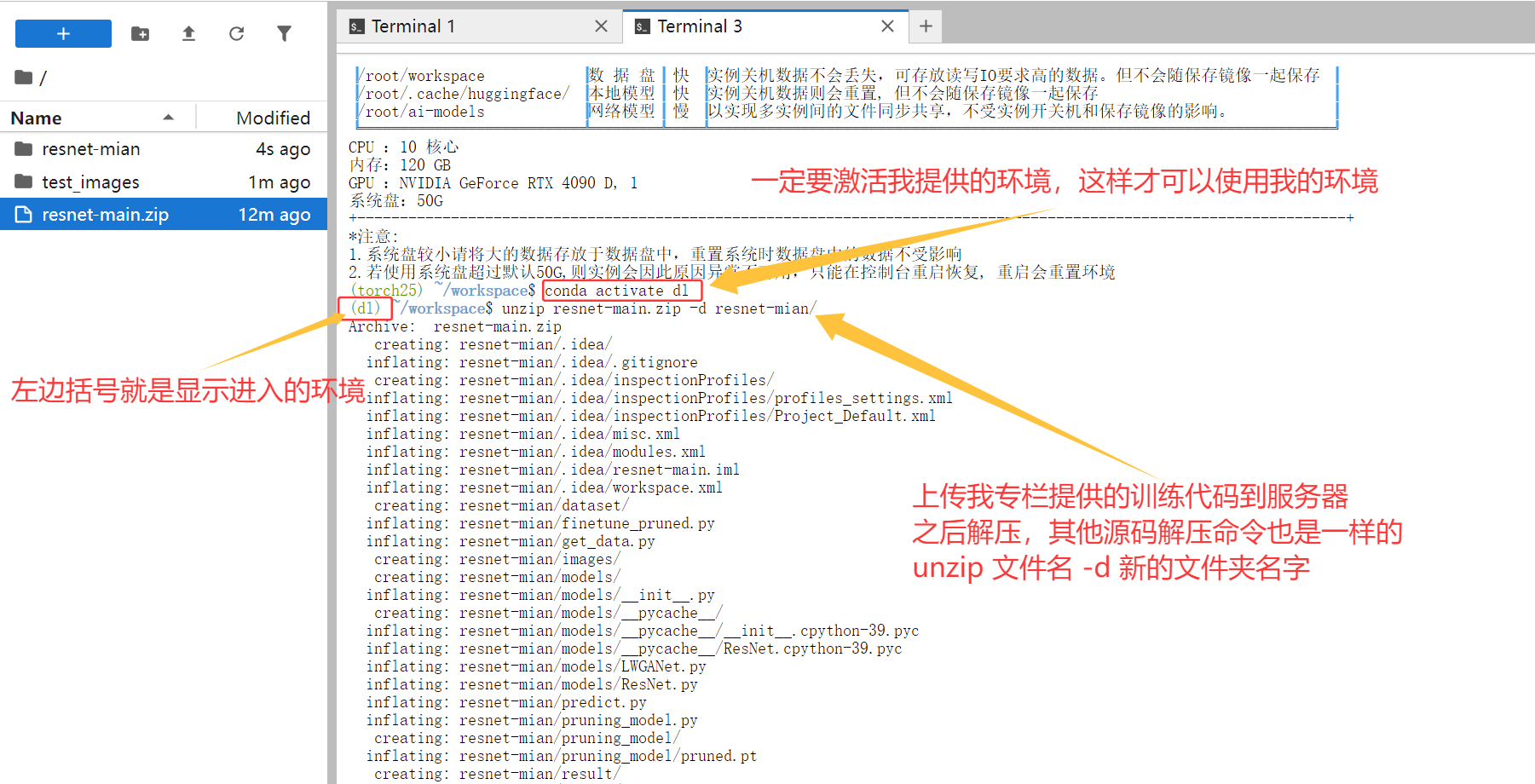
镜像启动后,你需要先激活配置好的Conda环境。我配置的环境名称叫dl,激活命令如下:
conda activate dl
激活环境后,命令行提示符会发生变化,显示当前处于dl环境中。这一步很重要,确保你使用的是预配置好的环境,而不是系统默认环境。
接下来,你需要上传训练代码和数据集。建议使用Xftp等工具进行文件传输:
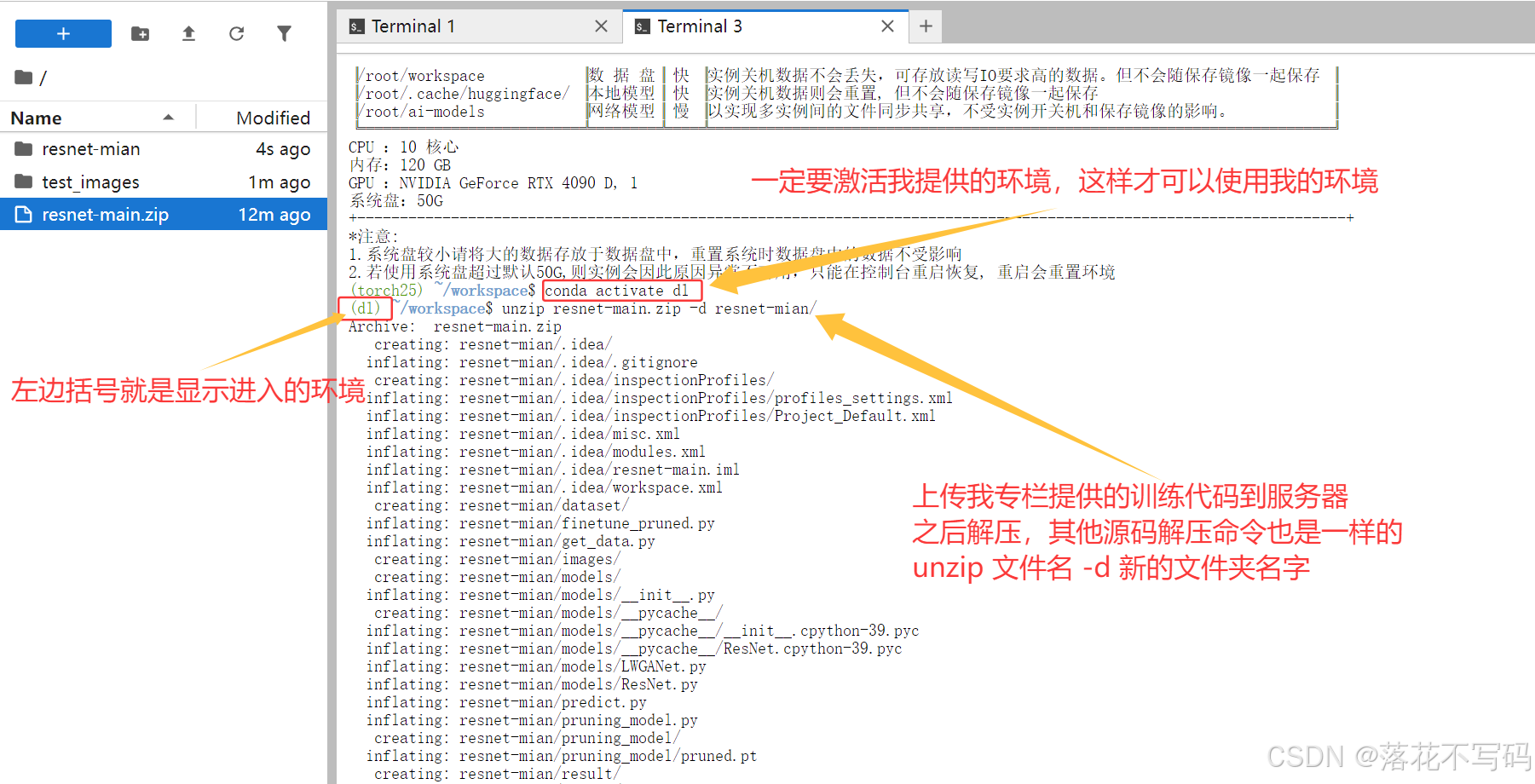
- 将专栏提供的训练代码上传到服务器
- 上传你自己的数据集
- 为了方便修改代码,建议将代码和数据都放在数据盘
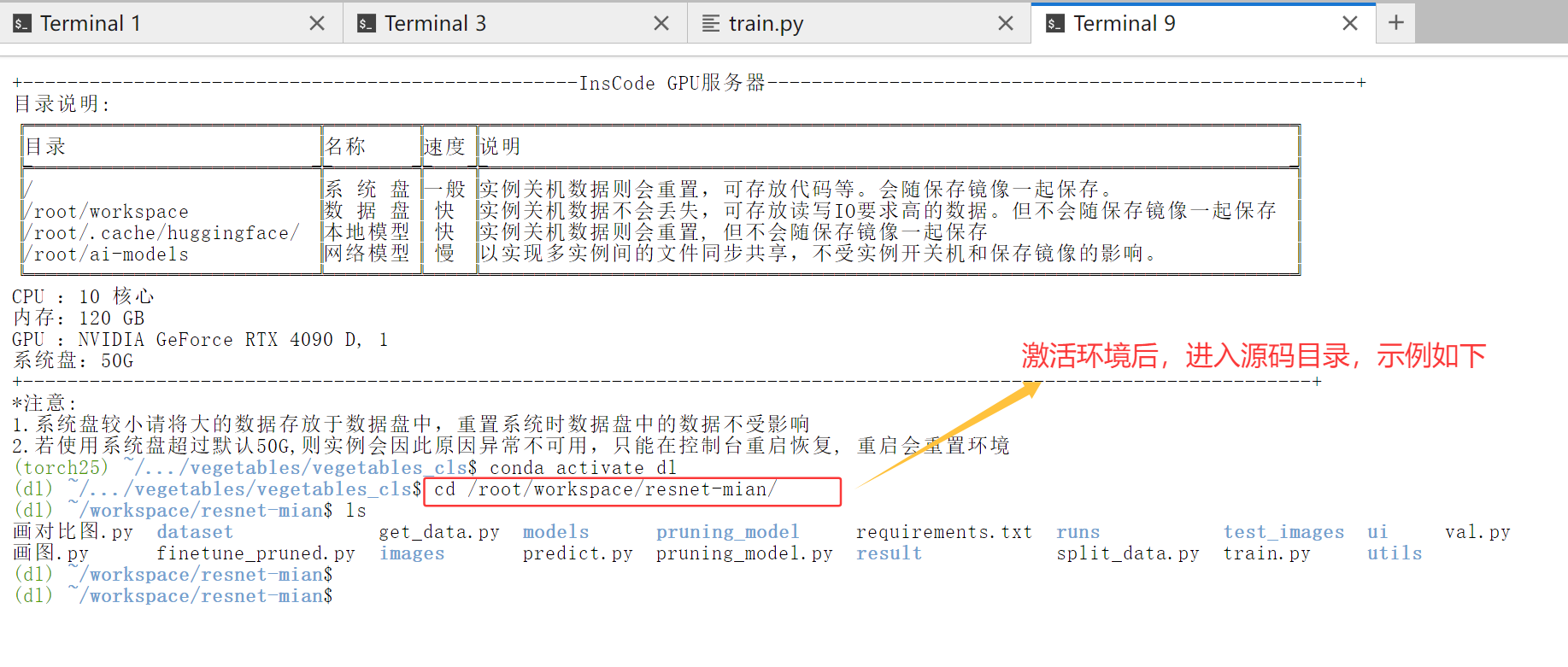
上传完成后,进入代码目录。假设你的代码文件夹名称为my_project:
cd /root/workspace/my_project
2.2 数据集准备与解压
深度学习项目离不开数据。镜像启动后,你需要准备自己的数据集。常见的数据集文件格式有.zip和.tar.gz,下面给出对应的解压命令。
对于.zip文件:
# 解压到当前目录
unzip dataset.zip

# 解压到指定目录
unzip dataset.zip -d /path/to/target/folder
对于.tar.gz文件:
# 解压到当前目录
tar -zxvf dataset.tar.gz

# 解压到指定目录
tar -zxvf dataset.tar.gz -C /path/to/target/folder
数据集通常需要按照特定格式组织。对于分类任务,常见的目录结构如下:
dataset/
├── train/
│   ├── class1/
│   │   ├── image1.jpg
│   │   ├── image2.jpg
│   │   └── ...
│   ├── class2/
│   │   ├── image1.jpg
│   │   └── ...
│   └── ...
└── val/
    ├── class1/
    ├── class2/
    └── ...
2.3 模型训练实战
准备好数据集后,就可以开始训练了。你需要根据实际情况修改训练脚本的参数,主要是数据路径和训练超参数。
一个典型的训练脚本train.py可能包含以下关键配置:
import torch
import torch.nn as nn
import torch.optim as optim
from torch.utils.data import DataLoader
from torchvision import datasets, transforms

# 训练参数配置
config = {
    'data_dir': '/root/workspace/my_project/dataset',  # 数据集路径
    'batch_size': 32,      # 批次大小
    'num_epochs': 50,      # 训练轮数
    'learning_rate': 0.001, # 学习率
    'num_classes': 10,      # 类别数量
    'model_save_path': './checkpoints',  # 模型保存路径
}

# 数据预处理
transform = transforms.Compose([
    transforms.Resize((224, 224)),
    transforms.ToTensor(),
    transforms.Normalize(mean=[0.485, 0.456, 0.406],
                         std=[0.229, 0.224, 0.225])
])

# 加载数据集
train_dataset = datasets.ImageFolder(
    root=f"{config['data_dir']}/train",
    transform=transform
)
train_loader = DataLoader(train_dataset,
                         batch_size=config['batch_size'],
                         shuffle=True)

# 模型、损失函数、优化器定义
model = YourModel(num_classes=config['num_classes'])
criterion = nn.CrossEntropyLoss()
optimizer = optim.Adam(model.parameters(),
                      lr=config['learning_rate'])

# 训练循环
for epoch in range(config['num_epochs']):
    for batch_idx, (data, target) in enumerate(train_loader):
        # 前向传播
        output = model(data)
        loss = criterion(output, target)

        # 反向传播
        optimizer.zero_grad()
        loss.backward()
        optimizer.step()

        # 打印训练信息
        if batch_idx % 10 == 0:
            print(f'Epoch: {epoch}, Batch: {batch_idx}, Loss: {loss.item():.4f}')
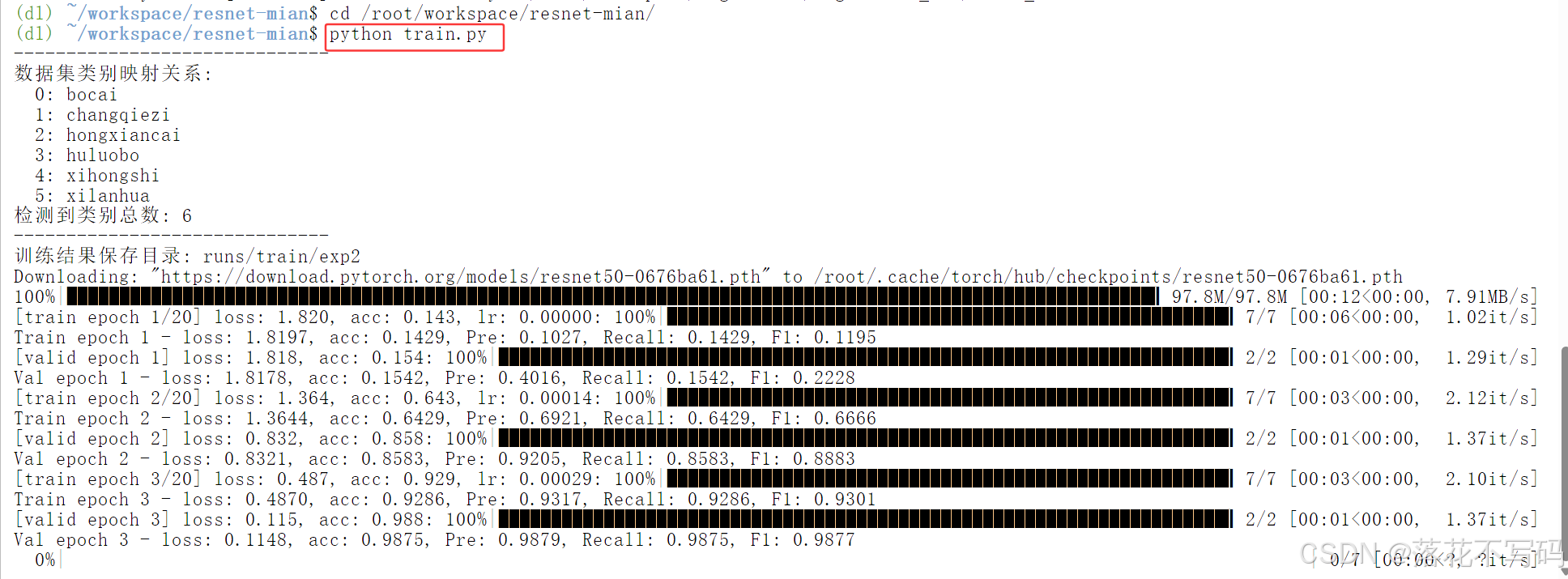
修改完训练参数后,在终端执行训练命令:
python train.py
训练过程中,终端会实时显示训练进度、损失值变化等信息。训练完成后,模型权重会自动保存到指定目录。
2.4 训练结果可视化
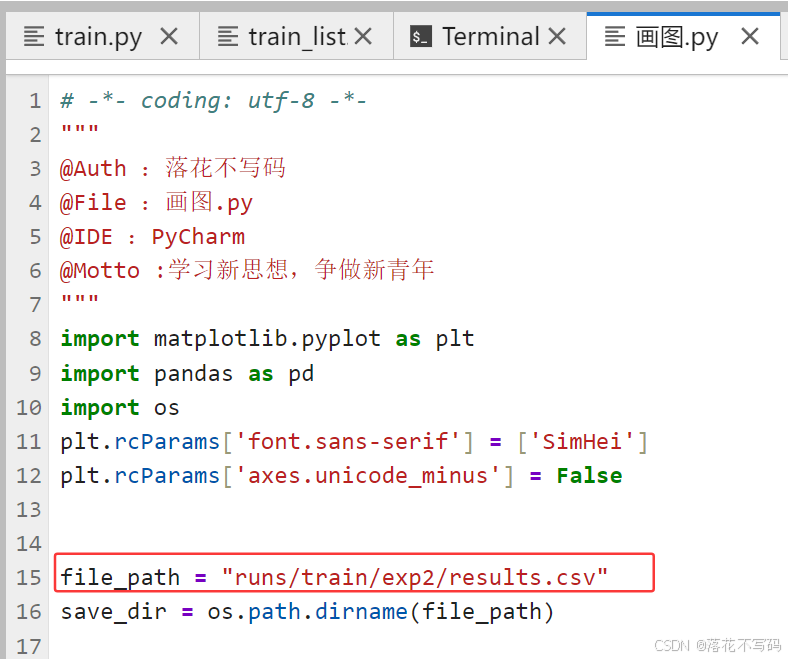
训练完成后,通常需要可视化训练过程,分析模型性能。你可以使用预装的matplotlib库绘制损失曲线和准确率曲线:
import matplotlib.pyplot as plt
import numpy as np

# 假设从日志中提取了以下数据
epochs = list(range(1, 51))
train_loss = np.random.rand(50) * 0.5 + 0.5  # 模拟训练损失
val_loss = np.random.rand(50) * 0.3 + 0.7    # 模拟验证损失
train_acc = 1 - train_loss * 0.8             # 模拟训练准确率
val_acc = 1 - val_loss * 0.6                 # 模拟验证准确率

# 创建画布
fig, (ax1, ax2) = plt.subplots(1, 2, figsize=(12, 4))

# 绘制损失曲线
ax1.plot(epochs, train_loss, 'b-', label='Training Loss')
ax1.plot(epochs, val_loss, 'r-', label='Validation Loss')
ax1.set_xlabel('Epochs')
ax1.set_ylabel('Loss')
ax1.set_title('Training and Validation Loss')
ax1.legend()
ax1.grid(True)

# 绘制准确率曲线
ax2.plot(epochs, train_acc, 'b-', label='Training Accuracy')
ax2.plot(epochs, val_acc, 'r-', label='Validation Accuracy')
ax2.set_xlabel('Epochs')
ax2.set_ylabel('Accuracy')
ax2.set_title('Training and Validation Accuracy')
ax2.legend()
ax2.grid(True)

plt.tight_layout()
plt.savefig('training_curves.png', dpi=300, bbox_inches='tight')
plt.show()
2.5 模型验证与测试
训练完成后,需要对模型进行验证,评估其在未见数据上的表现。修改验证脚本val.py中的模型路径和数据路径:
# 模型验证脚本示例
def validate_model(model_path, data_dir):
    # 加载训练好的模型
    model = torch.load(model_path)
    model.eval()  # 设置为评估模式

    # 加载验证数据
    val_transform = transforms.Compose([
        transforms.Resize((224, 224)),
        transforms.ToTensor(),
        transforms.Normalize(mean=[0.485, 0.456, 0.406],
                           std=[0.229, 0.224, 0.225])
    ])

    val_dataset = datasets.ImageFolder(
        root=f"{data_dir}/val",
        transform=val_transform
    )
    val_loader = DataLoader(val_dataset, batch_size=32, shuffle=False)

    # 进行验证
    correct = 0
    total = 0

    with torch.no_grad():  # 不计算梯度,节省内存
        for data, target in val_loader:
            outputs = model(data)
            _, predicted = torch.max(outputs.data, 1)
            total += target.size(0)
            correct += (predicted == target).sum().item()

    accuracy = 100 * correct / total
    print(f'Validation Accuracy: {accuracy:.2f}%')

    return accuracy

# 使用示例
if __name__ == '__main__':
    model_path = './checkpoints/best_model.pth'
    data_dir = '/root/workspace/my_project/dataset'
    validate_model(model_path, data_dir)
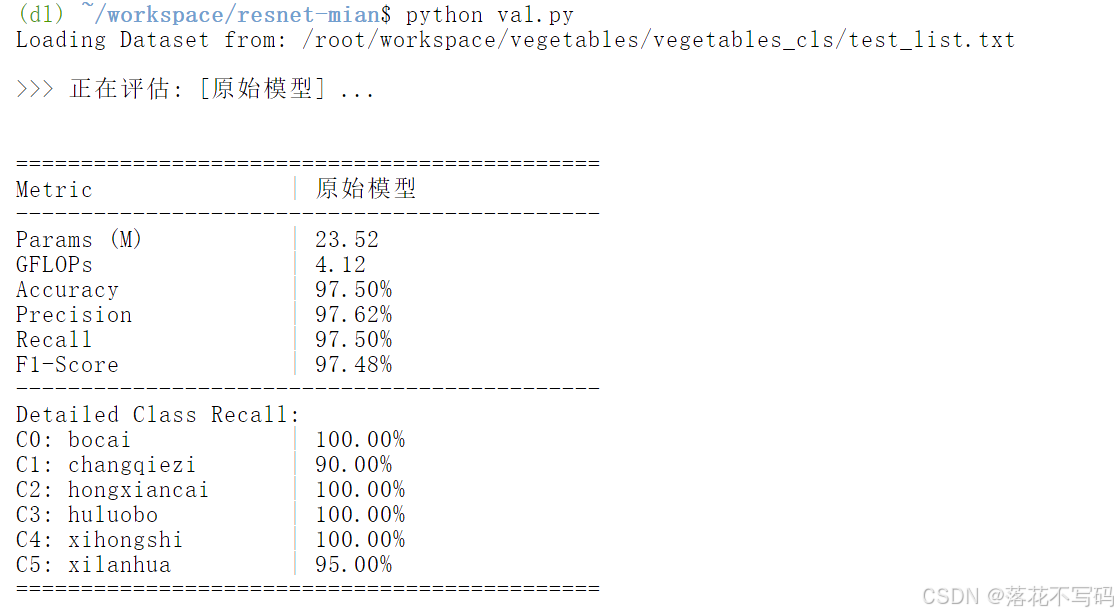
执行验证命令:
python val.py
验证结果会在终端显示,包括准确率、精确率、召回率等指标。
2.6 高级功能:模型优化
除了基础训练和验证,这个环境还支持模型优化技术,如模型剪枝和微调。
模型剪枝可以帮助减少模型大小,提高推理速度:
# 简单的模型剪枝示例
import torch.nn.utils.prune as prune

def prune_model(model, pruning_rate=0.3):
    # 对模型的卷积层进行剪枝
    for name, module in model.named_modules():
        if isinstance(module, torch.nn.Conv2d):
            # 使用L1范数剪枝
            prune.l1_unstructured(module, name='weight', amount=pruning_rate)
            # 永久移除剪枝的权重
            prune.remove(module, 'weight')

    return model
模型微调允许你在预训练模型的基础上,针对特定任务进行优化:
# 模型微调示例
def fine_tune_model(pretrained_model, num_classes, train_loader, num_epochs=10):
    # 修改最后一层以适应新的类别数
    num_features = pretrained_model.fc.in_features
    pretrained_model.fc = torch.nn.Linear(num_features, num_classes)

    # 只训练最后一层,冻结其他层
    for param in pretrained_model.parameters():
        param.requires_grad = False
    for param in pretrained_model.fc.parameters():
        param.requires_grad = True

    # 定义损失函数和优化器
    criterion = torch.nn.CrossEntropyLoss()
    optimizer = torch.optim.Adam(pretrained_model.fc.parameters(), lr=0.001)

    # 微调训练
    for epoch in range(num_epochs):
        for batch_idx, (data, target) in enumerate(train_loader):
            optimizer.zero_grad()
            output = pretrained_model(data)
            loss = criterion(output, target)
            loss.backward()
            optimizer.step()

        print(f'Fine-tuning Epoch {epoch+1}/{num_epochs}, Loss: {loss.item():.4f}')

    return pretrained_model
2.7 结果下载与保存
训练完成后,你需要将模型权重和结果下载到本地。使用Xftp工具可以方便地进行文件传输:
- 在Xftp中连接到你的服务器
- 找到训练生成的模型文件(通常在
checkpoints或results目录中) - 将文件从服务器(右侧)拖拽到本地电脑(左侧)
- 对于较大的文件或文件夹,建议先压缩再下载,以节省时间
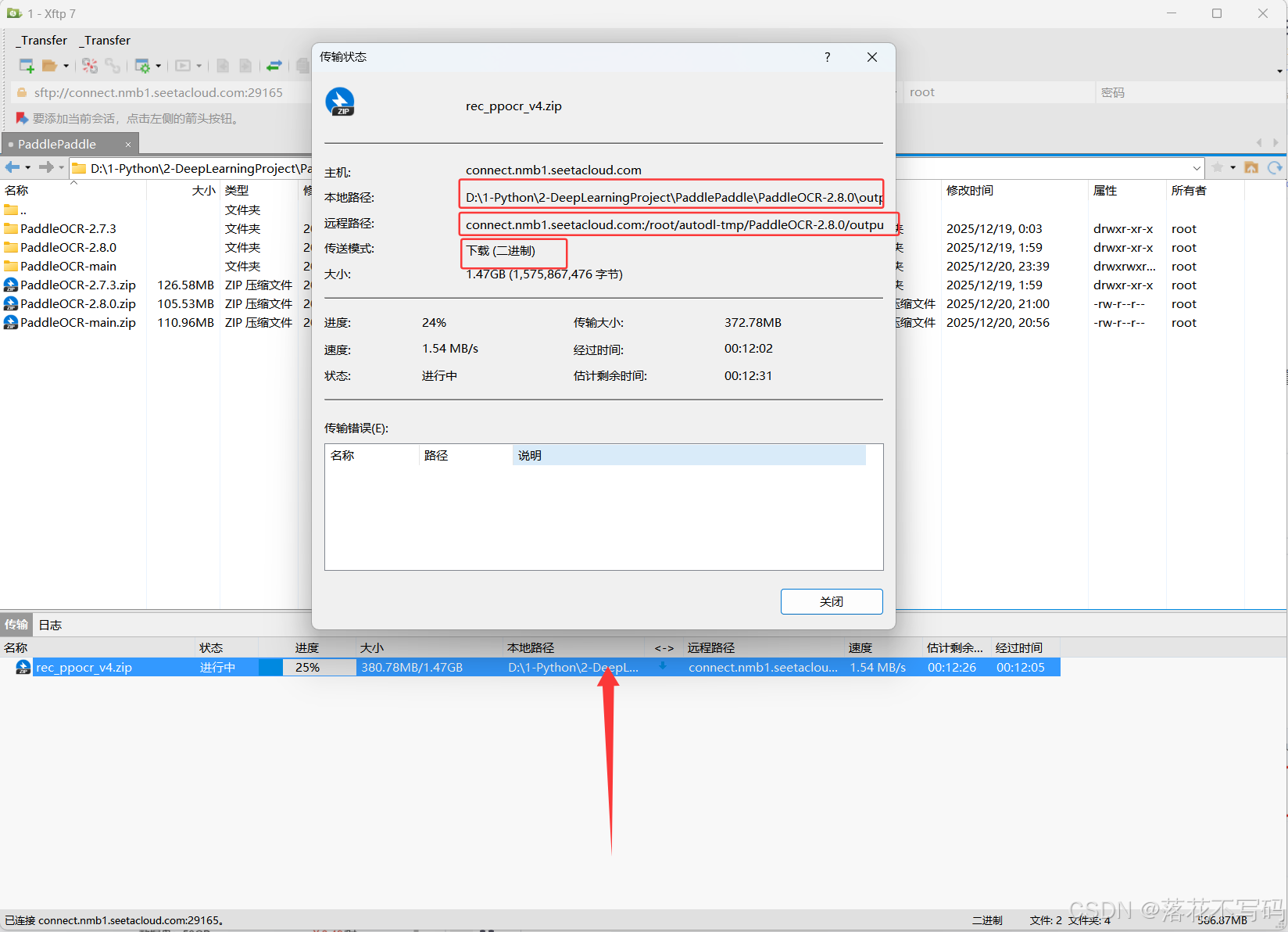
双击传输任务可以查看实时传输状态和速度。下载完成后,你就可以在本地使用训练好的模型进行推理或进一步分析了。
3. 常见问题与解决方案
在实际使用过程中,你可能会遇到一些问题。这里列出了一些常见问题及其解决方法。
3.1 环境相关问题
问题:执行conda activate dl时提示"Command not found"
解决方案:这可能是因为Conda没有正确初始化。尝试先执行:
source ~/.bashrc
或者
source /opt/conda/etc/profile.d/conda.sh
然后再激活环境。
问题:导入torch时提示CUDA不可用
解决方案:检查CUDA版本是否匹配:
import torch
print(torch.__version__)  # 应该输出1.13.0
print(torch.cuda.is_available())  # 应该输出True
print(torch.cuda.get_device_name(0))  # 显示显卡型号
如果CUDA不可用,可能是显卡驱动问题或CUDA版本不兼容。
3.2 数据相关问题
问题:数据集路径错误
解决方案:确保数据集路径正确,并且目录结构符合要求。可以使用以下命令检查:
# 查看目录结构
tree -L 3 /path/to/your/dataset

# 查看图片数量
find /path/to/your/dataset -name "*.jpg" | wc -l
find /path/to/your/dataset -name "*.png" | wc -l
问题:内存不足错误
解决方案:如果遇到"CUDA out of memory"错误,可以尝试:
- 减小
batch_size - 使用梯度累积
- 使用混合精度训练
- 清理不必要的缓存:
import torch
torch.cuda.empty_cache()
3.3 训练相关问题
问题:训练速度很慢
解决方案:检查是否使用了GPU加速:
# 确保模型和数据都在GPU上
device = torch.device("cuda" if torch.cuda.is_available() else "cpu")
model = model.to(device)
data, target = data.to(device), target.to(device)
还可以使用DataLoader的多线程加载:
train_loader = DataLoader(dataset, batch_size=32,
                         shuffle=True, num_workers=4)
问题:损失值不下降
解决方案:尝试调整学习率、更换优化器、检查数据标签是否正确、增加模型复杂度等。
3.4 依赖库问题
问题:缺少某个特定的库
解决方案:虽然镜像预装了常用库,但你可能需要其他特定库。可以使用pip安装:
# 安装单个库
pip install library_name

# 安装特定版本
pip install library_name==1.2.3

# 从requirements.txt安装
pip install -r requirements.txt
如果遇到权限问题,可以添加--user参数:
pip install --user library_name
4. 深度学习训练环境的最佳实践
为了让你更好地使用这个训练环境,我总结了一些最佳实践建议。
4.1 环境管理建议
- 创建环境快照:在开始重要项目前,可以创建环境快照,方便回滚
- 使用虚拟环境:对于不同的项目,可以创建不同的虚拟环境,避免依赖冲突
- 记录环境配置:使用
pip freeze > requirements.txt记录所有依赖
4.2 代码组织建议
- 模块化设计:将数据加载、模型定义、训练逻辑分开
- 配置文件管理:使用JSON或YAML文件管理超参数
- 版本控制:使用Git管理代码,定期提交
- 日志记录:详细记录训练过程,方便调试和分析
4.3 训练优化建议
- 学习率调度:使用学习率衰减策略
- 早停机制:防止过拟合
- 模型检查点:定期保存模型,避免训练中断丢失进度
- 数据增强:丰富训练数据,提高模型泛化能力
- 混合精度训练:使用FP16减少显存占用,加快训练速度
4.4 资源管理建议
- 监控GPU使用:使用
nvidia-smi监控GPU状态 - 合理分配显存:根据模型大小调整batch_size
- 清理缓存:定期清理不必要的缓存
- 使用数据并行:对于大模型,可以使用多GPU训练
5. 总结
通过本文的介绍,你应该已经掌握了如何使用“深度学习项目训练环境”镜像快速搭建和运行深度学习项目。这个预配置环境大大降低了深度学习入门门槛,让你可以专注于模型设计和算法优化,而不是环境配置。
5.1 核心价值回顾
这个镜像的核心价值在于:
- 开箱即用:无需繁琐的环境配置,上传代码即可开始训练
- 版本稳定:所有依赖库版本经过测试,确保兼容性
- 功能完整:覆盖训练、验证、优化全流程
- 灵活扩展:可以随时安装额外依赖,满足特定需求
5.2 学习路径建议
如果你是深度学习新手,我建议按照以下路径学习:
- 第一步:使用这个环境运行一个简单的图像分类示例
- 第二步:尝试修改超参数,观察对训练结果的影响
- 第三步:更换自己的数据集,进行实际项目训练
- 第四步:学习模型优化技术,如剪枝、量化、蒸馏等
- 第五步:探索更复杂的任务,如目标检测、语义分割等
5.3 后续学习资源
想要深入学习深度学习项目改进与实战,可以参考以下资源:
- 专栏地址:《深度学习项目改进与实战》,改进专栏目录和介绍
- 基础教程:PyTorch官方教程、CSDN相关博客
- 进阶学习:论文复现、开源项目参与、比赛实践
深度学习是一个实践性很强的领域,最好的学习方式就是动手实践。这个预配置环境为你扫清了技术障碍,现在就是你开始深度学习之旅的最佳时机。
获取更多AI镜像
想探索更多AI镜像和应用场景?访问 CSDN星图镜像广场,提供丰富的预置镜像,覆盖大模型推理、图像生成、视频生成、模型微调等多个领域,支持一键部署。
更多推荐
 13
13 0
0- 0


 已为社区贡献131条内容

所有评论(0)