
Linux容器基石:LXC核心概念与实践指南
基础指令
lxc-checkconfig:检查系统环境是否满足容器使用要求。 格式:lxc-checkconfig
lxc-create:创建 LXC 容器。 格式:lxc-create -n NAME -t TEMPLATE_NAME [-- template-options]
lxc-start:启动容器。 格式:lxc-start -n NAME -d
lxc-ls:列出所有容器,-f 表示打印常用信息。 格式:lxc-ls -f
lxc-info:查看容器相关的信息。 格式:lxc-info -n NAME
lxc-attach:进入容器执行命令 格式:lxc-attach --name=NAME [- COMMAND]
lxc-stop:停止运行中的容器 格式:lxc-stop -n NAME
lxc-destroy:删除已停止的容器 格式:lxc-destroy -n NAME
安装LXC
CentOS:
代码语言:javascript
AI代码解释
sudo yum -y install epel-release
sudo yum -y install lxc lxc-templates bridge-utils lxc-libs libcgroup libvirt lxc-extra debootstrap
systemctl status lxc
sudo systemctl start lxc
sudo systemctl start libvirtd
systemctl status lxc
systemctl status libvirtd```
Ubuntu:
代码语言:javascript
AI代码解释
sudo apt install lxc lxc-templates bridge-utils -y
systemctl status lxc
容器创建
在这里插入图片描述
- 创建容器
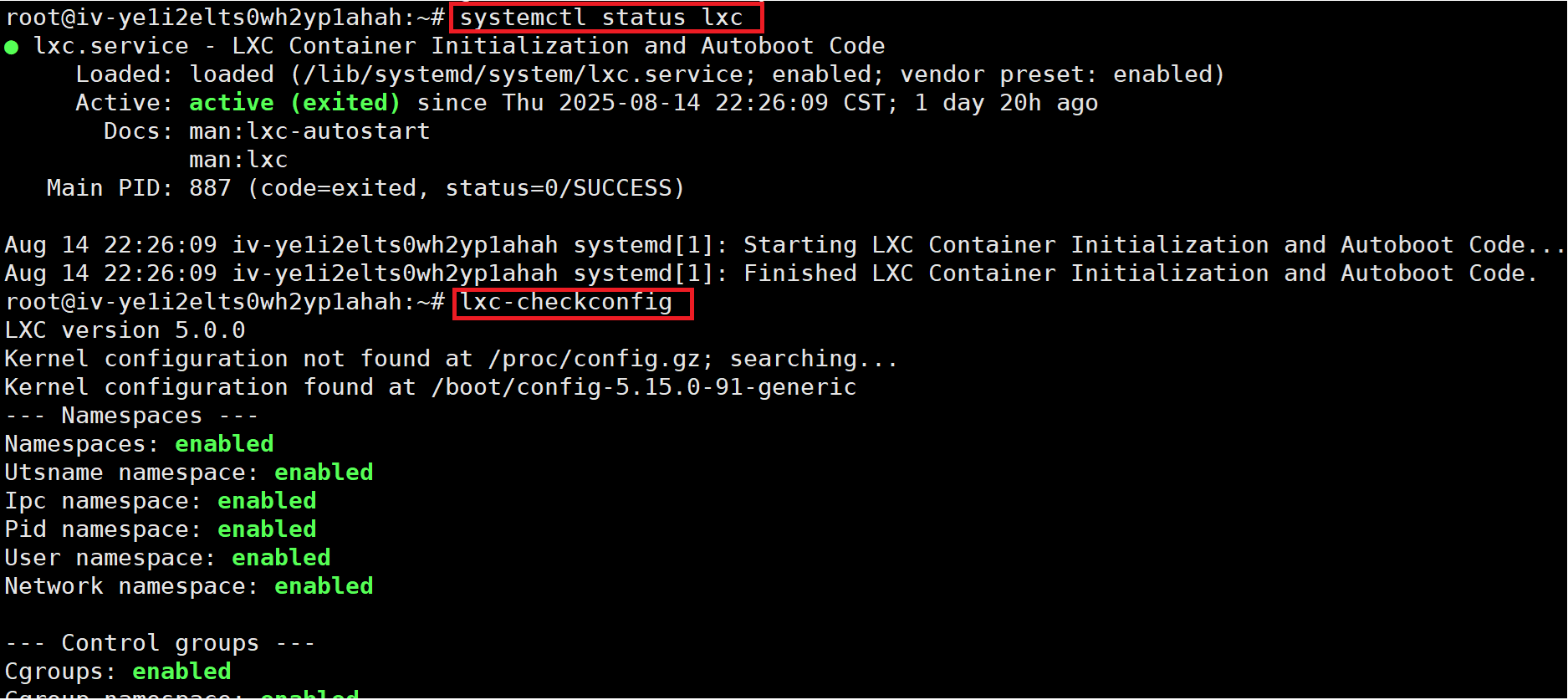
检查lxc状态信息
systemctl status lxclxc-checkconfig
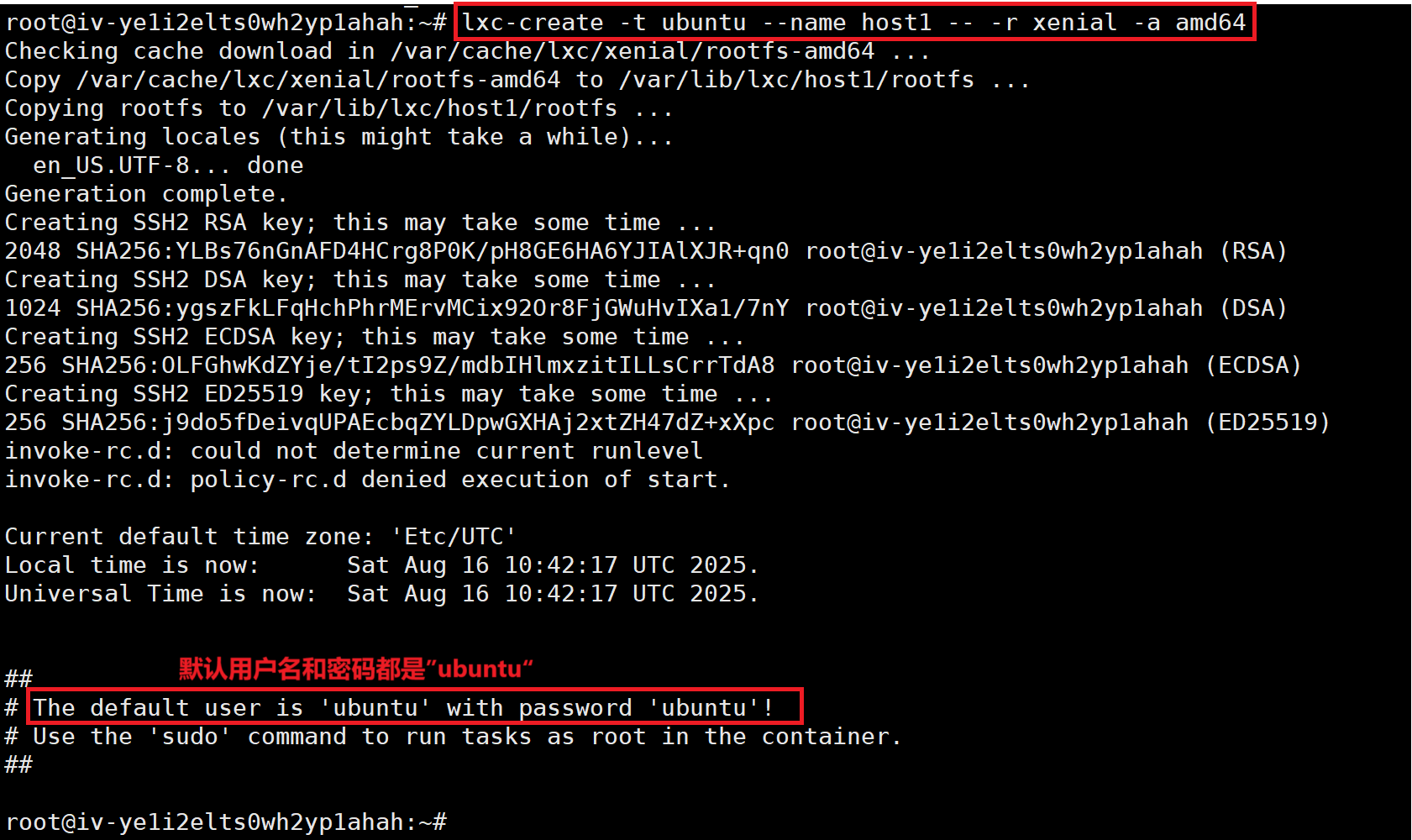
创建容器:
lxc-create -t ubuntu --name host1 -- -r xenial -a amd64
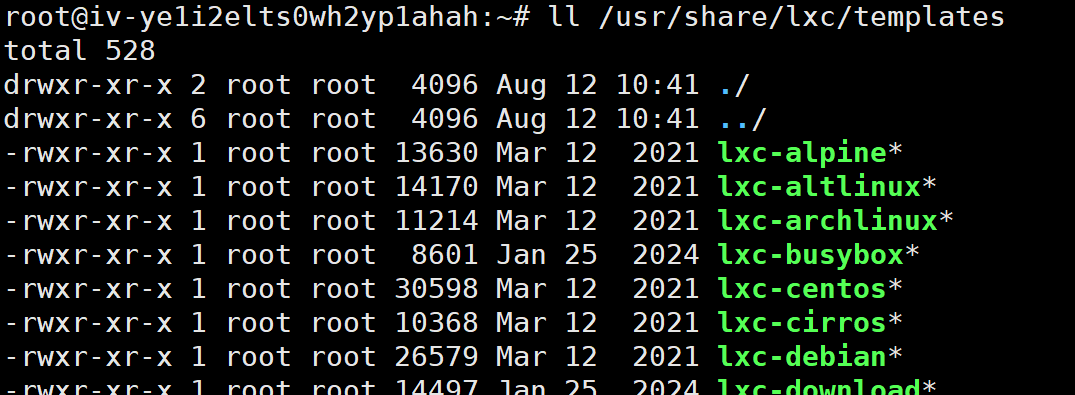
- -t:指定容器模版,所支持的模版在
/usr/share/lxc/templates里,如下:
在这里插入图片描述
- -name:指定容器名称
- -r:指定模板版本
- -a:指定cpu架构
运行结果:
在这里插入图片描述
查看容器状态

在这里插入图片描述
在这里就多了一个host1,默认为stop停止状态。下面lxchost1是之前创建的这里不用关心。
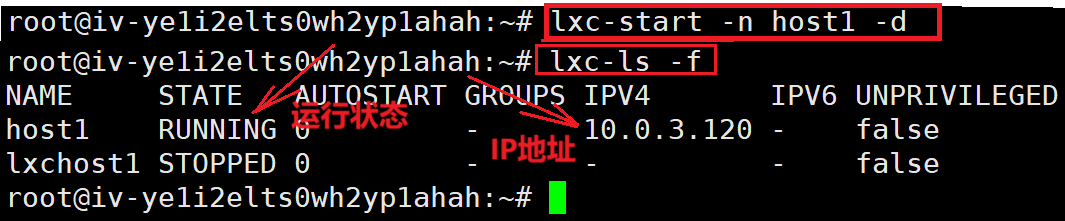
- 运行容器
lxc-start -n lxchost1 -d -n:指定主机名 -d:后台运行
在这里插入图片描述
- 进入容器
方法一:ssh 用户名@IP地址,然后输入密码即可。 方法二:lxc-attach -n host1 --clear-env -- /bin/bash,即在容器host1里执行/bin/bash指令,–clear-env 作用是不带宿主机的环境变量。
- 容器停止删除
停止容器:lxc-stop -n host1 删除容器:lxc-destroy -n host1 可以用lxc-ls -f观察容器状态
更多推荐
 6
6 0
0- 0


 已为社区贡献30条内容

所有评论(0)