
大数据运维
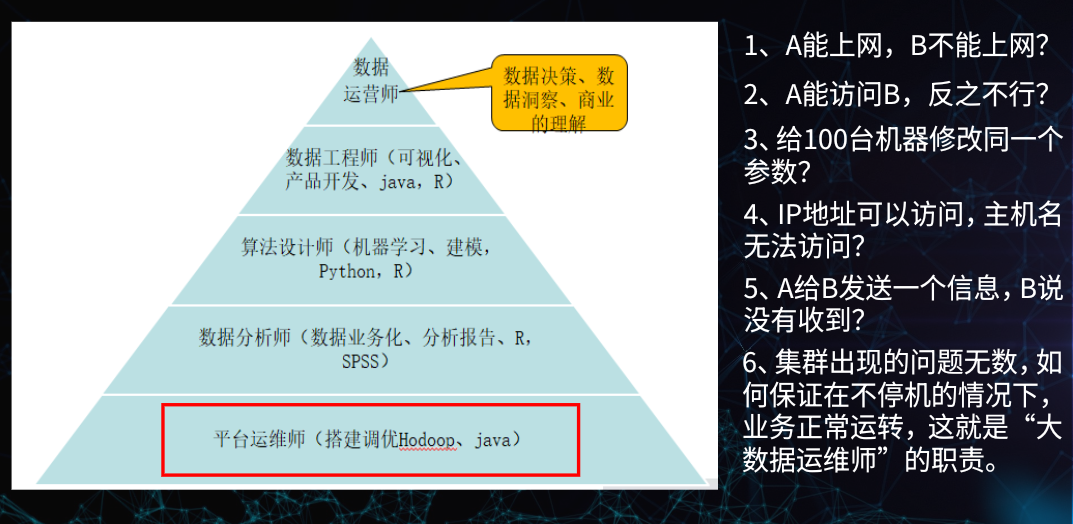
从底层到顶层,大数据岗位形成了清晰的能力进阶路径:
平台运维师:作为整个体系的基石,核心职责是搭建、调优以Hadoop为代表的大数据平台,解决各类集群与网络故障,保障系统7×24小时稳定运行,是上层所有数据工作的前提。
数据分析师:基于运维稳定的平台,将原始数据业务化,输出分析报告,用R、SPSS等工具为业务决策提供数据支撑。
算法设计师:聚焦机器学习与建模,通过Python、R等语言挖掘数据深层价值,实现预测、推荐等智能能力。
数据工程师:负责数据产品开发与可视化,用Java、R等技术将数据成果封装为可复用的产品或直观的可视化界面。
数据运营师:处于金字塔顶端,基于全链路数据成果进行商业洞察与决策,最终用数据驱动业务增长。
右侧列举的6个场景,正是平台运维师日常高频面临的挑战:
1. A能上网B不能:需排查B的网络配置、物理链路、防火墙规则及网关连通性。
2. 单向访问:多由防火墙策略、路由配置或端口监听限制导致。
3. 批量修改参数:通过Ansible等自动化工具实现高效批量操作,先小范围测试再全量下发。
4. IP可访问主机名不行:核心是DNS解析故障,可通过修正DNS配置或手动添加hosts映射解决。
5. 消息未送达:需通过抓包工具确认数据包流向,排查防火墙拦截、服务端口监听及应用日志异常。
6. 集群不停机保障业务:通过高可用架构、滚动更新、实时监控告警与容灾备份方案,实现零停机维护。
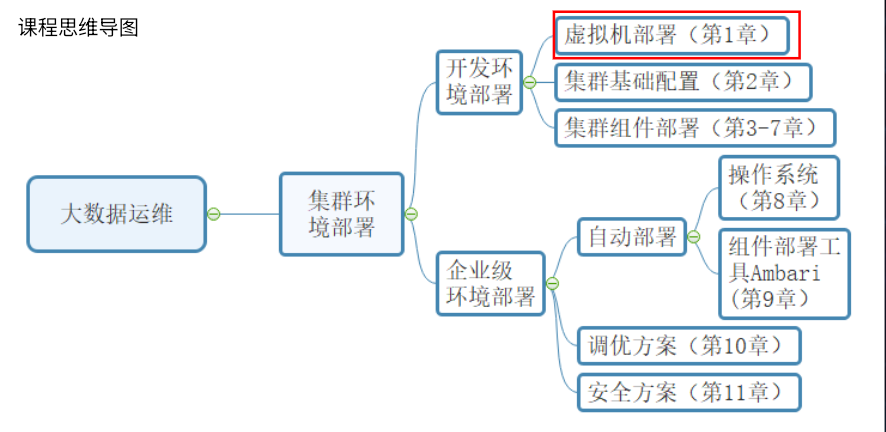
开发环境部署
第1章:虚拟机部署,完成Linux 虚拟机创建与基础网络配置。
第2章:集群基础配置,统一主机名、IP映射、SSH免密及JDK等依赖。
第3-7章:集群组件部署,分步搭建Hadoop、Spark等核心大数据组件集群。
企业级环境部署
自动部署:第8章批量安装操作系统 ,第9章用Ambari可视化管理集群。
第10章:集群调优,从多维度提升性能与稳定性。
第11章:安全方案,通过权限管理、数据加密等保障企业数据安全。
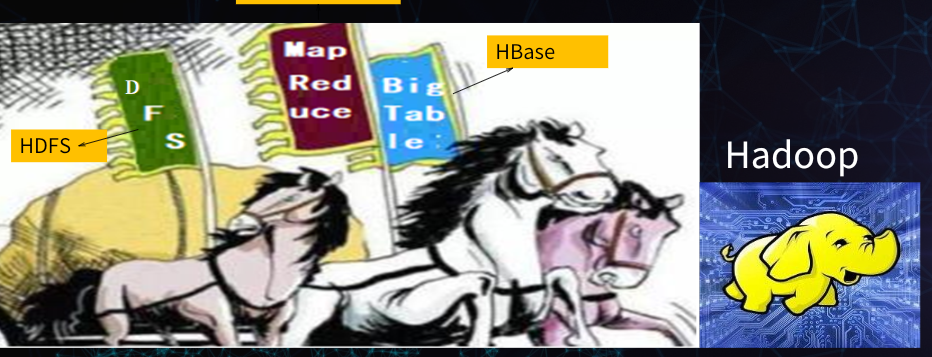
HDFS:分布式文件系统,是Hadoop的存储底座,将海量数据拆分存储在多台服务器上,保障数据高可靠与高容错。
MapReduce:分布式计算框架,是Hadoop的计算引擎,通过“拆分(Map)+汇总(Reduce)”两步实现并行计算,高效处理PB级数据。
HBase:分布式列式数据库,构建于HDFS之上,提供实时随机读写能力,弥补HDFS小数据访问的短板。
Hadoop是一个由Apache基金会所开发的分布式系统基础架构。Hadoop是以分布式文件系统(Hadoop Distributed File System,简称HDFS)和MapReduce等模块为核心,为用户提供底层分布式基础架构。
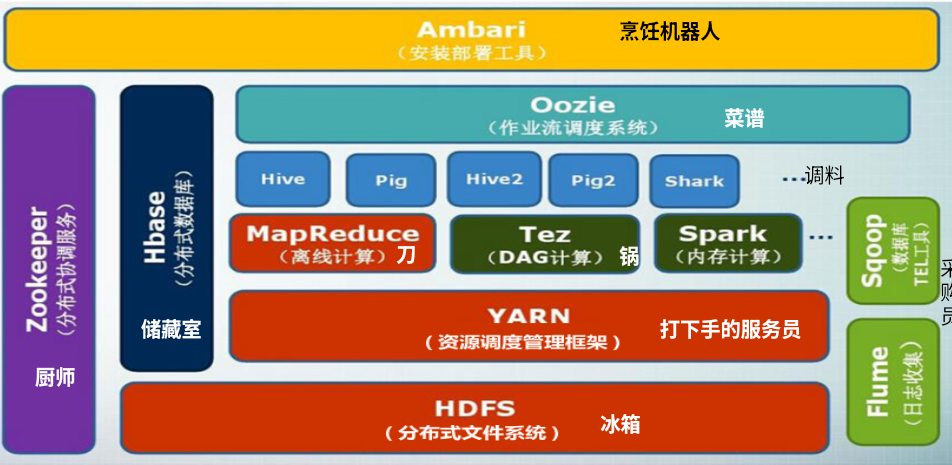
Hadoop生态“厨房”比喻讲解
这张图把Hadoop生态比作厨房烹饪流程,用生活化比喻拆解各组件角色:
底层存储层
HDFS(冰箱):分布式文件系统,负责海量数据的持久化存储,是整个生态的“数据仓库”。
YARN(打下手的服务员):资源调度管理框架,分配计算资源,协调各任务运行。
计算与存储层
HBase(储藏室):分布式数据库,提供实时随机读写能力,适合存储结构化/半结构化数据。
ZooKeeper(厨师):分布式协调服务,负责集群状态管理、配置同步,保障组件协同稳定。
计算引擎层
MapReduce(刀):离线计算框架,适合批量处理PB级数据。
Tez(锅):DAG计算框架,优化了MapReduce的执行效率。
Spark(内存计算):基于内存的快速计算引擎,适合迭代计算和实时场景。
数据处理与工具层
Hive/Pig/Shark(调料):数据仓库/脚本工具,提供类SQL接口,降低大数据开发门槛。
Oozie(菜谱):作业流调度系统,编排复杂数据处理任务。
辅助工具层
Flume(日志收集):采集实时日志数据。
Sqoop(数据库ETL工具):实现Hadoop与传统数据库间的数据导入导出。
顶层部署工具
Ambari(烹饪机器人):可视化集群部署、管理与监控工具,简化运维操作。
大数据日志处理流程
这张图展示了Web日志从采集到展示的完整数据流:
日志采集:Web服务器产生日志,由Flume实时采集并传输。
日志存储:Flume将日志写入HDFS,完成原始数据持久化。
数据清洗与处理:
基于HDFS数据,用MapReduce进行数据清洗
Hadoop分布式集群环境搭建是每个入门级新手都非常头疼的事情,因为你可能花费了很久的时间在搭建运行环境,最终却不知道什么原因无法创建成功。但对新手来说,运行环境搭建不成功的概率还很高,所以,在正式开始搭建集群前做好集群规划是很有必要的。
集群拓扑(Master/Slave模式)
这张图展示了大数据集群中经典的主从(Master/Slave)架构,是Hadoop等分布式系统的核心拓扑设计:
Master节点:集群的“大脑”,负责全局管理与调度,比如分配任务、维护元数据、协调各节点状态。
Master Back节点:主节点的热备节点,平时同步主节点数据,当主节点故障时自动切换,保障集群高可用,避免单点故障。
Slave1/Slave2节点:集群的“工作节点”,负责实际执行存储、计算等任务,是业务负载的主要承载者。
Hadoop HA集群拓扑
(Active/Standby)模式:
主备NameNode与ResourceManager
172.16.206.16(Active):
NameNode:HDFS的元数据管理节点,负责管理文件目录树、块信息,是当前活跃的主节点。
ResourceManager:YARN的资源调度主节点,负责集群资源分配与任务调度。
172.16.206.26(Standby):
同步Active节点的元数据与状态,作为热备节点。当Active节点故障时,自动切换为Active状态,保障服务不中断,避免单点故障。
从节点(DataNode)
172.16.206.27 / 172.16.206.29:
DataNode:HDFS的数据存储节点,负责实际数据块的存储与读写。
NodeManager:YARN的节点代理,管理单节点上的资源与任务执行。
ZooKeeper:分布式协调服务,用于主备节点的状态监控、故障发现与自动切换,保障HA机制正常运行。
Linux 根目录结构
1. 根目录 /
整个文件系统的最顶层,所有目录和文件都从这里开始。
只有超级用户(root)拥有对根目录的完全写入权限。
2. 一级核心目录说明
目录 作用
/bin 存放系统基本命令(如 ls 、 cp 、 mv ),所有用户都可执行
/boot 存放系统启动相关文件(内核、引导程序等)
/dev 存放设备文件(硬盘、键盘、鼠标等硬件都以文件形式存在)
/etc 存放系统配置文件(如网络配置、用户配置、服务配置)
/home 普通用户的家目录,每个用户有独立子目录(如 alice 、 bob )
/root 超级用户(root)的专属家目录
/run 存放系统运行时的临时数据(进程ID、锁文件等)
/sbin 存放系统管理命令(如 fdisk 、 ifconfig ),仅 root 可执行
/tmp 存放临时文件,系统重启后会自动清空
/usr 存放用户安装的程序、文档、库等(类似 Windows 的 Program Files )
/var 存放可变数据(日志、缓存、数据库文件等)
3. 关键子目录展开
/home 下的用户目录:
alice 、 bob 、 eve 是三个普通用户的家目录,每个用户只能在自己的目录下读写文件,保证数据隔离。
/usr 下的子目录:
/usr/bin :存放用户安装的普通命令(和 /bin 功能类似,现代系统常合并)
/usr/local :存放管理员手动安装的软件(避免和系统自带软件冲突)
/usr/sbin :存放用户安装的系统管理命令
/usr/tmp :早期版本的临时目录,现在多链接到 /tmp
/var/tmp :
也是临时目录,但重启后不会自动清空,适合存放需要短暂保留的临时文件。
4. 目录关联与设计思想
权限隔离:普通用户只能操作 /home 下自己的目录和 /tmp 等公共目录,系统核心目录由 root 管理,保障系统安全。
功能分区:将系统启动、配置、用户数据、临时文件等不同用途的内容分开存放,便于维护和备份。
可移植性:遵循 FHS(文件系统层次结构标准),不同 Linux 发行版的目录结构基本一致,降低学习和迁移成本。
1、功能
VMware Workstation(中文名“威睿工作站”)是一款功能强大的桌面虚拟计算机软件,提供用户可在单一的桌面上同时运行不同的操作系统,和进行开发、测试 、部署新的应用程序的最佳解决方案。VMware Workstation可在一部实体机器上模拟完整的网络环境,以及可便于携带的虚拟机器,其更好的灵活性与先进的技术胜过了市面上其他的虚拟计算机软件。对于企业的 IT开发人员和系统管理员而言, VMware在虚拟网路,实时快照,拖曳共享文件夹,支持 PXE 等方面的特点使它成为必不可少的工具。
2、下载软件安装包 官方试用版地址:http://www.vmware.com/cn/products/workstation/workstation-evaluation.htm 许可证密钥:5A02H-AU243-TZJ49-GTC7K-3C61N 百度网盘地址:http://pan.baidu.com/s/1jI6WLvS
3、安装方法 安装方法很简单,直接双击安装程序,默认安装即可。安装完成后,点击桌面的快捷启动图标,会提示你输入许可证密钥,把上面的密钥输入就可以激活了。
4、创建一台虚拟机
虚拟机创建完成后,就可以在VMware的主界面看到我们刚刚创建好的虚拟机CentOS6.6,
这样,我们的虚拟机就创建好了。这个虚拟机就相当于一台真实的电脑,只不过我们还没有给它安装操作系统。在安装操作系统之前,如果有必要,我们可以灵活更改该虚拟机的硬件设置(如:内存大小、处理器数量、网络适配器等等)。可以点击主菜单栏的 “虚拟机 → 设置”,来进行更改
最后,点击完成即可。这样,我们就可以在VMware的主界面,看到两台一模一样的虚拟机了
5、给虚拟机安装Linux操作系统
我们已经有了一台创建好的虚拟机(CentOS6.6),硬件设置也配置好了,只差给该虚拟机安装操作系统了。
(1) 点击VMware的虚拟机界面,选择我们创建好的虚拟机CentOS6.6,然后双击虚拟机中模拟的光驱设备。
(2)更改光驱设置,使用ISO映像文件来安装linux系统。
(3)开启该虚拟机,相当于打开电脑的电源启动电脑
(4) 开启虚拟机后,迅速将虚拟机的光盘设置,改为下面的设置,即勾选“已连接”和“启动时连接”,
(5) 如果都正常的话,就会进入linux的图形安装界面。
(6) 设置虚拟PC的计算机名称,用默认值即可。点击“下一步”
(7) 设置根账号(root用户,即超级管理员)的密码。这里,为了方便,就设置为123456。点击“下一步”。
(8) 安装完成后,出现下面的界面,告知你CentOS系统已经安装好了,并提示你重启。点击“重新引导”即可。
(9)重启后的CentOS系统界面,如下:(https://blog.csdn.net/lamp_yang_3533/article/details/53136895)
1、什么是SecureCRT? SecureCRT是一款支持 SSH2、SSH1、Telnet、Telnet/SSH、Relogin、Serial、TAPI、RAW 等协议的终端仿真程序。SecureCRT 支持标签化 SSH 对话,从而可方便地管理多个 SSH 连接,设置项也极为丰富。简单的说是Windows下登录UNIX、Linux服务器主机的软件。参考:https://blog.csdn.net/dianzishi123/article/details/96192327
2、SecureCRT下载? 下载地址:http://download.csdn.net/detail/u014079773/9803964 该软件安装和破解很简单,傻瓜式的安装破解。这里不再进行介绍。
3、创建一个普通的Session (1)点击File→Connect,出现Connect窗口,创建Sessions,创建一个目录,名字叫linux。
3、创建一个普通的Session(2)然后选中linux,建立一个session。弹出一个new session向导:
5、常用快捷键
(1)鼠标左键有选中功能,单击选中的内容为复制。鼠标右键单击空白处为粘贴剪贴板内容到光标处,单击选中内容为复制和粘贴内容到光标处。
(2)alt+enter 全屏
(3)alt+p 调出sftp窗口
(4)ctrl+f4 关闭当前session
(5)alt+f4关闭SecureCRT软件
(6)alt+c 打开连接标签,然后选择自己的session即可。
1、功能 SecureFX可以更加有效的实现文件的安全传输,您可以使用其新的拖放功能直接将文件拖至Windows和其他程序中,也可以充分利用SecureFX的自动化特性,实现无需人为干扰的文件自动传输。
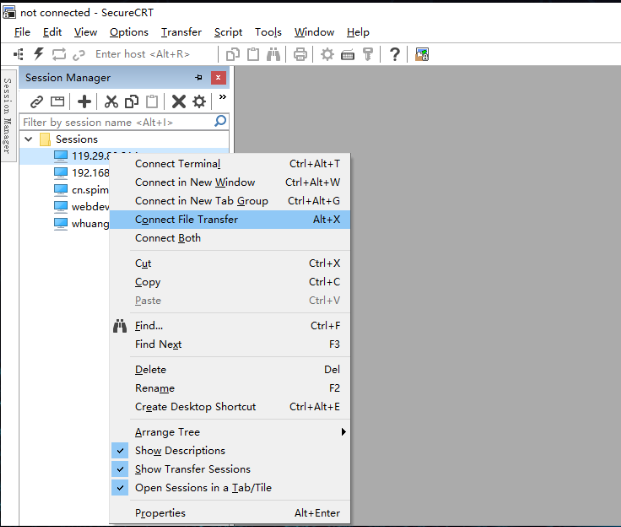
2、打开SecureFX,在Session Manager右键选择你要连接的服务器(如果没有的话还是按照之前的步骤新建一个),点击“Connect File Transfer”
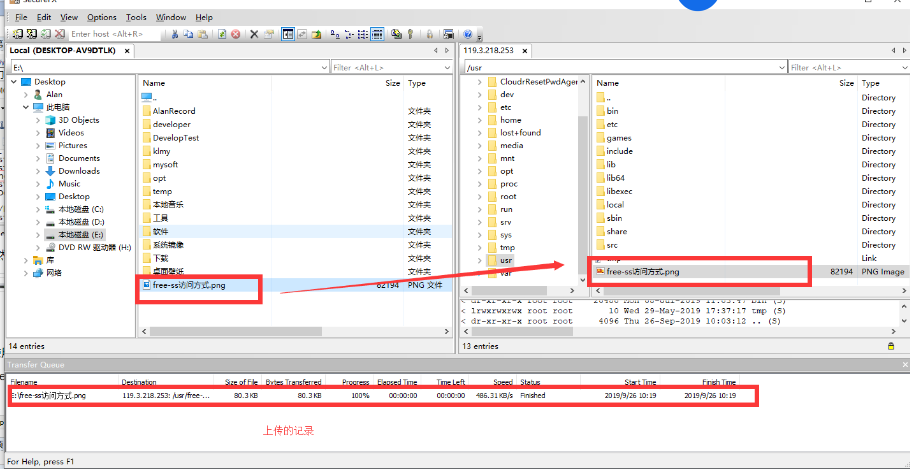
3、输入你连接的服务器的用户名和密码,看到如下界面就代表连接成功了。
————————————————
更多推荐
 7
7 0
0- 0


 已为社区贡献2条内容

所有评论(0)