
深度学习项目训练环境开发者案例:替代手动配置,节省20h环境搭建时间
深度学习项目训练环境开发者案例:替代手动配置,节省20h环境搭建时间
你是不是也经历过这样的痛苦?拿到一个新的深度学习项目,光是配环境就花了一两天。CUDA版本不对、PyTorch装不上、各种依赖库冲突报错……等你好不容易把环境折腾好,学习的热情和项目的deadline都快耗尽了。
今天,我要分享一个能让你彻底告别这种烦恼的解决方案。通过一个预配置好的深度学习训练环境镜像,你可以把原本需要20个小时的环境搭建时间,压缩到10分钟以内。这不是夸张,而是很多开发者已经验证过的真实效率提升。
这个镜像基于我的《深度学习项目改进与实战》专栏,为你预装了从模型训练、推理到评估所需的一切。你只需要上传代码和数据集,就能立刻开始工作。下面,我就带你看看它是如何工作的,以及它能为你节省多少时间。
1. 为什么你需要一个预配置的环境?
在深入细节之前,我们先算一笔时间账。一个典型的深度学习环境搭建流程包括:
- 安装基础环境:安装Python、CUDA、cuDNN等,约2-3小时。
- 安装核心框架:安装指定版本的PyTorch/TensorFlow,解决版本兼容性问题,约1-2小时。
- 安装依赖库:安装numpy、opencv、pandas等数十个库,处理依赖冲突,约2-3小时。
- 环境验证与调试:跑通一个简单示例,解决各种“玄学”报错,约2-4小时。
这还没算上因为系统差异、网络问题导致的额外时间。整个过程顺利的话,大半天就过去了;不顺利的话,一两天都可能卡在某个环节。
而这个预配置的镜像,直接跳过了所有上述步骤。它就像一台已经组装好、加满油、调试完毕的赛车,你坐上去,系好安全带,就能直接开上赛道。
这个镜像里有什么?
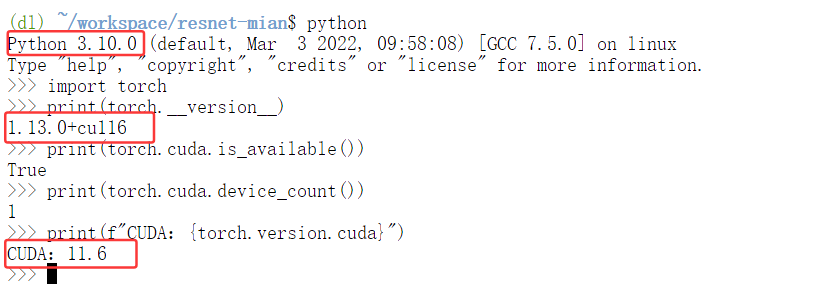
- 核心框架:PyTorch 1.13.0 + CUDA 11.6,这是许多经典项目和最新研究都兼容的稳定组合。
- 完整工具链:从数据处理(pandas, numpy)、图像处理(opencv-python)到可视化(matplotlib, seaborn)和进度监控(tqdm),一应俱全。
- 开箱即用:环境已激活,依赖已解决,你遇到“ImportError”的概率极低。
2. 10分钟快速上手实战
理论说再多,不如亲手操作一遍。接下来,我会带你完成从启动环境到开始训练的全过程。你会发现,整个过程简单得超乎想象。
2.1 第一步:启动与进入工作区
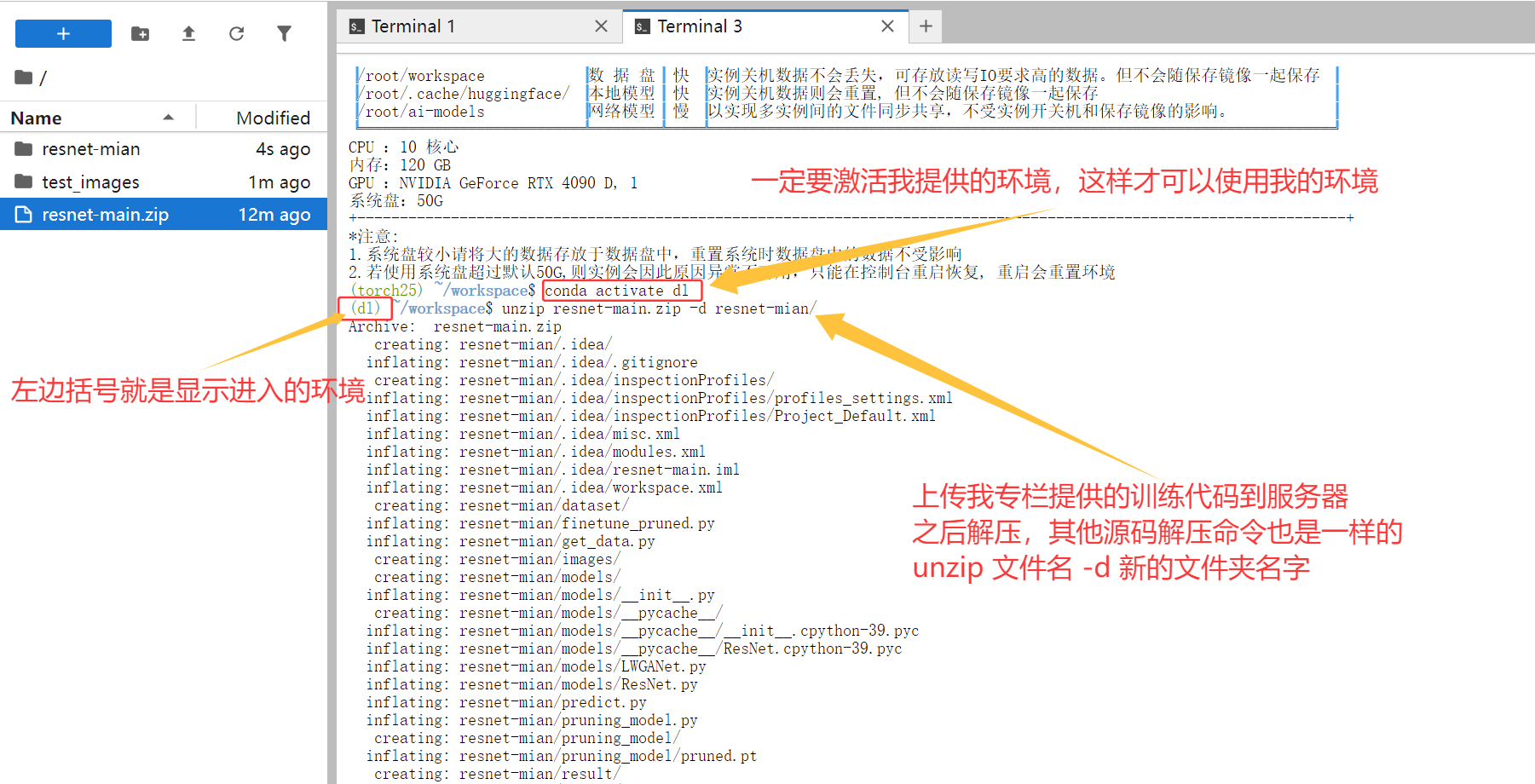
当你通过云平台启动这个镜像后,你会看到一个干净的命令行界面。首先,我们需要激活已经为你配置好的Conda环境。
这个环境的名字叫 dl,激活命令非常简单:
conda activate dl
执行后,你的命令行提示符前面会出现 (dl) 字样,这代表你已经进入了深度学习专属环境。
接下来,上传你的代码和数据。 我强烈建议使用SFTP工具(如Xftp、FileZilla)来操作。将你在本地准备好的训练代码压缩包和数据集,直接拖拽到镜像的 /root/workspace/ 目录下。这是专门为你准备的“数据盘”,空间充足,方便管理。
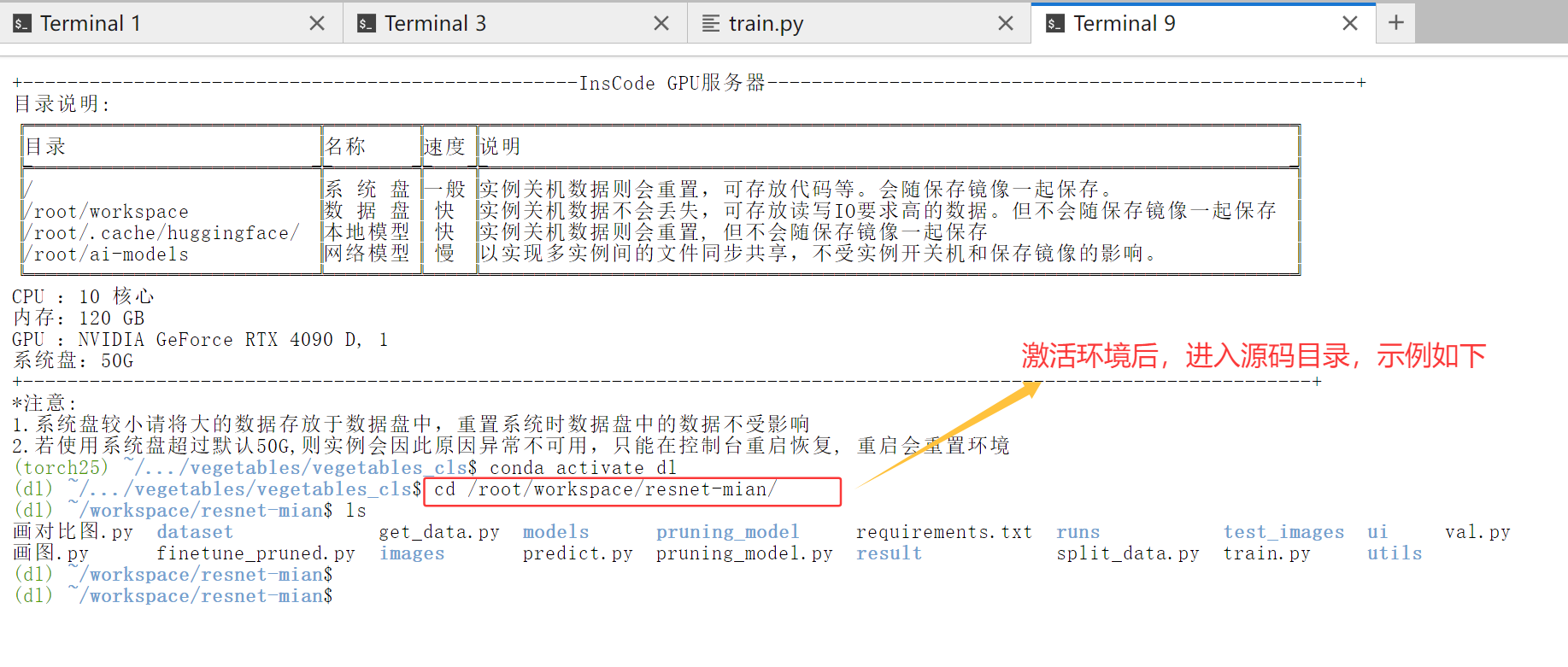
上传完成后,在终端里进入你的代码目录:
cd /root/workspace/你的代码文件夹名
例如,如果你的文件夹叫 yolov5_training,就输入 cd /root/workspace/yolov5_training。
2.2 第二步:准备数据与开始训练
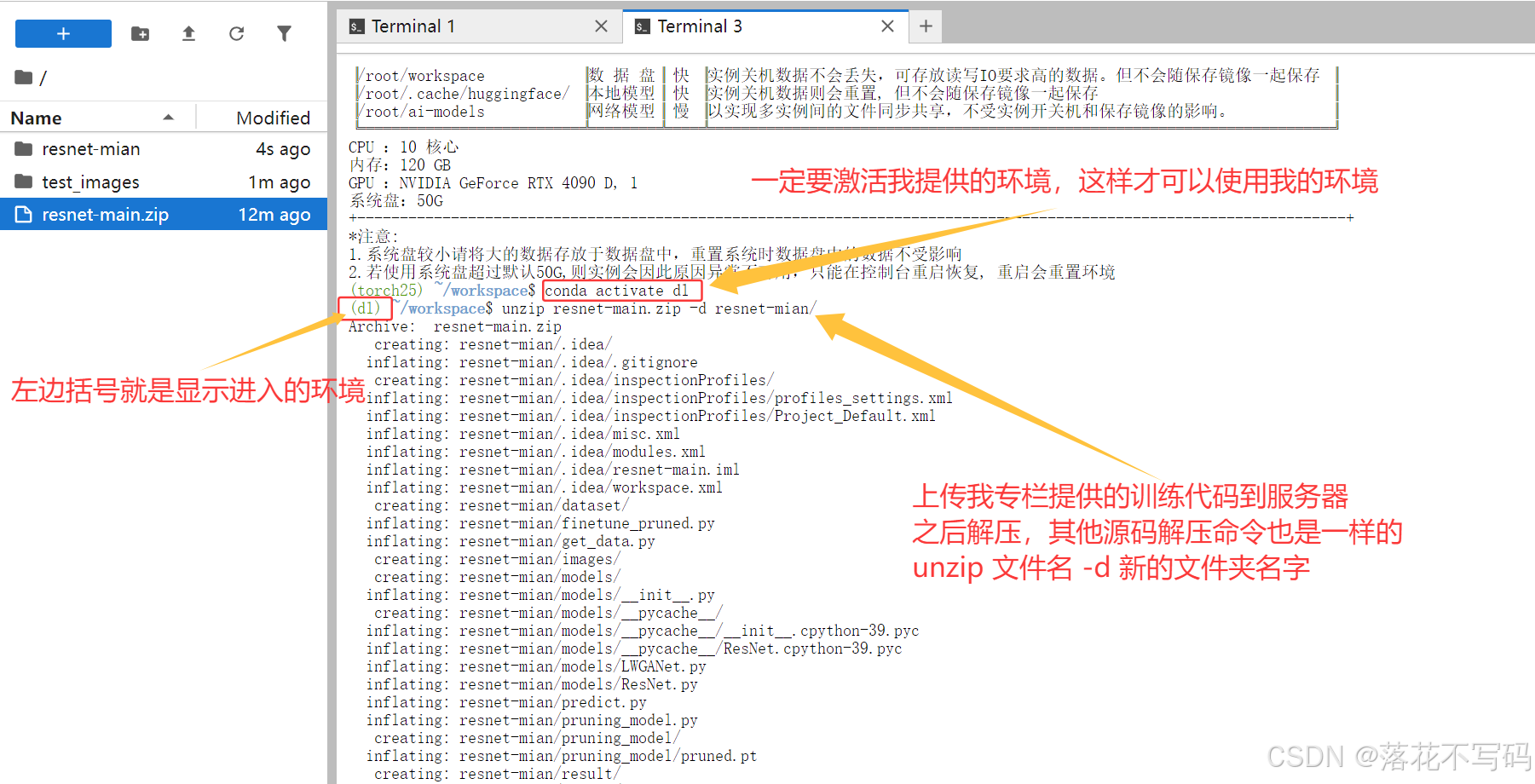
现在,你的代码和数据集都在服务器上了。通常数据集是压缩包,我们需要先解压。
对于.zip文件:
unzip your_dataset.zip -d target_folder/
-d 参数可以指定解压到新的文件夹,保持目录整洁。
对于.tar.gz文件:
# 解压到当前目录
tar -zxvf your_dataset.tar.gz

# 或者解压到指定目录
tar -zxvf your_dataset.tar.gz -C /path/to/target/
数据准备好后,打开你的训练脚本(通常是 train.py),修改几个关键参数:
- 数据路径:将
data_path或dataset_dir指向你刚解压的数据集位置。 - 模型配置:选择或修改模型架构。
- 训练参数:调整学习率、批次大小(batch size)、训练轮数(epochs)等。
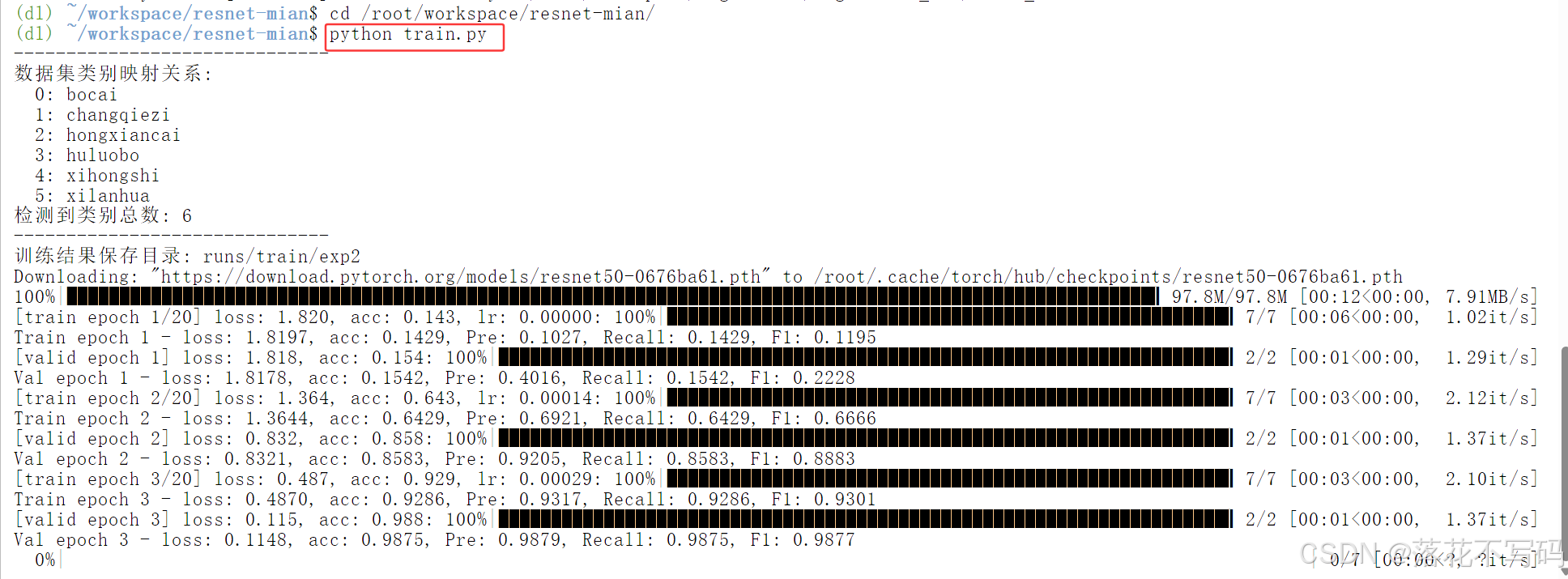
修改完毕后,一句命令启动训练:
python train.py
训练过程会实时在终端显示,包括当前的轮次、损失值、准确率等。模型权重会定期保存到指定的输出目录(如 runs/train/exp)。
训练结束后,你可以使用配套的可视化脚本,轻松生成损失曲线和准确率曲线图,直观评估训练过程。
python plot_results.py --log_dir runs/train/exp

2.3 第三步:模型验证与使用
训练好的模型需要验证其效果。通常会有独立的验证脚本 val.py 或 test.py。
你只需要在脚本中指定训练好的模型权重路径(.pt 或 .pth 文件)和测试数据集路径:
# 在val.py中类似这样修改
model.load_state_dict(torch.load('runs/train/exp/weights/best.pt'))
test_loader = DataLoader(your_test_dataset, ...)
然后运行验证命令:
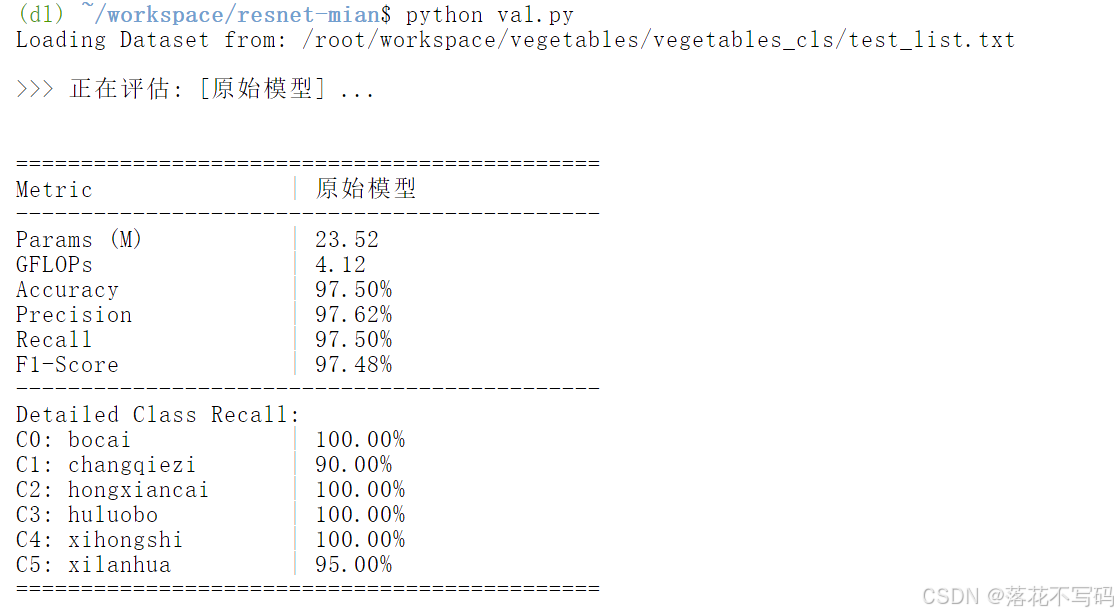
python val.py
终端会输出模型在测试集上的各项性能指标,如准确率、精确率、召回率等,让你对模型效果心中有数。
2.4 进阶操作:模型优化
对于希望进一步优化模型的开发者,这个环境也准备好了高级工具。
- 模型剪枝:如果你的模型太大,部署有困难,可以使用剪枝脚本移除不重要的神经元,在几乎不损失精度的情况下大幅减小模型体积。
- 模型微调:如果你想在预训练模型的基础上,用自己少量的数据训练一个专属模型,微调(Fine-tuning)是最佳选择。环境提供了清晰的微调示例,你只需替换数据路径即可。
这些进阶功能的详细代码和教程,都在对应的专栏博客文章中,你可以随时查阅。
3. 如何获取你的工作成果?
训练、验证、优化都在服务器上完成了,最终的模型和日志怎么拿到本地呢?
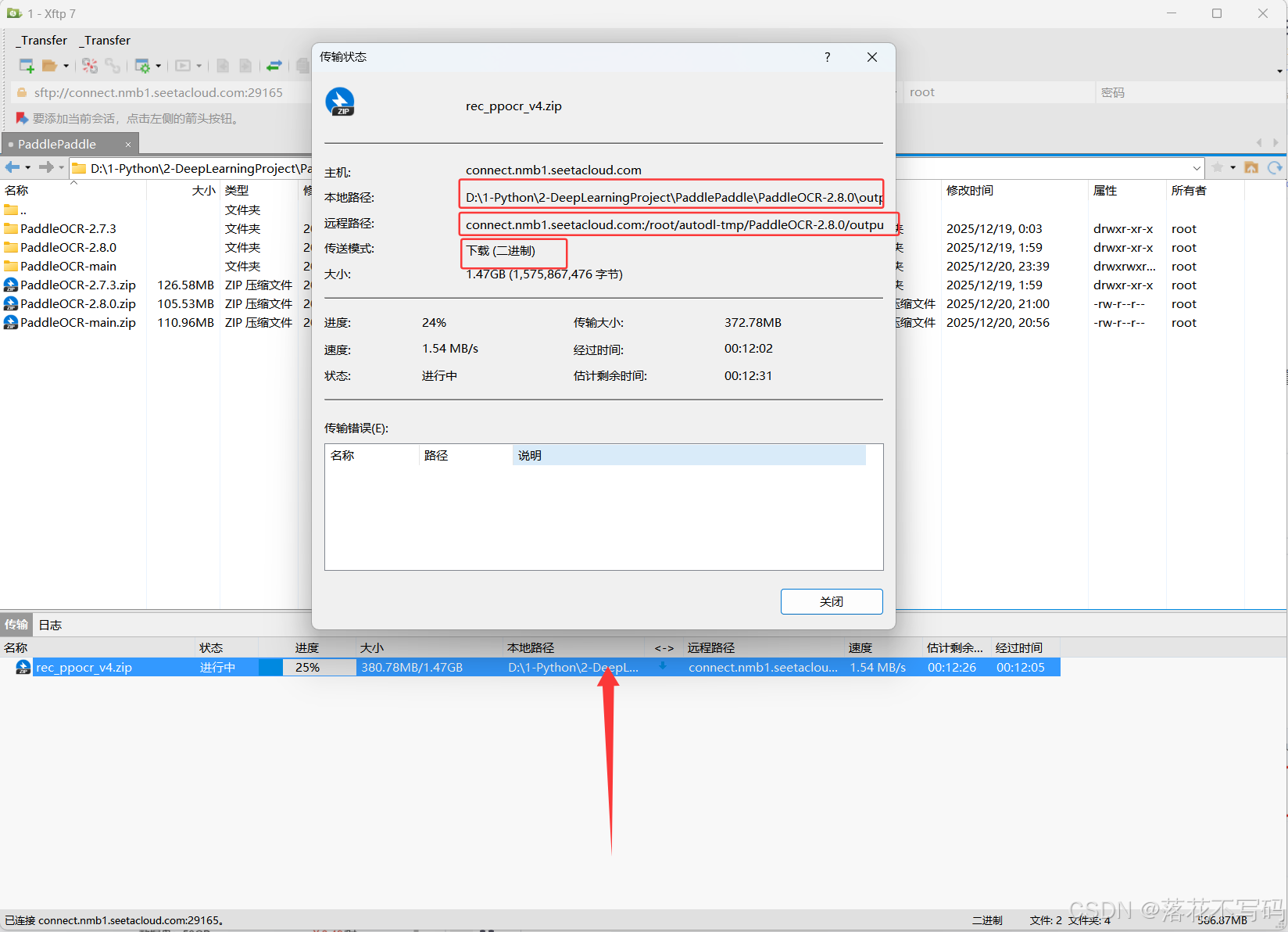
同样使用SFTP工具。在工具的右侧窗口(服务器端),找到你的输出目录(例如 runs/train/exp),直接将其拖拽到左侧窗口(你的本地电脑)的任意文件夹。
对于较大的文件(如完整数据集备份),建议先压缩再下载,可以节省大量时间。双击传输任务,可以实时查看下载进度。
4. 常见问题与排错指南
即使环境已经尽可能完善,实际操作中可能还是会遇到一些小问题。这里列出几个最常见的:
- 数据集路径错误:这是新手最常犯的错误。请仔细检查
train.py或val.py中data_path的路径,确保它指向你解压后的数据集文件夹的绝对路径。 - 环境未切换:运行任何代码前,请务必确认命令行提示符前有
(dl)字样。如果没有,执行conda activate dl。 - 缺少某个库:虽然环境预装了绝大多数常用库,但如果你需要某个非常小众的库,可以使用
pip install package_name自行安装,非常方便。 - 权限问题:如果你在运行脚本时遇到“Permission denied”错误,可以尝试为脚本添加执行权限:
chmod +x your_script.py。
5. 总结
回顾一下,使用这个预配置的深度学习环境镜像,你的工作流被极大地简化了:
- 启动镜像 -> 2. 上传代码数据 -> 3. 修改配置文件 -> 4. 开始训练。
你完全跳过了“配环境”这个深度学习领域的“新手墙”和“时间黑洞”。节省下来的20个小时,你可以用来:
- 更深入地理解模型原理。
- 尝试更多的数据增强方法和训练技巧。
- 调整超参数,追求更高的模型精度。
- 或者,单纯地享受生活,而不是和命令行报错作斗争。
这个镜像的价值,不仅仅在于它预装的软件列表,更在于它提供了一套即开即用、聚焦核心的深度学习开发体验。无论你是学生、研究员还是工程师,它都能让你更快地将想法付诸实践,把宝贵的时间花在创造价值的地方,而不是重复的配置劳动上。
获取更多AI镜像
想探索更多AI镜像和应用场景?访问 CSDN星图镜像广场,提供丰富的预置镜像,覆盖大模型推理、图像生成、视频生成、模型微调等多个领域,支持一键部署。
更多推荐
 4
4 0
0- 0


 已为社区贡献125条内容

所有评论(0)