
5个开源大模型部署教程:PyTorch 2.7免配置,GPU自动适配一键启动
5个开源大模型部署教程:PyTorch 2.7免配置,GPU自动适配一键启动
想玩转AI大模型,但被复杂的安装配置劝退?今天,我带你彻底告别环境搭建的烦恼。基于最新的PyTorch 2.7和CUDA环境,我为你准备了5个热门开源大模型的“开箱即用”部署方案。从文本生成到图像创作,从对话模型到代码助手,你只需要一个命令,就能在几分钟内启动并运行它们,GPU资源自动适配,无需任何手动配置。
无论你是想快速体验大模型的能力,还是需要一个稳定的开发环境进行二次开发,这套方案都能让你把时间花在更有价值的事情上——使用模型,而不是折腾环境。
1. 环境准备:你的“开箱即用”AI工作站
在开始部署具体模型之前,我们先来认识一下这次教程的核心基础:PyTorch-CUDA-v2.7镜像。你可以把它理解为一个已经为你精心配置好的“AI工作站”系统盘。
1.1 为什么选择这个镜像?
过去部署AI模型最头疼的是什么?十有八九是环境问题。CUDA版本不匹配、PyTorch安装报错、依赖库冲突……这些问题足以消耗掉你大半的热情。
这个PyTorch 2.7镜像的价值就在于,它把所有这些麻烦事都提前解决了:
- 预装完备环境:基于Ubuntu系统,预装了Python、PyTorch 2.7、CUDA工具包以及常用的科学计算库。
- 自动GPU适配:镜像已适配主流的NVIDIA显卡驱动,启动时能自动识别并调用GPU,无需你手动安装CUDA驱动。
- 多卡支持:如果你的机器有多块GPU,它原生支持数据并行,方便你进行大规模训练或推理。
- 无缝衔接:从模型实验、代码调试到最终部署,你可以在同一个一致的环境中进行,避免“在我机器上能跑”的尴尬。
简单说,它提供了一个标准化、可复现的深度学习基础环境,让你能专注于模型本身。
1.2 两种方式启动你的环境
这个镜像提供了两种主流的交互方式,你可以根据习惯选择。
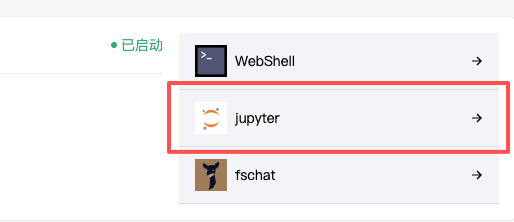
方式一:通过Jupyter Lab(推荐给大多数用户) 这是最直观的方式,特别适合进行代码实验、数据分析和模型调试。
- 在CSDN星图平台找到“PyTorch-CUDA-v2.7”镜像并启动。
- 系统会为你生成一个带有token的Jupyter Lab访问链接。
- 点击链接,在浏览器中打开一个类似下图的代码笔记本界面,你就可以直接在网页里写Python代码、运行模型了。
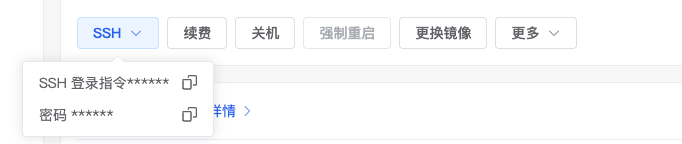
方式二:通过SSH终端(推荐给高级用户) 如果你更喜欢在命令行下工作,或者需要运行一些后台服务,SSH方式是更好的选择。
- 同样启动镜像,在实例详情中找到SSH连接信息(包括IP、端口和密码)。
- 使用你熟悉的SSH工具(如Terminal, PuTTY, Xshell等)进行连接。
- 连接成功后,你会进入一个Linux终端,可以完全通过命令来操作环境,自由度更高。
无论哪种方式,当你成功进入环境后,可以运行一个简单的命令来验证一切是否就绪:
python -c "import torch; print(f'PyTorch版本: {torch.__version__}'); print(f'CUDA是否可用: {torch.cuda.is_available()}'); print(f'GPU设备: {torch.cuda.get_device_name(0) if torch.cuda.is_available() else \"无\"}')"
如果看到输出了PyTorch 2.7.x以及你的GPU型号,恭喜你,你的AI工作站已经准备就绪。接下来,我们就可以在这个统一、干净的环境里,一键部署各种大模型了。
2. 教程一:3分钟部署Llama 3,开启智能对话
Llama系列模型由Meta开源,以其优秀的性能和开放的生态著称。最新的Llama 3在推理、代码和多语言理解上都有显著提升。我们使用ollama这个工具来部署它,这是目前最简单的方法之一。
2.1 为什么用Ollama?
Ollama就像一个“模型管理器”,它帮你处理了模型下载、环境配置、服务启动等一系列繁琐步骤。你只需要告诉它“我要运行Llama 3”,它就会自动搞定。它支持很多热门开源模型,并且提供了简单的API,方便你集成到自己的应用里。
2.2 一键部署步骤
在你的Jupyter Lab新建一个代码单元格,或者通过SSH连接到终端,依次执行以下命令:
步骤1:安装Ollama
# 使用官方的一键安装脚本
curl -fsSL https://ollama.com/install.sh | sh
这个命令会下载并安装Ollama到你的系统中。
步骤2:启动Ollama服务并拉取Llama 3模型
# 启动ollama服务(如果已安装,它可能已自动运行)
sudo systemctl start ollama

# 拉取并运行Llama 3 8B参数量的模型(对大多数对话场景足够)
ollama run llama3:8b
执行ollama run命令时,它会自动从镜像站下载Llama 3模型文件。首次运行需要一些下载时间,请耐心等待。下载完成后,会自动进入一个交互式对话界面。
步骤3:与模型对话 当看到 >>> 提示符时,你就可以直接输入问题了。例如:
>>> 用Python写一个快速排序函数
模型会开始生成代码。你可以继续追问,比如“请加上注释”或者“如何测试这个函数”。
步骤4:以API方式调用(可选) 除了对话模式,Ollama也提供HTTP API,方便你在其他程序中调用。
- 首先,确保Ollama服务在后台运行。
- 在另一个终端或代码中,你可以这样调用:
import requests
import json

response = requests.post(
    'http://localhost:11434/api/generate',
    json={
        'model': 'llama3:8b',
        'prompt': '你好,请介绍一下你自己。',
        'stream': False
    }
)
print(json.loads(response.text)['response'])
2.3 进阶玩法与提示
- 尝试不同尺寸:除了
llama3:8b,你也可以运行ollama run llama3:70b来尝试更大的700亿参数版本(需要更多GPU显存)。 - 角色扮演:在提问时,可以给模型设定角色,比如“你是一个资深的Python开发工程师,请...”,这样得到的回答会更专业。
- 管理模型:使用
ollama list查看已下载的模型,使用ollama rm <模型名>删除不需要的模型以节省空间。
至此,你的第一个开源大模型已经跑起来了。它就像一个安装在你自己服务器上的ChatGPT,数据完全私有,无需联网。
3. 教程二:快速搭建Stable Diffusion,释放你的艺术细胞
如果说Llama是处理文字的大脑,那么Stable Diffusion就是生成图像的画笔。它是目前最流行的开源文生图模型,能够根据你的文字描述,创造出令人惊叹的视觉作品。我们将使用ComfyUI来部署它,这是一个通过节点流程工作的强大且高效的图形界面。
3.1 为什么选择ComfyUI?
你可能听说过Stable Diffusion WebUI(AUTOMATIC1111),它更易上手。但我推荐ComfyUI给想要更稳定、高效和可复现工作流的用户。它将图像生成过程分解为一个个可连接的“节点”(如加载模型、输入提示词、设置采样步数等),不仅性能更好,还能让你直观地理解整个生成流程,并且可以轻松保存和分享你的专属工作流。
3.2 部署与初体验
步骤1:克隆ComfyUI仓库并安装依赖
# 进入一个工作目录
cd ~
# 克隆官方仓库
git clone https://github.com/comfyanonymous/ComfyUI.git
cd ComfyUI

# 安装Python依赖(使用镜像源加速)
pip install -r requirements.txt -i https://pypi.tuna.tsinghua.edu.cn/simple
步骤2:下载Stable Diffusion模型 ComfyUI本身是引擎,需要搭配模型才能工作。我们需要下载一个基础模型。
# 创建模型存放目录
mkdir -p ~/ComfyUI/models/checkpoints
cd ~/ComfyUI/models/checkpoints

# 这里以流行的SD 1.5模型为例,你可以替换成其他模型下载链接
# 使用wget下载(请确保你有模型的下载权限,此处为示例链接,实际需替换)
# wget -O sd_v1.5.safetensors https://huggingface.co/runwayml/stable-diffusion-v1-5/resolve/main/v1-5-pruned.safetensors
# 由于直接从Hugging Face下载可能较慢,建议先通过其他方式下载好模型文件,然后上传到该目录。
提示:你可以从Civitai等社区网站寻找并下载喜欢的.safetensors格式模型文件,然后通过Jupyter Lab的文件上传功能,将其放入~/ComfyUI/models/checkpoints/目录。
步骤3:启动ComfyUI
cd ~/ComfyUI
python main.py --listen 0.0.0.0 --port 8188
--listen 0.0.0.0参数允许从外部访问服务。
步骤4:访问并使用
- 在浏览器中打开一个新的标签页,输入你的服务器IP和端口,例如:
http://<你的服务器IP>:8188。 - 你会看到一个充满节点的画布。首次使用,可以点击右侧的“Load Default”按钮加载一个默认工作流。
- 在“CheckpointLoader”节点中,点击选择你刚才放入的模型文件(如
sd_v1.5.safetensors)。 - 在“CLIP Text Encode (Prompt)”节点中输入正向提示词,例如
“a beautiful sunset over a mountain lake, digital art”。 - 在“KSampler”节点上点击“Queue Prompt”按钮,等待片刻,生成的图片就会出现在“Save Image”节点或预览窗口中。
3.3 让创作更得心应手
- 寻找工作流:ComfyUI的强大在于社区分享的工作流。你可以在网上搜索“ComfyUI workflow JSON”,找到别人设计好的高级工作流(如人脸修复、风格转换等),通过画布上的“Load”按钮导入,瞬间获得复杂能力。
- 安装插件:通过ComfyUI Manager(一个管理插件)可以轻松安装各种功能扩展,比如中文提示词支持、面部修复节点等。
- 理解流程:尝试拖动连接线,理解“提示词编码→潜在空间扩散→图像解码”的基本流程,这能帮你更好地控制出图效果。
现在,你的私人AI画室已经开业了。尽情输入你的想象,让Stable Diffusion将它可视化吧。
4. 教程三:部署通义千问Qwen,体验国产大模型实力
Qwen(通义千问)是阿里云开源的大语言模型系列,在中文理解和生成、代码、数学等方面表现非常出色。我们将使用其官方提供的vLLM推理框架来部署,这是一个专为高速推理优化的服务引擎。
4.1 vLLM的优势
vLLM采用了创新的注意力算法和内存管理机制,能够极大地提升大模型推理的速度和吞吐量,同时降低显存占用。用它来部署Qwen,意味着你能用更少的资源获得更快的响应。
4.2 部署Qwen-7B-Chat模型
步骤1:安装vLLM
pip install vllm -i https://pypi.tuna.tsinghua.edu.cn/simple
步骤2:启动vLLM推理服务 这里我们部署Qwen2.5-7B-Instruct的聊天版本。
python -m vllm.entrypoints.openai.api_server \
    --model Qwen/Qwen2.5-7B-Instruct \
    --served-model-name qwen-7b-chat \
    --api-key token-abc123 \
    --host 0.0.0.0 \
    --port 8000
参数解释:
--model: 指定模型,vLLM会自动从Hugging Face下载。--served-model-name: 你给这个服务起的名字。--api-key: 设置一个API密钥(这里示例为token-abc123),用于简单的访问控制。--host和--port: 指定服务监听的地址和端口。
首次运行需要下载模型,时间较长。启动成功后,你会看到服务日志。
步骤3:像调用OpenAI API一样调用它 服务启动后,它就提供了一个与OpenAI API兼容的接口。打开一个新的终端或Jupyter笔记本,运行以下测试代码:
from openai import OpenAI

# 注意:这里指向我们本地启动的vLLM服务
client = OpenAI(
    api_key="token-abc123",
    base_url="http://localhost:8000/v1"
)

completion = client.chat.completions.create(
    model="qwen-7b-chat", # 与 --served-model-name 一致
    messages=[
        {"role": "system", "content": "你是一个乐于助人的助手。"},
        {"role": "user", "content": "用简单的语言解释一下什么是机器学习?"}
    ]
)

print(completion.choices[0].message.content)
你会收到Qwen模型生成的关于机器学习的解释。这意味着,任何原本使用OpenAI GPT API的应用,只需修改base_url和api_key,就能无缝切换到你自己部署的Qwen模型上。
4.3 性能调优与多模型服务
- 量化加载:如果你的GPU显存紧张,可以在启动命令中加入
--quantization awq或--dtype half来以量化或半精度方式加载模型,显著减少显存占用。 - 同时服务多个模型:vLLM支持同时加载多个模型。你只需要启动多个服务实例,监听不同端口即可。
- 使用WebUI:你也可以搭配使用像
OpenAI WebUI这样的开源前端,为你的Qwen模型提供一个类似ChatGPT的聊天界面。
通过vLLM,你将获得一个高性能、标准化的模型服务端点,为你的AI应用提供强大的中文语言能力支撑。
5. 教程四:让DeepSeek-Coder成为你的编程搭档
对于开发者来说,一个能理解代码、生成代码、调试代码的AI助手至关重要。DeepSeek-Coder是深度求索公司开源的代码大模型,在多种编程语言的代码生成、补全、解释和调试任务上表现卓越。我们将使用Text Generation WebUI(又称Oobabooga's WebUI)来部署它,这是一个功能极其丰富的大模型Web界面。
5.1 Text Generation WebUI的特点
这个工具像一个“大模型瑞士军刀”,它支持通过图形界面加载和管理多种格式的模型(GGUF, GPTQ, Hugging Face等),内置了聊天、角色扮演、参数调整、扩展插件等大量功能,非常适合交互式地探索和测试模型。
5.2 部署DeepSeek-Coder-V2
步骤1:安装Text Generation WebUI
# 克隆仓库
cd ~
git clone https://github.com/oobabooga/text-generation-webui.git
cd text-generation-webui

# 运行启动脚本,它会自动创建conda环境并安装依赖
./start_linux.sh --listen
首次运行会花费较长时间安装环境。安装完成后,脚本会尝试启动WebUI。如果一切顺利,终端会输出一个本地访问地址(如http://localhost:7860)。
步骤2:通过Web界面下载并加载模型
- 在浏览器中打开WebUI地址。
- 切换到 “Model” 标签页。
- 在“Download model or LoRA”区域,输入模型ID:
deepseek-ai/DeepSeek-Coder-V2-Lite-Instruct(这是一个较小的版本,适合快速体验。你也可以选择其他版本如deepseek-ai/DeepSeek-Coder-V2-Instruct)。 - 点击“Download”按钮,WebUI会开始从Hugging Face下载模型。
- 下载完成后,在“Model”下拉菜单中选择刚刚下载的模型,然后点击“Load”按钮。
步骤3:开始与你的编程助手对话 模型加载成功后,切换到 “Chat” 标签页。
- 在输入框里,你可以像这样提问:
请用Python写一个函数,它接收一个列表,返回这个列表的所有子集。 - 点击“Generate”,模型就会生成代码。它不仅能写代码,还能解释代码、修复bug、将代码从一种语言翻译到另一种语言。
5.3 高级功能探索
- 调整生成参数:在“Generation”标签页,你可以调整“Temperature”(创造性)、“Top-p”(多样性)等参数,控制代码的生成风格。
- 使用系统提示词:在“Parameters”->“Instruction template”中,可以为模型设定系统角色,例如“你是一个严谨的C++专家”,让它的回答更符合预期。
- 安装扩展:WebUI支持扩展,例如“Google Translate”扩展可以实时翻译对话,“Send to Stable Diffusion”扩展可以将对话内容发送给文生图模型。
有了DeepSeek-Coder在身边,编程中的许多重复性思考和搜索工作都可以交给它,让你更专注于架构设计和核心逻辑。
6. 教程五:搭建Mistral模型服务,体验欧洲开源之星
Mistral AI推出的Mistral和Mixtral系列模型,以其“小体量、高性能”的特点在开源社区广受好评。我们将使用llama.cpp这个极其高效且轻量的C++推理框架来部署它,特别适合在资源有限的边缘设备或追求极致速度的场景下使用。
6.1 llama.cpp的魅力
llama.cpp使用纯C++编写,通过一系列底层优化(如AVX2/NEON指令集、INT4量化等),实现了在CPU上也能流畅运行大模型,在GPU上则能发挥极致性能。它支持GGUF模型格式,这种格式经过高度优化和量化,模型文件更小,加载速度更快。
6.2 部署Mistral-7B-Instruct
步骤1:编译llama.cpp
# 克隆仓库
cd ~
git clone https://github.com/ggerganov/llama.cpp.git
cd llama.cpp

# 编译(启用GPU加速,如果只有CPU,去掉`LLAMA_CUDA=1`)
make LLAMA_CUDA=1
编译完成后,会生成main和server等可执行文件。
步骤2:下载GGUF格式的模型 我们需要将Hugging Face格式的模型转换为GGUF格式,或者直接下载已转换好的模型。这里我们使用预转换的模型。
# 进入模型目录
cd ~/llama.cpp
mkdir -p models
cd models

# 从Hugging Face下载一个预量化的Mistral-7B-Instruct模型(示例链接,请确认最新)
# 这里下载Q4_K_M量化版本(精度和速度的较好平衡)
wget https://huggingface.co/TheBloke/Mistral-7B-Instruct-v0.2-GGUF/resolve/main/mistral-7b-instruct-v0.2.Q4_K_M.gguf
步骤3:启动API服务器
cd ~/llama.cpp
./server -m ./models/mistral-7b-instruct-v0.2.Q4_K_M.gguf -c 4096 --host 0.0.0.0 --port 8080
参数解释:
-m: 指定模型文件路径。-c: 上下文长度。--host和--port: 服务地址和端口。
启动后,llama.cpp会提供一个简单的Web界面(http://<IP>:8080)和兼容OpenAI的API端点(http://<IP>:8080/v1)。
步骤4:通过curl测试API
curl http://localhost:8080/v1/chat/completions \
  -H "Content-Type: application/json" \
  -d '{
    "model": "mistral-7b-instruct-v0.2.Q4_K_M.gguf",
    "messages": [
      {"role": "user", "content": "法国的首都是哪里?"}
    ],
    "temperature": 0.7
  }'
你会收到一个JSON格式的响应,其中包含了模型生成的答案。
6.3 追求极致的优化
- 尝试不同量化等级:GGUF模型有Q2_K, Q4_K_M, Q6_K, Q8_0等多种量化等级。数字越小,模型文件越小、跑得越快,但精度损失也越大。你可以根据你的需求(速度优先还是质量优先)选择不同的版本。
- CPU推理:如果你没有GPU,llama.cpp在CPU上的表现也远优于其他框架。只需在编译时不加
LLAMA_CUDA=1,并用-ngl 0参数启动server(表示0层模型放在GPU上,即全用CPU)。 - 绑定多核:使用
-t参数指定使用的CPU线程数,可以充分利用多核性能。
通过llama.cpp,你获得了一个极其精简、高效、资源友好的大模型服务方案,非常适合集成到产品中或部署在成本敏感的环境中。
7. 总结:你的AI模型库,触手可及
回顾一下,我们利用同一个PyTorch 2.7基础镜像,像搭积木一样轻松部署了五个风格各异、能力强大的开源大模型:
- Llama 3 (via Ollama):获得了最简易的对话模型部署体验,适合快速原型和日常聊天。
- Stable Diffusion (via ComfyUI):构建了一个可视化、可编程的AI艺术创作工作室,将文字想象变为图像现实。
- 通义千问Qwen (via vLLM):搭建了一个高性能、标准化的中文大模型API服务,为应用注入强大的中文理解和生成能力。
- DeepSeek-Coder (via Text-Generation-WebUI):配置了一个功能丰富的交互式编程助手,通过Web界面轻松进行代码生成与调试。
- Mistral (via llama.cpp):实现了一个极致轻量高效的模型服务,证明了在有限资源下运行大模型的可行性。
这五个教程揭示了一个核心事实:大模型部署的门槛正在迅速降低。你不再需要是深度学习框架专家或系统运维高手。通过成熟的工具链和预配置的环境,专注于创造价值的时刻已经到来。
给你的下一步行动建议:
- 混合使用:不必只选一个。你可以在同一台服务器上同时运行多个模型服务(使用不同端口),让它们各司其职。
- 探索更多:本文提到的每个工具(Ollama, ComfyUI, vLLM, Text-Generation-WebUI, llama.cpp)背后都有一个庞大的模型生态系统。用同样的方法,你可以轻松尝试ChatGLM、Phi、Gemma等数百个其他开源模型。
- 走向应用:尝试用Python脚本将你部署的模型API集成到一个简单的网页应用、自动化脚本或机器人中,真正让AI为你工作。
从今天开始,把这些强大的AI模型视为你工具箱里的新成员。它们已经就绪,等待你的调用。剩下的,就是发挥你的创意,去解决那些真正有趣的问题了。
获取更多AI镜像
想探索更多AI镜像和应用场景?访问 CSDN星图镜像广场,提供丰富的预置镜像,覆盖大模型推理、图像生成、视频生成、模型微调等多个领域,支持一键部署。
更多推荐
 11
11 0
0- 0


 已为社区贡献111条内容

所有评论(0)