
深度学习项目训练环境:手把手教你搭建完整开发环境
深度学习项目训练环境:手把手教你搭建完整开发环境
还在为深度学习环境配置头疼吗?这个开箱即用的镜像让你5分钟搞定所有依赖,直接开始模型训练!
1. 环境概览:预装好的深度学习工具箱
这个深度学习项目训练环境镜像已经为你准备好了所有常用工具,就像打开一个装满专业工具的箱子,拿出来就能直接用。
核心配置一览:
- 深度学习框架:PyTorch 1.13.0(当前最流行的框架之一)
- GPU支持:CUDA 11.6(确保你能用显卡加速训练)
- 编程语言:Python 3.10.0(兼容性很好的版本)
- 常用库:从数据处理到可视化全套装备
预装的主要工具:
| 工具类别 | 包含库 | 用途说明 |
|---|---|---|
| 核心框架 | PyTorch, Torchvision, Torchaudio | 模型构建、训练、评估 |
| 数据处理 | NumPy, Pandas | 数值计算、数据整理 |
| 图像处理 | OpenCV | 图像读取、处理、增强 |
| 可视化 | Matplotlib, Seaborn | 损失曲线、结果可视化 |
| 进度显示 | tqdm | 训练进度条显示 |
启动后的界面是这样的,清晰简洁: 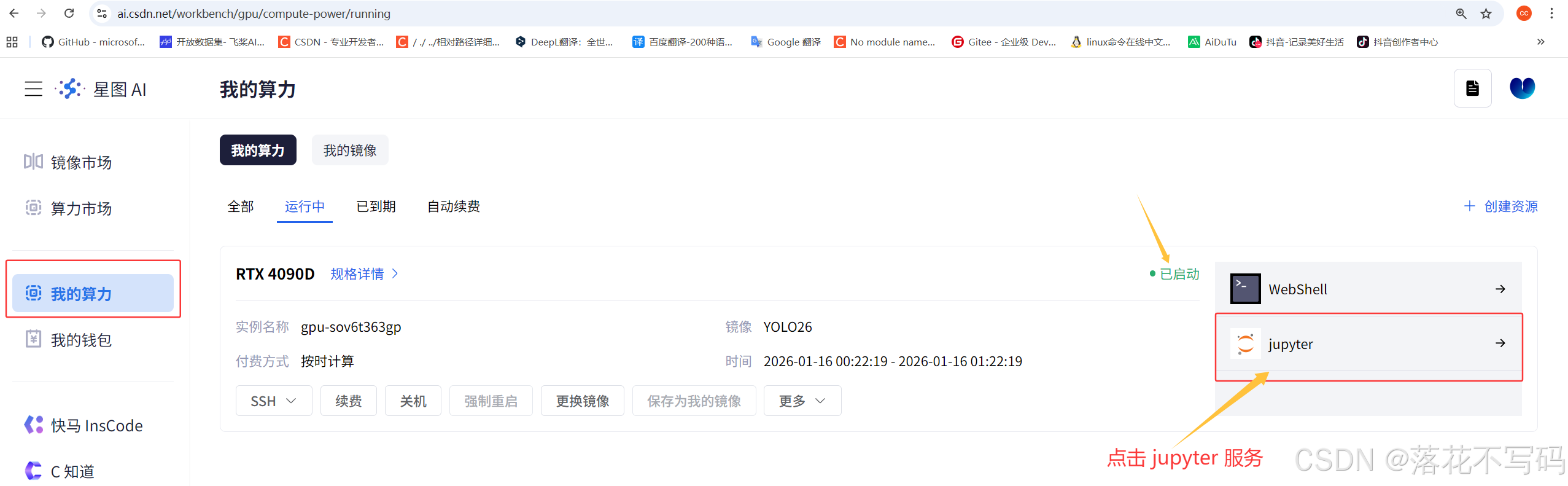
2. 快速开始:5分钟上手指南
2.1 激活深度学习环境
镜像启动后,第一件事就是激活专门配置的深度学习环境:
conda activate dl
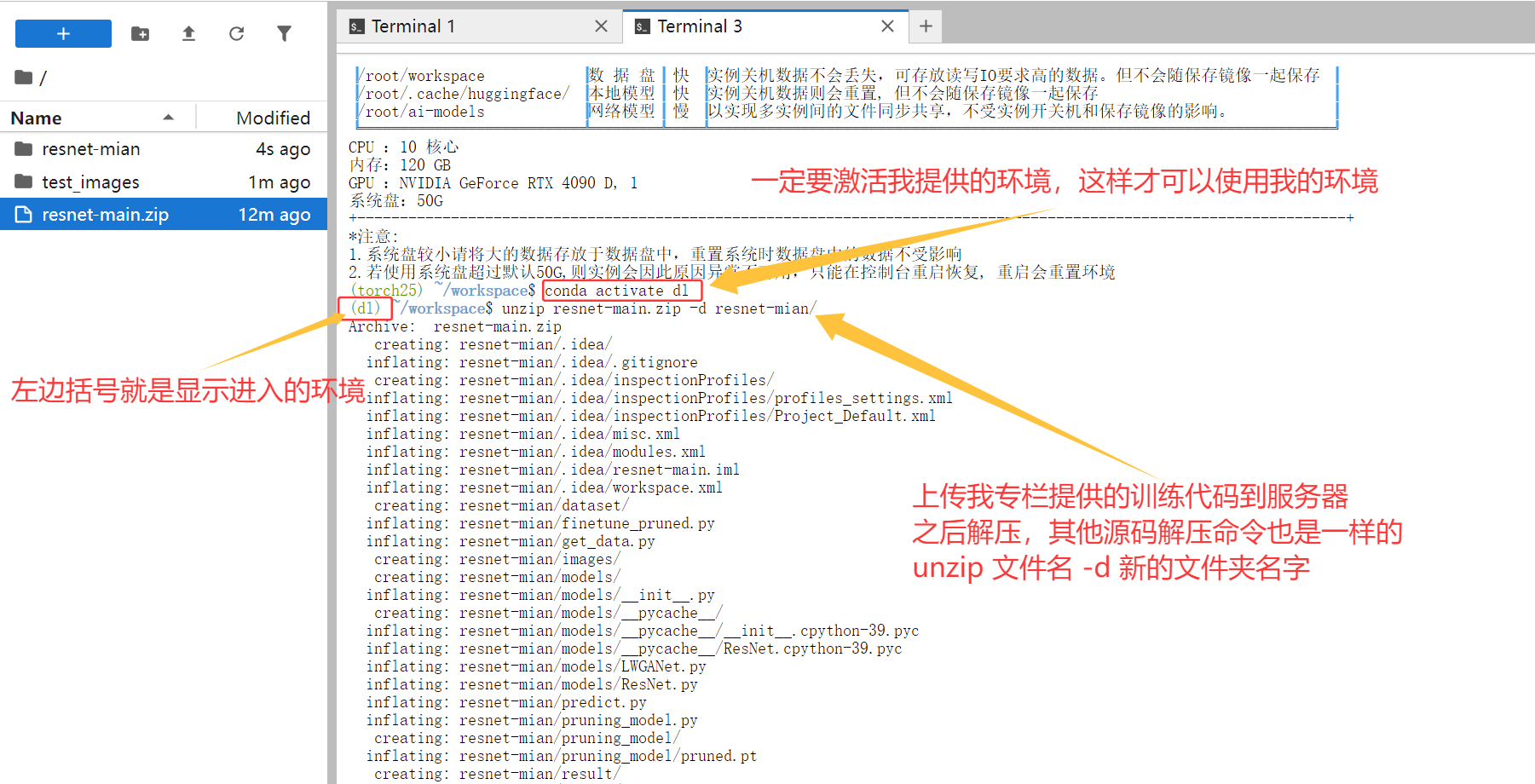
这个dl环境已经配置好了所有基础依赖,就像给你的项目准备了一个专门的工作室,所有工具都摆在合适的位置。
2.2 上传代码和数据
使用Xftp或其他工具上传你的训练代码和数据集。建议把文件放在数据盘,这样既安全又方便管理。
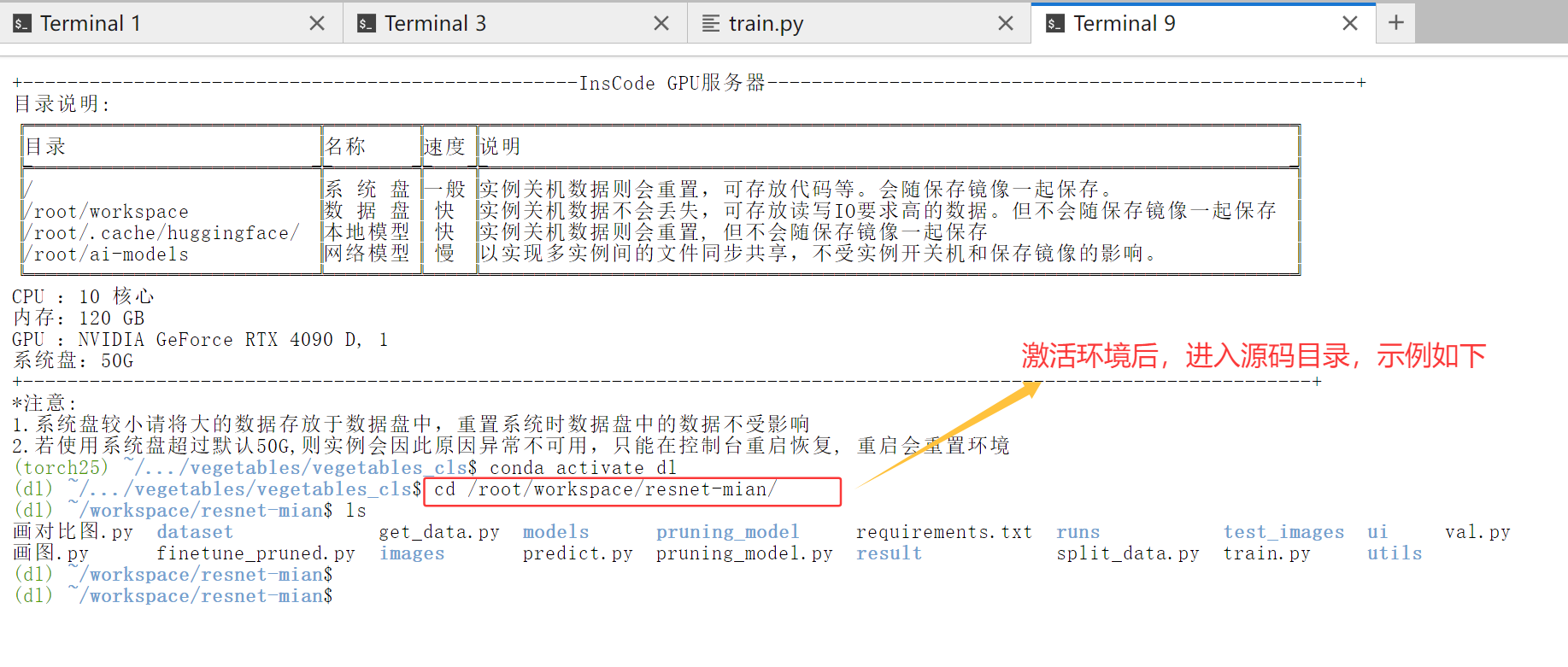
上传完成后,进入你的代码目录:
cd /root/workspace/你的项目文件夹名
2.3 准备数据集
深度学习需要数据,就像厨师需要食材。这里教你如何准备:
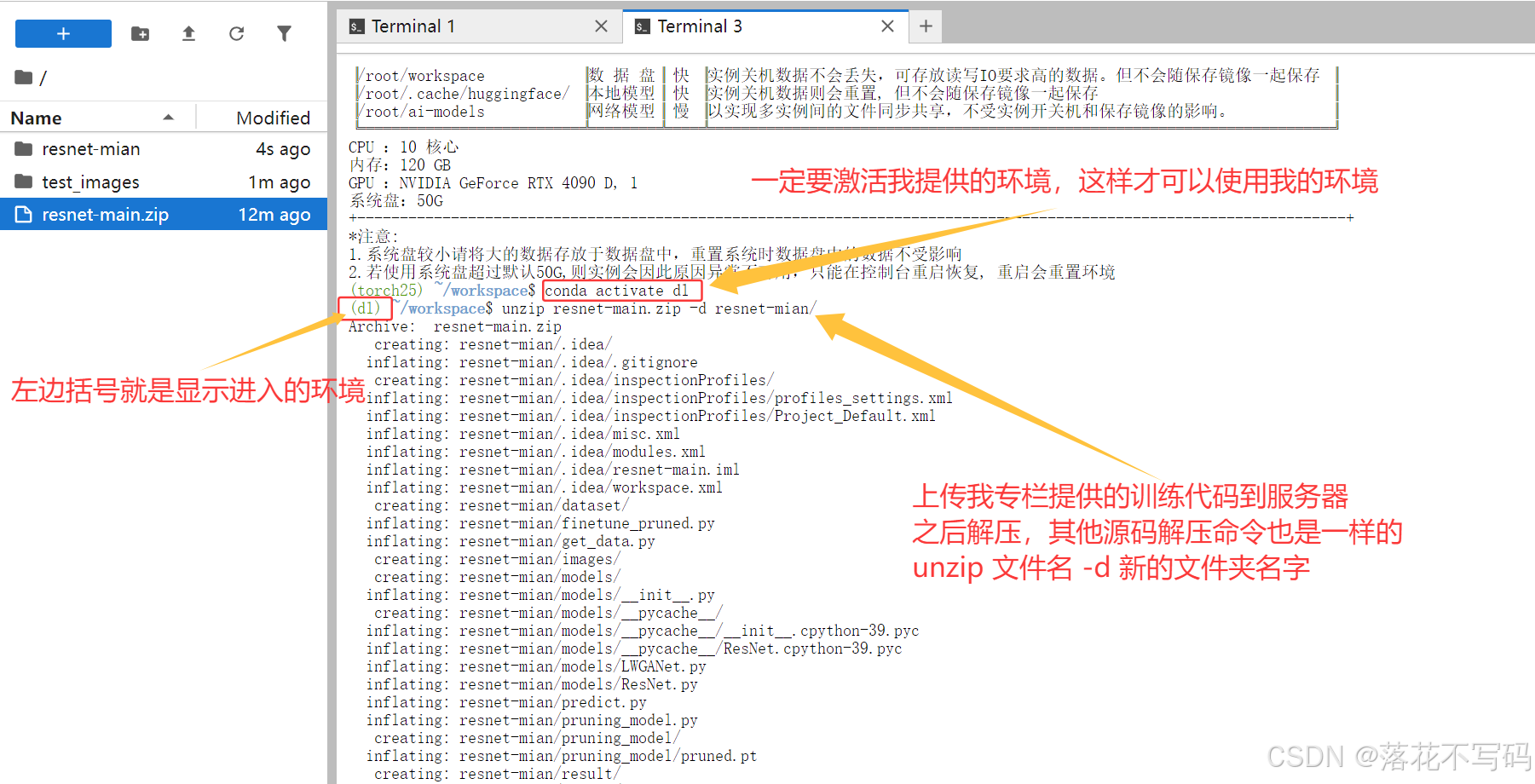
解压zip格式数据集:
unzip 你的数据集.zip -d 目标文件夹
解压tar.gz格式数据集:
# 解压到当前文件夹
tar -zxvf 数据集名称.tar.gz

# 解压到指定文件夹
tar -zxvf 数据集名称.tar.gz -C /指定路径/
3. 完整工作流程:从训练到部署
3.1 模型训练实战
准备好数据和代码后,就可以开始训练了。一个典型的训练命令如下:
python train.py
训练过程中,你会看到类似这样的输出,清楚地显示训练进度和效果: 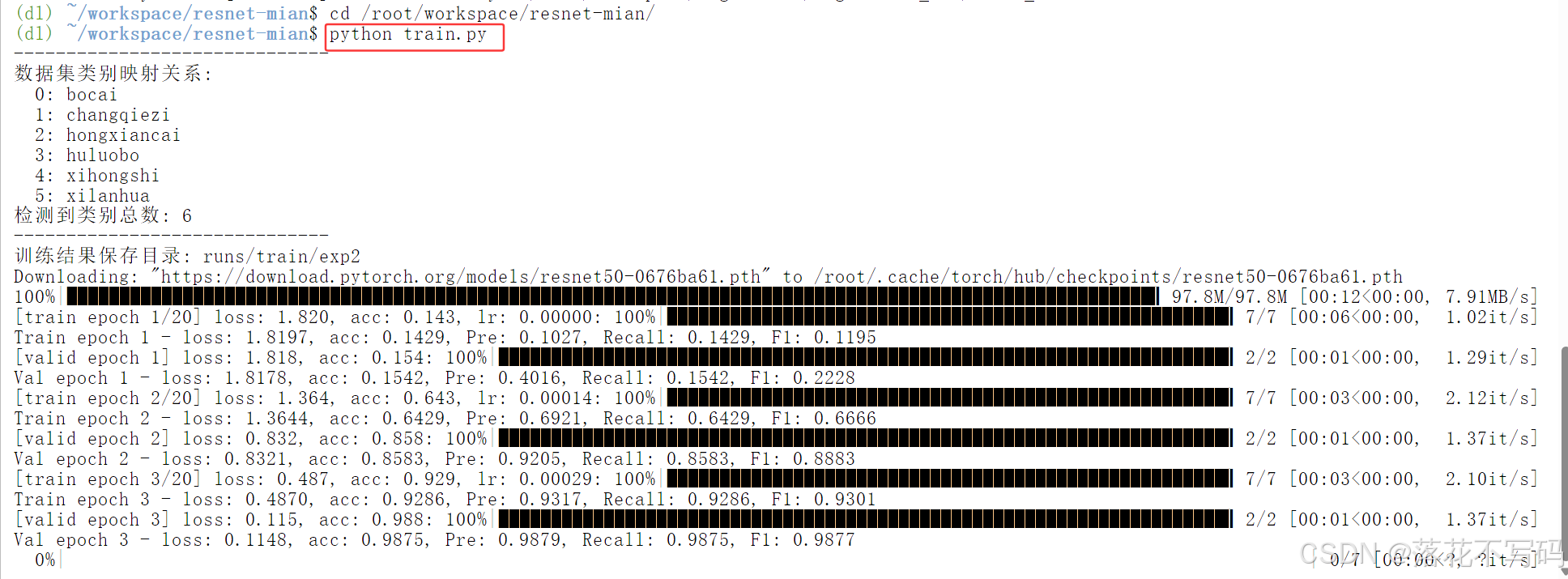
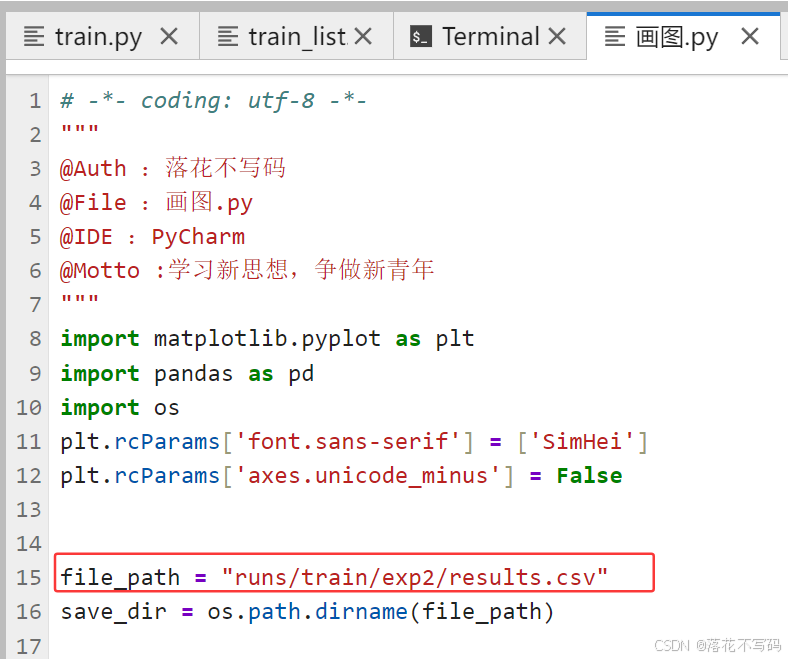
训练完成后,通常需要分析结果。你可以使用提供的画图代码来可视化训练过程:
# 示例:绘制损失曲线
import matplotlib.pyplot as plt

# 你的画图代码在这里
# 记得修改文件路径为你自己的结果文件
3.2 模型验证与测试
训练好的模型需要验证效果。修改val.py文件中的模型路径和数据集路径后,运行:
python val.py
验证结果会在终端直接显示,让你清楚模型的实际表现: 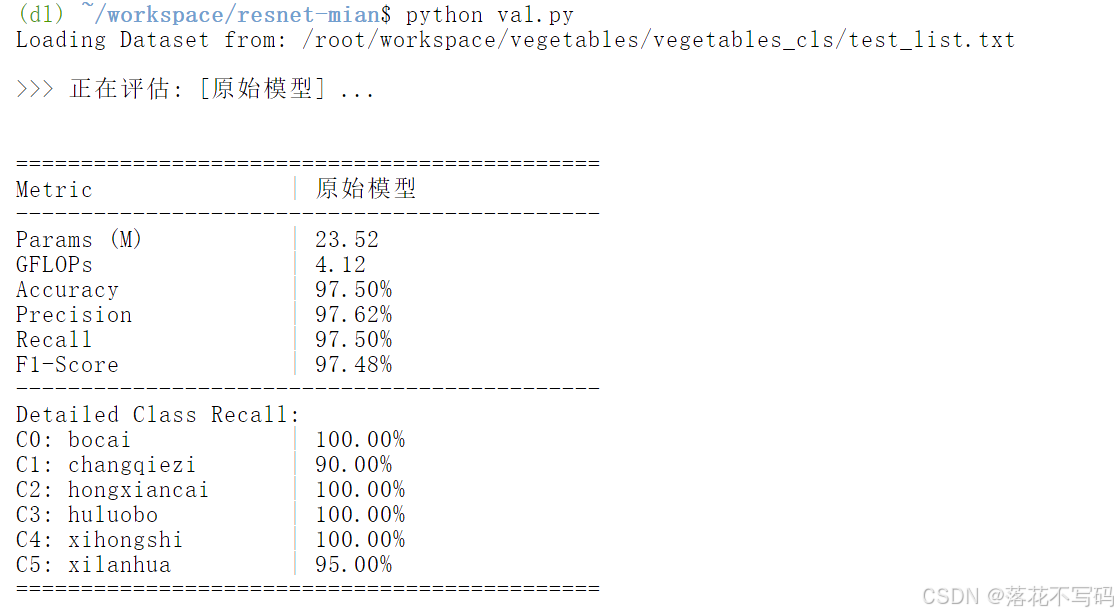
3.3 高级功能:模型优化
环境还支持更高级的模型优化技术:
模型剪枝:减少模型大小,提高推理速度 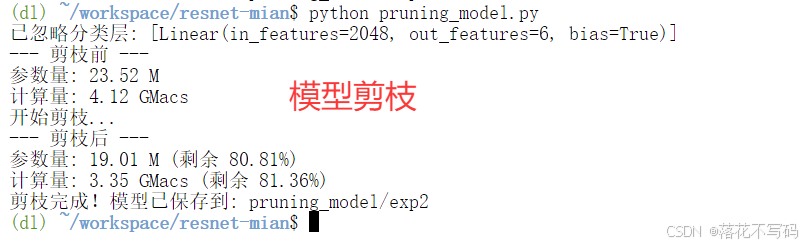
模型微调:在预训练模型基础上进行针对性训练 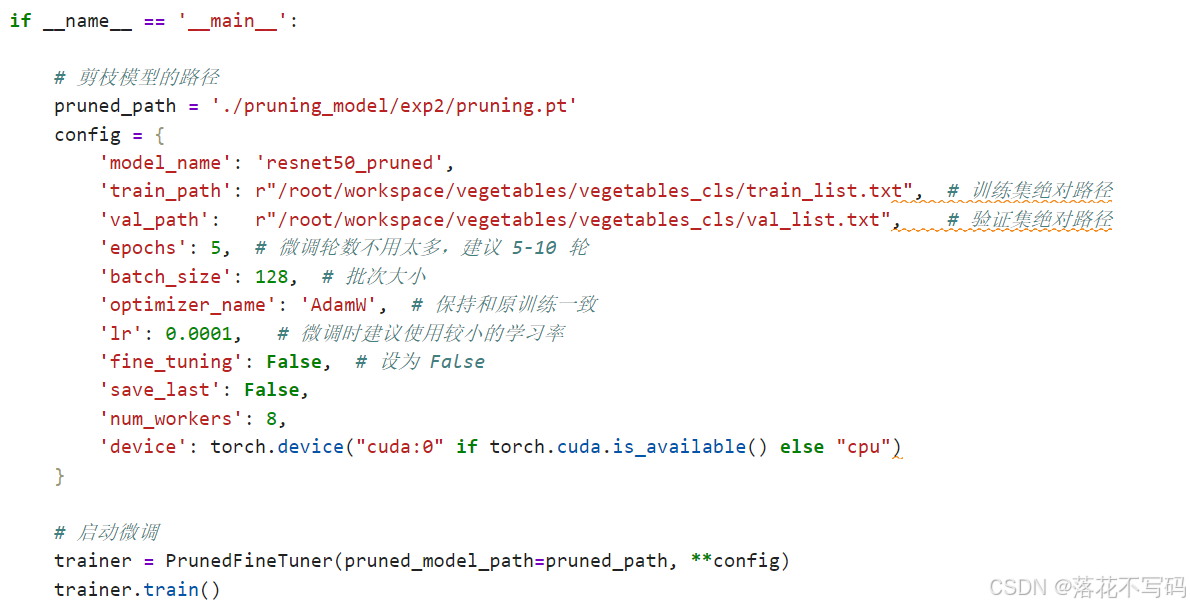
4. 结果下载与使用
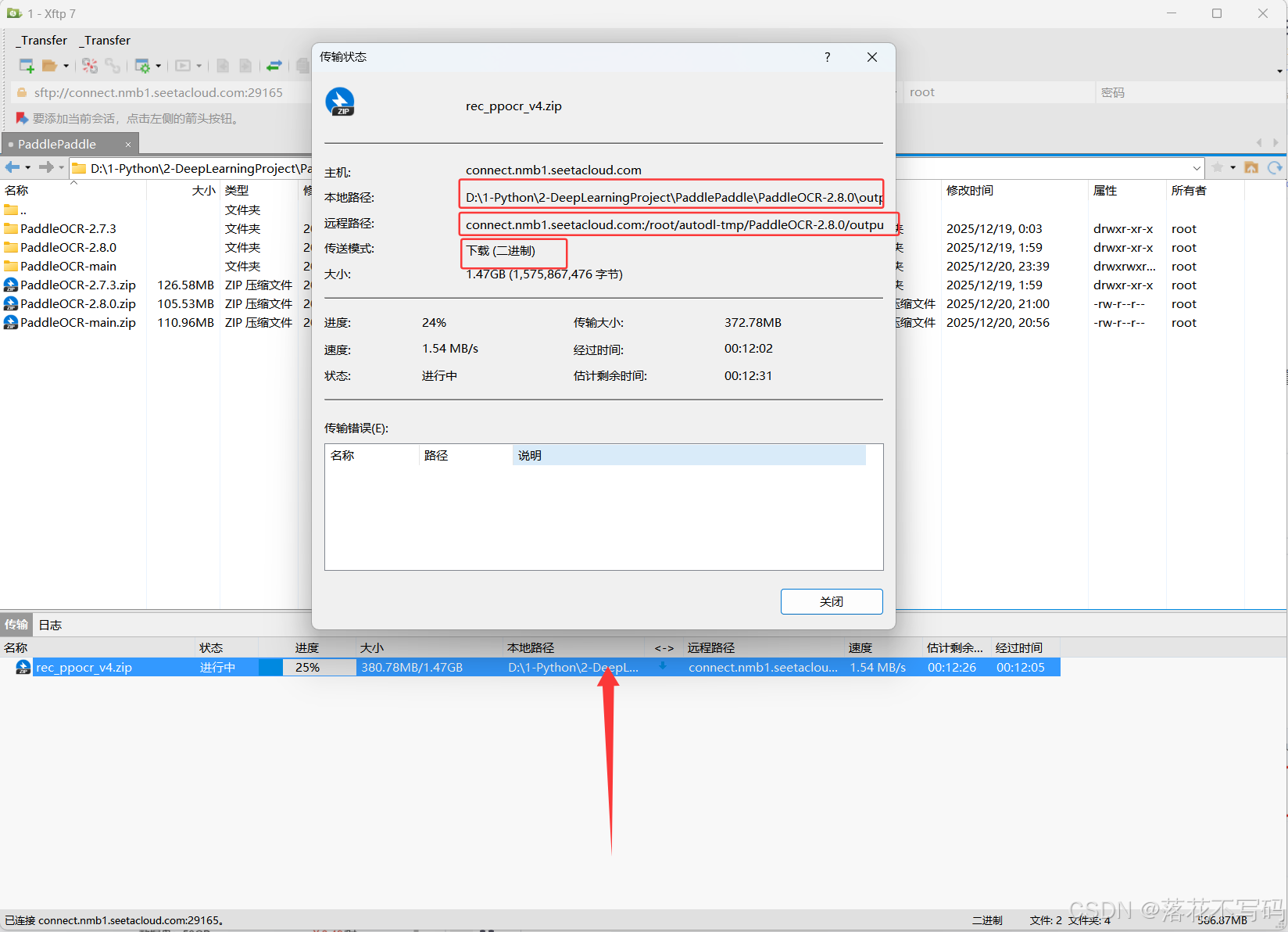
训练完成后,你需要把结果下载到本地。使用Xftp工具,简单拖拽就能完成下载:
- 找到结果文件:通常在输出目录中
- 拖拽下载:从右边服务器文件拖到左边本地文件夹
- 大文件建议压缩:节省下载时间
5. 常见问题解决方案
环境激活问题:
- 确保使用了
conda activate dl命令 - 如果提示命令不存在,尝试先运行
source activate
数据集路径问题:
- 在训练文件中修改数据集路径为你实际存放的路径
- 确保路径权限正确,能够正常读取
依赖库缺失:
- 基础环境已经很完整,如果缺少特定库,可以自行安装:
pip install 库名称
6. 总结:为什么选择这个环境
这个深度学习训练环境有三大优势:
- 开箱即用:不用折腾环境配置,省去数小时的安装时间
- 功能完整:从训练、验证到高级优化,覆盖深度学习全流程
- 稳定可靠:基于成熟的PyTorch框架,经过实际项目验证
无论你是深度学习初学者还是有一定经验的开发者,这个环境都能让你快速开始项目,把时间花在模型设计和调优上,而不是环境配置上。
获取更多AI镜像
想探索更多AI镜像和应用场景?访问 CSDN星图镜像广场,提供丰富的预置镜像,覆盖大模型推理、图像生成、视频生成、模型微调等多个领域,支持一键部署。
更多推荐
 3
3 0
0- 0


 已为社区贡献117条内容

所有评论(0)