
小白必看:深度学习项目训练环境快速上手教程
小白必看:深度学习项目训练环境快速上手教程
本文面向深度学习初学者,手把手教你如何使用预配置的训练环境镜像,快速开始你的第一个深度学习项目
1. 环境准备:认识你的深度学习工作站
1.1 镜像环境概览
这个深度学习训练环境镜像已经为你准备好了所有基础工具,就像拿到了一个已经装好所有软件的电脑,开箱即用:
- 核心框架:PyTorch 1.13.0(深度学习的主流框架)
- GPU支持:CUDA 11.6(让显卡帮你加速计算)
- 编程语言:Python 3.10.0
- 常用库:已经装好了NumPy、OpenCV、Pandas等数据分析必备工具
简单来说,这就是一个专门为深度学习定制的"软件套装",省去了你自己一个个安装的麻烦。
1.2 启动环境
当你启动这个镜像后,会看到一个类似下面这样的界面:
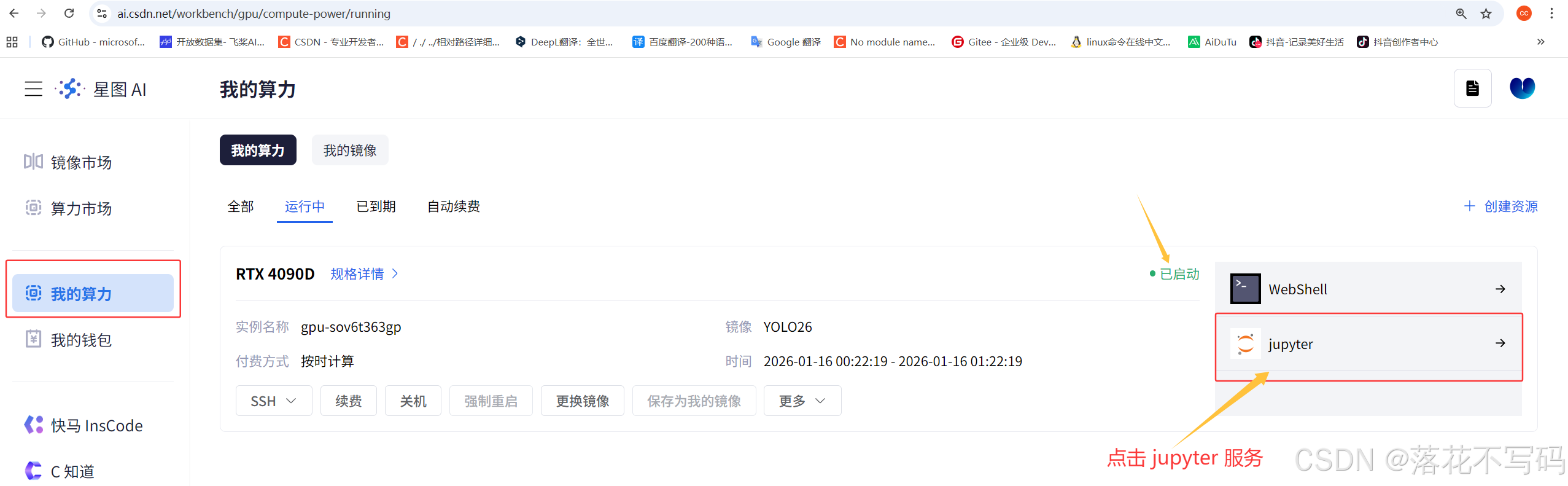
这就是你的深度学习工作台,接下来我们就要在这里开始操作了。
2. 第一步:激活环境与准备工作
2.1 激活深度学习环境
在开始工作前,需要先告诉系统:"我要用深度学习环境了"。输入这个命令:
conda activate dl
看到命令行前面出现 (dl) 就说明激活成功了:
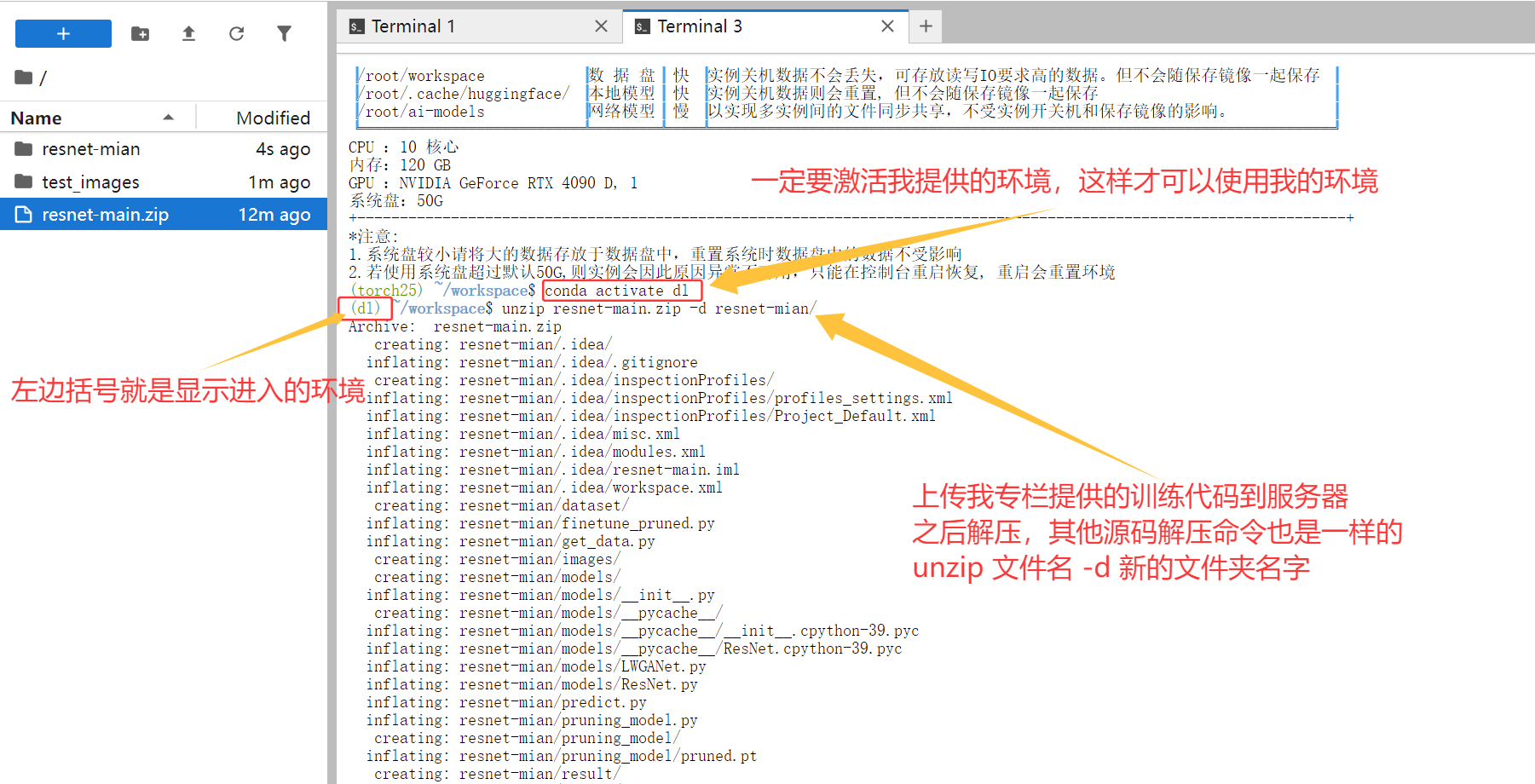
2.2 上传你的代码和数据
现在需要把你的深度学习代码和数据集上传到服务器:
- 使用Xftp或其他文件传输工具连接服务器
- 把你的代码文件夹拖到右边的服务器窗口
- 重要:建议把文件放在数据盘,这样更方便管理
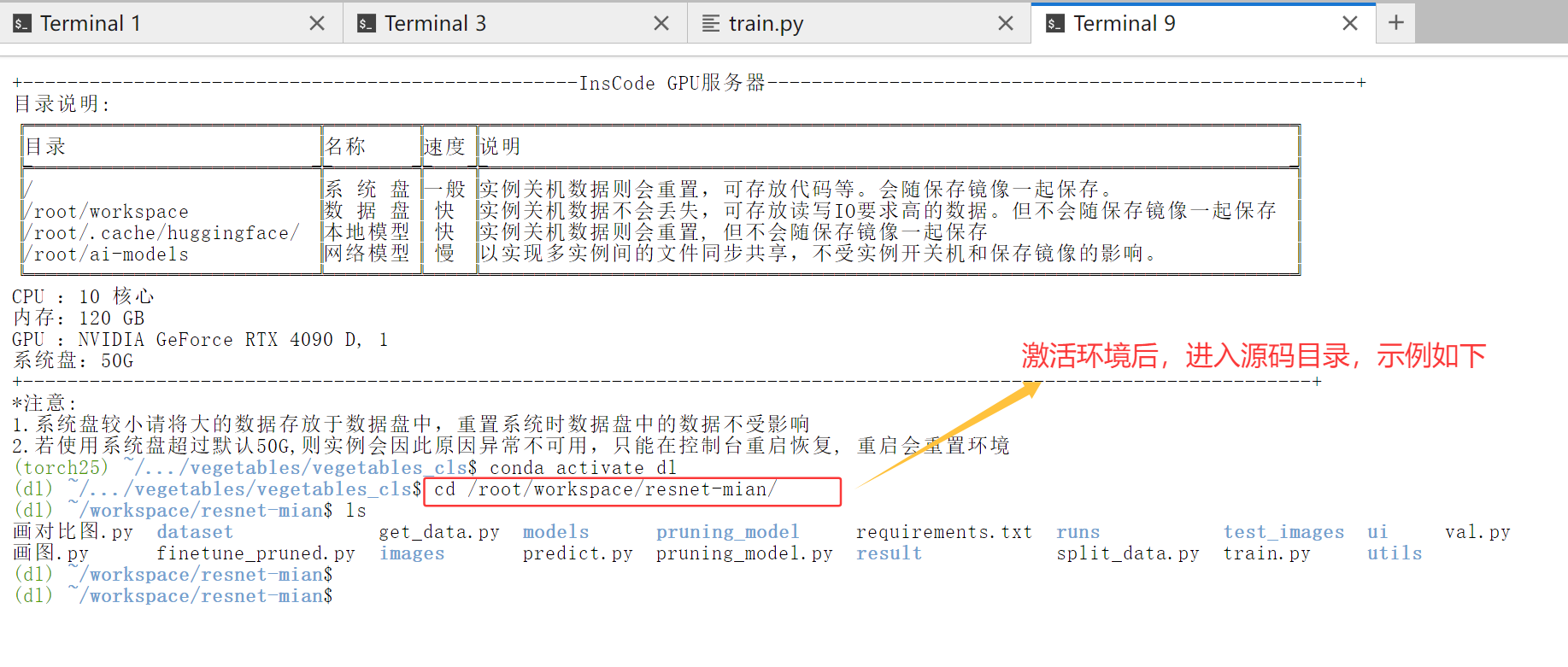
上传完成后,进入你的代码目录:
cd /root/workspace/你的代码文件夹名
3. 数据处理:准备你的训练材料
3.1 解压数据集
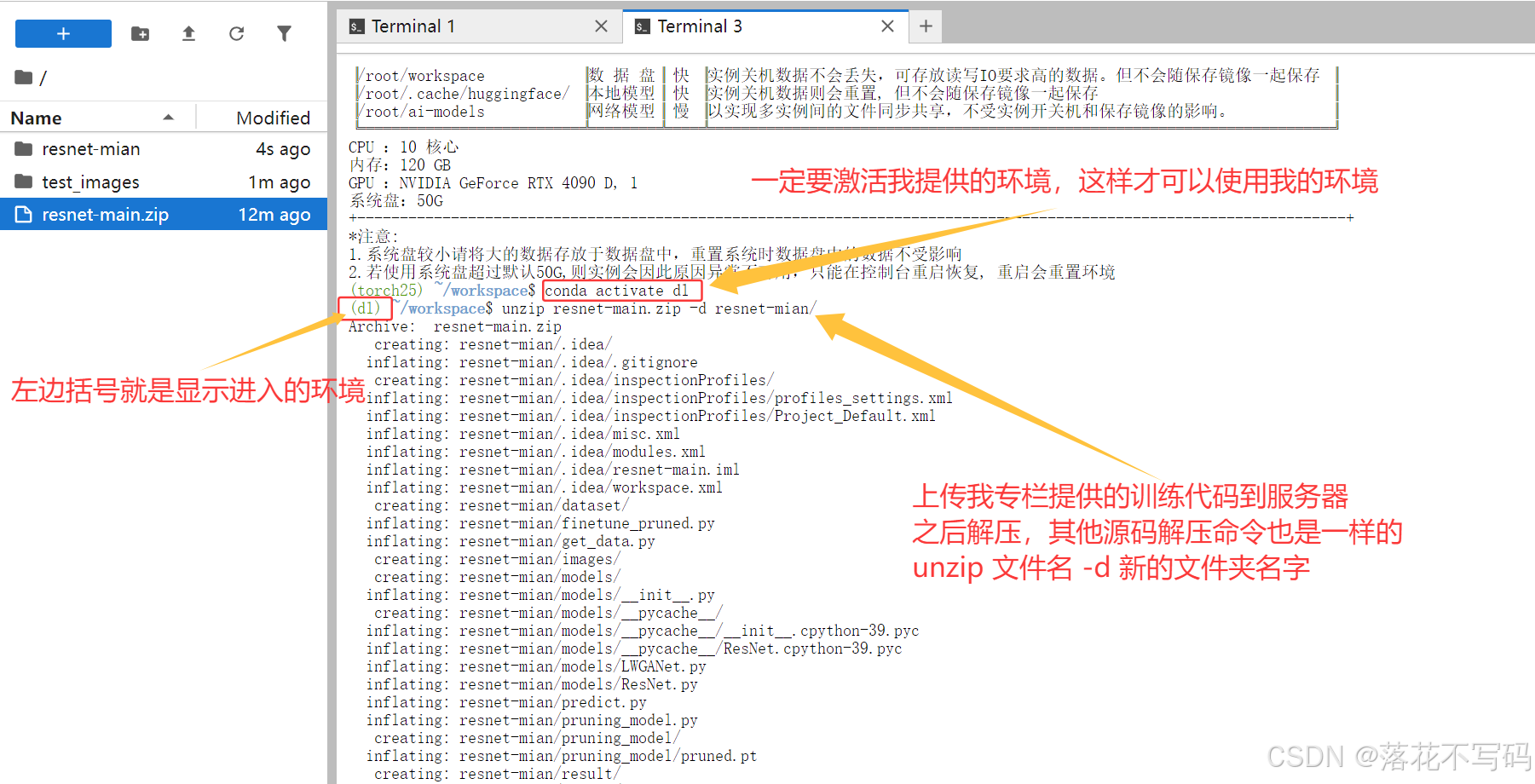
深度学习需要大量数据来训练,通常数据集都是压缩包格式。根据不同的压缩格式,使用不同的解压命令:
如果是.zip文件:
unzip 你的数据集文件名.zip -d 解压到的文件夹名
如果是.tar.gz文件:
# 解压到当前文件夹
tar -zxvf 你的数据集文件名.tar.gz

# 解压到指定文件夹
tar -zxvf 你的数据集文件名.tar.gz -C /指定/文件夹/路径/
3.2 检查数据集结构
解压后,确保你的数据集按照正确的格式组织。通常分类任务的数据集结构应该是这样的:
数据集文件夹/
├── train/           # 训练集
│   ├── 类别1/
│   ├── 类别2/
│   └── ...
└── val/             # 验证集
    ├── 类别1/
    ├── 类别2/
    └── ...
4. 模型训练:让电脑学习识别模式
4.1 配置训练参数
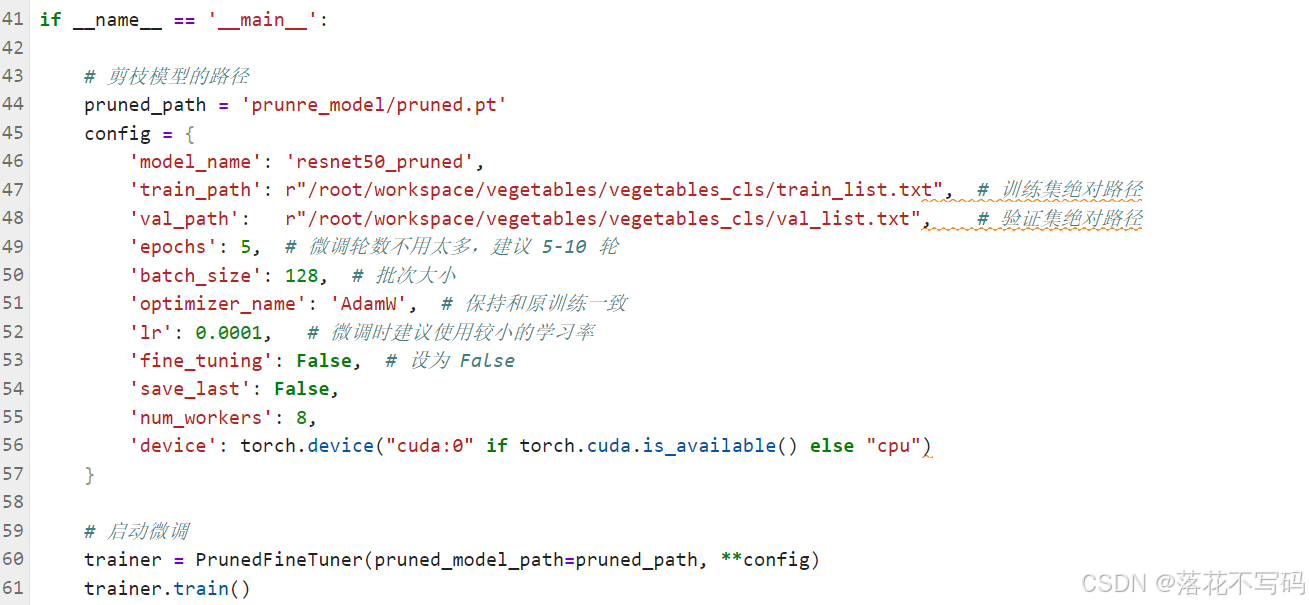
打开你的训练代码(通常是train.py),找到需要修改的参数部分。主要需要设置:
- 数据路径:指向你刚才解压的数据集
- 训练轮数:一般从50-100轮开始
- 批大小:根据你的显卡内存调整,一般16或32
- 学习率:通常用0.001或0.0001
4.2 开始训练
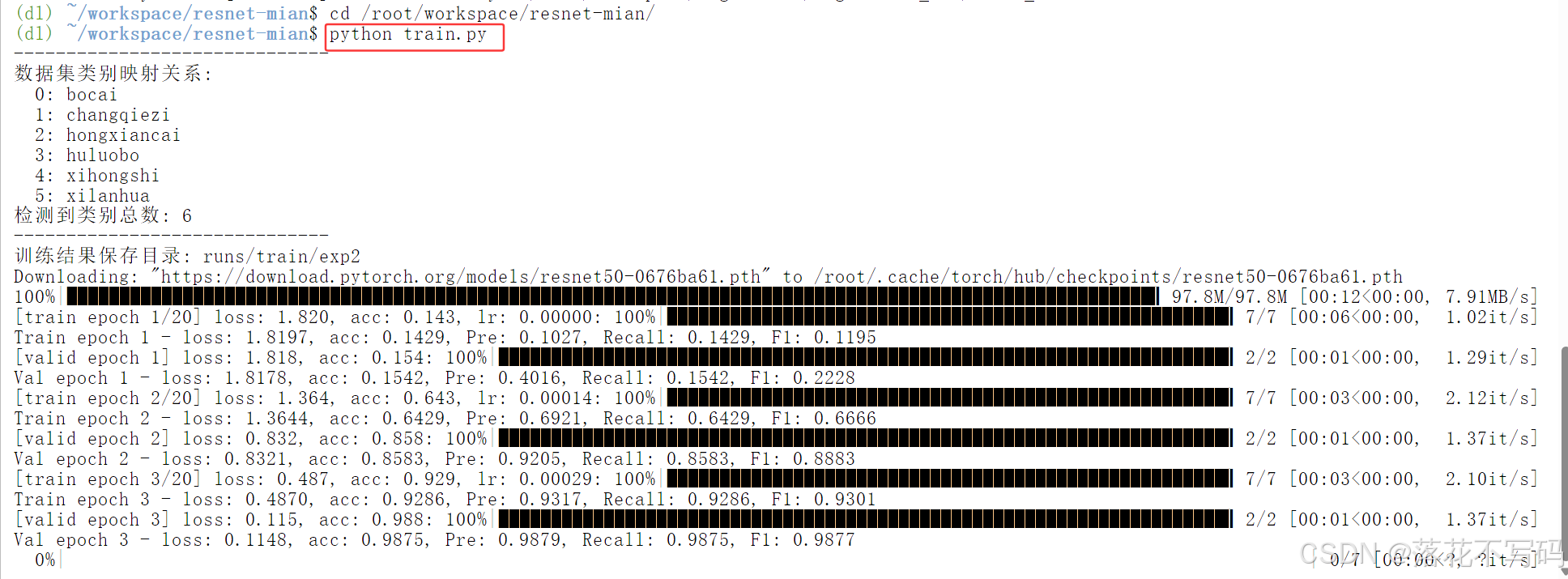
配置好参数后,一行命令开始训练:
python train.py
训练过程中会显示进度和准确率变化:
Epoch 1/100: 100%|██████████| 100/100 [02:30<00:00, 1.50s/it]
Train Loss: 1.2345, Acc: 0.5678
Val Loss: 1.1234, Acc: 0.6123
4.3 可视化训练结果
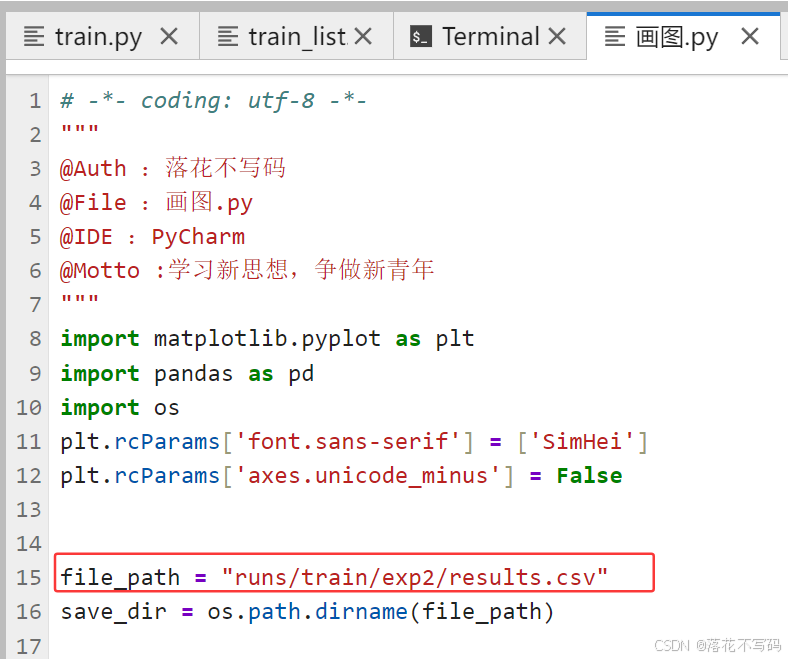
训练完成后,通常会有画图代码来显示训练过程的变化。修改代码中的结果路径,然后运行:
python plot_results.py
这样你就能看到损失下降和准确率上升的曲线,直观了解模型学习的效果。
5. 模型验证:测试学习效果
5.1 配置验证参数
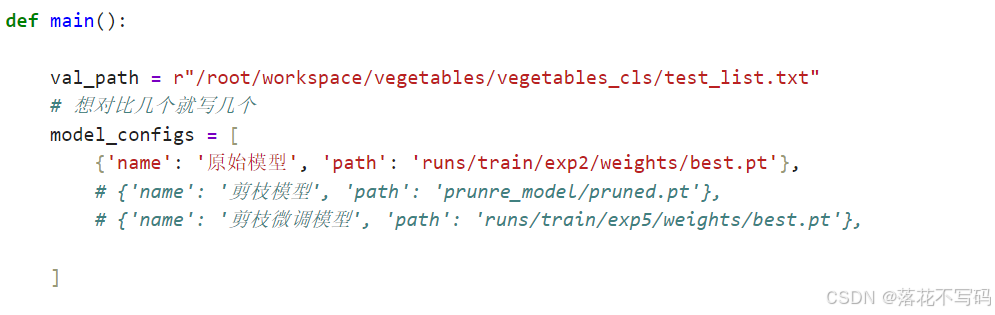
打开验证代码(val.py),设置好训练好的模型路径和测试数据路径:
# 修改这些参数
model_path = '你的模型路径.pth'
test_data_path = '你的测试数据路径'
5.2 运行验证
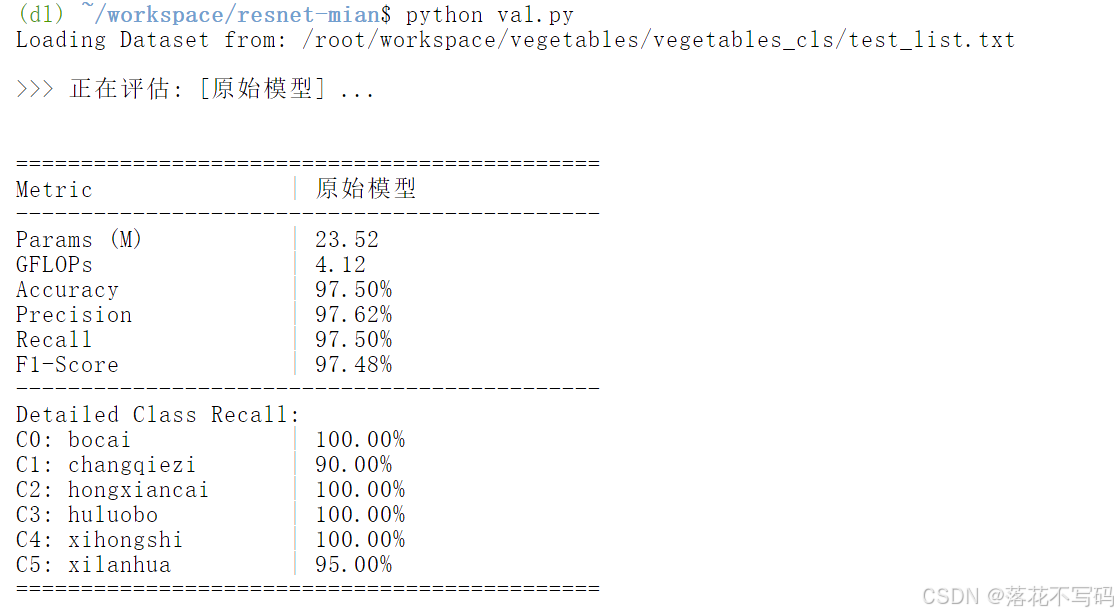
python val.py
验证结果会在终端显示,告诉你模型在测试数据上的准确率、精确率等指标。
6. 高级功能探索
6.1 模型剪枝(可选)
如果你的模型太大,可以尝试剪枝来减小模型尺寸:
python prune.py
这会让模型变得更轻量,适合在手机等设备上运行。
6.2 模型微调(可选)
如果你有一个预训练模型,可以在新数据上微调:
python finetune.py
这样可以用更少的数据和训练时间获得好效果。
7. 结果下载与使用
7.1 下载训练结果
训练完成后,你需要把模型文件下载到本地:
- 打开Xftp,连接服务器
- 在右边找到你的模型文件(通常在checkpoints或results文件夹)
- 拖拽到左边的本地文件夹即可下载
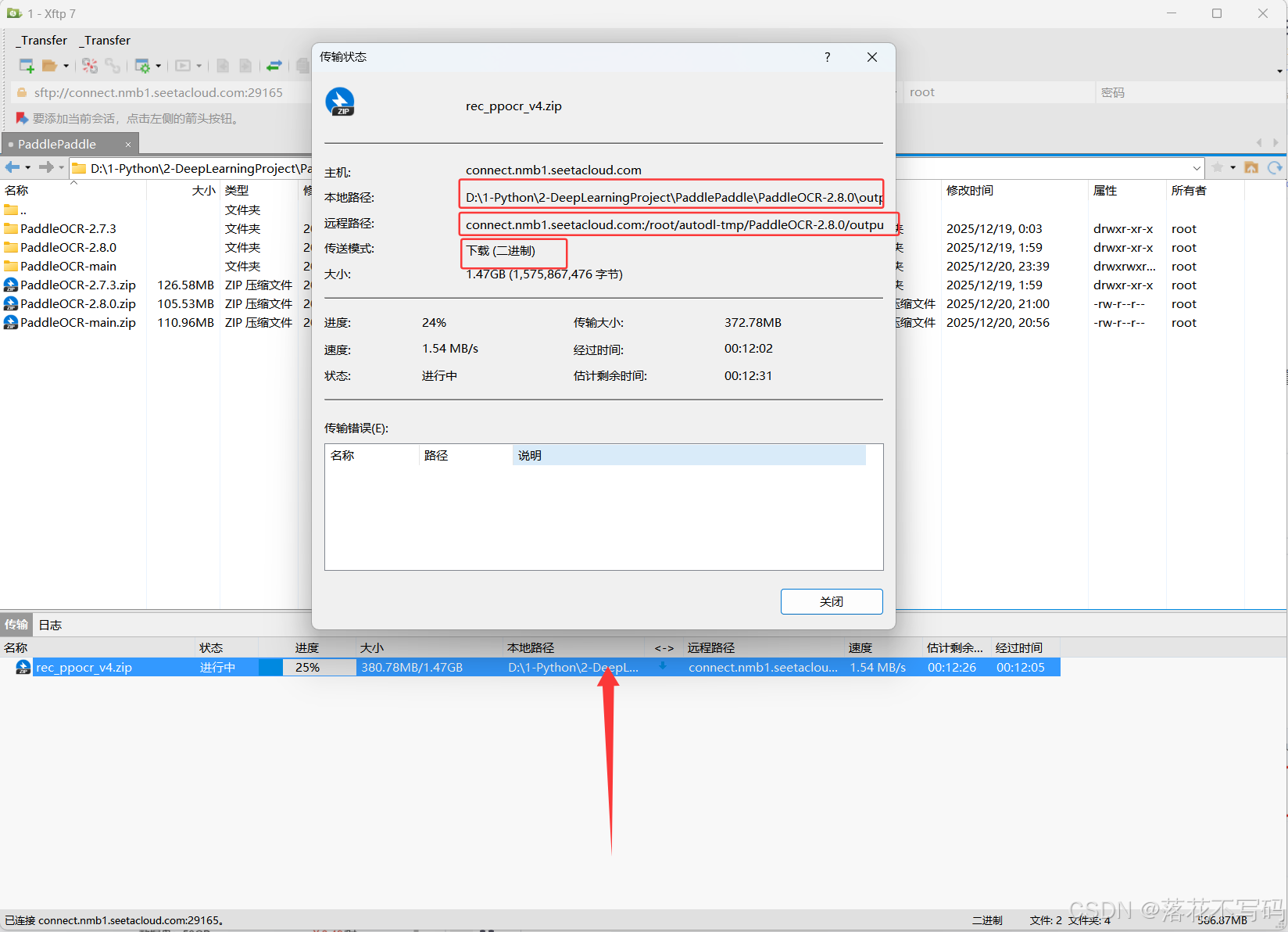
小技巧:如果文件很大,可以先压缩再下载,节省时间。
7.2 使用训练好的模型
下载的模型文件(.pth格式)可以在其他项目中直接使用:
import torch
model = torch.load('你的模型路径.pth')
model.eval()  # 设置为评估模式
8. 常见问题解决
8.1 环境相关问题
问题:运行代码提示找不到模块 解决:可能是缺少某个库,用pip安装即可:
pip install 缺少的库名
问题:环境没有激活 解决:记得每次开始前都要运行 conda activate dl
8.2 数据相关问题
问题:代码找不到数据文件 解决:检查数据路径是否正确,相对路径和绝对路径都要检查
问题:数据集格式不对 解决:确保按照代码要求的数据集格式组织文件
8.3 训练相关问题
问题:训练时显存不足 解决:减小批大小(batch size)
问题:训练效果不好 解决:尝试调整学习率、增加训练轮数、检查数据质量
9. 学习资源推荐
想要深入学习深度学习和这个环境的更多用法?推荐这些资源:
- 专栏教程:《深度学习项目改进与实战》 - 有详细的案例和进阶技巧
- 基础教程:CSDN上的PyTorch入门系列文章
- 实战项目:尝试复现一些经典论文的代码
10. 总结
通过这个教程,你应该已经掌握了:
- ✅ 如何激活和使用深度学习环境
- ✅ 如何上传和管理代码数据
- ✅ 如何配置和运行训练任务
- ✅ 如何验证和评估模型效果
- ✅ 如何下载和使用训练结果
深度学习其实没有那么难,关键是动手实践。这个预配置环境已经帮你解决了最麻烦的环境搭建问题,现在你只需要关注算法和模型本身。
给新手的建议:
- 从简单的项目开始,比如图像分类
- 先用小数据集调试代码,没问题再用完整数据
- 多看看代码中的注释和文档
- 遇到问题先自己思考,再查阅资料或提问
记住,每个深度学习专家都是从第一步开始的。现在你已经有了一个强大的起点,接下来就是不断实践和探索了!
获取更多AI镜像
想探索更多AI镜像和应用场景?访问 CSDN星图镜像广场,提供丰富的预置镜像,覆盖大模型推理、图像生成、视频生成、模型微调等多个领域,支持一键部署。
更多推荐
 5
5 0
0- 0


 已为社区贡献116条内容

所有评论(0)