
云计算基础——Linux4
一、概述
本文主要涵盖Yum仓库全流程管理(在线/本地)、Mount工具使用,主要聚焦Yum仓库的配置与实操。
二、Yum仓库基础
什么是Yum仓库
Yum是基于RPM格式的工具,用来管理应用程序的安装、升级、删除,本质是PRM包的高级管理工具。
核心优势
- 解决
RPM无法直接处理应用安装的依赖关系,Yum可自动解决。 - 通过单条命令完成安装 / 升级,无需手动处理依赖包。
命令格式
命令格式统一为 yum [操作类型] -y 软件包名称,其中:
install:安装软件,例:yum install -y httpd
remove:删除软件,例:yum remove -y httpd
update:升级软件,例:yum update -y httpd
-y:自动同意所有交互提示,无需手动确认。
配置文件规则
Yum 仓库的配置文件统一存放于 /etc/yum.repos.d 目录,文件需以 .repo 为后缀(命名规则:*.repo),文件内核心参数如下:
| 参数 | 含义 |
|---|---|
[仓库名] | 仓库唯一标识(如[abc]或[local]),不可重复 |
name | 仓库自定义名称(如name=local),仅用于标识,无实际功能 |
baseurl | 仓库位置(在线仓库填公网URL,本地仓库填file://绝对路径) |
enabled | 仓库启用状态(1启用,0禁用) |
gpgcheck | 健康检查开关(0开启检查,1不检查) |
gpgkey | 健康检查密钥文件路径,仅当gpgcheck=0(开启检查)时需要配置 |
三、在线Yum仓库工作流程
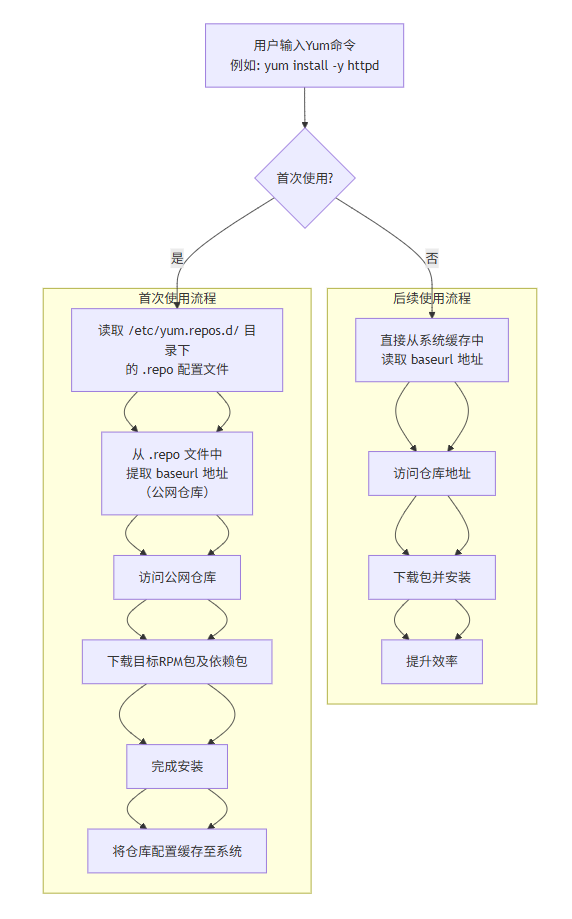
首次使用流程
-
用户输入命令(如
yum install -y httpd); -
Yum 工具读取
/etc/yum.repos.d目录下的.repo文件; -
从文件中提取
baseurl(公网 Yum 仓库地址); -
访问公网仓库,下载目标 RPM 包及依赖包;
-
完成安装,并对仓库配置进行缓存,供后续使用。
后续使用流程
-
用户输入 Yum 命令;
-
Yum 直接从系统缓存中读取
baseurl(无需重复读取.repo文件); -
访问仓库下载包并安装,提升效率。
四、本地Yum仓库制作
什么是本地Yum仓库
本地Yum仓库是存储在本机(或局域网内)的RPM包集合。本质上是将”分散的RPM包“整理成Yum工具可识别的”标准化仓库“,让Yum能直接从本地路径(而非公网)读取并安装软件和依赖。
Yum如何识别本地仓库
流程:Yum工具 → 读取/etc/yum.repos.d/*.repo文件 → 从文件中获取baseurl(仓库路径) → 访问路径下的RPM包 → 自动处理依赖并安装
本地仓库的关键是将baseurl指向 “本机挂载后的 ISO 镜像目录”,让 Yum 跳过公网,直接读取本地存储的 RPM 包。
核心组件
ISO9660 镜像文件:是本地仓库的 “RPM 包来源”,本质是 Linux 系统安装镜像,内部包含系统所需的所有基础 RPM 包,格式为iso9660(只读文件系统格式)。
块设备文件(/dev/sr0 或 /dev/cdrom):是 ISO 镜像在 Linux 中的 “设备映射”,属于 “块设备”(按固定大小块存储数据),无法直接访问其中的文件,必须通过mount挂载到目录后才能使用。
挂载点(如 /mnt):是 “设备与系统的桥梁”,通过mount将块设备的存储空间映射到挂载点目录,此时访问挂载点目录,就等同于访问块设备内的 ISO 镜像文件。
本地Yum仓库的作用
| 作用维度 | 具体说明 |
|---|---|
| 离线可用 | 无需连接公网,在无网络环境(如内网服务器、封闭机房)也能安装软件 |
| 安全可控 | RPM 包来自官方 ISO 镜像,无篡改风险,避免公网未知恶意包的安全隐患 |
| 速度稳定 | 读取本地存储(硬盘 / U 盘),安装速度仅受本地硬件影响,无网速波动 |
Mount
定义
Mount 是 Linux 系统的挂载工具,核心作用是 “共享存储空间”,即把设备(如硬盘、ISO 镜像)的存储空间,映射到系统中的某个目录(挂载点),让用户可通过目录访问设备数据。
核心信息
作用逻辑:挂载设备 → 挂载点(设备的存储空间共享给目录);
命令格式:mount 挂载设备 挂载点,例:mount /dev/sr0 /mnt;
查看挂载:通过 df -hT 命令查看磁盘占用与挂载信息。
本地Yum仓库完整搭建流程
步骤1:理解并执行挂载(打通设备与系统的访问)
为什么要挂载
/dev/sr0是块设备文件,仅记录 “设备的硬件信息和数据位置”,不提供文件系统访问接口(无法直接用ls /dev/sr0查看里面的 RPM 包),需要通过mount挂载,本质是 “给块设备绑定一个文件系统目录(挂载点)”,让系统能通过目录的 “文件路径逻辑” 访问设备内的文件。
挂载实操
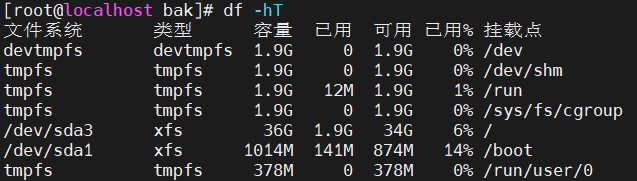
1. 先检查所有设备的存储空间使用情况,判断挂载点目录是否挂载
    df -hT 以人类易懂的方式,显示所有设备的存储空间使用情况 + 文件系统类型
2. 执行挂载命令:将/dev/sr0设备挂载到/mnt目录
    mount /dev/sr0 /mnt

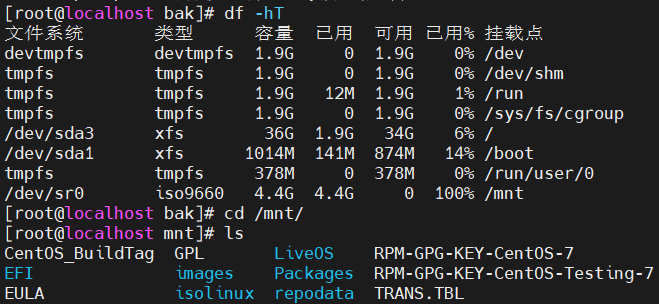
3. 验证挂载是否成功:查看设备的存储空间和查看/mnt目录下是否有ISO内的文件
常见问题
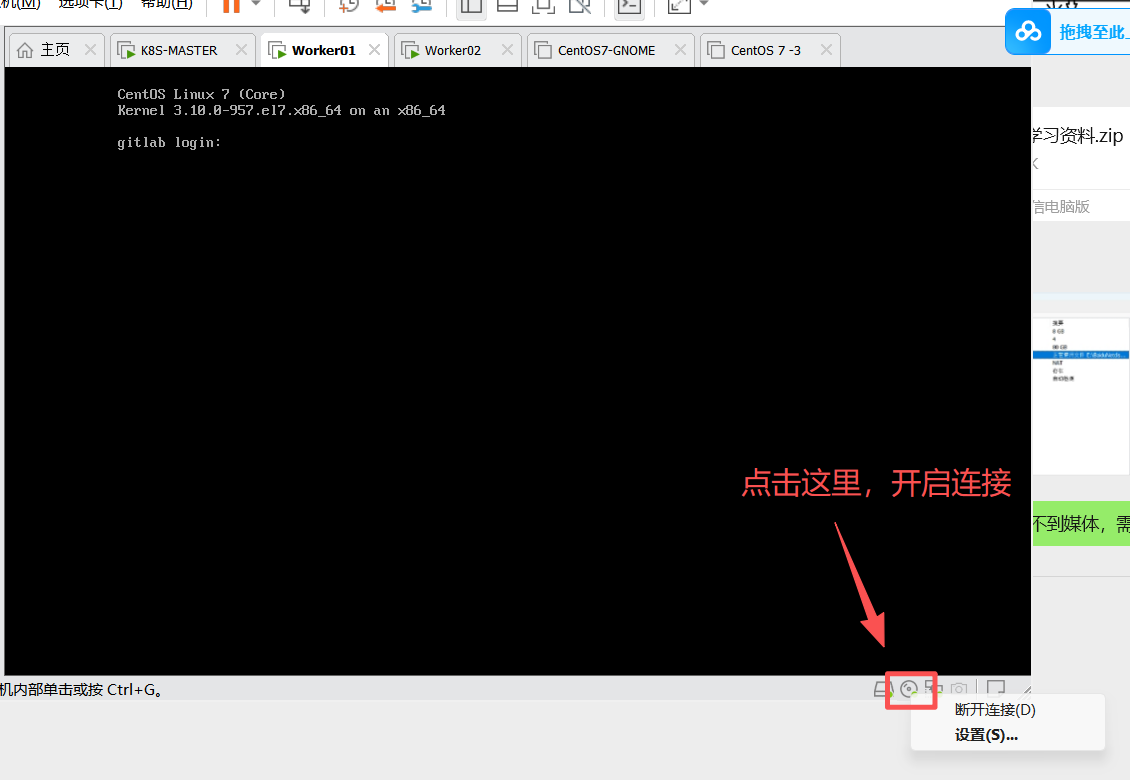
挂载失败:
解决方法:
1)检查系统镜像文件是否存在,已存在。

2)检查虚拟机设置,发现“已连接”没有勾选上,所以勾选上去。重新挂载。

或者
步骤2:创建本地仓库配置文件(告诉 Yum 仓库在哪)
配置文件的作用
/etc/yum.repos.d/是 Yum 的 “仓库配置目录”,Yum 启动时会自动扫描该目录下所有.repo后缀的文件。
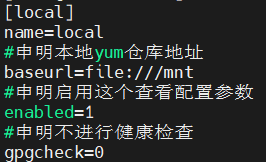
我们需要创建local.repo文件,明确告诉 Yum“本地仓库的路径、是否启用、是否检查安全”。
编写配置文件
1. 进入配置目录
cd /etc/yum.repos.d/

2. 创建并编辑local.repo文件(Vim编辑器)
vi local.repo

3. 在Vim中输入以下内容(按i进入编辑模式)
[local]          # 仓库唯一标识(自定义,不能与其他repo重复)
name=local       # 仓库描述(自定义,仅用于识别,无实际功能)
baseurl=file:///mnt  # 核心:本地仓库路径,file://是本地文件协议,/mnt是挂载点
enabled=1        # 启用仓库(1=启用,0=禁用,禁用后Yum不识别该仓库)
gpgcheck=0       # 关闭GPG安全检查(ISO镜像内的包已验证,无需再检查;1=开启,需配置gpgkey)

4. 保存退出(按Esc,输入:wq,回车)

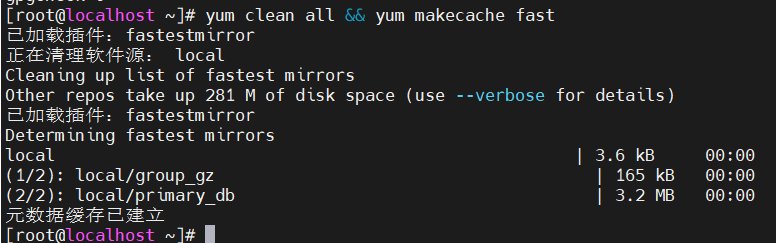
步骤 3:清理旧缓存并生成新缓存
yum clean all && yum makecache fast
步骤 4:验证本地仓库
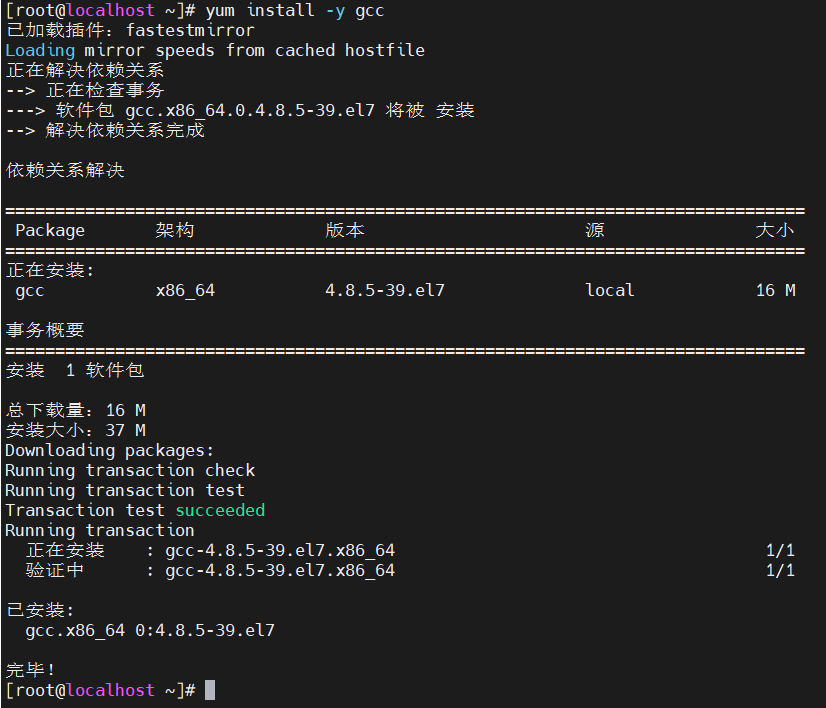
安装软件测试
yum install -y gcc
安装过程无 “无法找到包”“连接超时” 错误,最终提示 “完毕!”
更多推荐
 16
16 0
0- 0


 已为社区贡献6条内容

所有评论(0)