
在 Amazon AWS 中托管 3CX 电话系统
·
在 Amazon AWS 中托管 3CX
介绍
Amazon Web Services 是亚马逊提供的云计算平台,提供虚拟服务器(EC2)、存储(S3)、数据库、网络、安全等服务。用户可以按需使用资源,快速部署应用,实现高可用、弹性伸缩和全球覆盖。
在您自己的 Amazon AWS 账户中轻松托管和管理 3CX,从一个账户管理您的所有服务器,并利用您 Amazon 知识来完全控制您的 3CX 安装。在开始 3CX 部署之前,您需要拥有一个 Amazon AWS 帐户。你可以在这里得到一个 Amazon AWS 页面,点击“免费开始”。
步骤1 — 获取您的 API 访问密钥
去创建 API 访问密钥并允许 PBX 部署向导创建和提供具有 3CX 的实例,请执行以下操作: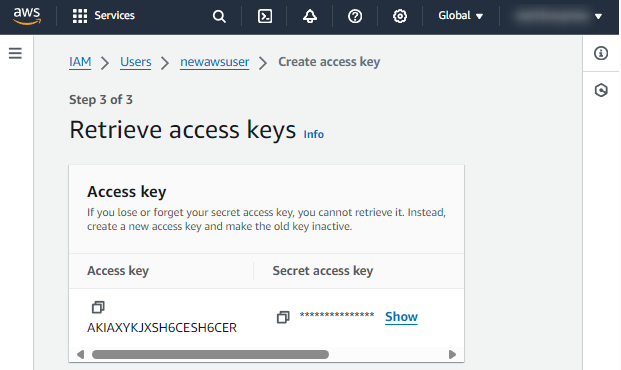
- 登录到 AWS 控制台并使用以下命令编辑或创建用户“AmazonEC2 完全访问”和“服务配额完全访问”权限。
- 转到“安全凭证”,然后在“访问密钥”下单击“创建访问密钥”并选择“其他”。
- 按“创建访问密钥”并复制“访问密钥”和“秘密访问密钥”。将它们保存在安全的地方,因为您以后无法取回它们。
步骤2 — 配置 SSH 访问
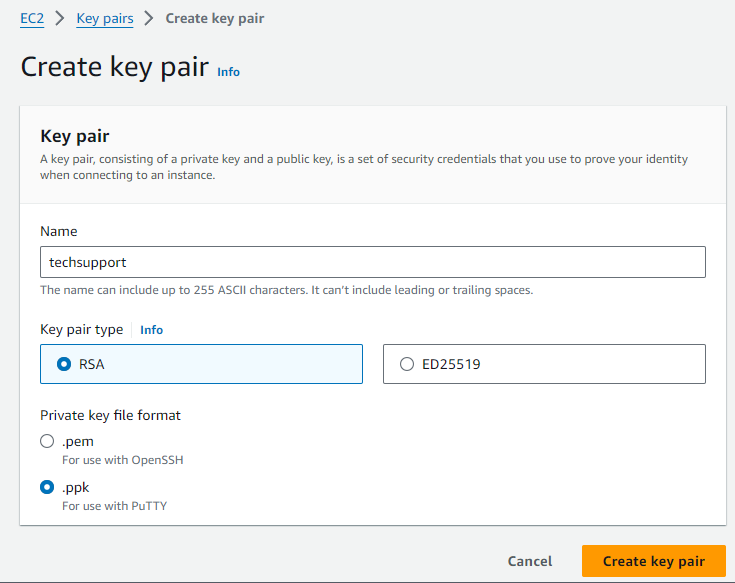
- 转到 EC2 仪表板并在顶部菜单栏上选择您的部署区域。
- 在左侧边栏菜单的“网络与安全”下,单击“密钥对”然后“创建密钥对”。
输入密钥对名称,点击“创建密钥对”下载证书文件。请妥善保管该文件,因为它无法再次下载。 - 这一步只能在部署 3CX 之后才能完成!要通过 SSH 访问虚拟机,您还需要为 TCP 端口 22 配置入站规则。
在“网络和安全” → “安全组”下编辑 “pbxexpress” 安全组,然后单击“编辑入站规则” → “添加 SSH 规则”。添加您的源 IP 地址以提高安全性。
步骤3 — 订阅操作系统镜像
3CX 部署向导利用 AWS 的 Debian 12 镜像进行 3CX 安装,因此您必须首先订阅它才能使用它:
- 访问 Debian 12 Bookworm 的市场页面,然后点击“继续订阅”。
- 单击“继续配置”并验证它是否将您带到下一个屏幕。
- 您现在可以继续部署 3CX。
步骤4 — 部署 3CX
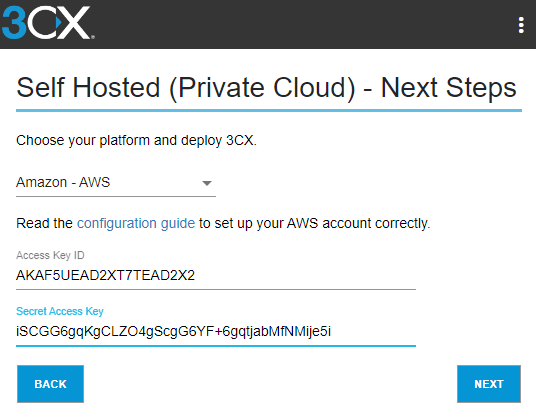
- 在此处创建 3CX 用户帐户。
- 选择“自托管(私有云)”,然后单击“下一步”。
- 选择您的 3CX FQDN,然后单击“下一步”。
- 设置您的分机号码长度,然后单击“下一步”。
- 设置您的系统偏好设置并单击“下一步”。
- 从下拉列表中选择 “Amazon - AWS”,然后输入创建的 “Access Key ID” 和 “Secret Access Key”。
- 选择创建密钥对的区域,然后选择密钥对和机器类型以完成 3CX PBX 部署向导。
- 3CX 将被部署!
重新部署您的 3CX?
- 登录到 3CX 客户门户。
- 转到 “我的系统”,找到您想要托管的订阅,然后选择 “安装”。
- 选择您的分机号码长度,然后在下一个屏幕上设置您的系统偏好设置,然后单击 “下一步”。如果您恢复备份,这些设置将被覆盖。
- 从下拉列表中选择 “Amazon - AWS”,然后输入您的 “Access Key ID” 和 “Secret Access Key”,然后单击 “下一步”。
- 单击 “是” 上传现有的 3CX 配置备份,然后单击 “下一步”。
- 现在将部署 3CX 并恢复您现有的配置!
更多推荐
 12
12 0
0- 0


 已为社区贡献2条内容

所有评论(0)