
云计算基础——Linux6
一、用户权限管理
1. 文件权限
文件权限结构如图所示
以-rw-r--r-- 1 root root 31 10月 18 21:11 test1 为例,各字段含义如下所示:
| 字段位置 | 示例值 | 说明 |
|---|---|---|
| 第 1 位 | - | 文件属性 |
| 第 2-4 位 | rw- | 文件所有者权限(属主) |
| 第 5-7 位 | r– | 文件所属组权限(属组) |
| 第 8-10 位 | r– | 其他用户权限 |
| 第 11 位 | 1 | 文件链接数 |
| 第 12 位 | root | 文件所有者 |
| 第 13 位 | root | 文件所属组 |
| 第 14 位 | 31 | 文件大小(字节) |
| 第 15-17 位 | 10月 18 21:11 | 最后修改时间 |
| 第 18 位 | test1 | 文件名 |
常见文件属性:
-:普通文件
d:目录文件
l:符号链接文件(软连接、快捷方式)
b:设备文件(block 块设备文件)
2. 权限表示方法
(1)字符表示法
权限位分为属主、属组、其他用户三类,以rw-r--r--为例,每3个权限为一组,对应关系如下:
| 权限位 | 属主权限 | 属组权限 | 其他用户权限 |
|---|---|---|---|
| 读 | r | r | r |
| 写 | w | - | - |
| 执行 | - | - | - |
rw-表示:文件的所有者拥有r:可读 , w:可写 ,-:不可执行
r--表示:文件的属组只拥有可读权限
r--表示:文件的其他用户只拥有可读权限
(2)数字表示法
每个权限对应固定数字值,通过累加得到权限组合:
| 权限 | 数字值 |
|---|---|
| 读(r) | 4 |
| 写(w) | 2 |
| 执行(x) | 1 |
(3)常见权限组合
rw-r--r-- = 644  # 属主可读可写,属组和其他用户只可读
rwxr-xr-x = 755  # 属主全权限,属组和其他用户可读可执行
rwx------ = 700  # 仅属主有全权限
3. 权限管理命令
(1)chmod - 修改文件权限
用于调整文件或目录的权限,支持数字和字符两种方式
数字方式:直接通过权限数值设置
chmod 644 file             #属主可读写,属组和其他只读
chmod 755 directory        #属主全权限,属组和其他读+执行
chmod 700 private\file     #仅属主有全权限
字符方式:通过权限对象(u为属主、g为属组、o为其他、a为所有、+为赋予、-为去除、=为等于)调整
chmod u+x filename         #给属主增加执行权限
chmod g-w filename         #去除属组的写权限
chmod o=r filename         #设置其他用户只读权限
chmod a+x filename         #所有用户增加执行权限
chmod go-rwx filename      #去除属组和其他用户的所有权限
递归修改目录权限:添加 -R 参数可批量修改目录及子内容
chmod -R 755 directory/    #递归修改目录及其内容权限
chmod -R u+w directory/    #递归给属主增加写权限
(2)chown - 修改文件属主和属组
用于变更文件或目录的所有者和所属组,支持递归操作。
同时修改属主和属组(两种格式均可)
chown username:groupname filename
chown username.groupname filename

仅修改属主
chown username filename

仅修改属组(两种格式均可)
chown :groupname filename
chown .groupname filename

递归修改目录及子内容的属主和属组
chown -R username:groupname directory/
chown -R username. directory/    # 仅递归修改属主
二、磁盘分区管理
1. 磁盘基本概念
(1)磁盘物理结构
盘片:硬盘包含多个盘片,每个盘片有 2 个存储面
磁头:每个盘片的每个面对应 1 个磁头,用于读取和写入数据
(2)磁盘数据结构
扇区:磁盘最小存储单位,默认大小为 512 字节
磁道:同一盘片上,以盘片中心为圆心的同心圆轨道
柱面:不同盘片上,半径相同的磁道共同构成的圆柱面(分区时按柱面划分)
(3)磁盘容量计算
硬盘总容量通过以下公式计算:
硬盘容量 = 磁头数 × 磁道数 × 每道扇区数 × 每扇区字节数
(4)磁盘接口类型
常见接口类型包括 IDE、SATA、SCSI、SAS 和光纤通道,其中 SATA 和 SAS 是当前主流接口。
2. 分区类型
Linux 磁盘分区分为主分区、扩展分区和逻辑分区三类,三者关系如下:
(1)主分区(Primary Partition)
最多可创建 4 个(设备名如 /dev/sda1~/dev/sda4)
可直接格式化并挂载使用,通常用于存放系统文件
每个主分区独立,可单独管理
(2)扩展分区(Extended Partition)
用于突破主分区数量限制,本身不存储数据
需在扩展分区内创建逻辑分区才能使用
算作主分区名额(即创建 1 个扩展分区后,最多还能创建 3 个主分区)
(3)逻辑分区(Logical Partition)
从扩展分区中划分,设备名从 /dev/sda5 开始(无论主分区数量)
需格式化后挂载使用,通常用于存放数据或备份
分区示例结构
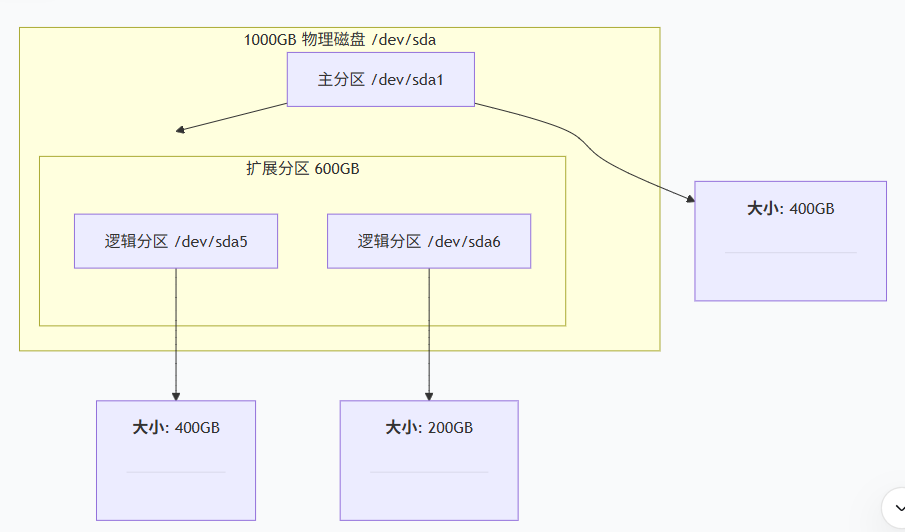
1000GB 磁盘
├── /dev/sda1 (主分区) 400GB - 系统文件(如 / 根分区)
├── 扩展分区 600GB
│   ├── /dev/sda5 (逻辑分区) 400GB - 数据盘(如 /data)
│   └── /dev/sda6 (逻辑分区) 200GB - 备份盘(如 /backup)
3. 分区管理命令
(1)查看磁盘分区信息
通过 fdisk -l 查看所有磁盘及分区的详细信息(包括容量、类型、设备名):
fdisk -l                  # 列出所有磁盘分区信息

fdisk -l /dev/sda         # 仅查看指定磁盘 /dev/sda 的分区信息
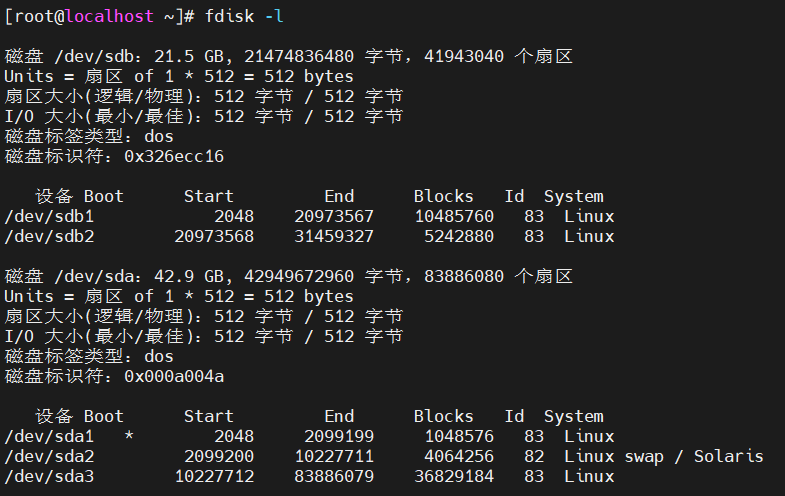
(2)磁盘分区操作
通过 fdisk /dev/[磁盘设备名] 进入交互模式,对磁盘进行分区创建、删除等操作:
fdisk /dev/sdb # 对磁盘 /dev/sdb 进行分区操作
(3)fdisk 交互命令
进入交互模式后,常用命令如下:
| 命令 | 功能说明 |
|---|---|
| m | 显示所有交互命令的帮助 |
| n | 新建分区(主分区或扩展分区) |
| p | 显示当前磁盘的分区表 |
| d | 删除指定分区 |
| t | 更改分区类型(如设置为交换分区) |
| w | 保存分区设置并退出 |
| q | 放弃修改并退出(不保存) |
(4)分区创建流程
以在 /dev/sdc 上创建主分区为例,步骤如下:
① 对磁盘进行分区(操作对象是磁盘文件)
disk /dev/sdb
可以操作:n(新建分区)–> p(主分区)–>定义分区名 -->设置存储区域的起始空间位置—>设置存储区域末端的位置(+10G)–> p 查看已设置的分区列表/ d 删除指定的 分区列表—>w 保存退出
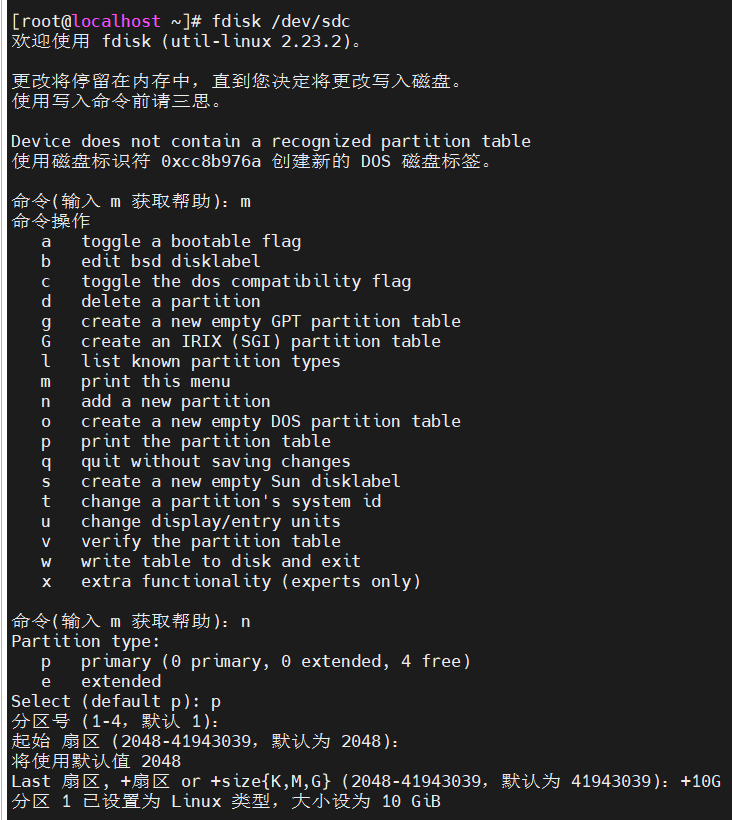
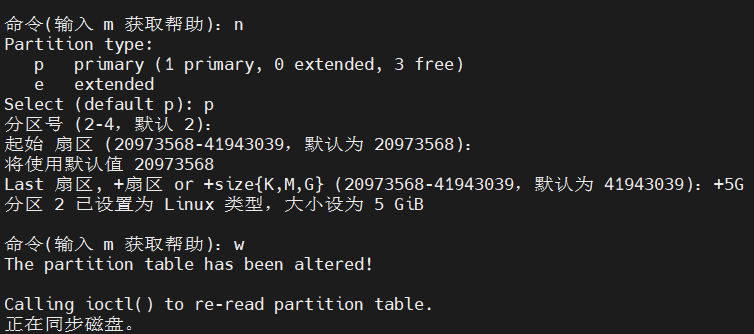
② 格式化指定类型的文件系统(操作对象是分区)
mkfs -t xfs /dev/sdb1 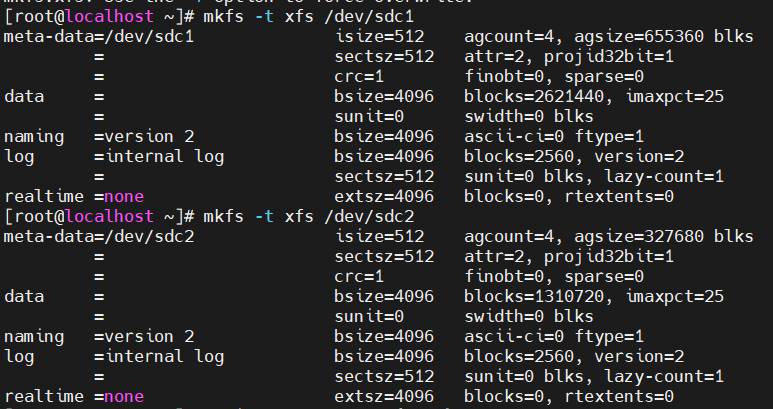
③ 格式化成功后,使用mount 挂载对应目录
mount /dev/sdb1 /data

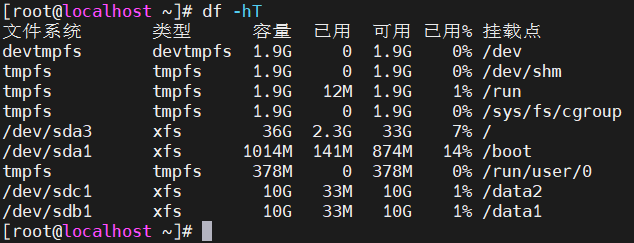
④ 验证
df -hT
更多推荐
 18
18 0
0- 0


 已为社区贡献6条内容

所有评论(0)