
深度学习核心模型与护理场景实战:CNN与护理影像分析(一)
深度学习核心模型与护理场景实战:CNN 与护理影像分析


文章目录
本教程是 “深度学习核心模型与护理场景实战” 系列的第一个模块,专门针对卷积神经网络(CNN)在护理影像分析中的应用进行深入讲解。掌握 CNN 技术对于提升护理质量、实现精准护理具有重要意义。
具体的专栏内容请参考:
人工智能专栏
概述与目标
-
理解 CNN 的基本原理:掌握卷积层、池化层等核心组件的工作机制
-
掌握 CNN 模型构建:能够使用 TensorFlow 在 PyCharm 中构建 CNN 模型
-
处理护理影像数据:学会数据准备、预处理和增强技术
-
实现伤口影像分析:能够构建 “轻度红肿 / 重度红肿” 分类模型
-
掌握模型调优技巧:了解超参数选择和网络架构设计
-
进行模型评估与可视化:学会使用混淆矩阵、卷积核可视化等技术
本课程特别强调护理场景的实际应用,通过 “伤口影像→红肿区域识别” 这一典型案例,让你深入理解 CNN 如何在护理实践中发挥作用。同时,课程提供了完整的 PyCharm 项目配置指南和详细的代码实现,确保你能够独立完成从数据准备到模型部署的全流程。
一、CNN 原理与护理影像分析基础
1.1 卷积神经网络的核心架构

卷积神经网络(Convolutional Neural Network, CNN)是一种专门为处理具有网格结构数据(如图像、音频)而设计的深度学习架构。CNN 的核心优势在于它能够通过卷积操作自动提取图像的特征,而无需人工设计特征提取规则。
CNN 的基本架构包含三个核心组件:
卷积层(Convolutional Layer)是 CNN 的核心组件,其主要功能是通过滤波器(或称为卷积核)对输入数据进行特征提取。卷积核在输入数据上滑动,每次与局部区域进行加权求和,从而提取出局部特征。在护理影像分析中,不同的卷积核可以提取不同的特征,如边缘、纹理、颜色变化等。
池化层(Pooling Layer)通常紧跟在卷积层之后,其主要作用是对卷积层输出的特征图进行下采样,减少数据的维度,同时保留重要的特征信息。池化操作有两种主要类型:最大池化(Max Pooling)和平均池化(Average Pooling)。最大池化是最常用的池化方法,它在特征图上划分出一个个小的区域,然后取每个区域中的最大值作为输出。
全连接层(Fully Connected Layer) 位于 CNN 的末端,负责将学习到的特征映射到最终的输出,如分类结果。全连接层与传统的神经网络类似,每个神经元都与上一层的所有神经元相连。
1.2 用 “伤口影像→红肿区域识别” 解释 CNN 原理
为了让护理人员更好地理解 CNN 的工作原理,我们以 “伤口影像→红肿区域识别” 为例进行详细解释。
卷积层的工作机制:想象一下,你是一名经验丰富的护士,正在评估患者的伤口。当你观察伤口照片时,你的注意力会集中在不同的细节上:伤口边缘是否清晰、皮肤是否有红肿、是否有渗出液等。CNN 的卷积层就像你大脑中的这些 “注意力焦点”,通过不同的卷积核来检测图像中的特定模式。
在伤口影像分析中,卷积层的工作过程如下:
-
第一个卷积核可能专门检测边缘特征,就像你在观察伤口的轮廓
-
第二个卷积核可能检测颜色变化,帮助识别红肿区域
-
第三个卷积核可能检测纹理特征,如皮肤的粗糙度
每个卷积核在图像上滑动,计算与局部区域的相似度,生成对应的特征图。特征图上的每个像素值代表了该位置与卷积核所检测模式的匹配程度。
池化层的作用:池化层就像是你在评估伤口时的 “简化思维”。当你观察伤口时,你不会关注每个像素的细节,而是会关注整体的特征。池化层通过以下方式工作:

-
降维处理:将特征图的尺寸缩小,减少计算量
-
特征选择:选择最重要的特征,忽略次要信息
-
平移不变性:即使伤口在图像中的位置略有变化,池化后的特征仍然相似
最大池化操作特别适合护理影像分析,因为它能够保留最显著的特征(如最红的区域),同时忽略微小的变化。
1.3 CNN 在护理影像分析中的应用优势
CNN 在护理影像分析中具有以下显著优势:
自动化特征提取:传统的图像处理方法需要人工设计特征提取规则,而 CNN 能够自动学习特征。这意味着系统可以从大量的伤口图像中学习到各种复杂的特征模式,包括人类专家可能忽略的细微差别。
多尺度特征学习:CNN 通过堆叠多个卷积层和池化层,能够学习到不同尺度的特征。在伤口评估中,这意味着系统既能识别局部的细微变化(如某个点的红肿),也能把握整体的形态特征(如伤口的整体形状)。
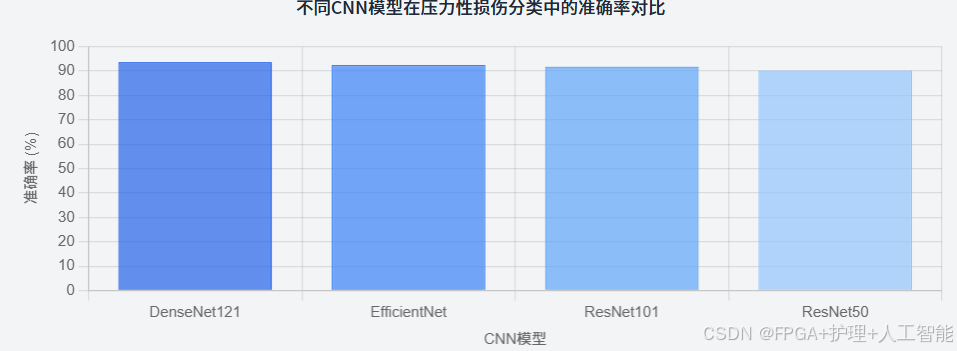
强大的分类能力:CNN 在图像分类任务中表现卓越。研究表明,在压力性损伤分期任务中,使用 CNN 框架的 DenseNet121、EfficientNet、ResNet101 和 ResNet50 等模型取得了很高的准确率。特别是 DenseNet121,在压力性损伤分类中达到了93.71% 的整体准确率。
实时处理能力:经过训练的 CNN 模型可以快速处理图像,这对于需要实时评估的护理场景(如手术室、ICU)非常重要。研究显示,U-Net 被认为是最实用的架构,其分割速度比 Unet_VGG16 更快。
二、PyCharm 环境配置与项目准备
2.1 深度学习环境搭建
在开始 CNN 项目之前,我们需要在 PyCharm 中配置好深度学习环境。以下是详细的配置步骤:
步骤 1:创建 Python 虚拟环境
首先,我们需要创建一个专门的 Python 虚拟环境来隔离项目依赖。打开 PyCharm,选择 “File” → “New Project”:
-
在 “New Project” 对话框中,选择 “Pure Python” 项目类型
-
选择项目保存路径(建议不要使用中文路径)
-
在 “Interpreter” 下拉菜单中,选择 “Add Interpreter”
-
点击 “Add Local Interpreter”,选择 “Virtualenv Environment”
-
选择 Python 解释器(建议使用 Python 3.8 或以上版本)
-
勾选 “New environment using”,设置环境名称为 “nursing_cnn”
-
点击 “OK” 创建虚拟环境
步骤 2:安装 TensorFlow 和相关库
在 PyCharm 的终端中,执行以下命令安装必要的库:
pip install tensorflow numpy matplotlib opencv-python
步骤 3:验证 TensorFlow 安装
在 PyCharm 中创建一个测试文件test_tensorflow.py,输入以下代码:
import tensorflow as tf

print("TensorFlow版本:", tf.__version__)
print("是否支持GPU:", "是" if tf.config.list_physical_devices('GPU') else "否")

# 测试基本运算
a = tf.constant([1, 2, 3])
b = tf.constant([4, 5, 6])
print("向量加法:", tf.add(a, b).numpy())
运行该文件,如果输出正常,则说明 TensorFlow 安装成功。
2.2 项目结构设计
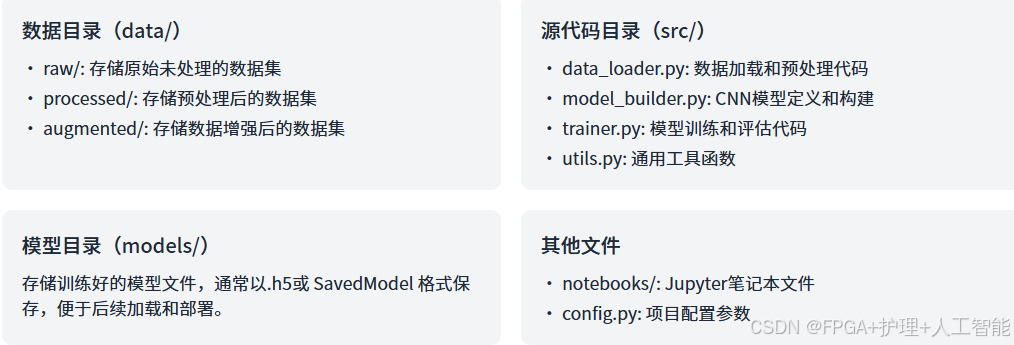
一个良好的项目结构有助于代码的组织和维护。我们建议采用以下项目结构:
nursing_cnn_project/
├── data/
│   ├── raw/          # 原始数据集
│   ├── processed/    # 处理后的数据集
│   └── augmented/    # 数据增强后的数据集
├── models/           # 训练好的模型文件
├── src/
│   ├── data_loader.py    # 数据加载模块
│   ├── model_builder.py  # 模型构建模块
│   ├── trainer.py        # 训练模块
│   └── utils.py          # 工具函数
├── notebooks/        # Jupyter Notebook用于探索性分析
└── config.py         # 配置文件
2.3 数据准备与导入
2.3.1 生成模拟伤口影像数据集
由于真实的护理影像数据获取困难,我们将使用代码生成一个模拟的 “伤口影像数据集”。这个数据集包含 “轻度红肿” 和 “重度红肿” 两类,图片尺寸为 28×28 像素。
使用 PIL 库生成模拟伤口影像的代码如下:
import numpy as np
from PIL import Image, ImageDraw
import os

def generate_wound_image(size=(28, 28), redness_level='mild', noise_level=0.1):
    """
    生成模拟伤口影像
    :param size: 图片尺寸(宽,高)
    :param redness_level: 红肿程度,可选'mild'(轻度)或'severe'(重度)
    :param noise_level: 噪声水平(0-1)
    :return: 生成的伤口影像
    """
    width, height = size

    # 创建黑色背景
    img = Image.new('RGB', (width, height), (0, 0, 0))
    draw = ImageDraw.Draw(img)

    # 生成伤口形状(圆形)
    center_x, center_y = width//2, height//2
    radius = np.random.randint(8, 15)  # 随机半径
    draw.ellipse((center_x-radius, center_y-radius, center_x+radius, center_y+radius),
                fill=(0, 0, 0), outline=(255, 255, 255))

    # 根据红肿程度设置颜色
    if redness_level == 'mild':
        # 轻度红肿:浅红色
        red_color = (255, 128, 128)
        red_intensity = 0.3 + np.random.rand() * 0.2  # 0.3-0.5
    else:
        # 重度红肿:深红色
        red_color = (255, 0, 0)
        red_intensity = 0.5 + np.random.rand() * 0.3  # 0.5-0.8

    # 在伤口区域添加红肿效果
    for x in range(center_x-radius, center_x+radius):
        for y in range(center_y-radius, center_y+radius):
            if (x-center_x)**2 + (y-center_y)**2 <= radius**2:
                # 计算该点到中心的距离,越靠近中心越红
                distance = np.sqrt((x-center_x)**2 + (y-center_y)**2)
                intensity = red_intensity * (1 - distance/radius)

                # 设置像素颜色
                r = int(red_color[0] * intensity)
                g = int(red_color[1] * intensity)
                b = int(red_color[2] * intensity)
                img.putpixel((x, y), (r, g, b))

    # 添加噪声
    noise = np.random.normal(0, 255 * noise_level, (height, width, 3)).astype(np.uint8)
    img_array = np.array(img) + noise
    img_array = np.clip(img_array, 0, 255)
    img = Image.fromarray(img_array)

    return img

# 创建数据集目录
os.makedirs('data/raw/mild_redness', exist_ok=True)
os.makedirs('data/raw/severe_redness', exist_ok=True)

# 生成数据集
np.random.seed(42)
total_images = 200  # 总共生成200张图片

for i in range(total_images):
    if i < 100:
        # 前100张为轻度红肿
        img = generate_wound_image(redness_level='mild')
        img.save(f'data/raw/mild_redness/wound_{i:03d}.jpg')
    else:
        # 后100张为重度红肿
        img = generate_wound_image(redness_level='severe')
        img.save(f'data/raw/severe_redness/wound_{i:03d}.jpg')

    if (i + 1) % 50 == 0:
        print(f'已生成{i+1}张图片...')

print(f'数据集生成完成!共生成{total_images}张图片(轻度红肿100张,重度红肿100张)')
2.3.2 数据集导入 PyCharm 项目
将生成的数据集导入 PyCharm 项目的步骤如下:
-
在 PyCharm 的项目视图中,右键点击项目根目录
-
选择 “New” → “Directory”,创建
data/raw目录 -
将生成的
mild_redness和severe_redness文件夹复制到data/raw目录下 -
在 PyCharm 中刷新项目视图,确保文件显示正常
2.3.3 数据预处理流程
数据预处理是 CNN 模型成功的关键。我们需要对原始数据集进行以下处理:
数据增强:由于数据集较小,我们需要使用数据增强技术来增加数据多样性:
from tensorflow.keras.preprocessing.image import ImageDataGenerator

# 定义数据增强策略
train_datagen = ImageDataGenerator(
    rescale=1./255,  # 归一化到[0, 1]
    rotation_range=20,  # 随机旋转20度
    width_shift_range=0.2,  # 随机水平平移20%
    height_shift_range=0.2,  # 随机垂直平移20%
    shear_range=0.2,  # 随机错切变换
    zoom_range=0.2,  # 随机缩放
    horizontal_flip=True,  # 随机水平翻转
    fill_mode='nearest'  # 填充模式
)

# 只进行归一化处理(用于验证集和测试集)
test_datagen = ImageDataGenerator(rescale=1./255)

# 从目录加载数据
train_generator = train_datagen.flow_from_directory(
    'data/raw',  # 数据根目录
    target_size=(28, 28),  # 调整为28×28像素
    batch_size=32,  # 批量大小
    class_mode='binary',  # 二分类问题
    shuffle=True,  # 随机打乱
    subset='training'  # 训练集
)

validation_generator = test_datagen.flow_from_directory(
    'data/raw',
    target_size=(28, 28),
    batch_size=32,
    class_mode='binary',
    shuffle=True,
    subset='validation'  # 验证集
)
数据可视化:为了验证数据集的质量,我们可以显示一些样本:
import matplotlib.pyplot as plt

# 显示一些样本图片
fig, axes = plt.subplots(2, 5, figsize=(10, 4))
axes = axes.ravel()

for i in range(10):
    # 从训练集中获取一个批次
    batch = next(iter(train_generator))
    img = batch[0][0]  # 获取第一张图片
    label = batch[1][0]  # 获取标签

    # 显示图片
    axes[i].imshow(img)
    axes[i].set_title(f'Label: {label:.0f}')
    axes[i].axis('off')

plt.tight_layout()
plt.show()
更多推荐
 24
24 0
0- 0


 已为社区贡献6条内容

所有评论(0)