
云计算基础——Linux7
·
1. 基础磁盘认知与操作
1.1 磁盘接口与命名规则
接口类型:SCSI、IDE、SATA,系统中统一以 /dev/sdX 命名(如 /dev/sda 为第一块磁盘,/dev/sdb 为第二块)
分区命名:磁盘后加数字,如 /dev/sdb1(sdb 磁盘的第一个主分区)
1.2 磁盘直接 使用三步骤
磁盘需经过 “分区→格式化→挂载” 才能供目录使用,具体操作如下:
分区:用 fdisk 工具,示例:
fdisk /dev/sdb  # 进入磁盘分区界面

n(新建分区)--> p(主分区)-->定义分区名 -->设置存储区域的起始空间位置--->设置存储区域末端的位置(+10G)--> p 查看已设置的分区列表/ d 删除指定的 分区列表--->w 保存退出
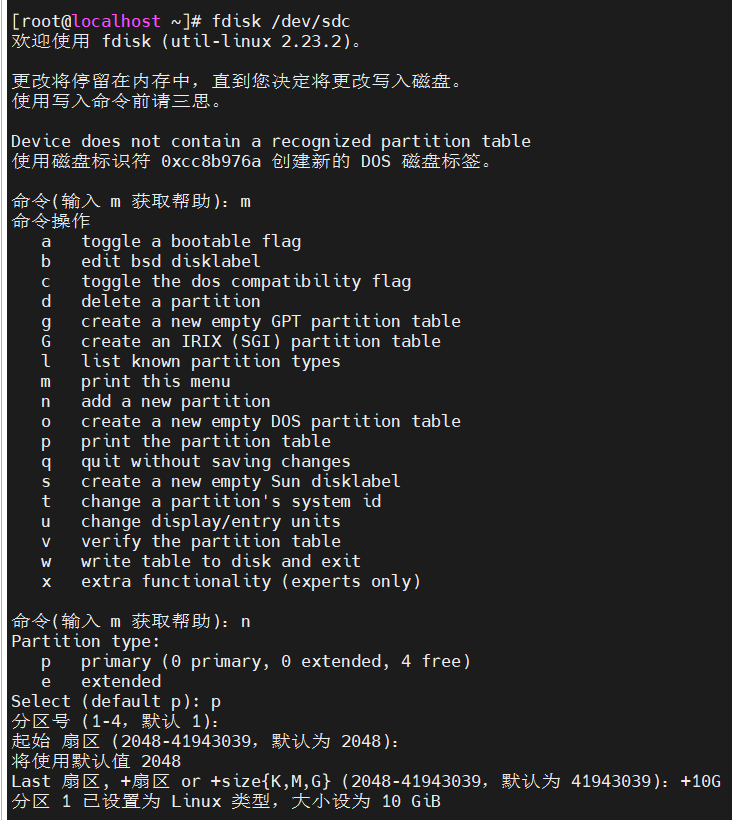
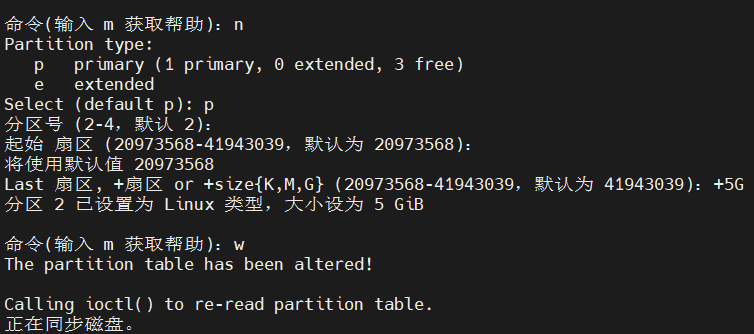
格式化:创建文件系统(常用 XFS/ext4),示例:
mkfs -t xfs /dev/sdb1  # XFS格式
mkfs.ext4 /dev/sdb1    # ext4格式
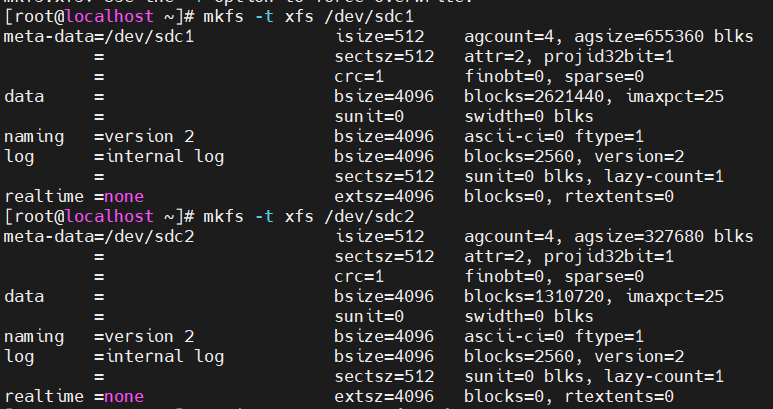
挂载:临时挂载重启失效,永久挂载需写 /etc/fstab:
临时挂载:mount /dev/sdb1 /mnt(设备文件→挂载点)

永久挂载:
-
用
blkid /dev/sdb1查看分区 UUID(避免设备名变动失效); -
编辑
/etc/fstab,添加一行:
UUID=xxxx-xxxx-xxxx-xxxx /mnt xfs defaults 0 0
执行 mount -a 生效(无需重启)
1.3 磁盘查询命令
| 命令 | 功能描述 |
|---|---|
fdisk -l | 查看所有磁盘 / 分区信息(含分区类型、大小) |
df -hT | 查看已挂载磁盘的容量、类型、挂载点 |
lsblk | 查看磁盘 / 分区的层级关系、挂载状态 |
blkid | 查看磁盘 / 分区的 UUID(用于永久挂载) |
2. LVM 逻辑卷管理
2.1 LVM 核心概念
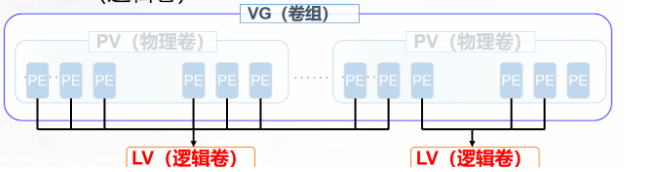
| 组件 | 简称 | 作用 |
|---|---|---|
| 物理卷 | PV(Physical Volume) | 基础存储单元,需先将分区 / 磁盘初始化为 PV(如 /dev/sdb1) |
| 卷组 | VG(Volume Group) | 多个 PV 的集合,形成 “存储池”(如将 /dev/sdb1+/dev/sdc1 组成 VG) |
| 逻辑卷 | LV(Logical Volume) | 从 VG 中划分的 “虚拟磁盘”,可直接格式化挂载(如从 VG 中划 20G LV) |
| 物理扩展块 | PE(Physical Extent) | VG 的最小存储单元(默认 4MB),LV 由多个 PE 组成 |
2.2 LVM 主要管理命令
| 功能 | 物理卷管理(PV) | 卷组管理(VG) | 逻辑卷管理(LV) |
|---|---|---|---|
| Scan 扫描 | pvscan | vgscan | lvscan |
| Create 建立 | pvcreate | vgcreate | lvcreate |
| Display 显示 | pvdisplay | vgdisplay | lvdisplay |
| Remove 删除 | pvremove | vgremove | lvremove |
| Extend 扩展 | —— | vgextend | lvextend |
| Reduce 减少 | —— | vgreduce | lvreduce |
2.2 LVM 完整操作流程
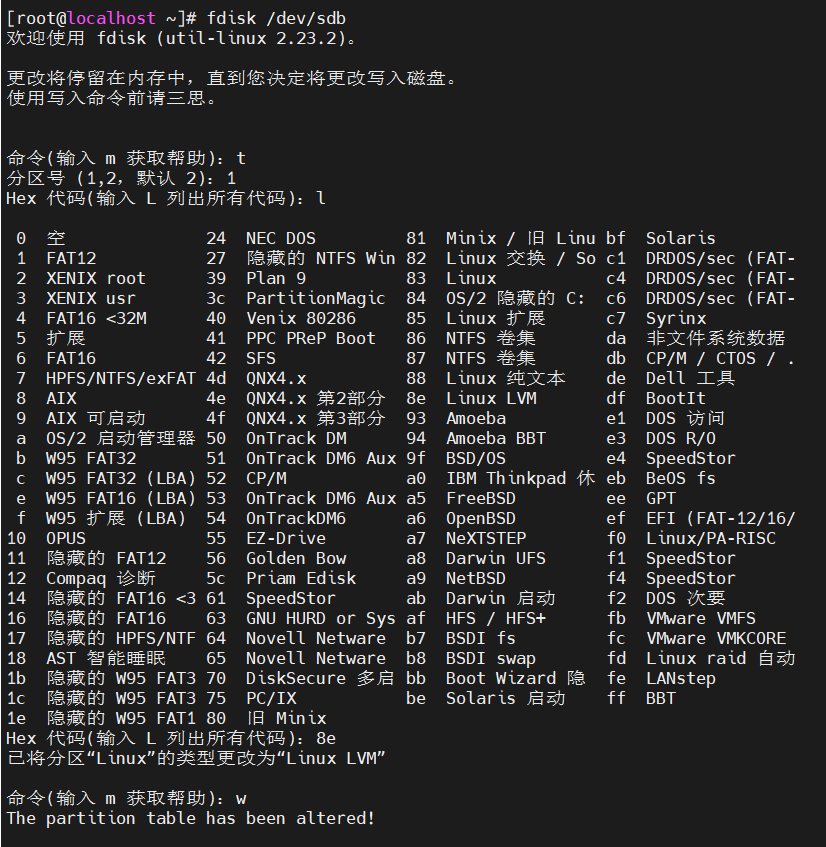
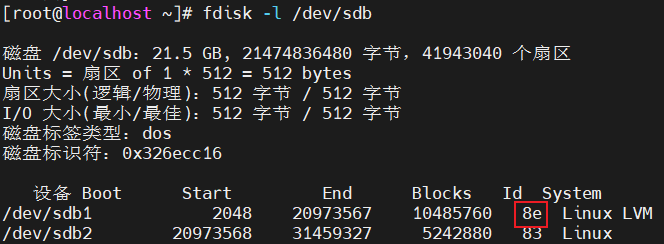
2.2.1将分区类型改为8e
先将目标分区(如 /dev/sdb1、/dev/sdc1)的类型改为 8e(Linux LVM)。
fdisk /dev/sdb

t(修改分区类型)--> 8e(Linux LVM)-->w 保存退出
2.2.2 创建 LVM(PV→VG→LV)
创建物理卷PV
pvcreate /dev/sdb1 /dev/sdc1 # 同时初始化2个分区
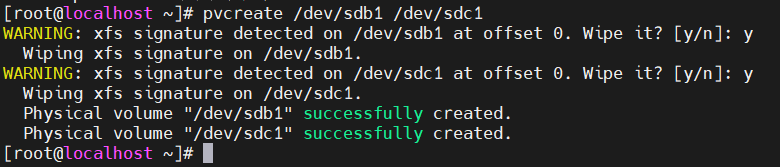
pvscan # 验证PV是否创建成功

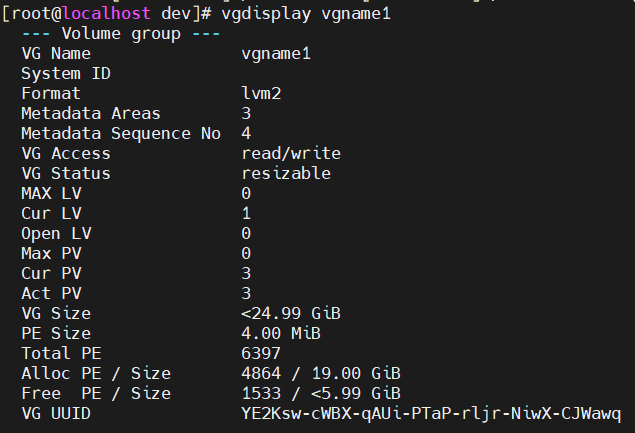
创建卷组 VG,将 PV 组合成卷组(命名为 vgname1)
vgcreate vgname1 /dev/sdb1 /dev/sdc1

vgdisplay vgname1 # 查看VG容量、PE数量等信息
创建逻辑卷 LV,从 VG 中划分逻辑卷(如划 20G,命名 lvname1)
lvcreate -L 20G -n lvname1 vgname1 # -L指定容量,-n指定名称

lvdisplay /dev/vgname1/lvname1 # 验证LV
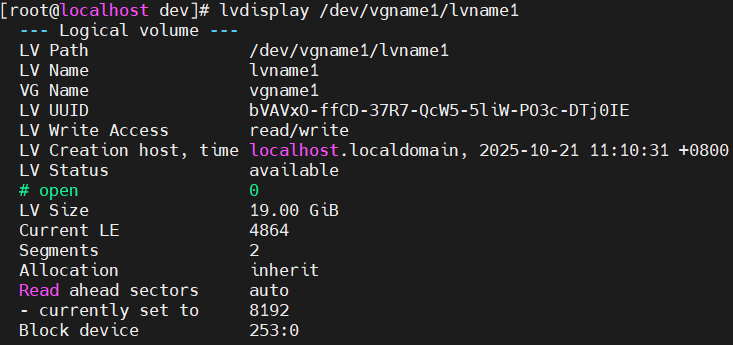
2.2.3 格式化与挂载
mkfs -t xfs /dev/vgname1/lvname1 # 格式化LV
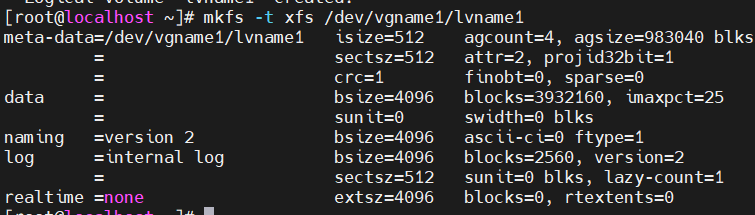
mount /dev/vgname1/lvname1 /opt # 挂载到/opt(临时)

df -Th #验证挂载
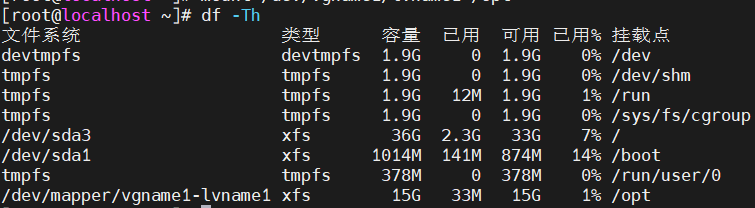
2.2.4 LVM 扩容
当分区空间不足时,可添加新分区(如 /dev/sdc2)扩容:
扩容 VG,将新分区加入现有 VG
pvcreate /dev/sdc2  # 先初始化新分区为PV
vgextend vgname1 /dev/sdc2  # 扩展VG

扩容 LV,增加 LV 容量(如加 10G)
lvextend -L +10G /dev/vgname1/lvname1 # +10G表示新增10G

刷新文件系统,让扩容生效(需区分文件系统)
xfs_growfs /dev/vgname1/lvname1  # XFS文件系统用此命令
resize2fs /dev/vgname1/lvname1  # ext4文件系统用此命令
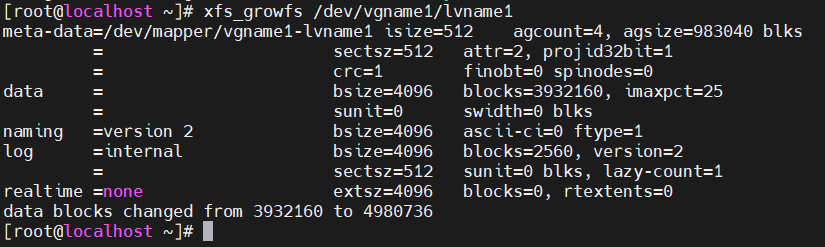
3. RAID 磁盘阵列
3.1 常用 RAID 级别特性(面试重点)
| RAID 级别 | 最低磁盘数量 | 结构描述 | 读写性能特性 | 磁盘利用率 | 容错能力 | 主要缺陷 |
|---|---|---|---|---|---|---|
| RAID 0 | N≥1 | 将数据按块拆分,并行存储在 N 块磁盘(条带化),无数据冗余 | 读:N 倍单盘性能(并行读取);写:N 倍单盘性能(并行写入),I/O 性能极高 | 100%(N/N) | 无容错能力,任一磁盘损坏即丢失全部数据 | 无数据备份机制,可靠性差 |
| RAID 1 | N≥2(偶数) | N 块磁盘(偶数)两两组成镜像对,数据同步存储在镜像对中(镜像化) | 读:接近 N 倍单盘性能(双盘并行读取);写:单盘性能(需同步写入镜像对,双倍写入量) | 50%(N/2) | 支持 1 块磁盘故障(任意镜像对中 1 块损坏,可从镜像盘恢复) | 磁盘利用率低,成本较高(需双倍磁盘空间) |
| RAID 5 | N≥3 | N 块磁盘(N≥3),数据按块条带化存储于 N-1 块磁盘,第 N 块存储奇偶校验信息(校验信息分布式存储) | 读:接近(N-1)倍单盘性能(并行读取);写:性能稍弱(需计算并写入校验信息) | (N-1)/N | 支持 1 块磁盘故障(通过校验信息重建丢失数据) | 写性能受校验计算影响,单盘故障时重建效率较低 |
| RAID 6 | N≥4 | N 块磁盘(N≥4),数据按块条带化存储于 N-2 块磁盘,剩余 2 块存储双重奇偶校验信息 | 读:接近(N-2)倍单盘性能(并行读取);写:性能弱于 RAID 5(需计算并写入双重校验) | (N-2)/N | 支持 2 块磁盘同时故障(通过双重校验信息重建数据) | 写性能较差,成本高于 RAID 5(需额外校验盘) |
| RAID 10 | N≥4(偶数) | 先将 N 块磁盘(偶数)两两组成 RAID 1 镜像对(镜像化),再对所有镜像对做 RAID 0 条带化 | 读:接近 N 倍单盘性能(所有磁盘并行读取);写:N/2 倍单盘性能(同步写入镜像对后条带化) | 50%(N/2) | 支持每组镜像中 1 块磁盘故障,最多允许 2 块(分属不同镜像对) | 成本高(需双倍磁盘),利用率低 |
| RAID 01 | N≥4(偶数) | 先将 N 块磁盘(偶数)分为两组做 RAID 0 条带化,再对两组条带做 RAID 1 镜像化 | 读:接近 N 倍单盘性能(两组条带并行读取);写:N/2 倍单盘性能(条带化后同步镜像) | 50%(N/2) | 仅支持每组条带中 1 块磁盘故障,若同一 RAID 0 组内 2 块损坏则整体失效 | 容错能力弱于 RAID 10,可靠性受限 |
3.2 软 RAID 创建步骤(用 mdadm 工具)
3.2.1 准备:安装工具 + 分区改类型
安装 mdadm:软 RAID 管理工具
rpm -q mdadm  # 检查是否安装
yum install -y mdadm  # 未安装则执行

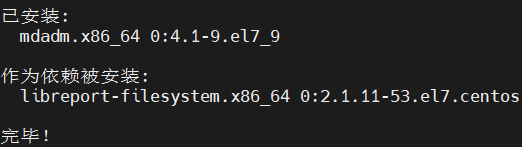
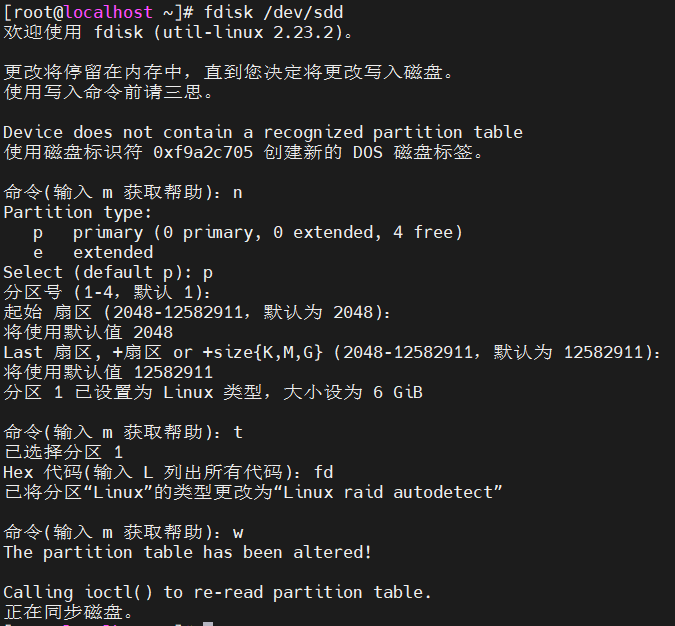
分区改类型:将目标分区(如 /dev/sdb1、/dev/sdc1)改为 fd(Linux raid autodetect),用 fdisk 操作。
fdisk /dev/sdd

t(修改分区类型)--> fd(Linux raid autodetect)-->w 保存退出
3.2.2 创建 RAID 设备(示例:RAID5,含 1 块热备盘)
创建RAID5:名称/dev/md5,3块数据盘,1块热备盘
mdadm -C -v /dev/md5 -l5 -n3 /dev/sd\[bcd]1 -x1 /dev/sde1

参数说明:
-C:新建RAID;-v:显示详情;-l5:RAID级别5;-n3:3块数据盘;-x1:1块热备盘

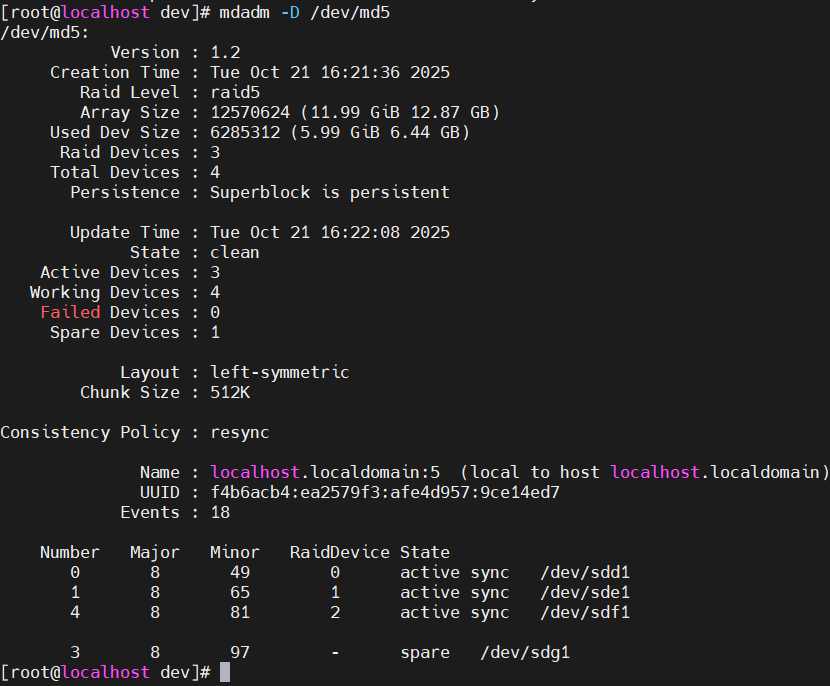
3.2.3 查看 RAID 状态
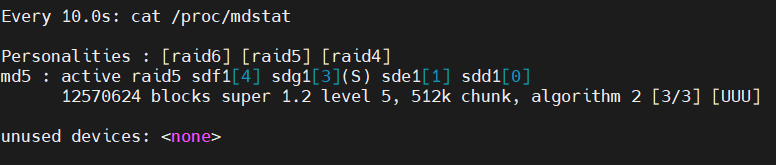
cat /proc/mdstat # 查看RAID状态(含创建进度)

mdadm -D /dev/md5 # 查看RAID详细信息(成员盘、热备盘等)
watch -n 10 'cat /proc/mdstat' # 每10秒刷新一次状态
3.2.4 格式化与永久挂载
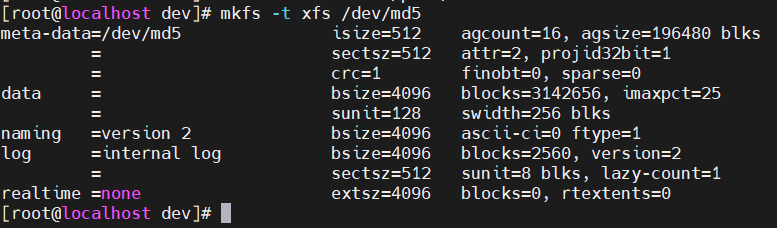
mkfs -t xfs /dev/md5 # 格式化RAID设备
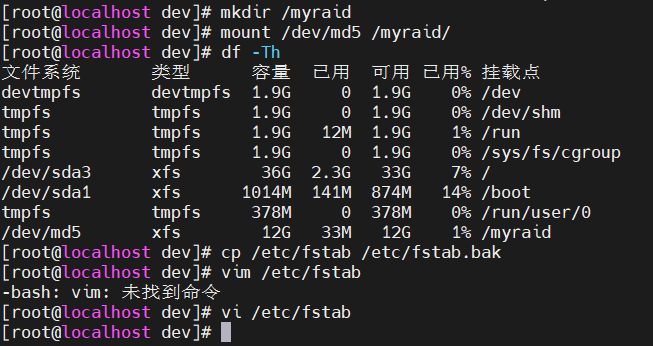
mkdir /myraid  # 创建挂载点
mount /dev/md5 /myraid  # 临时挂载
df -Th  #查看挂载
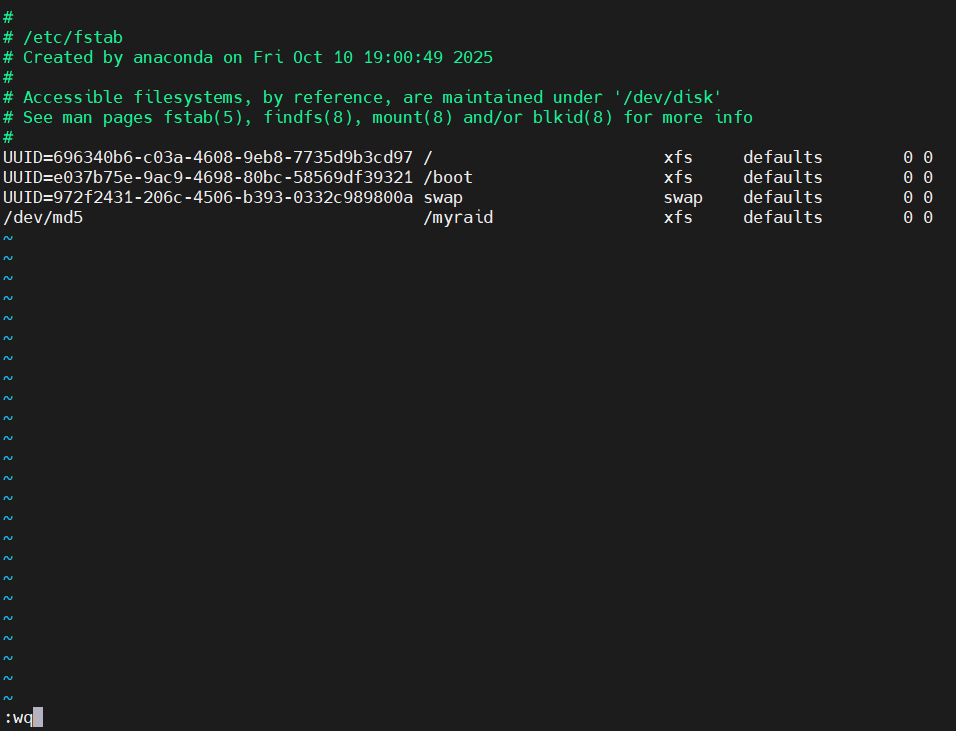
永久挂载:将/dev/md5写入/etc/fstab
cp /etc/fstab /etc/fstab.bak  # 修改前备份
echo "/dev/md5  /myraid  xfs  defaults  0  0" >> /etc/fstab
mount -a  # 生效
更多推荐
 10
10 0
0- 0


 已为社区贡献6条内容

所有评论(0)