
Linux 开发学习第一站-白嫖阿里云服务器
相信在读的各位中有不少大学生想要学习LInux这款强大的开源操作系统,不少学校教使用虚拟机来进行操作,但是虚拟机的配置有限,很快就无法满足我们的学习要求,那么本期内容是一期大学生白嫖一年阿里云服务器的教学(仅限学生),教你如何分币不花就买下一年的2核2GECS服务器。同时这篇文章也是我本人第一篇用来记录学习过程自学Linux的文章。
一、0元购买阿里云服务器
首先在浏览器上直接搜索“云工开物——阿里云高校计划”或者搜索网址:云工开物_阿里云高校用云支持计划,支持高校AI人才培养和科研创新-阿里云,于是你会看到下图界面:
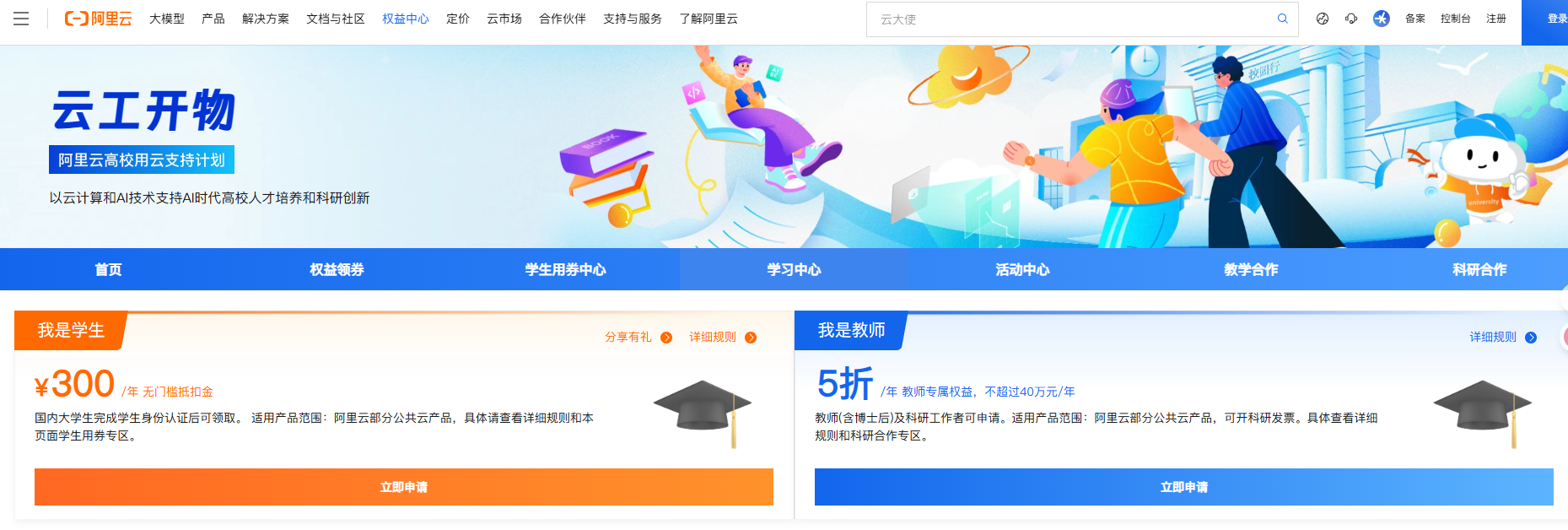
直接点击左侧立即申请,注意申请领取300元券需要支付宝认证,所以最好提前在支付宝内完成学生认证。

接下来点击学生用券中心进入如下界面
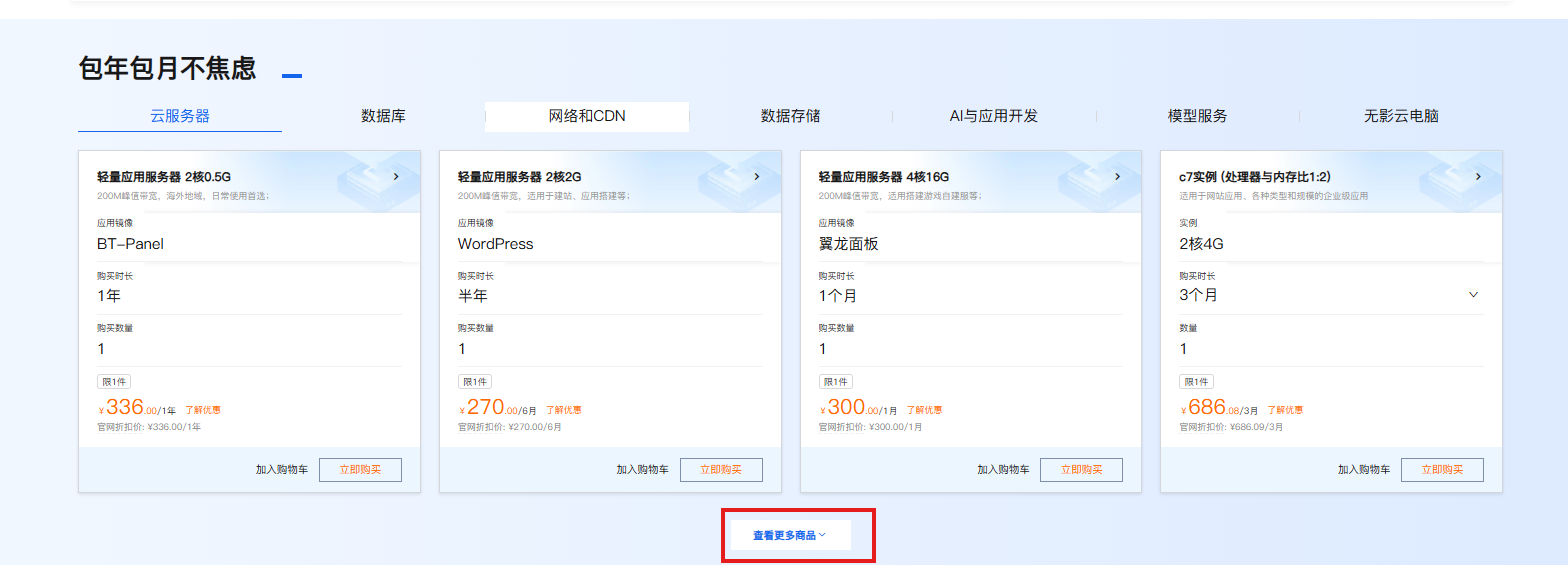
阿里云把我们想要的服务器藏起来了,所以点击更多,找到我标记的服务器
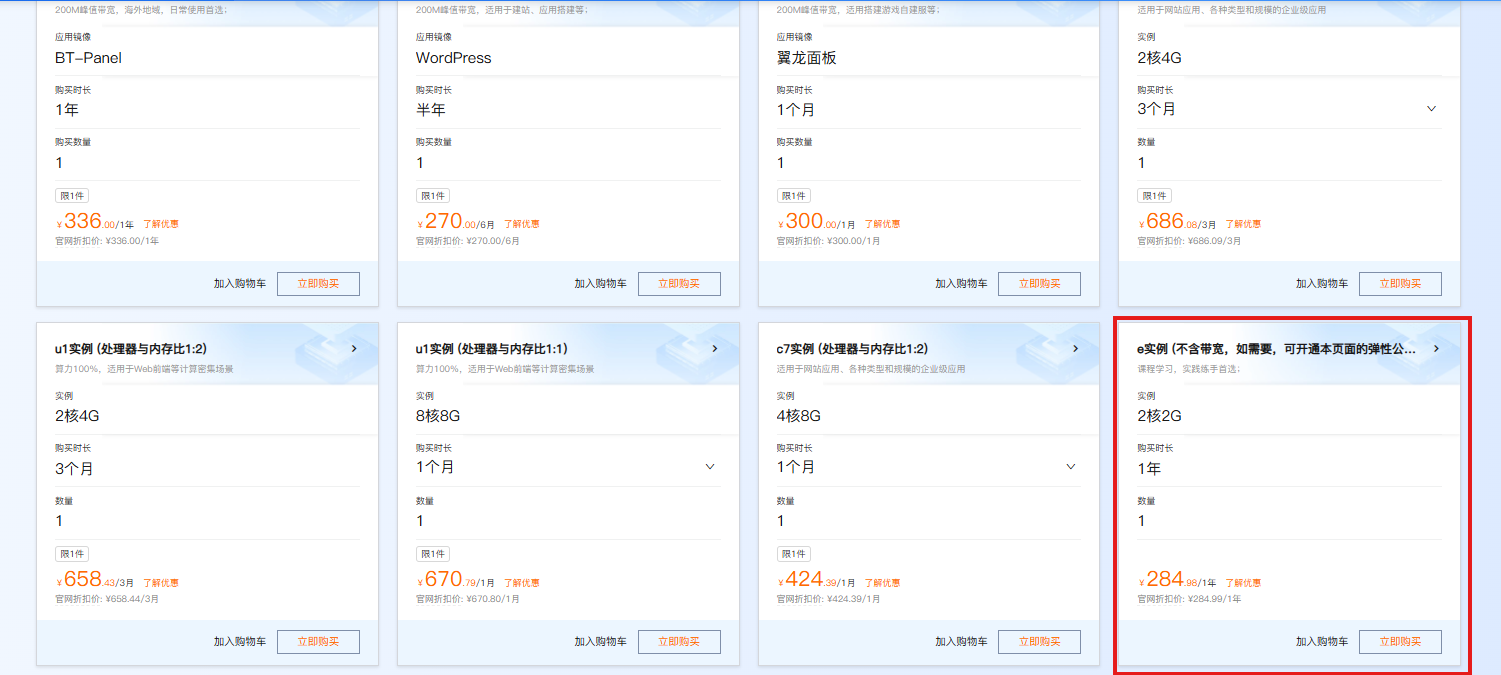
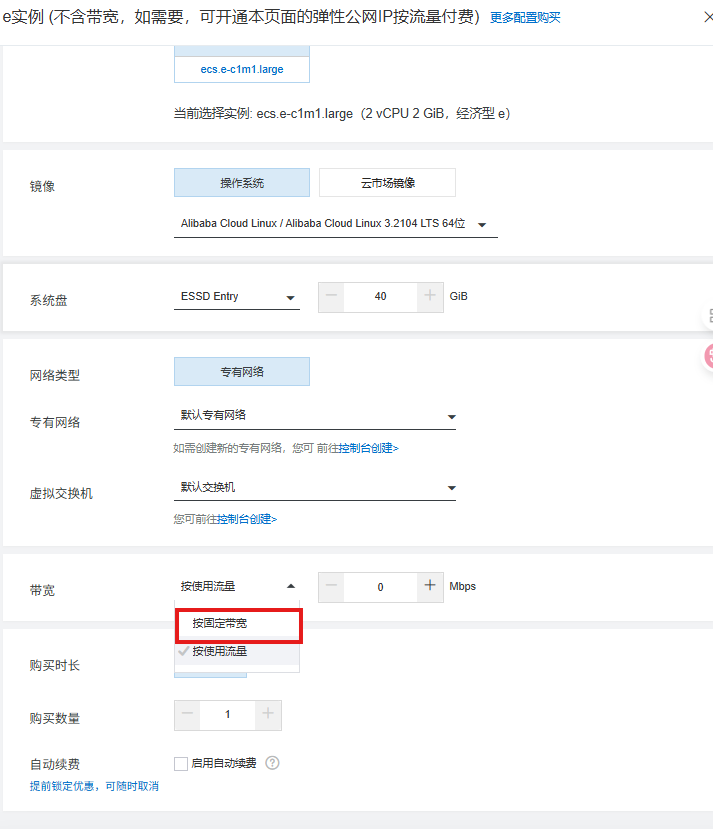
点击购买,进入购买界面,上面的先不用管他,最重要的是把带宽计费方式改成按固定带宽收费,因为这个服务器本身是不带带宽的,所以会默认为按流量计费,这里要改掉他,后续我们有办法获得免费流量。
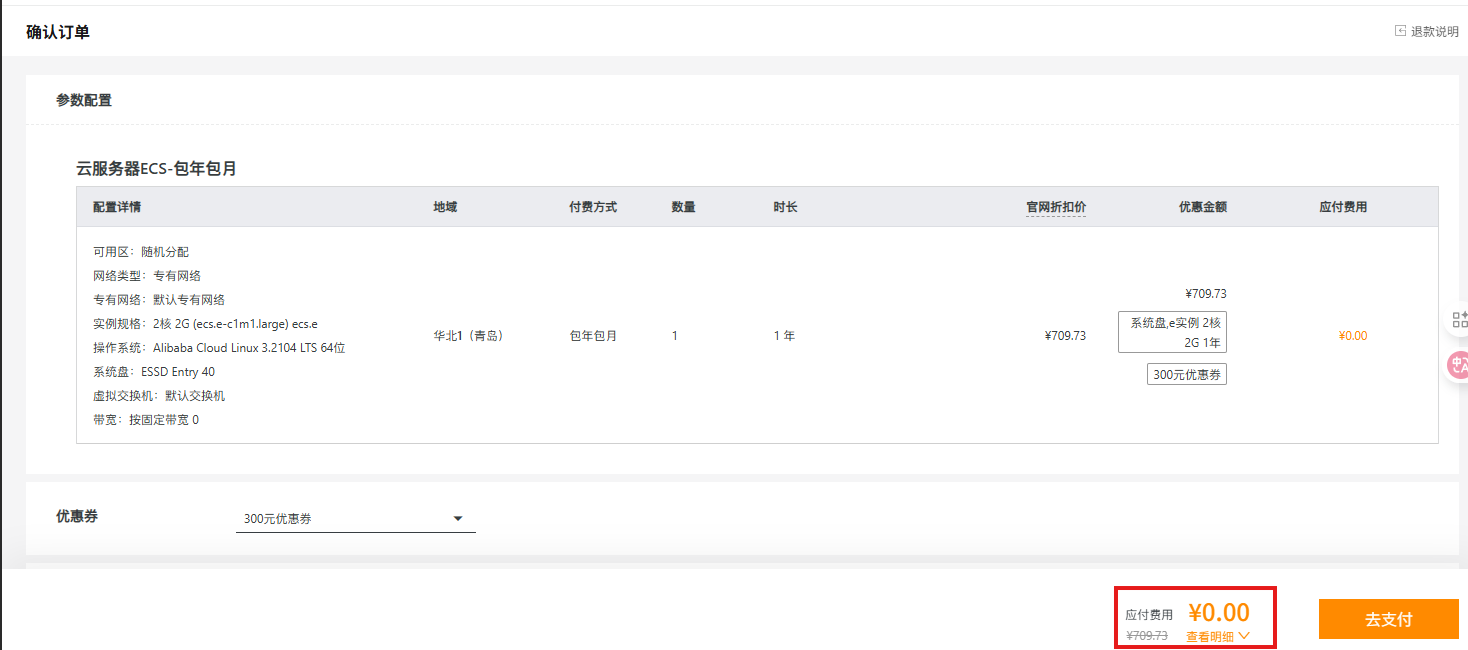
然后进入了订单界面你可以看到应付款为0元,一定要确认了应付款为0元才算成功!
可能有少部分同学会在点击去支付之后发现要支付两百多,不用慌,点击右上角“工单”,跟客服说明情况,按照他的指示去申诉就好了,或者直接点击此链接自助申诉:自助服务 https://smartservice.console.aliyun.com/service/self-service-center/search?spm=5176.2020520104.0.0.54183a98LjWrqL&id=27874&mode=toolPage&trackFrom=topic-MICRO_APP
申诉内容就告诉客服你是学生即可,按要求上传一张手持身份证的照片,让客服确实身份,很容易通过审核。
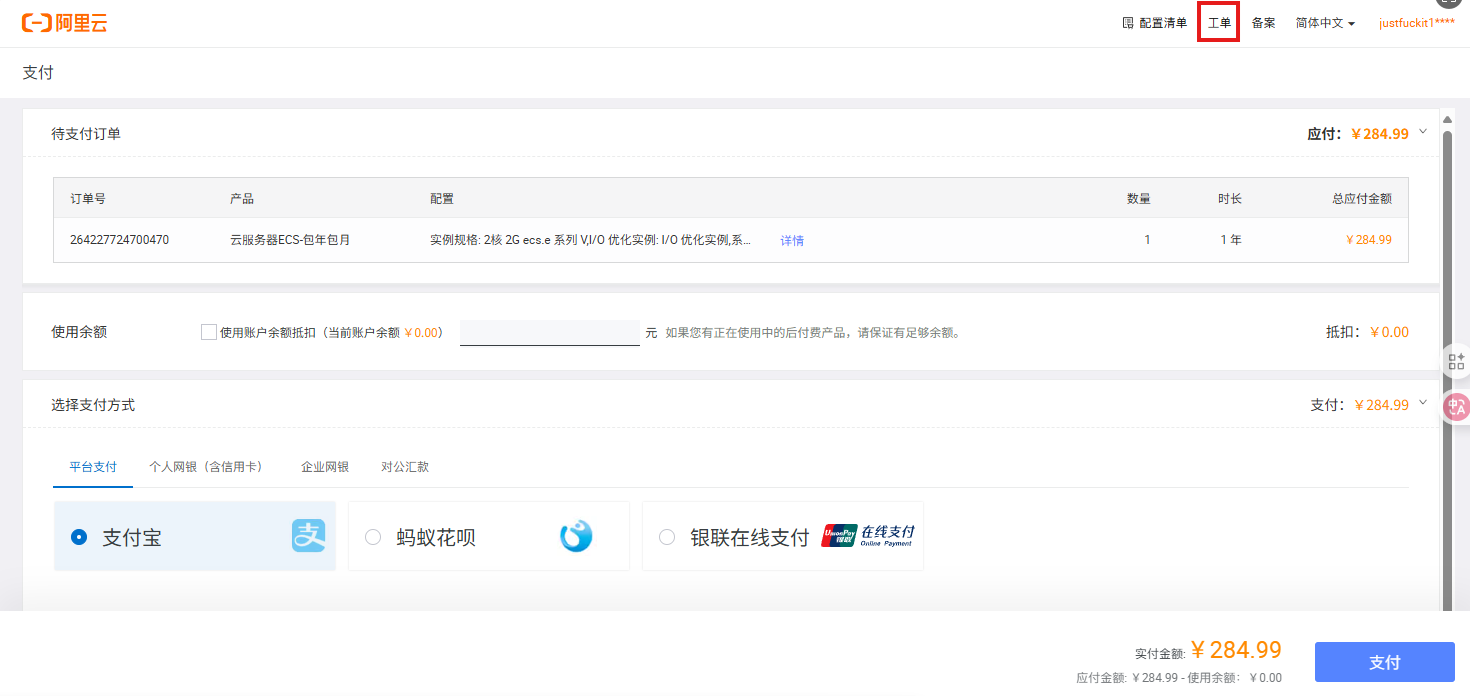
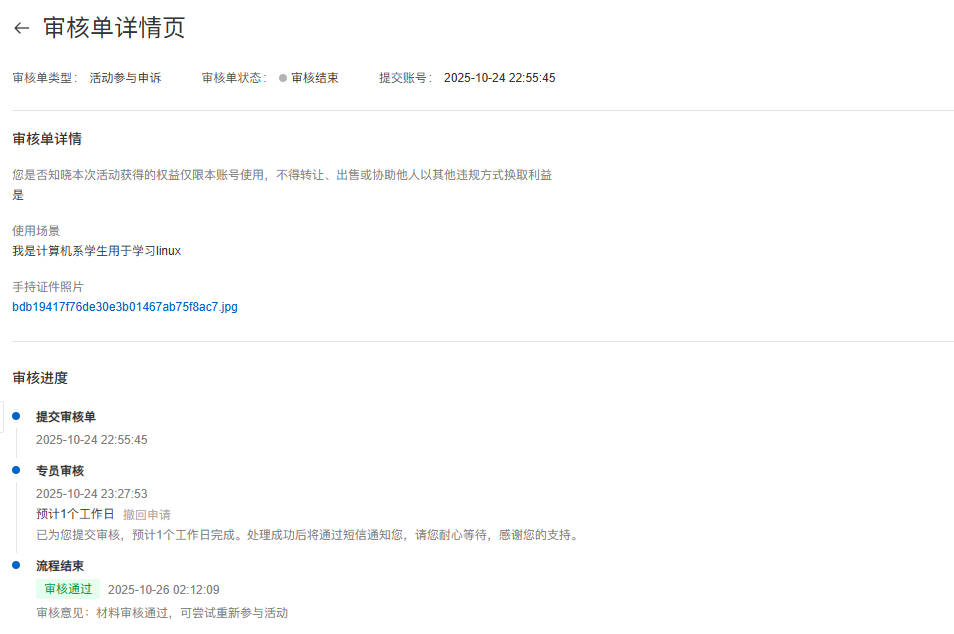
最终等个一天审核完毕再按照上述方法就可以开开心心的0元购服务器了。
二、配置服务器
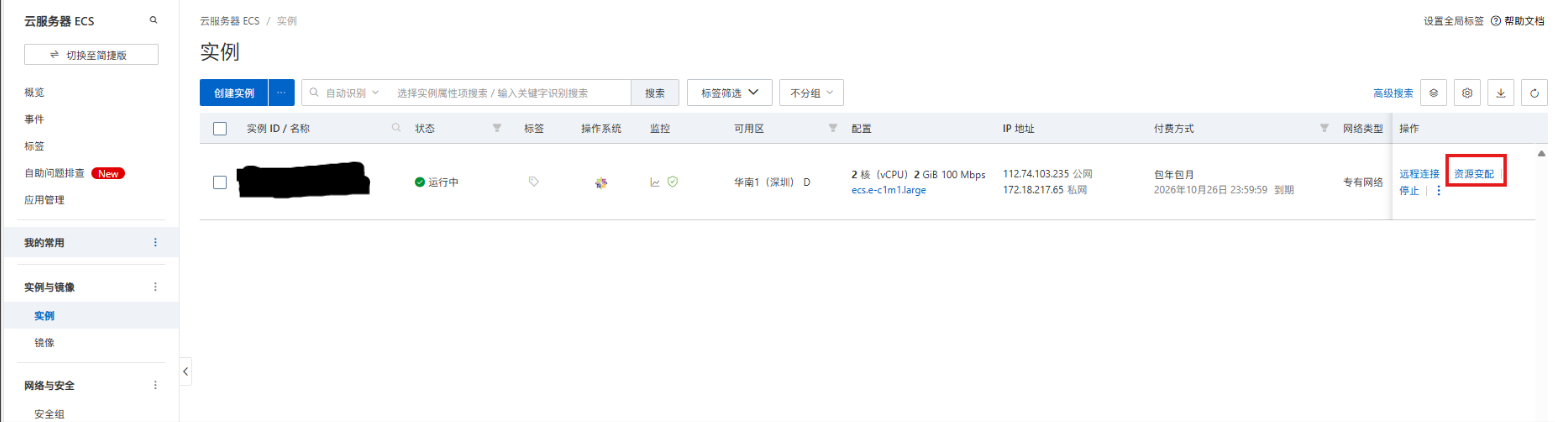
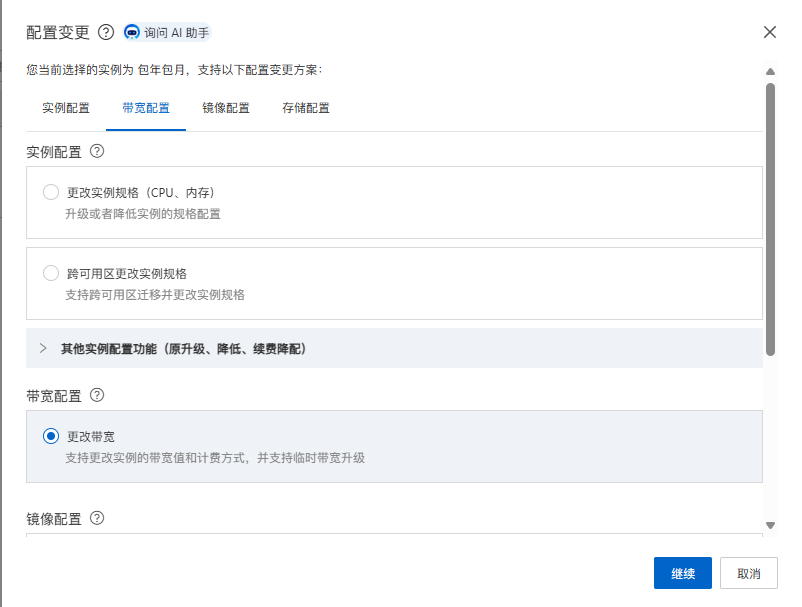
步骤1.购买完服务器之后先别着急乐呵,点击控制台进入实例,如图所示点击资源变配
步骤2.点击更改带宽。
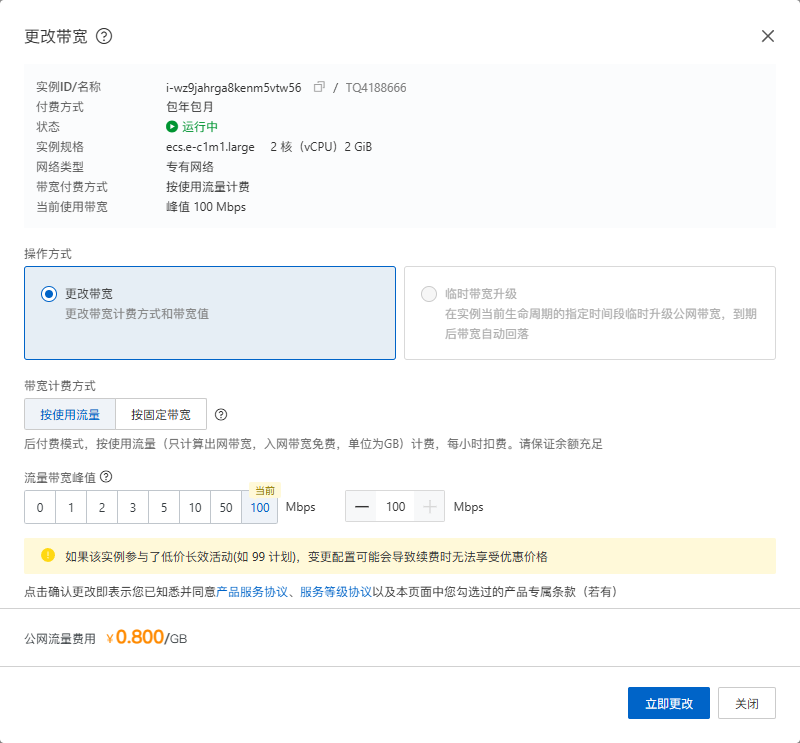
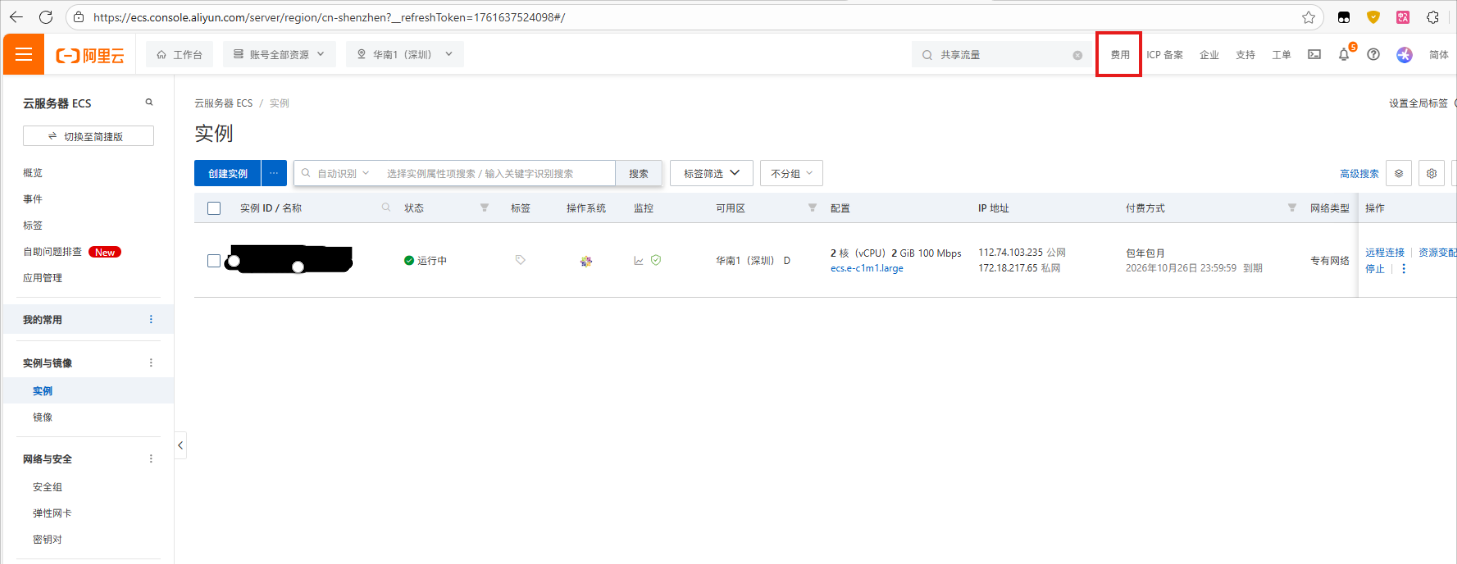
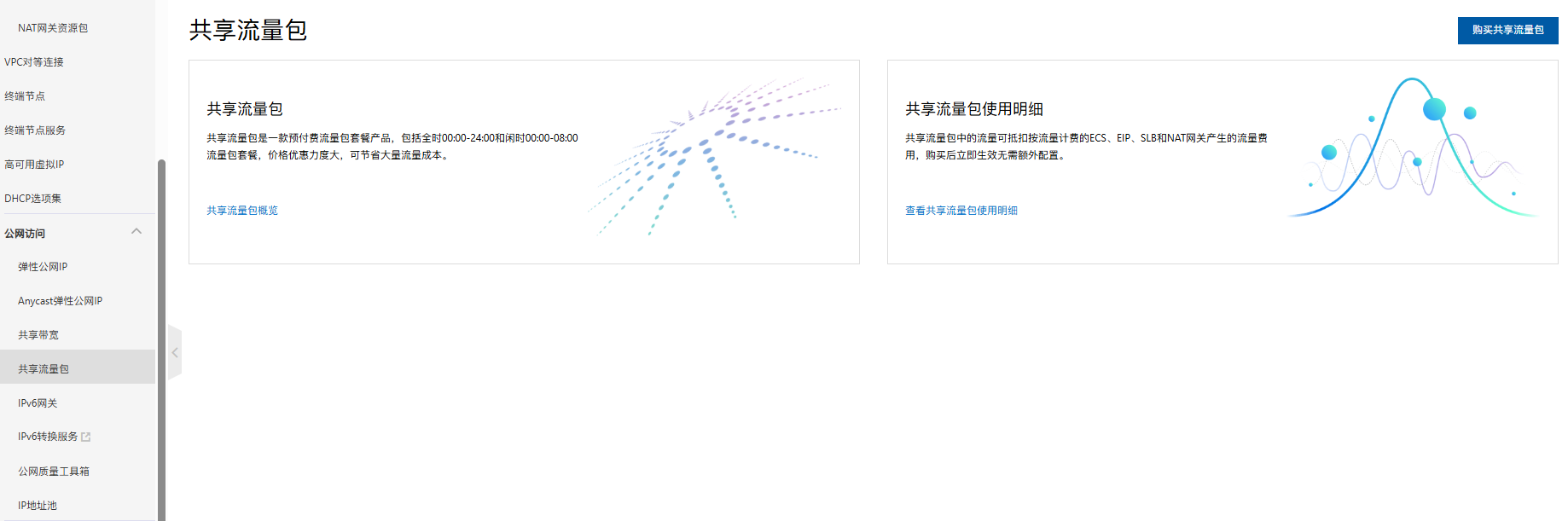
步骤3.这里我们看到流量需要0.8元1G,虽然不贵(对于学习者来说一年用不了几个G),但是我们要将白嫖贯彻到底!返回控制台界面,点击右上角的费用,并搜索共享流量包。
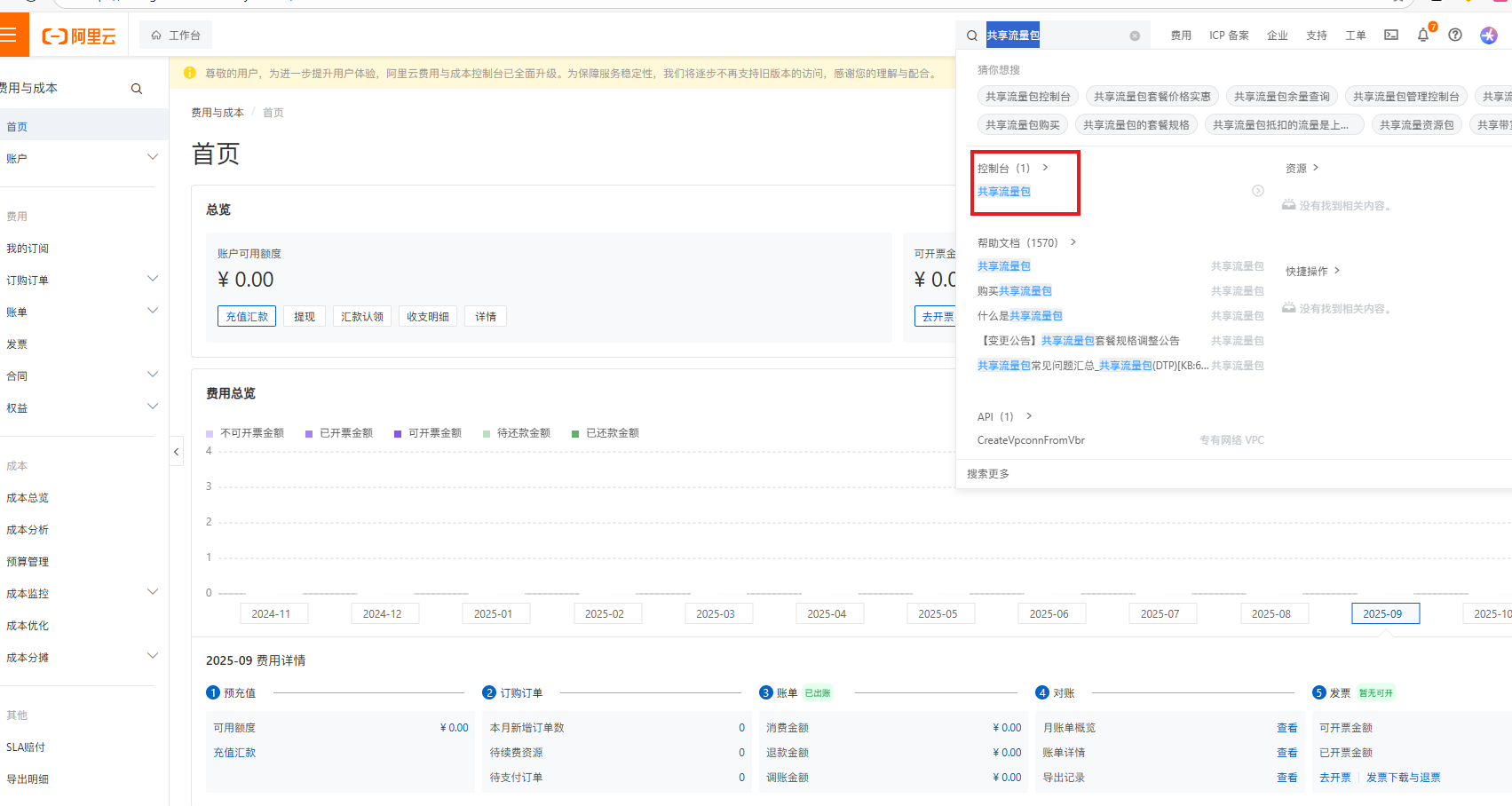
步骤4.在这个界面点击购买流量包
步骤5.将下方的购买数量改为2,这样一个月就有20G的流量可用,点击购买即可。
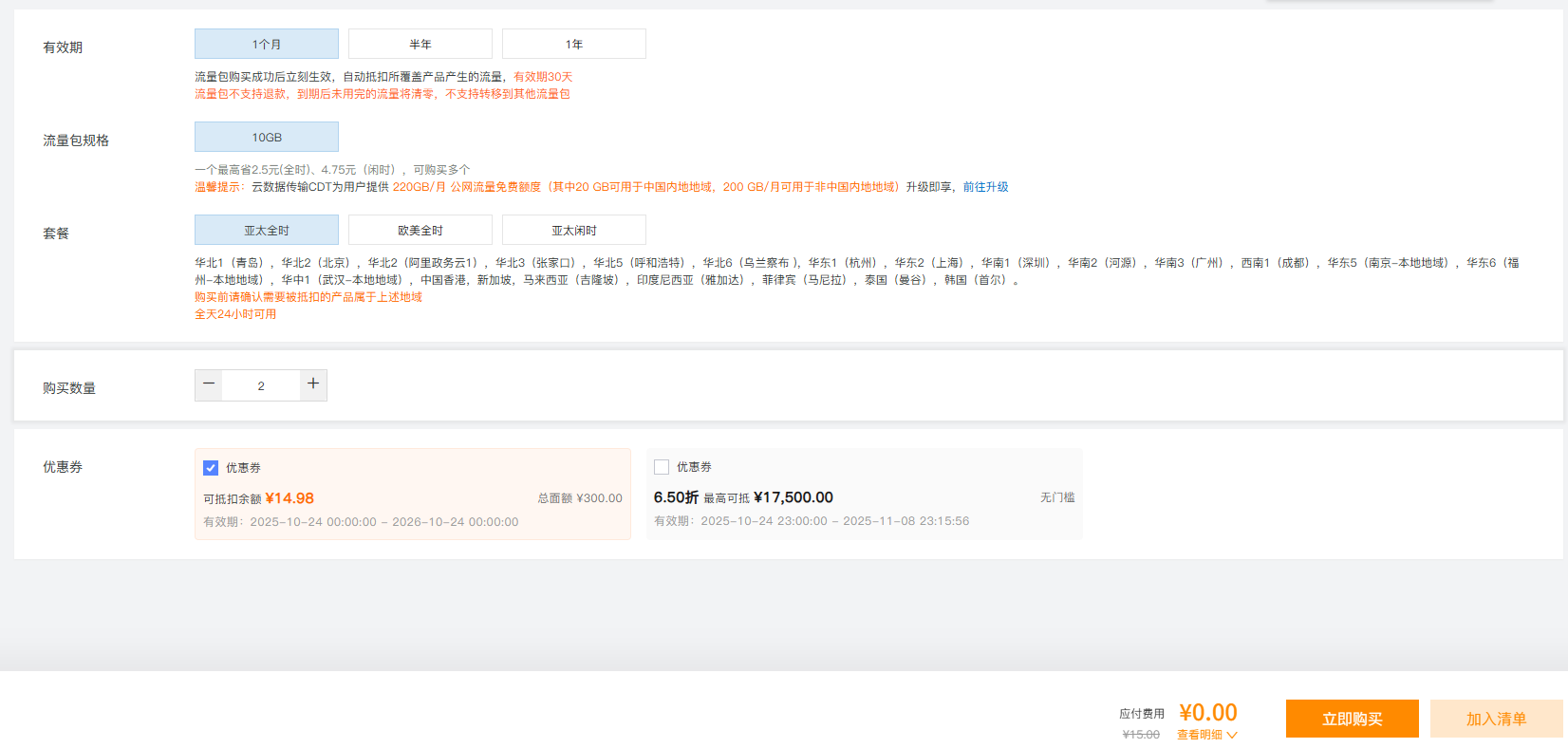
之后返回实例,继续步骤1,2就可以享用免费的服务器和流量了。
三、安装linux镜像
实例界面点击资源配置 ,点击更换操作系统,一般服务器默认是阿里的一个Linux操作系统,为了方便我们学习建议改用Ubantu或者Centos stream。
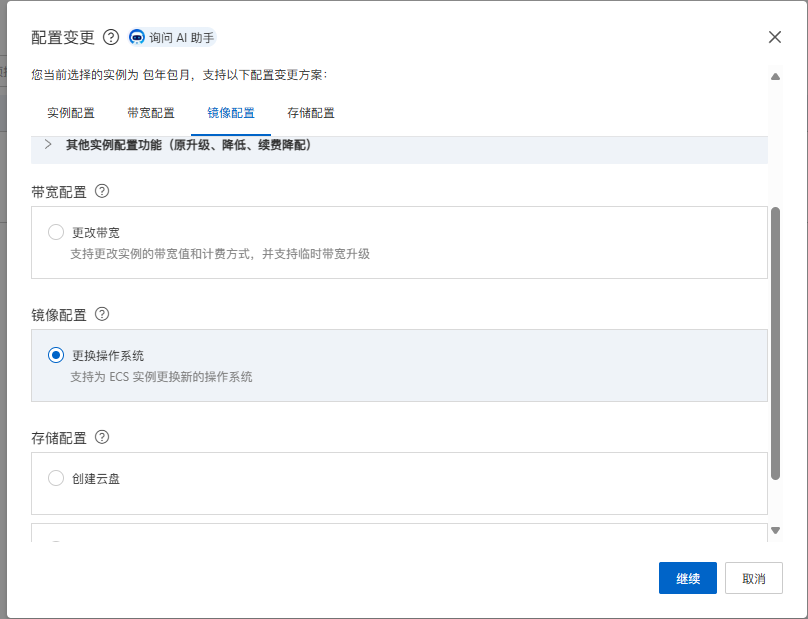
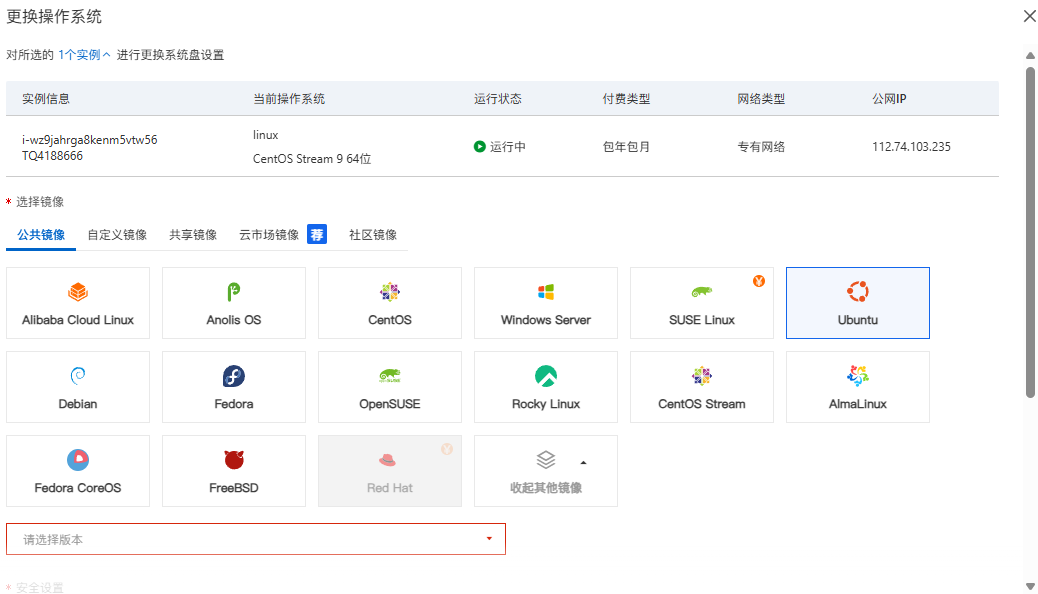
改完操作系统后服务器会自动重启,等待重启完毕就会发现服务器显示的操作系统图标变了

四、下载安装Xshell实现远程连接
完成上述步骤后我们的云服务器就已经安装了linux操作系统,但是我们的电脑本身装的是win/mac系统,那么我们怎么使用linux呢?这时候就需要像Xshell这样的客户机去实现了
下载链接:https://www.xshell.com/zh/free-for-home-school/
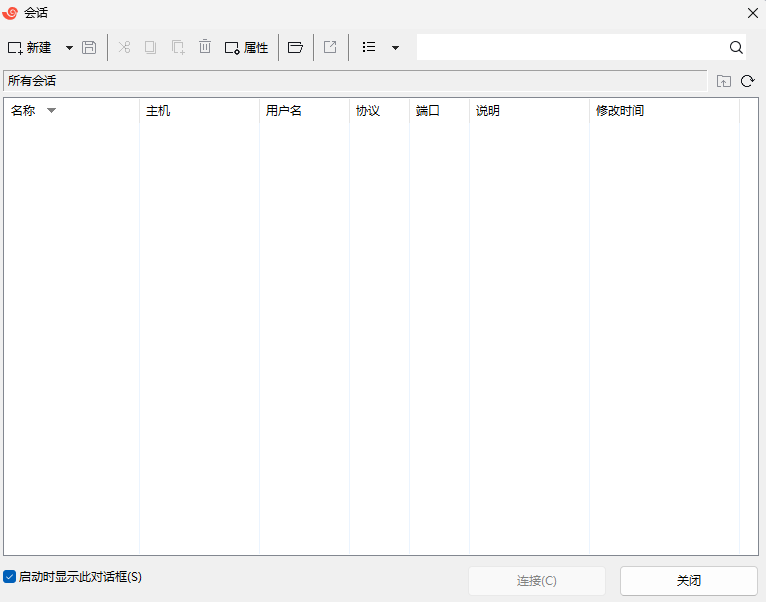
安装之后双击进入Xshell会话面板如图:
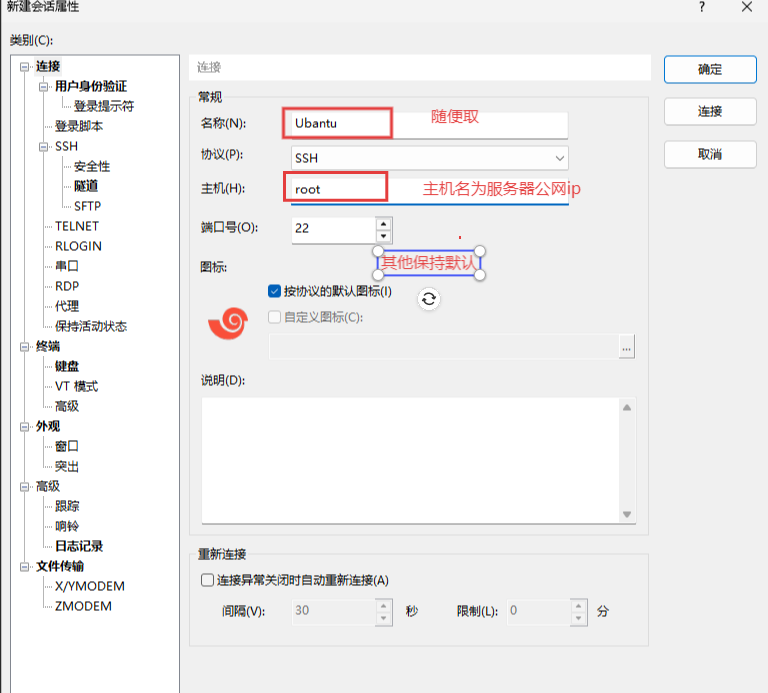
步骤1.点击左上角新建,进入如下界面,名称自取,主机名为服务器公网ip,其他保持默认,一个都不要改,步骤2会教怎么找公网ip
步骤2.公网IP需要进入阿里云控制台,进入实例面板,复制自己的公网ip

步骤3.回到Xshell,粘贴公网ip到主机那一栏,点击确定之后会弹出登录用户名,一般都填root(超级管理员)
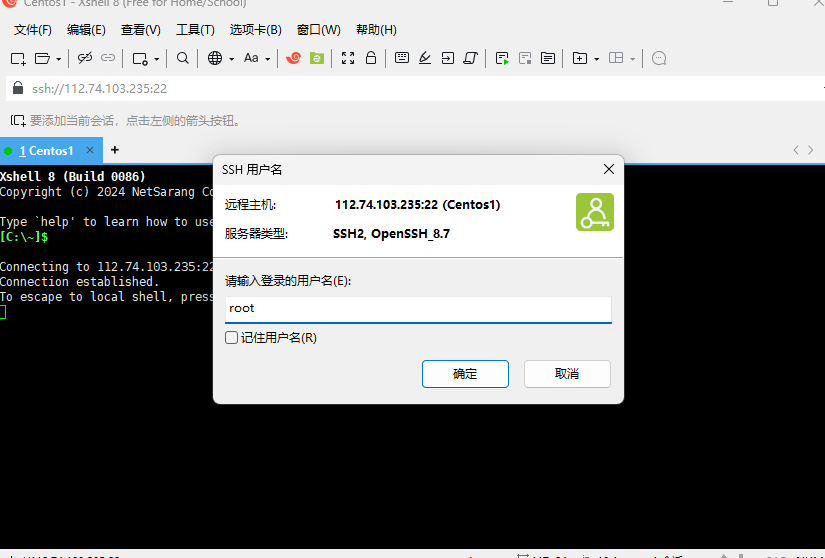
步骤4.上图点击确认之后之后会弹出以下界面:
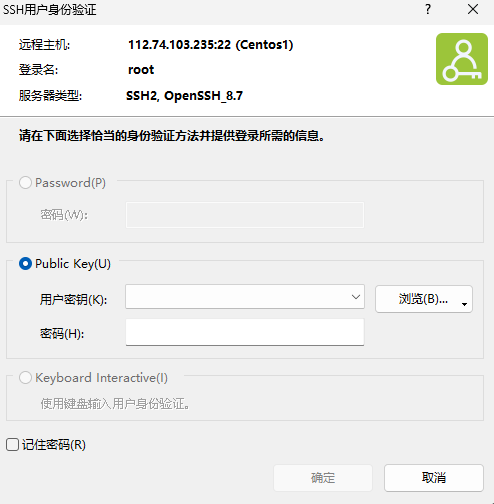
此界面需要获取密钥,目前我们作为第一次创建是没有密钥的,那么我们又要回到阿里云控制台的密钥对那一栏去创建密钥。
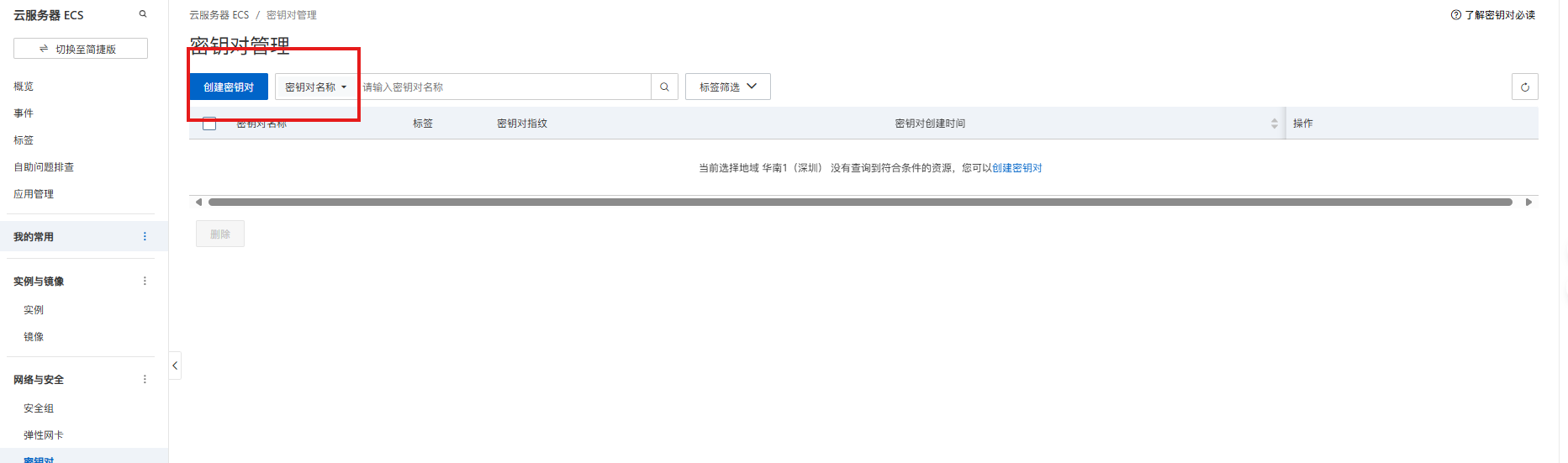
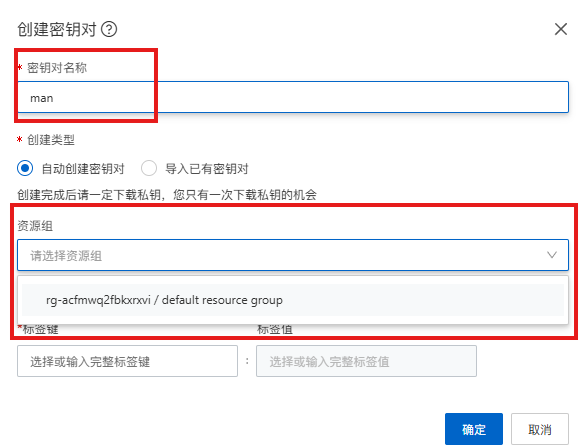
同样的,密钥对名称自取,选择自动创建密钥对,下方红框下拉就可以看到一个资源,点击即可,最后点击去确认完成创建。创建之后就会在浏览器收到一个文件,以密钥名称.pem命名,这就是你的密钥,千万别删了。
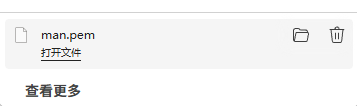
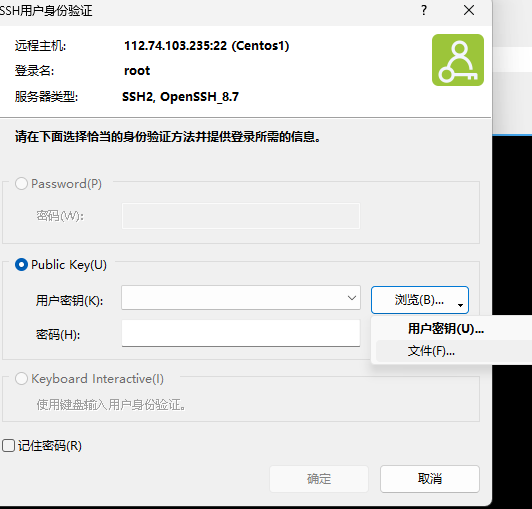
步骤5.回到Xshell继续步骤3之后的操作,用户密钥不可输入,只能点击浏览找到密钥文件点击即可,密码依旧自取。
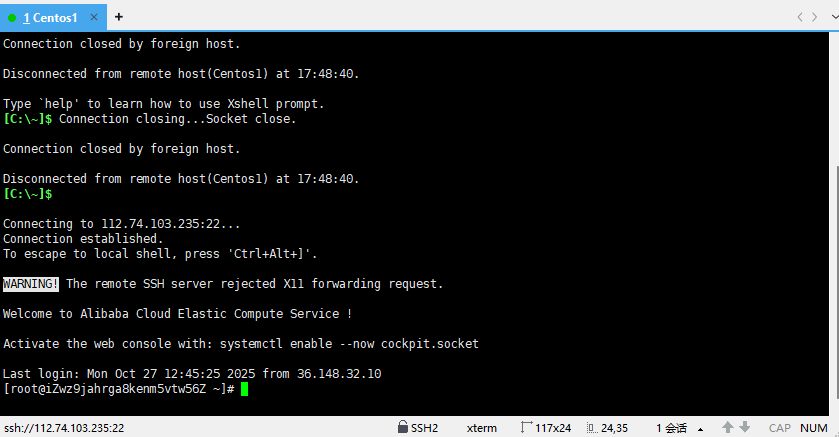
步骤6.点击确认之后,观察界面左下角ssh://之后11位是主机名也就是你云服务器的公网IP,如果显示正常就是连接成功,如果显示未连接或者其他则连接失败,还需要仔细核对之前的步骤。
以上内容如果有问题欢迎讨论!后续我将持续更新linux学习日常欢迎各位大佬指导和交流!
更多推荐
 32
32 0
0- 0


 已为社区贡献1条内容

所有评论(0)