
云计算大数据——CenOS7安装教程
提示:文章写完后,目录可以自动生成,如何生成可参考右边的帮助文档
文章目录
前言
本文将从前期准备、环境配置到系统初始化验证,全方位、分步骤详细介绍在 VMware Workstation 17 虚拟机软件上,安装 CentOS 7.9 操作系统的完整流程,涵盖镜像文件获取、虚拟机参数设置、分区规划、网络配置、用户创建等关键环节,同时补充常见问题排查技巧,助力不同基础的使用者顺利完成安装。
一、Centos7介绍是什么?
CentOS 7 是基于 Red Hat Enterprise Linux(RHEL)7 源代码编译的开源服务器操作系统,主打稳定、安全和长期支持。
核心特点:
长期支持周期,提供长达 10 年的安全更新和维护,适配服务器长期运行需求。
采用 Linux 3.10 内核,支持更多硬件架构和新特性,如容器技术基础支持。
默认使用 firewalld 防火墙和 SELinux 安全机制,强化系统安全防护。
替换传统 init 系统为 systemd,优化服务管理、启动流程和日志收集。
关键改进:
软件包管理优化,yum 工具更稳定,支持仓库优先级和插件扩展。
支持 LVM2 逻辑卷管理和 XFS 文件系统,提升大容量存储性能和可靠性。
兼容主流服务器软件(如 Apache、Nginx、MySQL),生态成熟且文档丰富。
适用场景:
企业级服务器部署,包括 Web 服务器、数据库服务器、应用服务器等。
云计算和虚拟化环境,是 OpenStack 等云平台的常用基础操作系统。
开发测试环境,因稳定性和兼容性适合搭建各类应用的测试架构
二、虚拟机17安装Centos7.9
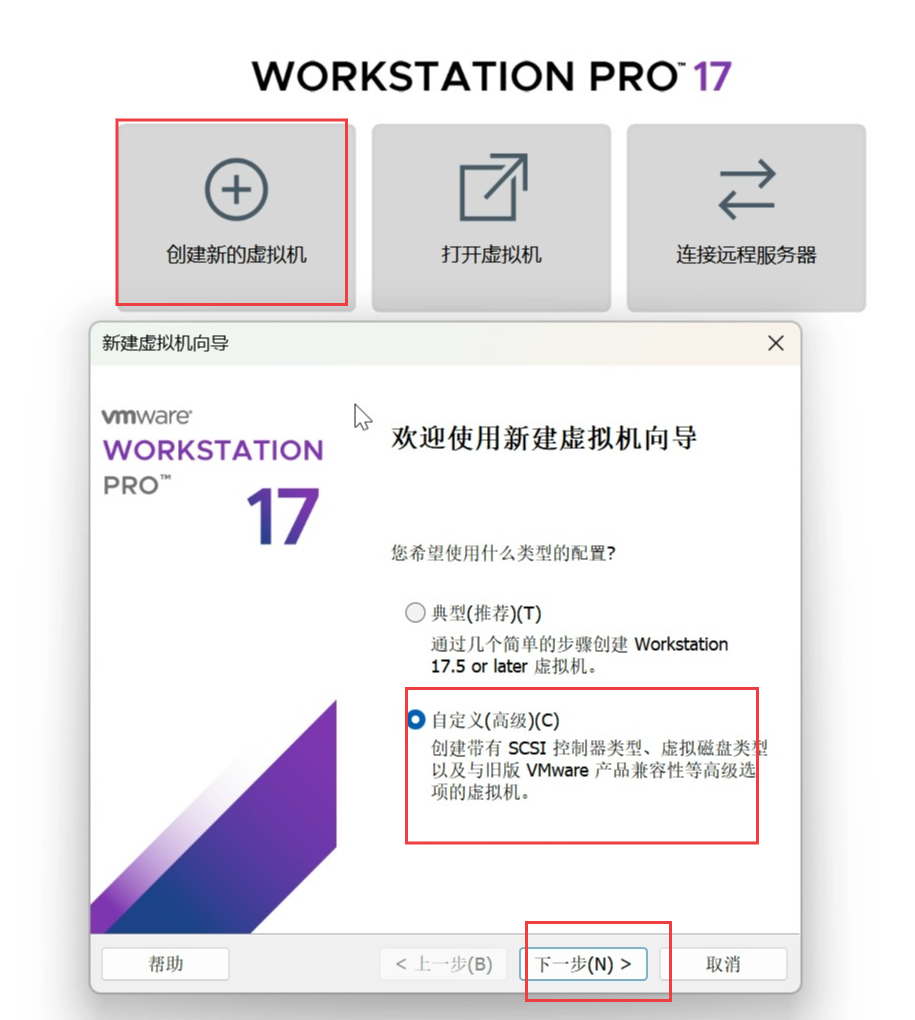
1、打开并创建虚拟机,选择自主安装
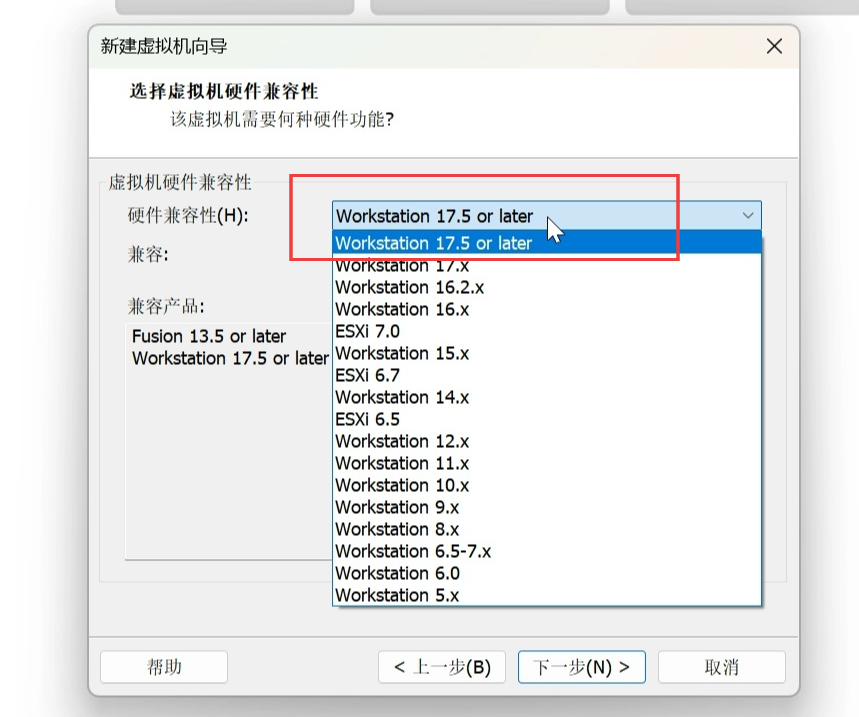
2.硬件兼容性选择17.5 or later
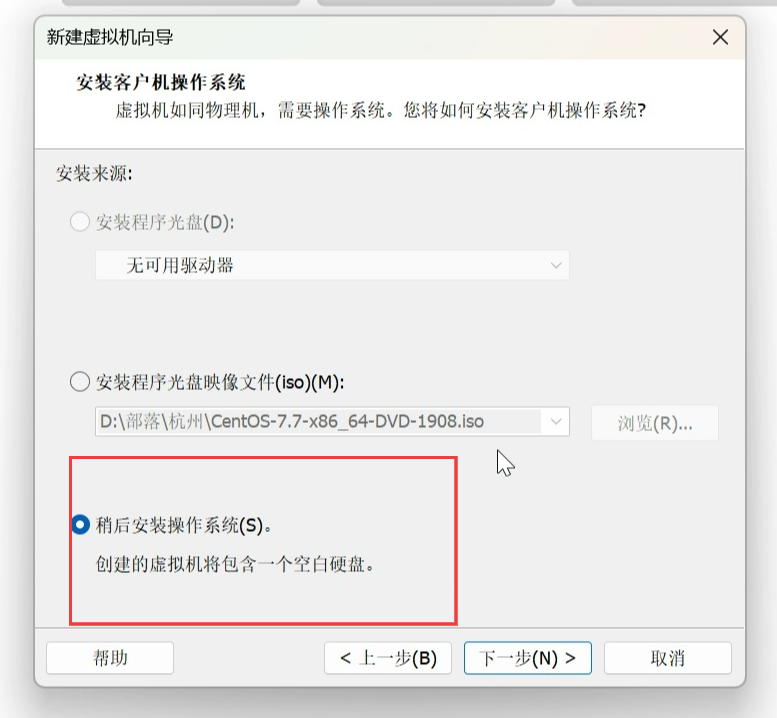
3.选择系统iso镜像文件,我们可以稍后再选择
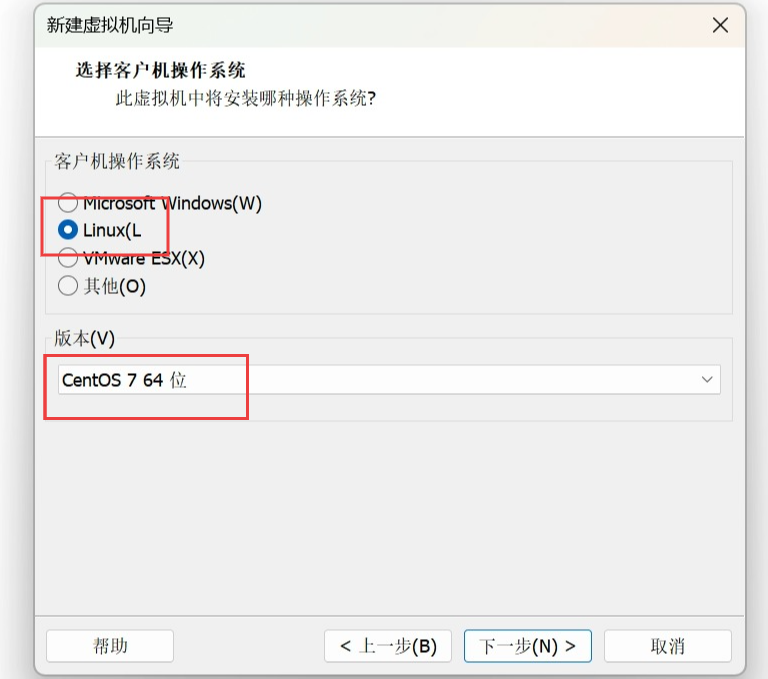
4.选操作系统的版本,选Centos7
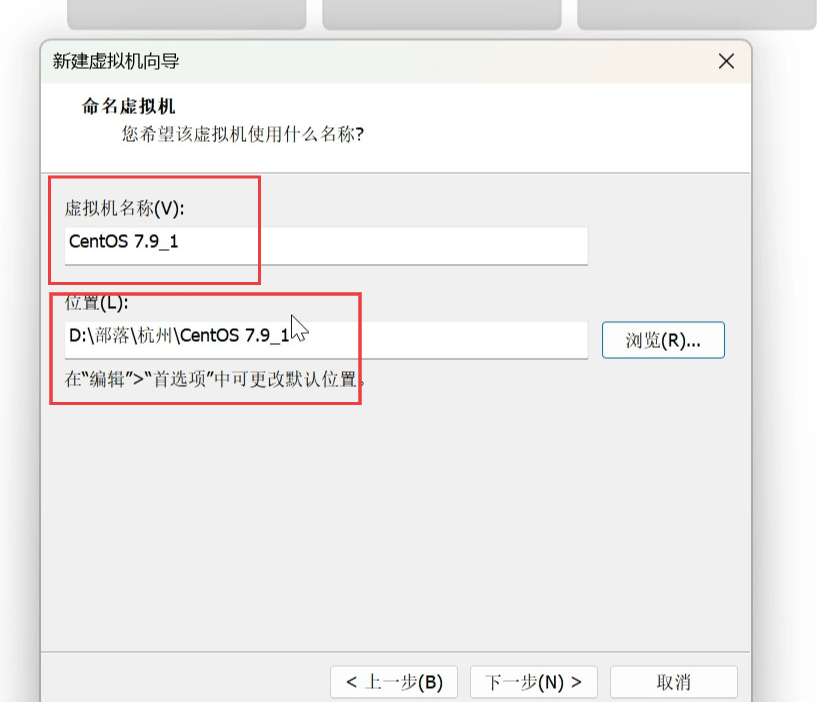
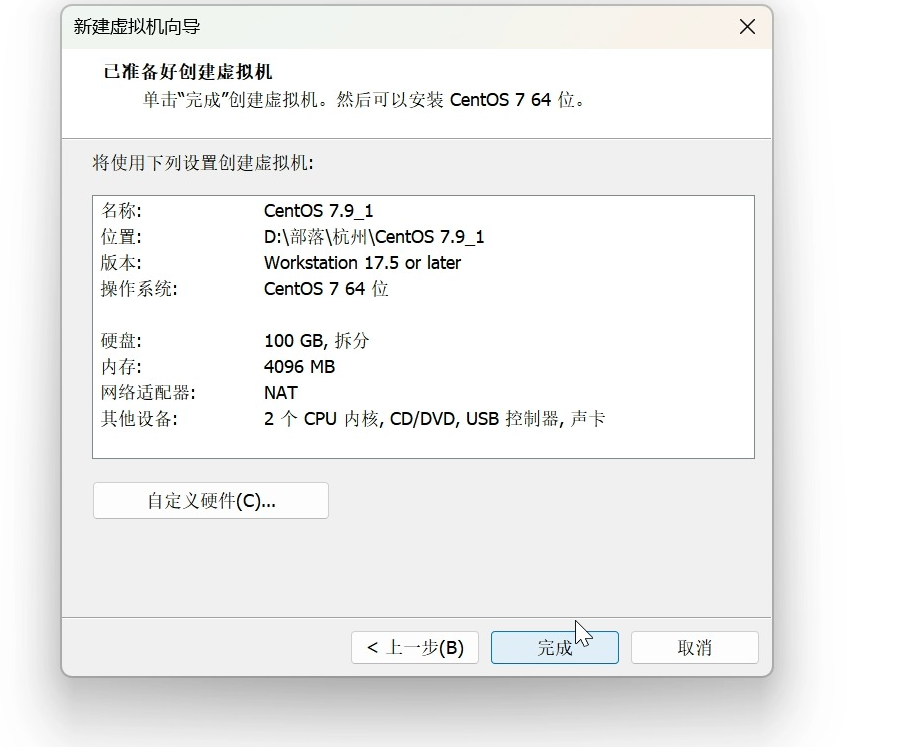
5.设置虚拟机名称和存放的位置
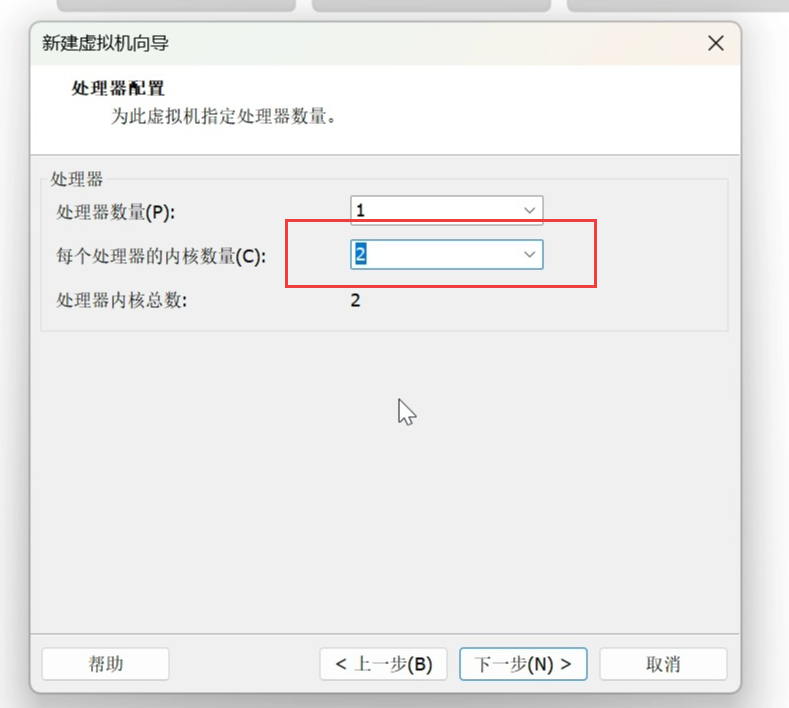
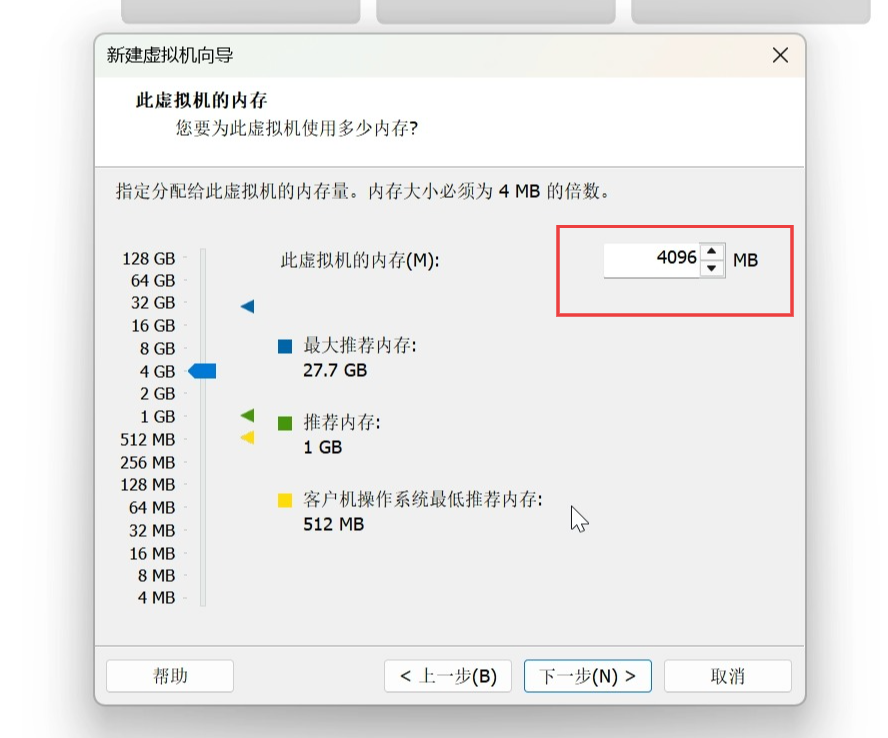
6.分配虚拟机的处理器配置和内存
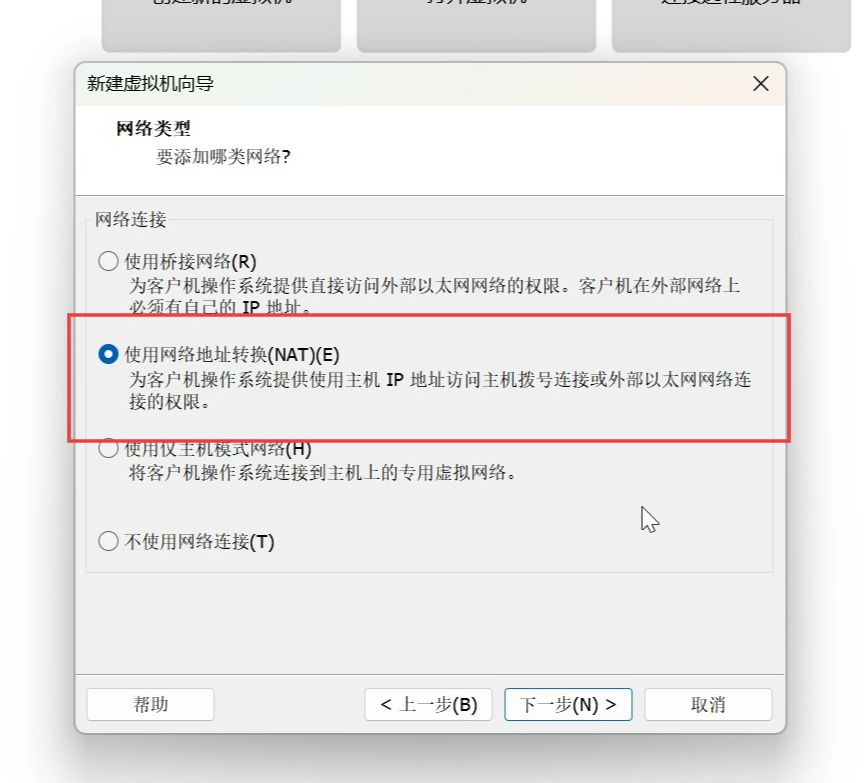
7.选择网络类型,使用网络地址转换
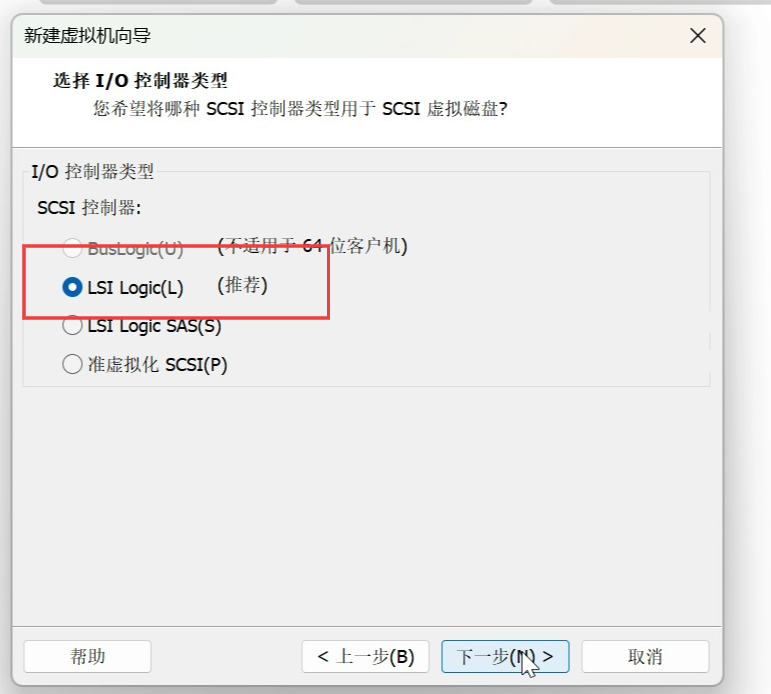
8.I/O控制器和磁盘类型,默认推荐
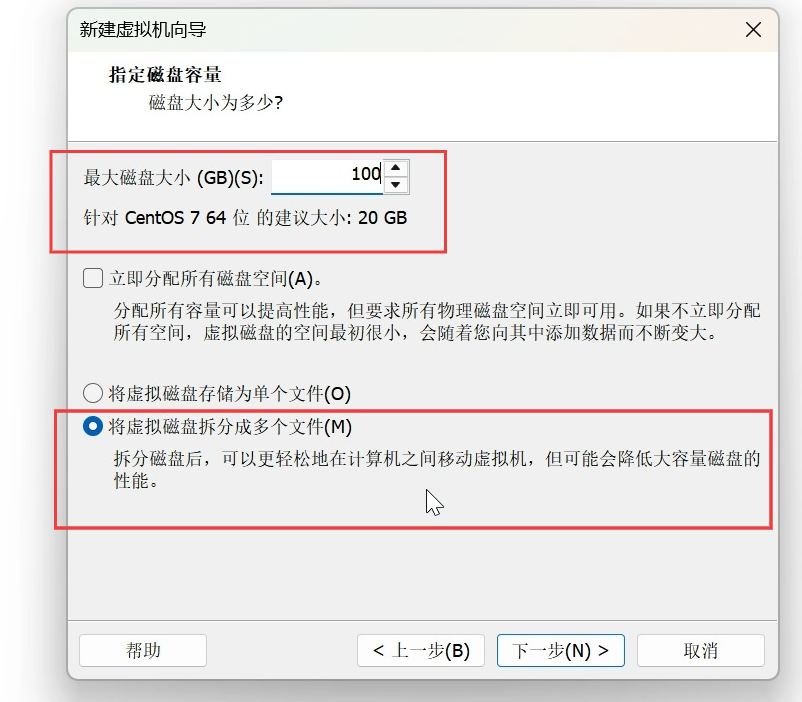
9.设置磁盘大小
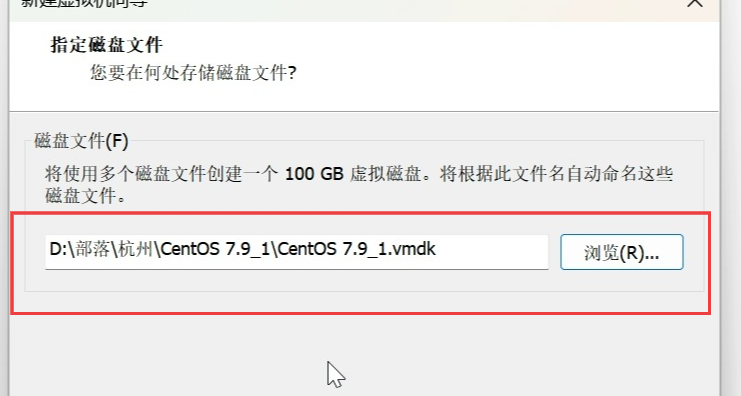
10、选择磁盘文件存储位置
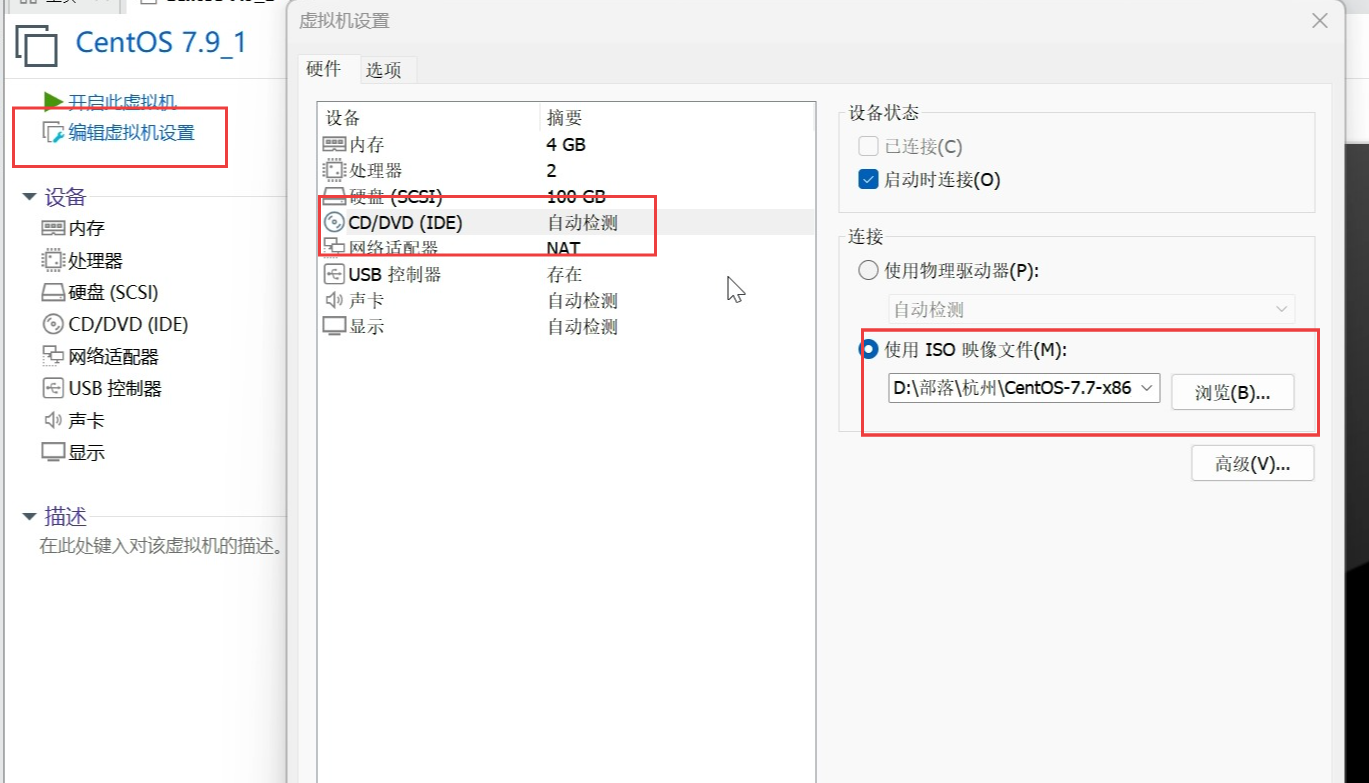
11.点击编辑虚拟机设置,选择我们的Centos镜像文件
12、前期设置就完成
1)选择Install CentOS 7
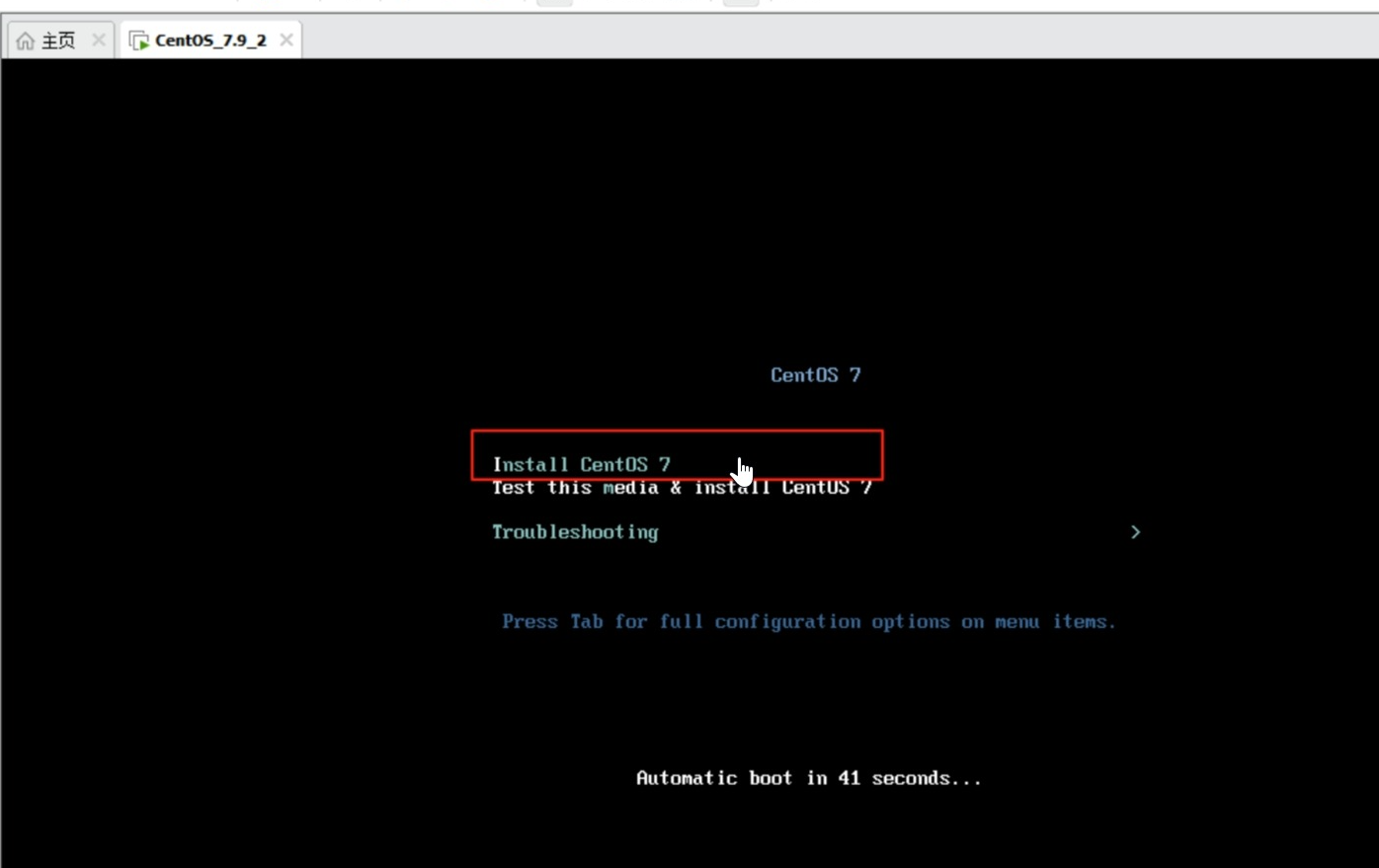
2)等待安装
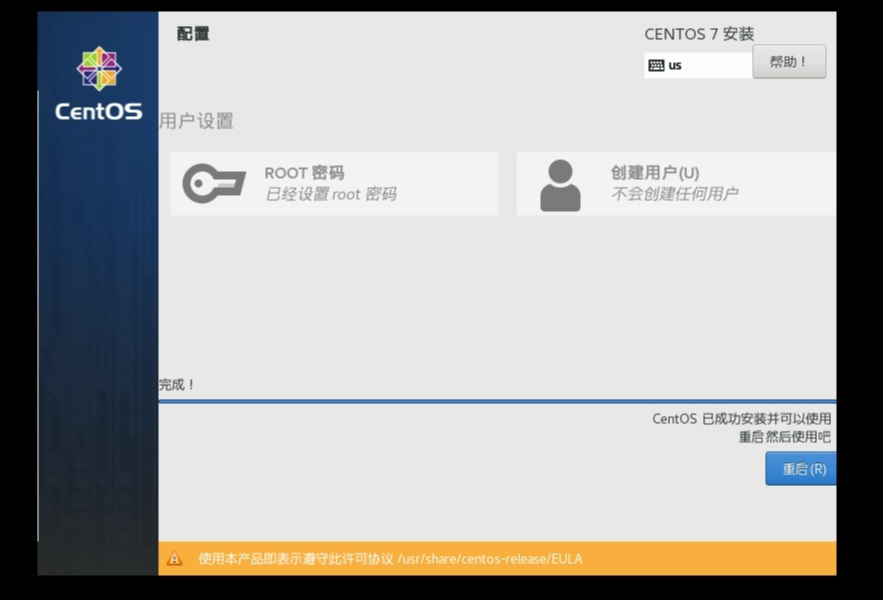
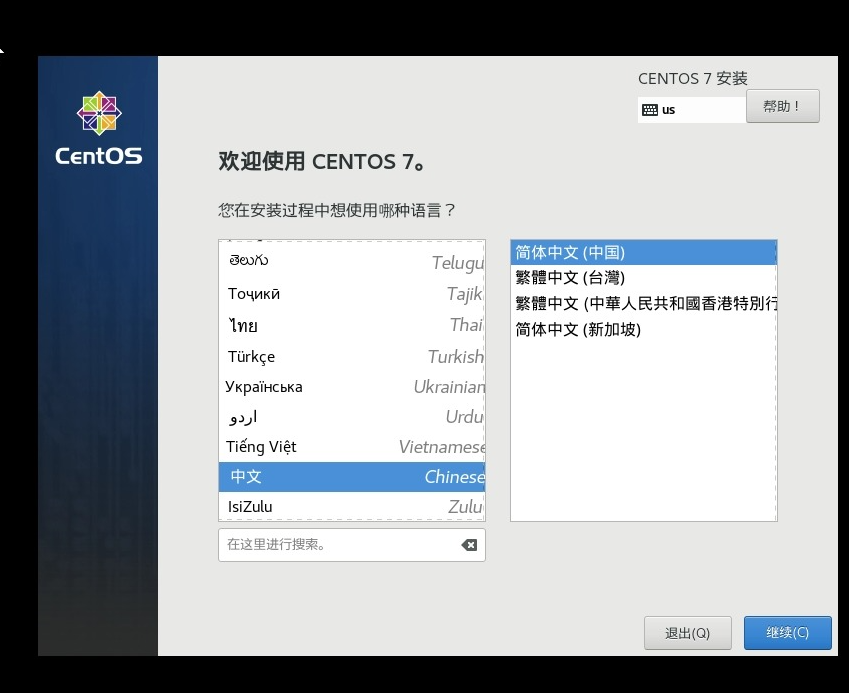
3)选择中文简便安装
4)点击进入软件选择,安装信息摘要界面
选择桌面和开发工具
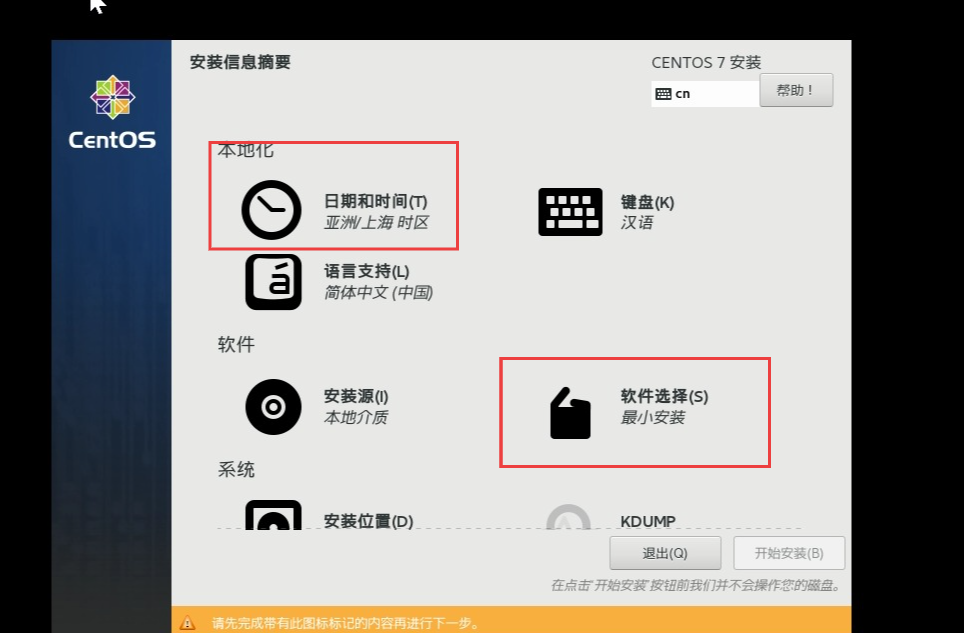
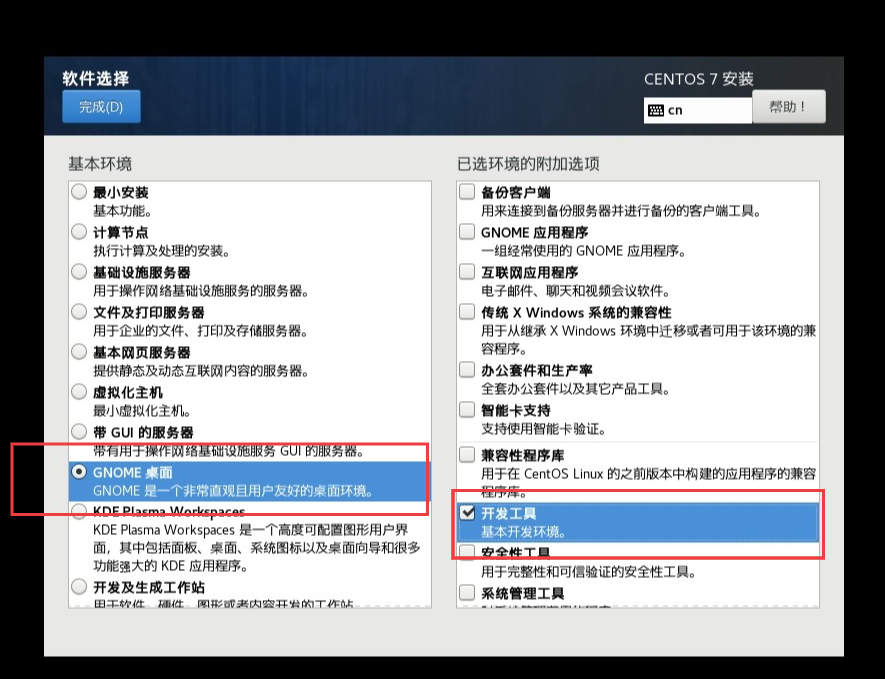
5)点击安装位置进行磁盘分区
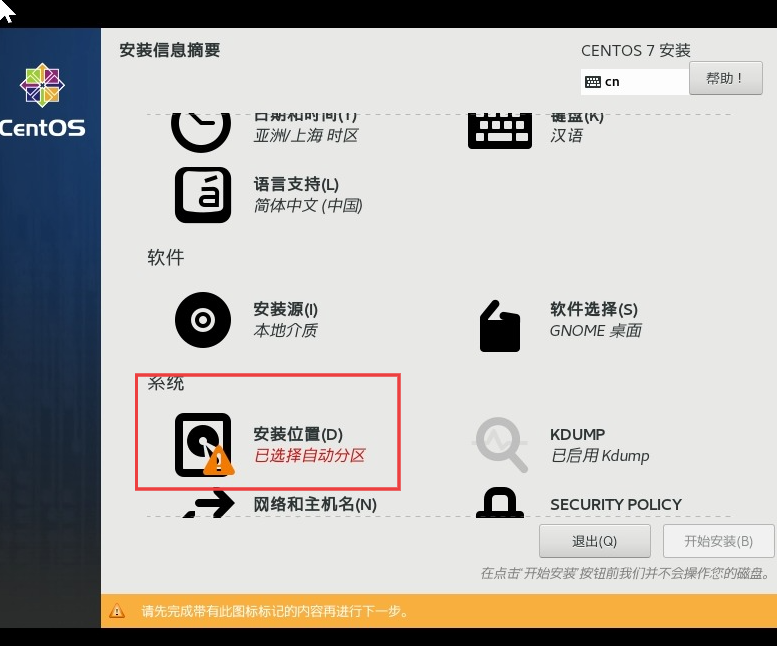
6)选择对应的磁盘,点击完成
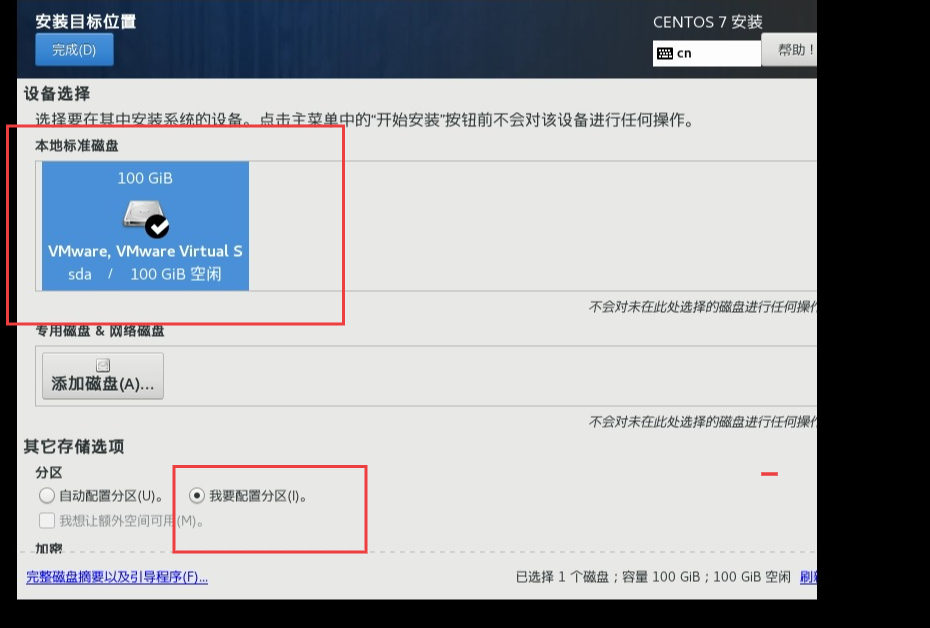
7)选择“标准分区”
这里有btrfs,LVM,LVM
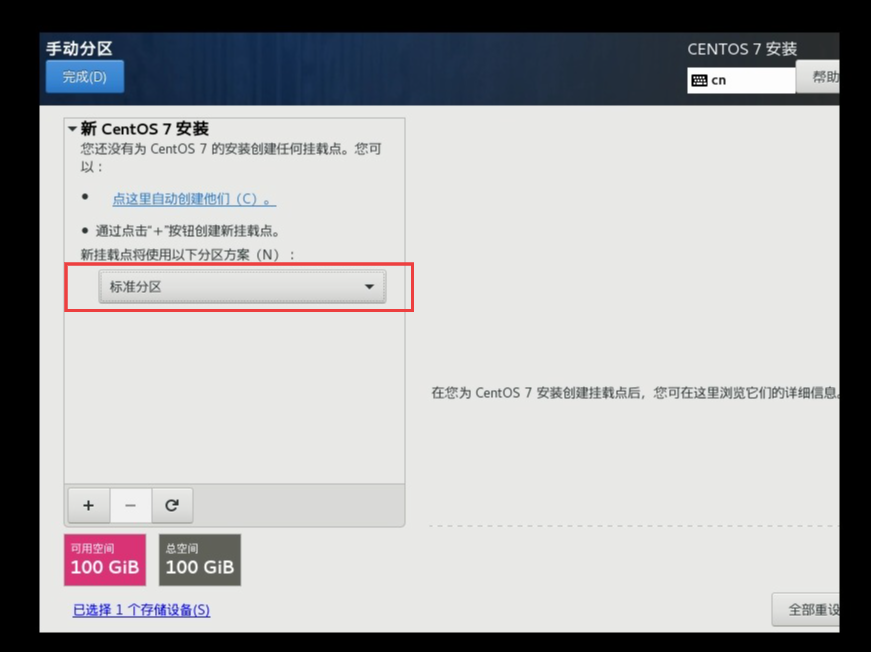
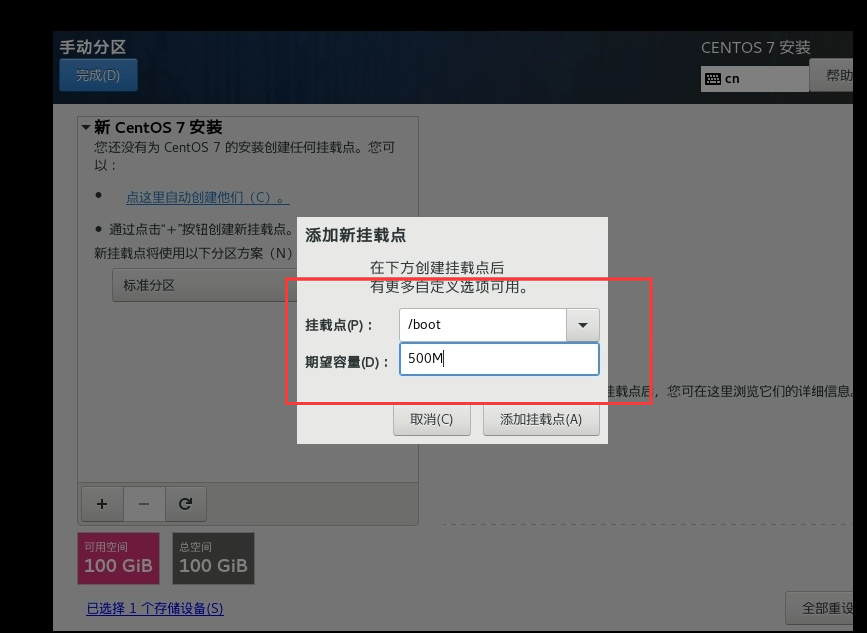
/boot 分区 500M, swap 分区为物理内存的 1.5~2 倍,当物理机内存多于 16G 后,swap 分区给 8-16G 都可以。
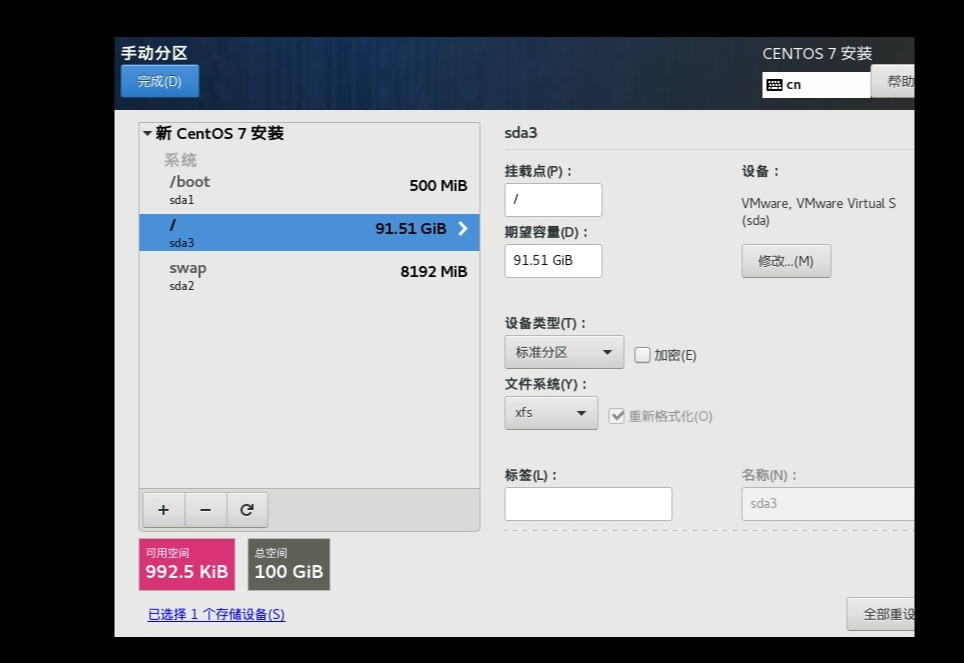
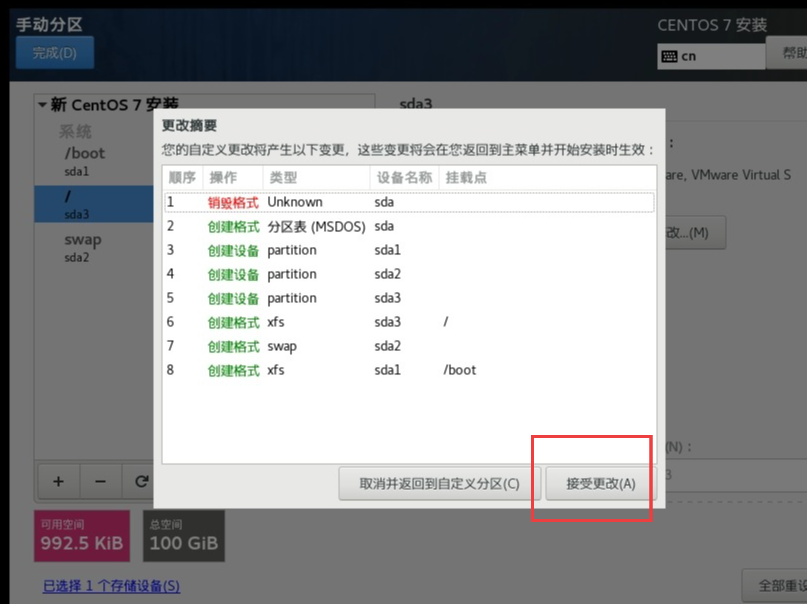
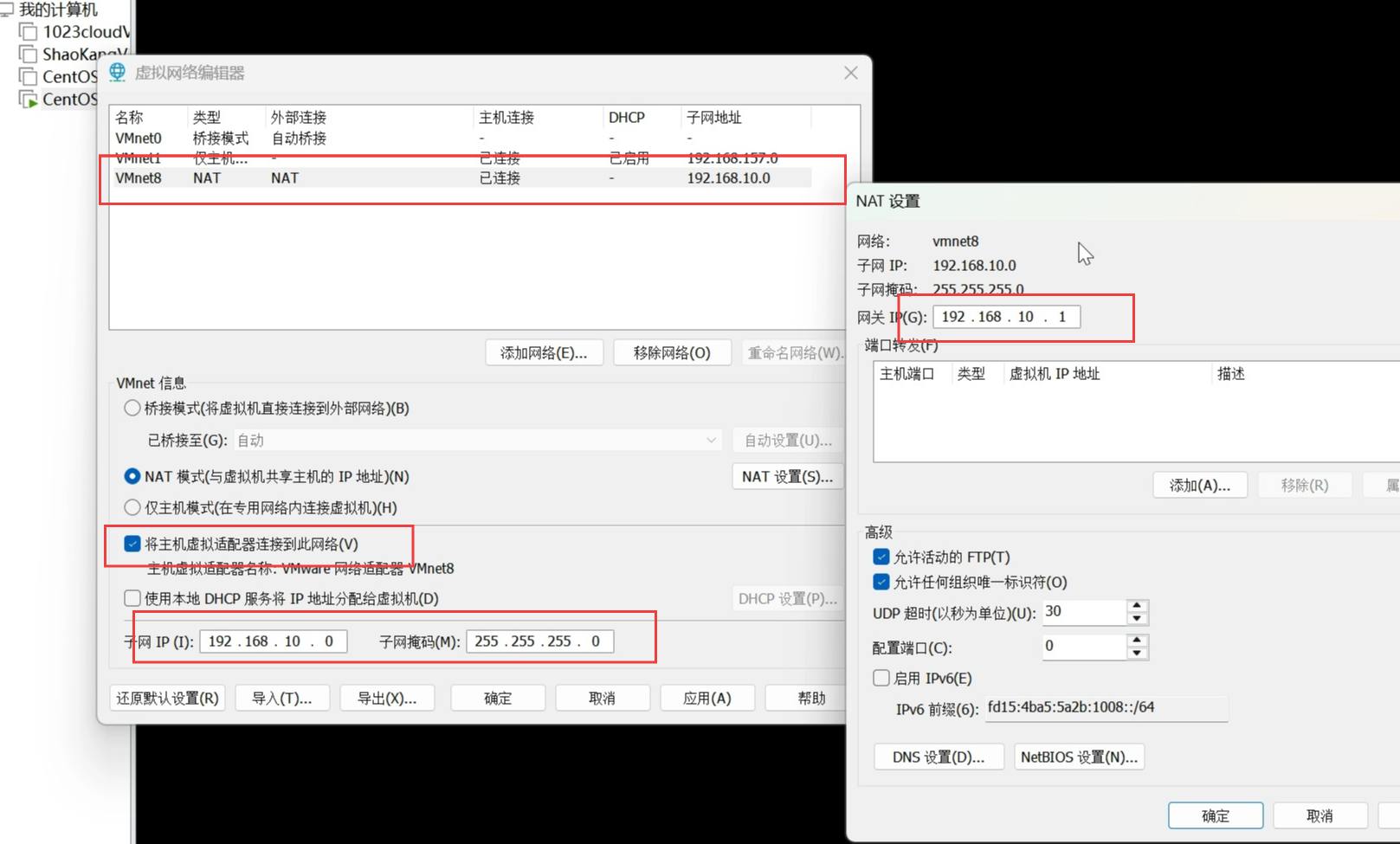
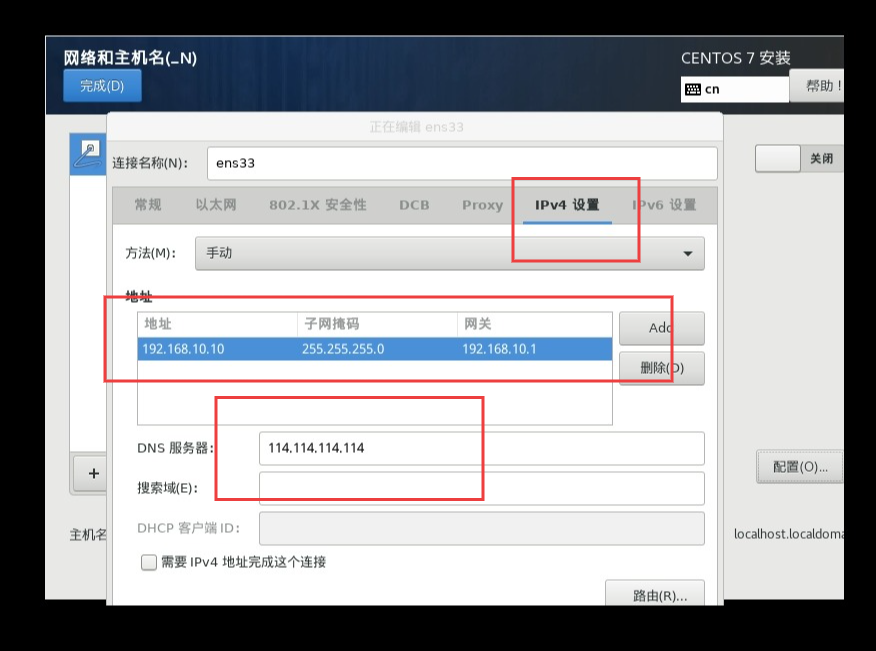
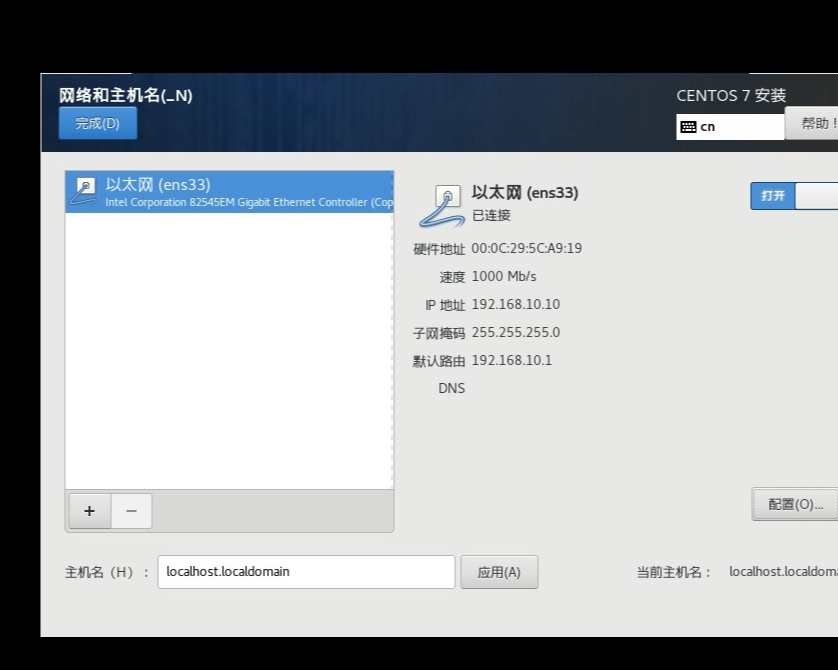
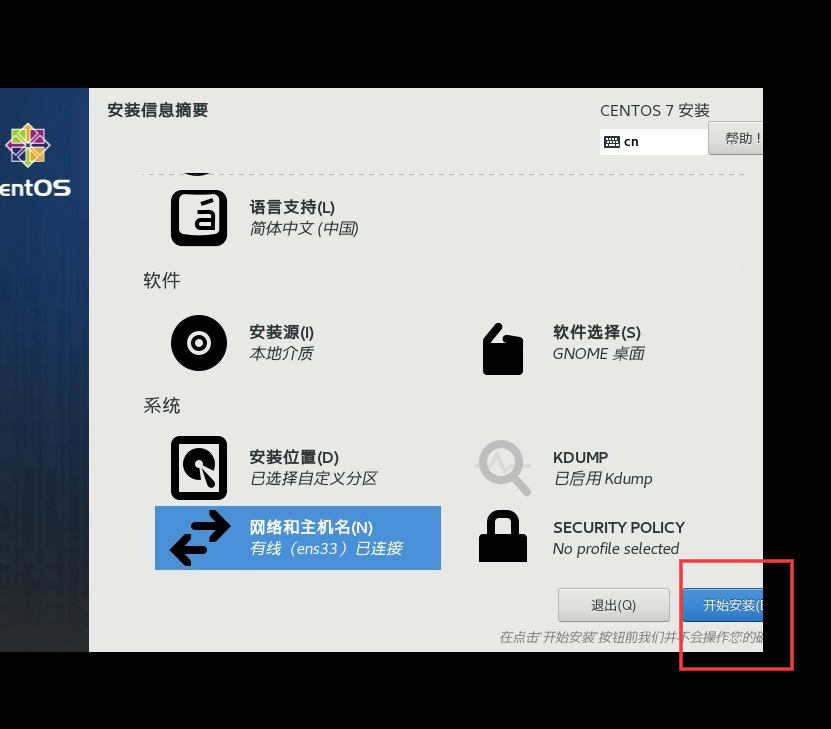
8)设置网络和主机
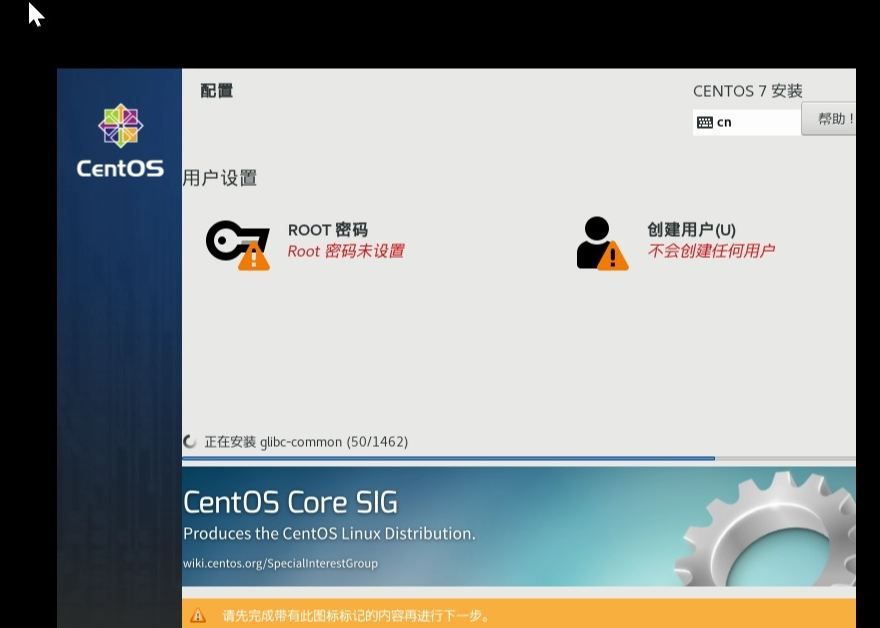
9)系统开始安装,设置一下root用户密码
10)选择ipv4
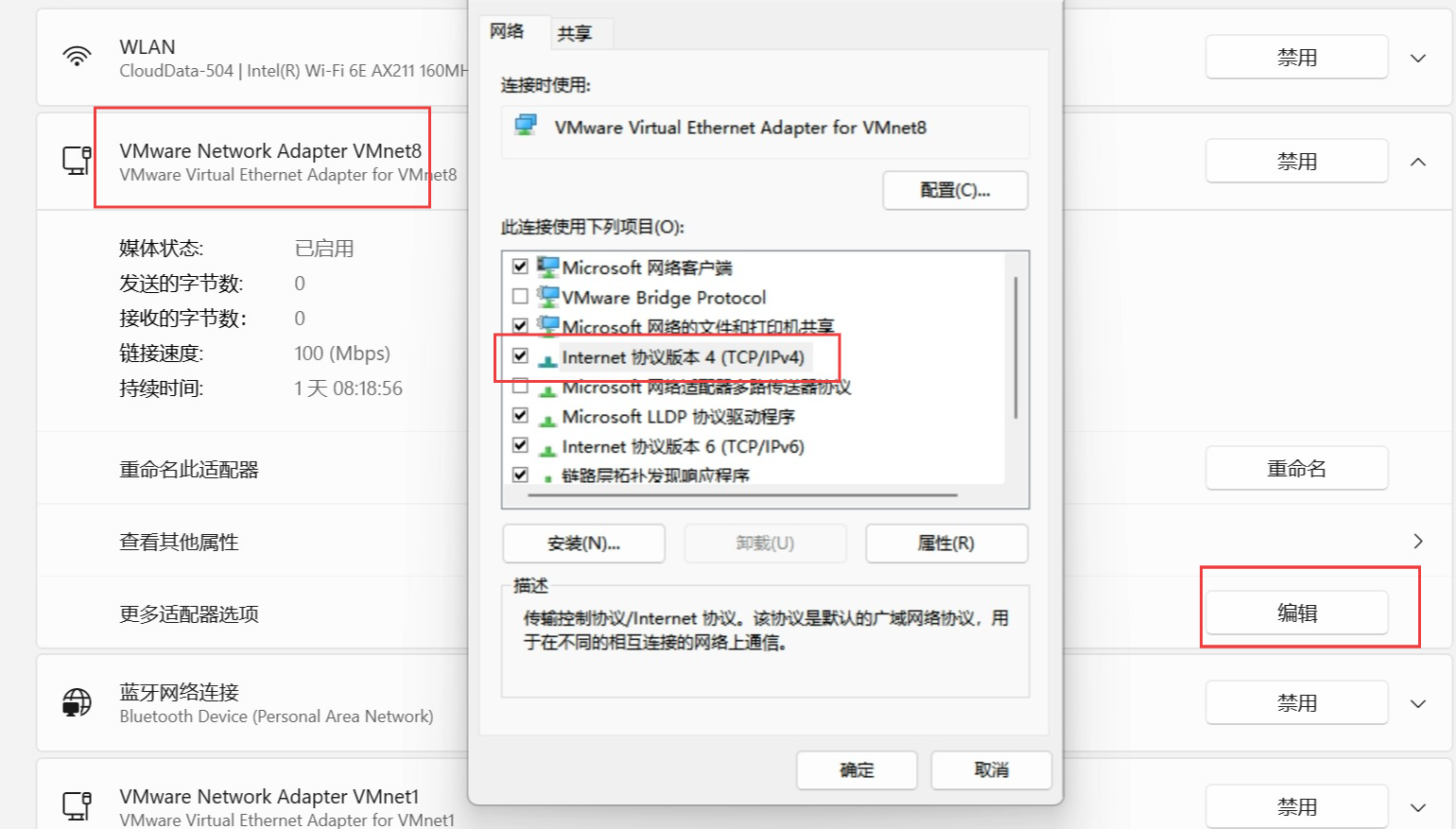
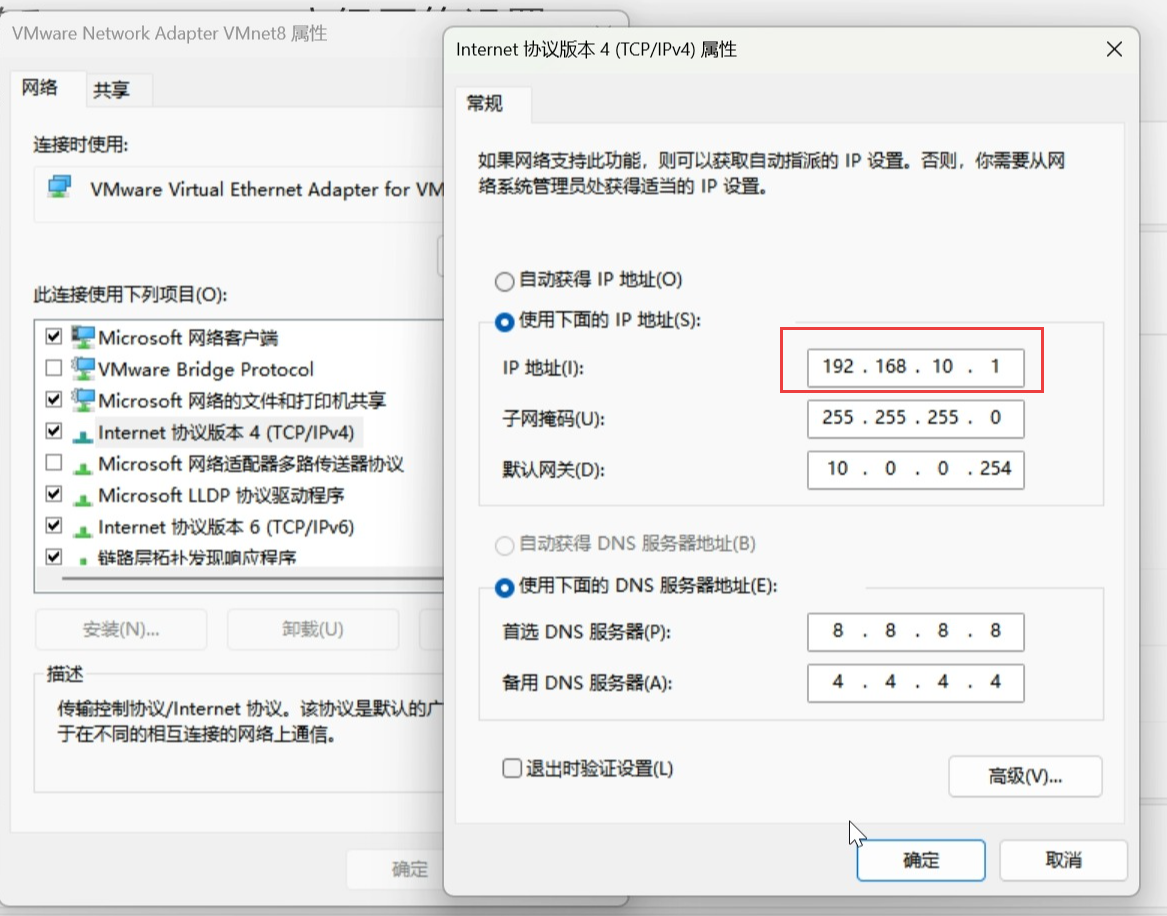
【点击属性】虚拟机的ip地址可以设置成10.0.0.3~10.0.0.253
有些主机会将虚拟网卡的ip地址的主机号自动分配为1,即10.0.0.1不要与网关冲突了
11)重启后,接受许可证
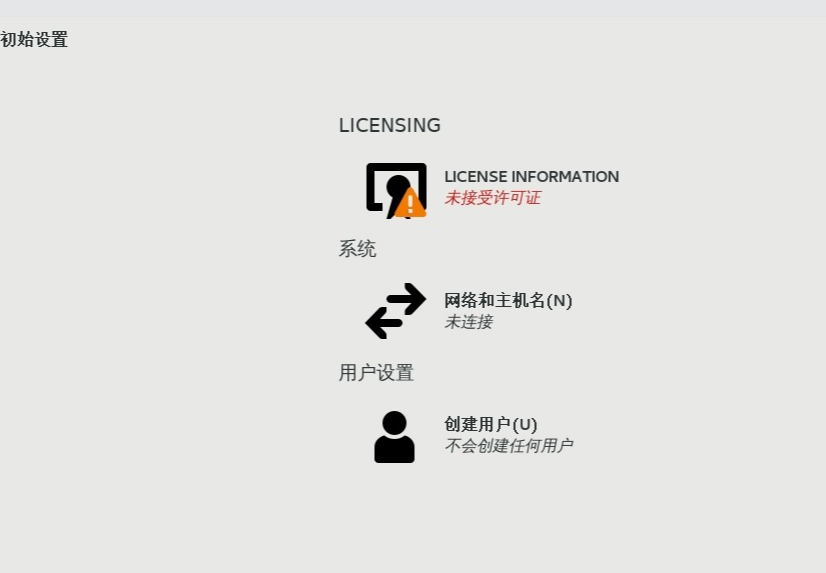
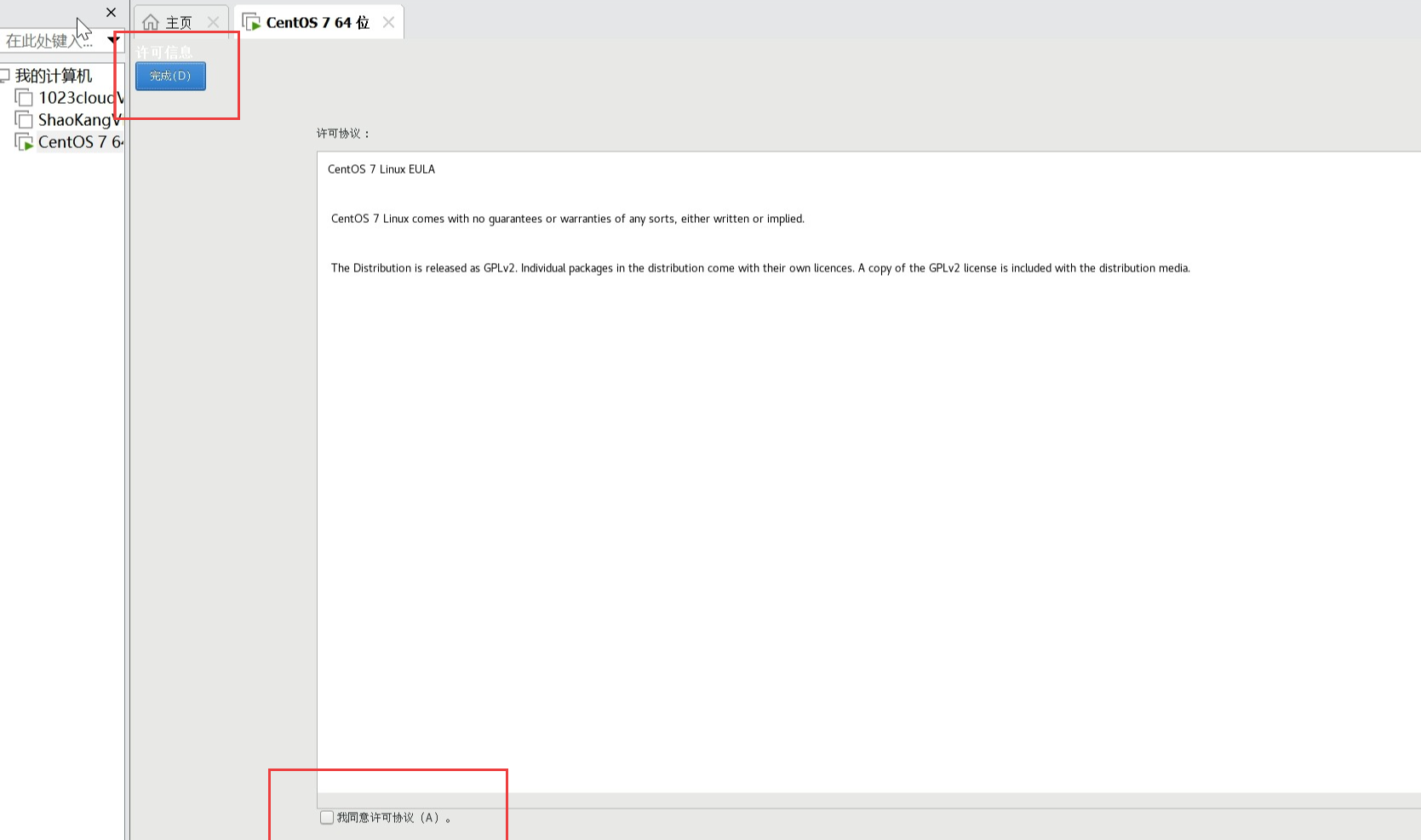
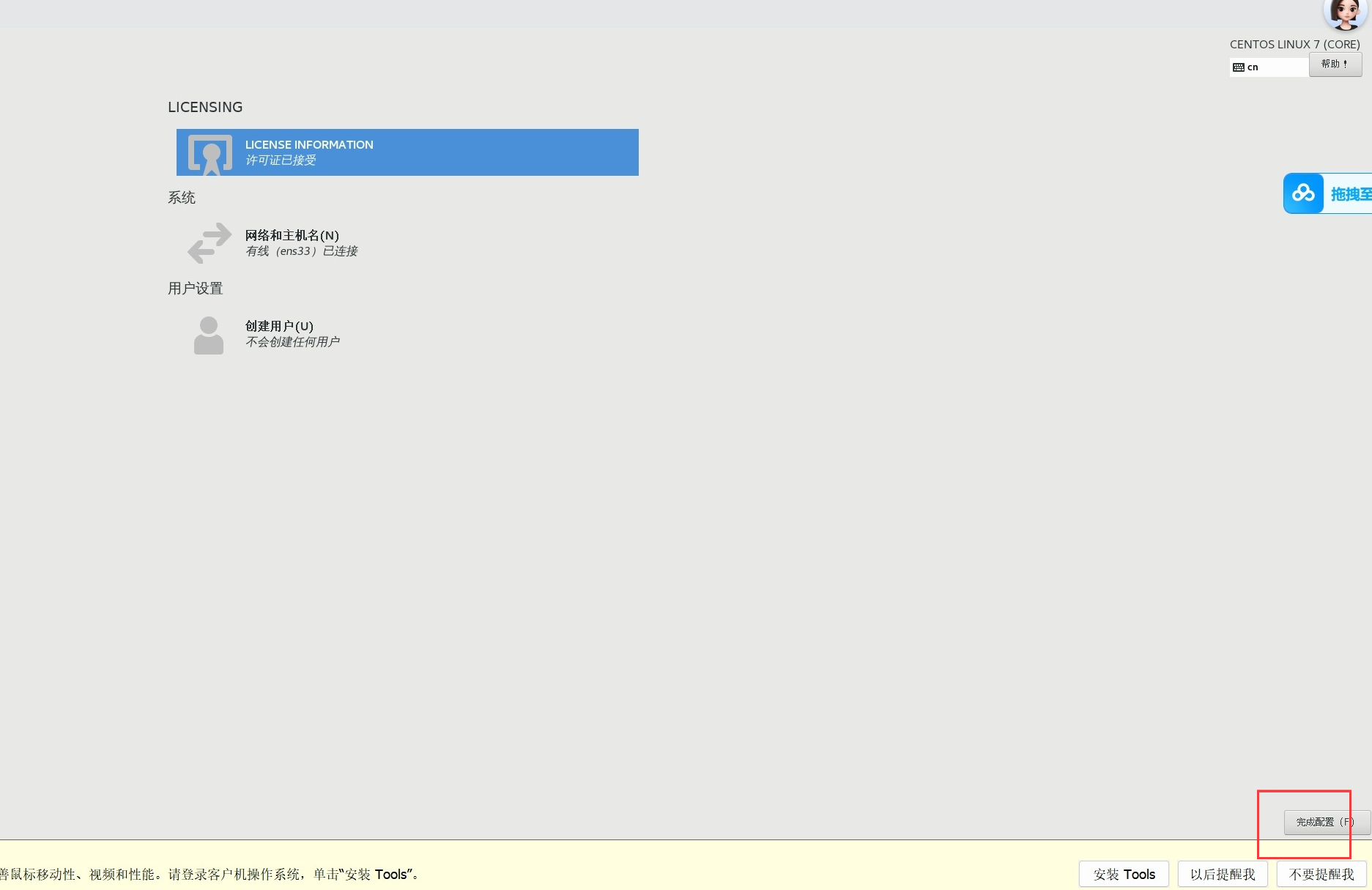
完成配置
12)选择语言,默认前进就行
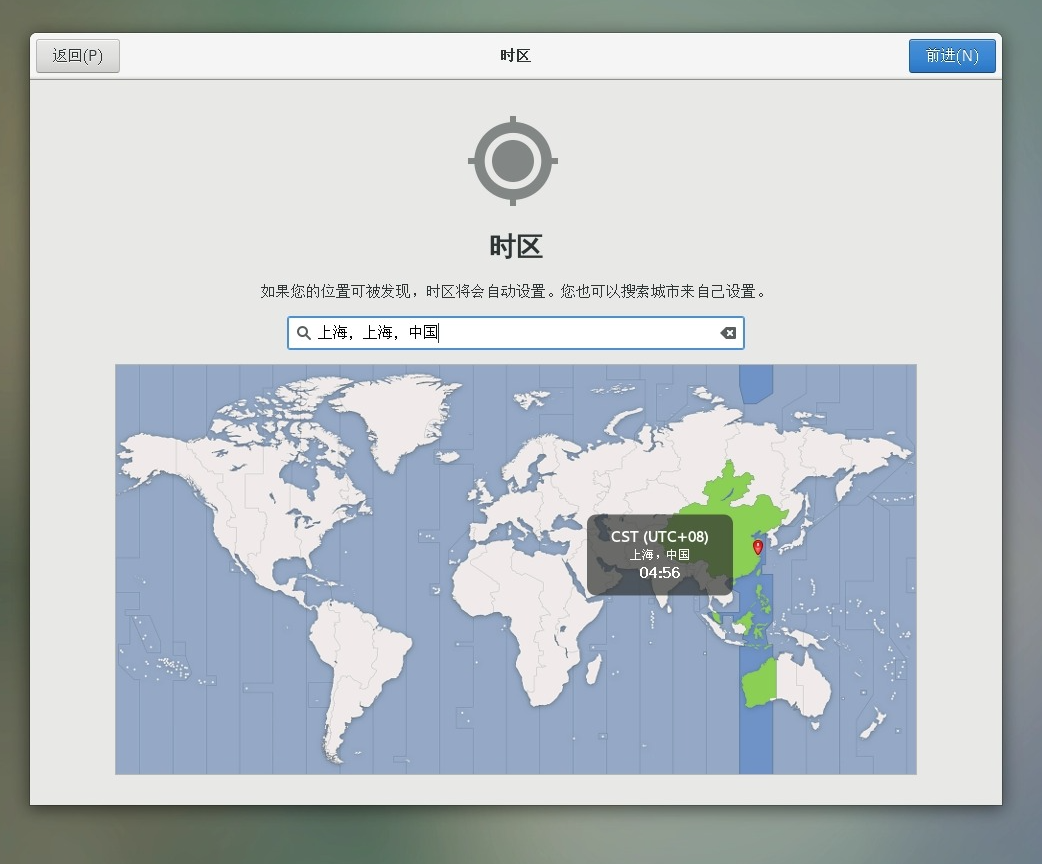
13)创建一个用户名
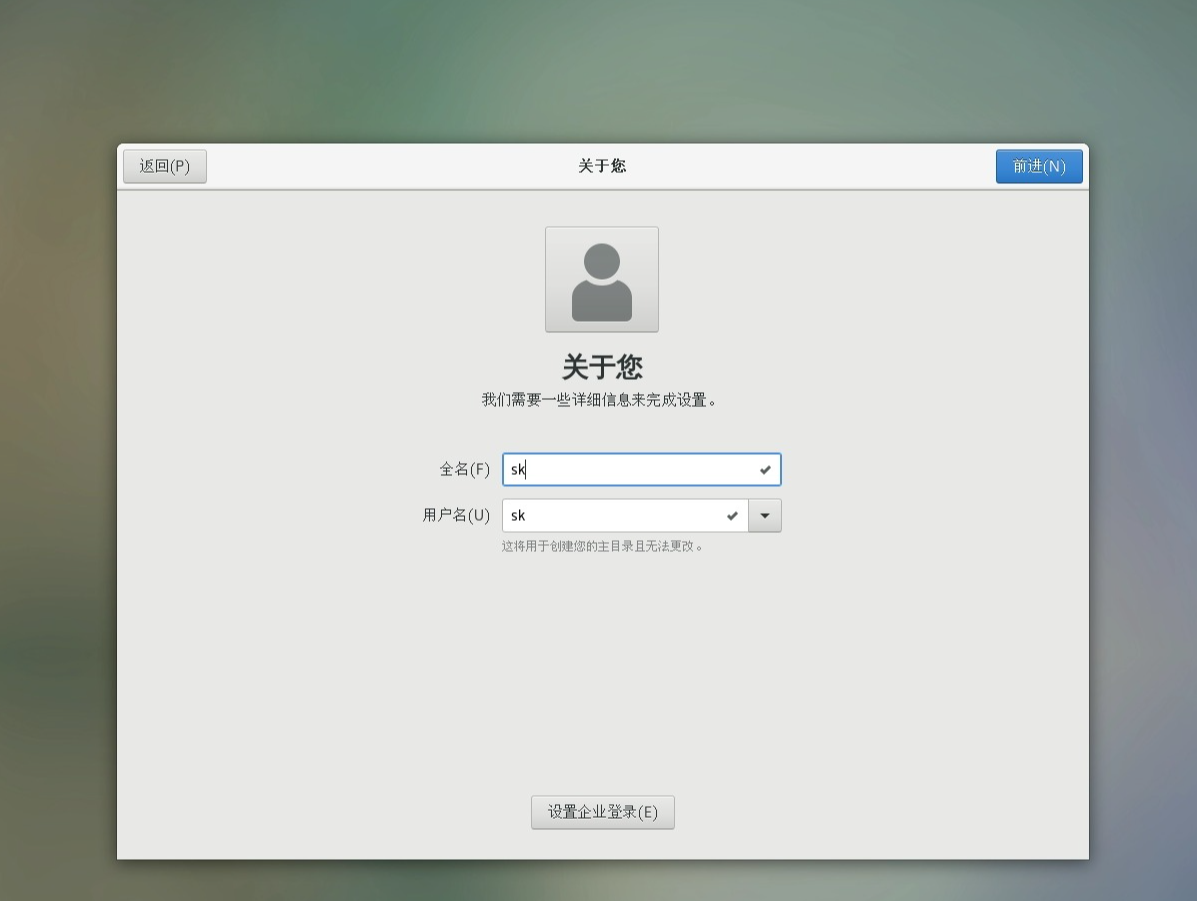
14)完成

验算:
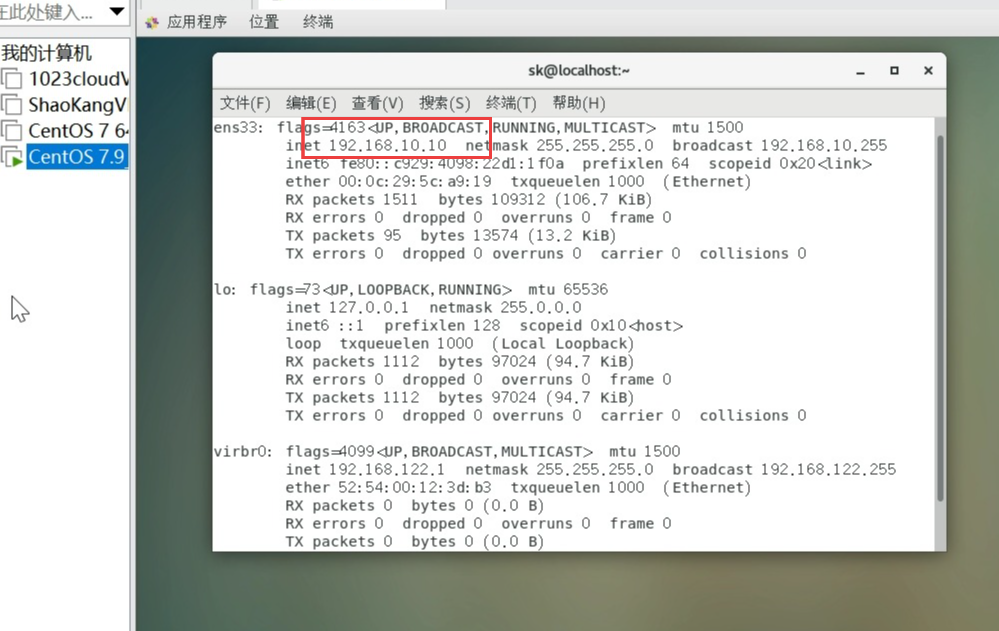
此时鼠标右键桌面,打开终端,测试一下网络是否正常
总结
本文详细介绍了在VMware虚拟机17上安装CentOS 7.9的完整流程,希望本文能帮助读者顺利完成虚拟机的安装与配置。
更多推荐


 11
11 0
0- 0


 已为社区贡献48条内容

所有评论(0)