
大数据Hadoop安装部署-1-CentOS
总体目录:
一、虚拟机及CentOS安装配置
1、 软件准备
2、 虚拟机网络配置
二、单节点Hadoop
1、安装hadoop
2、配置hadoop
3、启动运行hadoop
三、集群Hadoop
1、克隆其他节点
2、配置集群
3、启动运行集群
内容简介:本文详细讲解了大数据应用重要系统Hadoop的安装和部署,包括Linux相关配置、单节点、集群的配置方法和MapReduce任务的验证,本文分成三个部分,请参阅。原创不易,转载请声明。
《大数据Hadoop安装部署-1-CentOS》
《大数据Hadoop安装部署-2-单节点配置》
《大数据Hadoop安装部署-3-集群配置》
一、虚拟机及CentOS安装配置
1、软件准备
1.1 虚拟机软件
建议使用VMwareWorkstation,本文是基于vmware来讲解的,当然也可以使用VirtualBox,道理都是一样的。
1.2 Linux系统
使用CentOS6.7,虽然CentOS已经停更,但是这个版本的Linux性能稳定,作为服务器操作系统应用广泛。
- 内核与系统架构
CentOS6.7基于Linux2.6.32内核,相比新版本更轻量级,适合资源受限的服务器环境。其默认的ext4文件系统在常规Hadoop数据存储场景中表现稳定,支持单文件系统容量达1EB,满足分布式存储需求。
- 兼容性与稳定性
对老旧硬件和软件的兼容性优异,适合运行依赖旧版库的Hadoop生态工具(如Hive1.x)。
长期运行的稳定性得到验证,尤其适合无需频繁更新的生产环境。实际案例显示,CentOS6.7部署的Hadoop集群可稳定处理高并发任务,如Web日志分析和大规模数据批处理。
- 资源占用优化
最小化安装时内存占用较低(约200MB),适合虚拟机或老旧硬件部署。通过关闭防火墙(service iptables stop)和禁用一些不用的服务,可进一步减少系统开销,提升Hadoop集群资源利用率。
下载地址:https://vault.centos.org/6.7/isos/x86_64/
1.3 JavaJDK
Hadoop是基于java的,因此需要java JDK,使用版本java 8 Linux版,形如jdk-8uXXX-linux-x64.tar.gz这样的linux版文件,官网下载地址是https://www.oracle.com/java/technologies/javase/javase8-archive-downloads.html
2、虚拟机网络配置
在虚拟机中安装好CentOS后,首先就要进行网络配置,保证虚拟机网络畅通、和主机通讯无误。
2.1模式分类
桥接模式(BridgedMode)
网络架构:通过虚拟网桥(VMnet0)将虚拟机网卡直接映射到物理网卡,虚拟机与宿主机处于同一局域网,相当于独立物理设备。
IP分配:由物理网络的DHCP服务器分配(或手动配置),与宿主机同网段(如宿主机192.168.1.100,虚拟机192.168.1.101)。
通信特性:
虚拟机可被局域网内其他设备直接访问(如共享文件、远程桌面)。
若物理网络有公网IP,虚拟机可直接暴露于外网。
自定义NAT模式
网络架构:通过VMnet8虚拟交换机和NAT服务,虚拟机共享宿主机IP访问外网。宿主机充当“路由器”,对外隐藏虚拟机IP。
IP分配:由VMware虚拟DHCP分配私有IP(如192.168.200.0网段),与宿主机不同子网。
通信特性:
虚拟机可主动访问外网,但除宿主机之外的不能直接访问虚拟机,除非通过端口转发规则(如宿主机8080→虚拟机80)。
默认隔离局域网内其他设备的直接访问。
在生产环境中,虚拟机和真实机不应有任何区别,共处同一网段,因此一般情况下使用桥接模式。
在测试开发环境中,如果需要虚拟机处在隔离的网段中,就使用自定义NAT模式。
2.2配置方法
桥接模式:
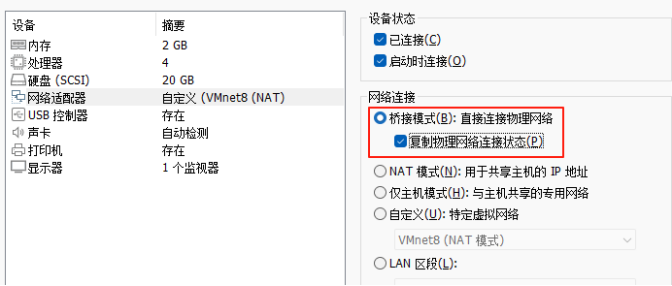
自定义NAT模式
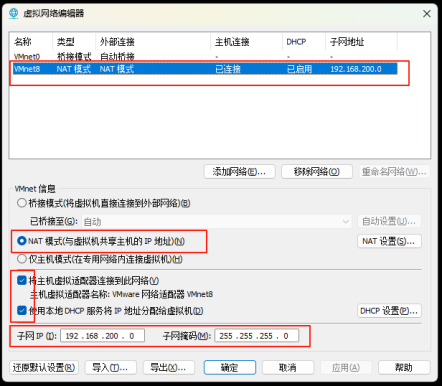
进入VMware菜单,编辑-虚拟网络编辑器,添加VMnet8配置,设定和宿主机不同的网段,如本例:子网IP192.168.200.0,子网掩码255.255.255.0。
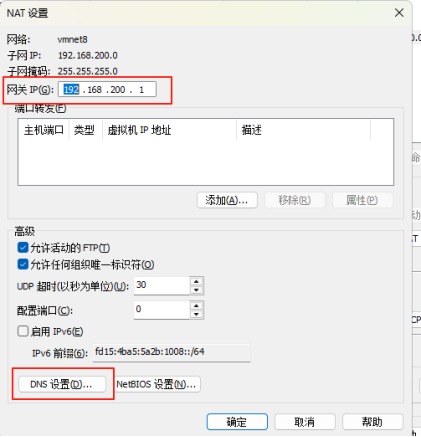
然后点击【NAT设置】配置网关,如本例192.168.200.1
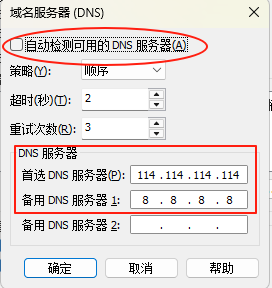
为了保证虚拟机能够通过域名访问外网,还要配置DNS,去掉自动检测,加上两个当地快些的DNS地址
点击确定返回后,再点击【DHCP设置】,注意这个DHCP是虚拟机虚拟出来的,和宿主机使用的DHCP服务毫无关系。由于将来我们的几个节点的Hadoop服务器都采用固定IP,那么这里的动态分配的IP地址域就要避开固定的IP。
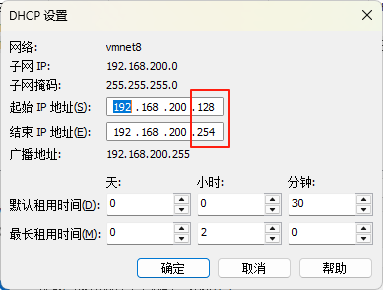
这里的VMnet8配置好后,就可以在具体的虚拟机的配置里选择它了。
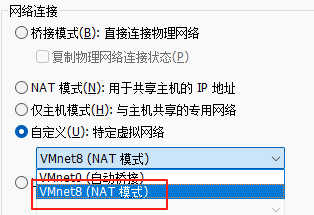
3、Linux基本配置
3.1切换英文
CentOS安装完默认是中文的,需要切换成英文
启动虚拟机,登录进去,启动终端,切换成root,为了不必要的麻烦,本文下面的操作都是root进行的
su
用vi编辑配置文件
vi /etc/sysconfig/i18n
输入i,进入编辑模式,修改为下面代码
LANG="en_US.UTF-8"
然后输入:wq保存退出
3.2配置网络
用vi编辑配置文件
vi /etc/sysconfig/network-scripts/ifcfg-eth0
输入i,进入编辑模式,修改为下面代码
DEVICE=eth0
BOOTPROTO=static #设置为静态IP
ONBOOT=yes #开机自启
IPADDR=192.168.200.2 5#静态IP地址
NETMASK=255.255.255.0 #子网掩码
GATEWAY=192.168.200.1 #网关地址
DNS1=8.8.8.8 #桥接模式下直接指定外网DNS
DNS1=192.168.200.1 #自定义NAT模式下通过网关获取DNS
然后输入:wq保存退出
启动网络
service network restart
查看IP和子网掩码
Ifconfig
查看网关是否生效
route -n
测试网络连通性
ping www.baidu.com
当然了,CentOS已经有了图形化界面来配置网络,效果是一样的。
鼠标右键
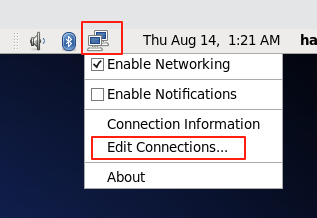
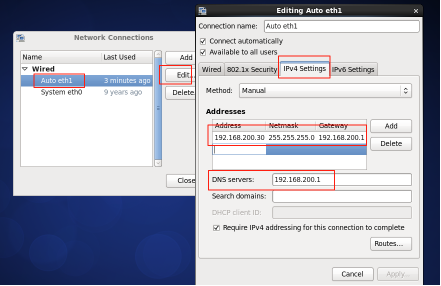
配置好后,点击网络图标重新连接即可
永久关闭防火墙
chkconfig iptables off
更改本机名称
vi /etc/sysconfig/network
输入i,进入编辑模式,修改为下面代码
hadoop-server-00
然后输入:wq保存退出
配置主机名称和IP地址的映射
vi /etc/hosts
输入i,进入编辑模式,增加下面代码
192.168.200.25 hadoop-server-00
然后输入:wq保存退出
3.3安装javaJDK
在CentOS里安装软件的方法简单的介绍一下,离线式的可以通过rpm,直接安装rpm格式的预编译的二进制文件,还可以通过软件的源码,自行编译、处理依赖,进行安装。
而在线的,通过软件源,用yum工具来进行安装。
Hadoop是java生态下的,其运行需要java虚拟机,因此安装javaJDK是必须的,java运行环境是编译好的,只要安装包解压到linux的特定路径下,经过配置就可以运行了。
首先根据上文1.3介绍获取jdk的安装包上传到虚拟机内即可,上传工具可以采用支持SFTP的工具例如FileZilla等,个人首推FinalSSH,因为这个SSH工具除了支持SFTP之外,可以方便地进行拷贝粘贴等命令。
检查CentOS现有的java安装情况
rpm -qa|grep java
java-1.7.0-openjdk-1.7.0.79-2.5.5.4.el6.x86_64
tzdata-java-2015e-1.el6.noarch
java-1.5.0-gcj-1.5.0.0-29.1.el6.x86_64
java_cup-0.10k-5.el6.x86_64
java-1.6.0-openjdk-1.6.0.35-1.13.7.1.el6_6.x86_64
rpm -qa指令输出当前系统已经安装的所有软件包
|管道符,把前一命令的输出输入到下一个命令
grep java 文本查找包含java字样的
根据结果可知,系统目前安装了低版本的java
卸载已安装的jdk
rpm -e --nodeps java-1.7.0-openjdk-1.7.0.79-2.5.5.4.el6.x86_64
rpm -e --nodeps java-1.6.0-openjdk-1.6.0.35-1.13.7.1.el6_6.x86_64
rpm -e --nodeps java-1.5.0-gcj-1.5.0.0-29.1.el6.x86_64
创建程序目录
以后我们的软件都安装在这个位置
mkdir -p -m755 /usr/local/apps
解压jdktar包
进入到jdk上传到的那个目录内
cd /home/hadoop/Downloads
执行下面指令
tar -xvf jdk-8u77-linux-x64.tar.gz -C /usr/local/apps
配置环境变量
vi /etc/profile
输入i,进入编辑模式,添加下面代码
export JAVA_HOME=/usr/local/apps/jdk1.8.0_77
export PATH=$PATH:$JAVA_HOME/bin
然后输入:wq保存退出
刷新配置文件
source /etc/profile
检查效果,打出java版本,检查是否一致
java -version
javaversion"1.8.0_77"
Java(TM)SERuntimeEnvironment(build1.8.0_77-b03)
JavaHotSpot(TM)64-BitServerVM(build25.77-b03,mixedmode)
至此,我们所有安装Hadoop的操作系统环境都已经准备好了,请继续阅读《大数据Hadoop安装部署-2-单节点配置》
更多推荐
 30
30 0
0- 0


 已为社区贡献3条内容

所有评论(0)