
运维开发宝典003-云计算实验环境1-VMware Workstation安装
运维开发宝典003-云计算实验环境1-VMware Workstation安装
大家好,我是云计算磊哥,从业20年的IT老鸟。运维培训15年,总结了一套从入门到精通的全运维开发宝典手册。准备用300天时间写一套博文,手把手从安装软件讲起,从行业到产品,从过去到未来,从理论到操作,从视频到文档工具,一站式。从零基础入门到20k运维开发工程师岗位诸多就业问题。多方位全方面的给你讲清楚云计算这个行业该如何做。关注我。后续更精彩。
上篇文章已经介绍了Linux基础知识,下面开始讲解虚拟机的基本操作,使我们拥有自己的练习环境。本章目标使大家掌握VMware Workstation虚拟机软件安装,掌握CentOS 系统安装,掌握快照与克隆的方法。vmware的版本问题说明,大家如果是刚入行业。不要纠结vmware的版本。我从vmware5 用到15.对于新人来说基本没有变化。软件包的下载大家如果找不到可以关注并私信我。免费分享。
1.VMware Workstation安装
(1)在VMware 官网地址虚拟机安装包(VMware-workstation-full-14.1.1.28517.exe),双击该安装包,进入安装向导界面,如图所示。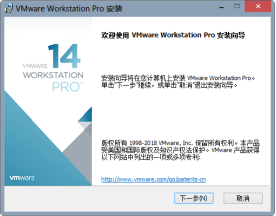
(2)单击上图中的【下一步(N)】按钮,进入最终用户许可协议界面,如图所示。
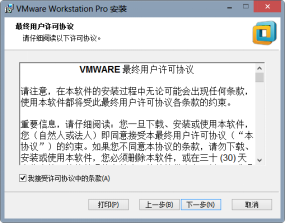
(3)在上图中,选中“我接受许可协议中的条款(A)”复选框,然后单击【下一步(N)】按钮,进入自定义安装界面,如图所示。
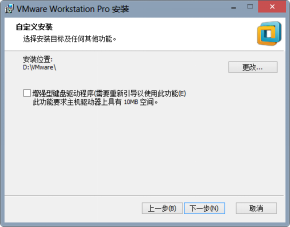
(4)单击上图中【更改…】按钮,选择安装位置(此处选择D:\VMware,也可以选择默认位置或其他位置),然后单击【下一步(N)】按钮,进入用户体验设置界面,如图所示。
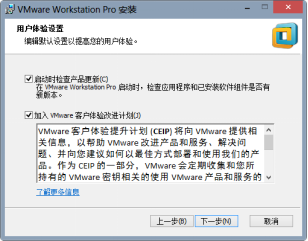
(5)单击上图中【下一步(N)】按钮,进入设置快捷方式界面,如图所示。
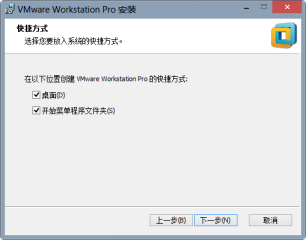
(6)单击上图中【下一步(N)】按钮,进入已准备好安装界面,如图所示。
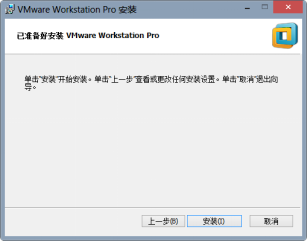
(7)单击上图中【安装(I)】按钮,进入正在安装界面,如图所示。
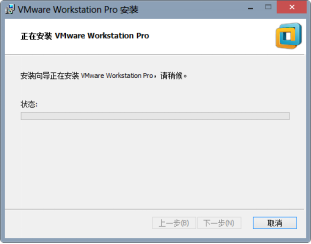
(8)虚拟机安装完成后,单击【完成(F)】按钮,如图所示。
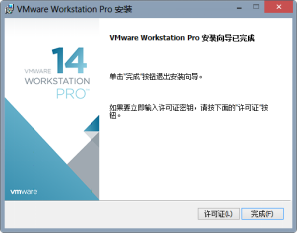
(9)双击桌面上生成的虚拟机快捷图标,进入许可验证界面,如图所示。
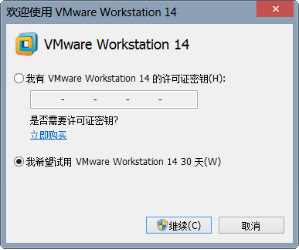
(10)在上图中,选择“我希望试用VMware Workstation 14 30 天(W)”复选框,然后单击【继续©】按钮,进入感谢界面,如图所示。
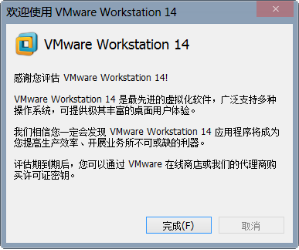
(11)单击上图中【完成(F)】按钮,进入虚拟机管理界面,如图所示。
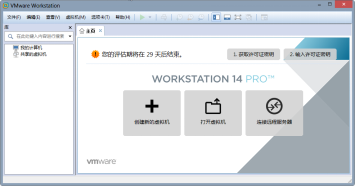
至此,VMware Workstation软件安装完成。
下一章安装centos7系统,在这里有一点要说明。目前centos系统已经更新到8,9.为什么我们还在讲7.是因为在红帽被收购以后,centos也迅速停更。企业保留了环境,大家就业的时候会发现7才是企业依然沿用最多的系统。并且 我在课程中也会讲解centos9,部分内容也会用9。最后大家如果学习完一款系统,后续的新系统也会触类旁通。就像使用windows8,后面windows10也很容易上手。所以大家不用担心centos的版本问题。配套视频教程。添加链接描述
更多推荐


 5
5 0
0- 0


 已为社区贡献7条内容

所有评论(0)