
Docker Windows使用教程:三步完成安装,避开常见陷阱
无论你是刚开始接触容器技术的开发者,还是从Linux环境转战过来的老手,在Windows上使用Docker都可能感到一丝别扭。的确,它不像在Linux上那样原生,但通过合适的工具和方法,你完全可以在Windows上高效地进行容器化开发与部署。下面我就为你梳理出一条清晰的路径,帮你避开常见陷阱。
为什么Windows使用Docker需要额外步骤
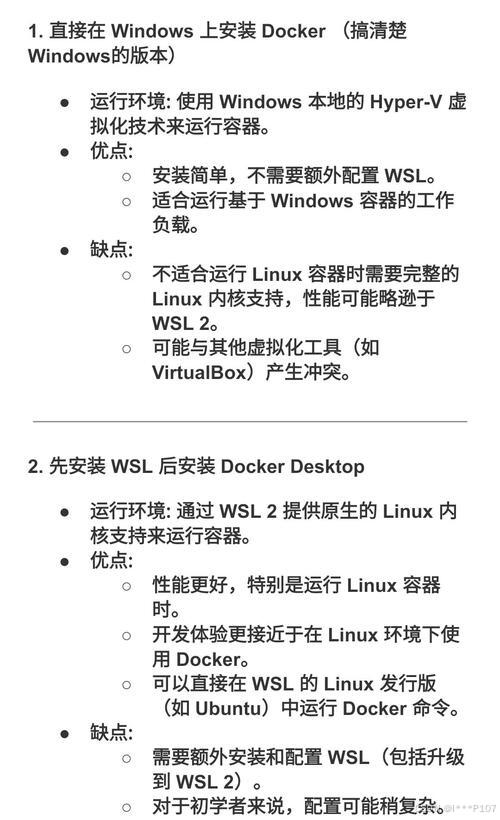
核心原因在于Docker依赖Linux内核的容器特性。在Windows 10或11上,官方推荐的做法是安装Docker Desktop。它会自动为你创建并管理一个轻量级的Linux虚拟机作为“后台引擎”,我们所有的容器实际上都运行在这个虚拟机里。这意味着你不用手动安装Linux系统,但需要确保电脑的BIOS中开启了虚拟化技术,否则一切无从谈起。检查方法很简单,打开任务管理器,在“性能”选项卡查看CPU的“虚拟化”是否已启用。
如何正确安装Docker Desktop
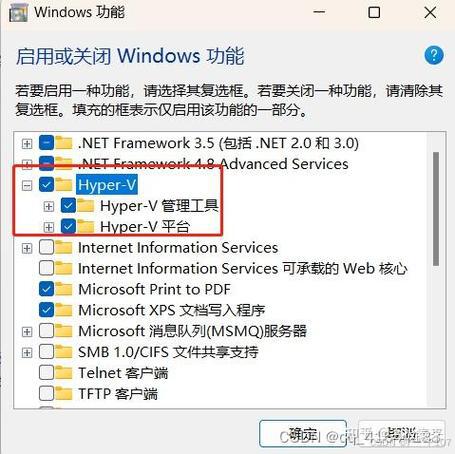
访问Docker官网下载Windows版本的Docker Desktop安装包。安装过程中,我强烈建议勾选“Use WSL 2 instead of Hyper-V”这个选项,除非你有特殊需求。WSL 2(Windows子系统 Linux 第二版)相比传统的Hyper-V虚拟机,启动更快、资源占用更少,并且能与Windows文件系统实现高性能互访。安装完成后,重启电脑,然后在开始菜单中找到并运行Docker Desktop。当你看到右下角系统托盘中的鲸鱼图标不再晃动,就说明引擎已就绪。
Windows Docker日常操作有哪些不同
日常命令在终端里基本一致,docker run, docker ps 等都照常工作。主要差异体现在文件路径映射上。当你需要将Windows主机目录挂载到容器内部时,必须注意路径格式。例如,不应直接使用 D:\mycode,而应转换为符合Linux风格的路径。如果你使用WSL 2后端,将项目文件放在WSL分区的目录下(通常是 \\wsl$\ 访问),再进行挂载,能获得最佳性能,避免恼人的文件更改监听失效问题。
怎样调试Windows特有的容器问题
最常遇到的问题是端口占用和网络冲突。Windows本身会占用一些端口,比如80或443端口可能被IIS服务占用,导致你无法将容器映射到这些端口。使用 netstat -ano 命令来排查。另一个典型问题是容器无法连接到宿主机上的服务(如数据库),这时在连接字符串中不要使用 localhost,应改用宿主机的特殊域名 host.docker.internal,这个地址会被Docker自动解析。
你第一次在Windows上跑起容器时,遇到最头疼的问题是什么?是在环境配置、路径挂载,还是网络连接上卡了壳?欢迎在评论区分享你的踩坑经历,如果觉得这篇指南帮你理清了思路,别忘了点赞和转发给更多需要的伙伴!
更多推荐
 3
3 0
0- 0


 已为社区贡献21条内容

所有评论(0)