
本地部署和接入AI大模型
目录
在使用大模型时,有时我们考虑到了数据隐私等等,想要获得更好的数据隐私安全、更低的延迟以及无需网络连接的使用体验,通过本地部署就可以实现以上需求了。
AI实在发展太快了,还记得去年,如果你想要实现大模型本地部署,还需要去你想要部署的大模型的官网查看教程,还需要编写脚本,编写Python,并且步骤繁琐。
但是现在,用一个更方便的方法来实现大模型部署,使用开源的Ollama来快速安装大模型,无需自己执行脚本安装,也省去了复杂的环境配置。
Ollama不仅提供了友好的命令行界面,还支持通过API调用,方便与各种应用程序集成。
ok现在开始安装
下载安装包
下载速度比较慢,也可关注绿泡泡:偷喝汽水呀 回复:Ollama
点击安装
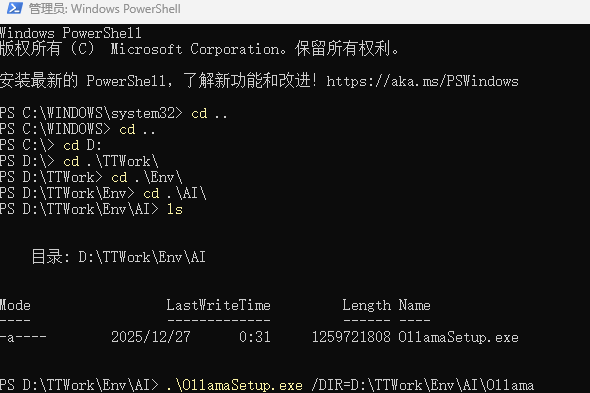
这里安装包会默认安装到C盘,比较在意的同学可以以下操作:
在安装Ollama前,可通过命令行指定安装目录,避免默认安装到C盘。具体操作包括:
下载Ollama安装包(OllamaSetup.exe)并放置在目标目录(如D:\Ollama)。
以管理员身份打开命令提示符或PowerShell,切换到该目录并执行命令:.\OllamaSetup.exe /DIR=D:\TTWork\Env\AI\Ollama
安装完成后,Ollama的可执行文件将位于指定路径。
在windows中安装ollama和迁移ollama安装目录 https://www.cnblogs.com/weitinting/p/19399112
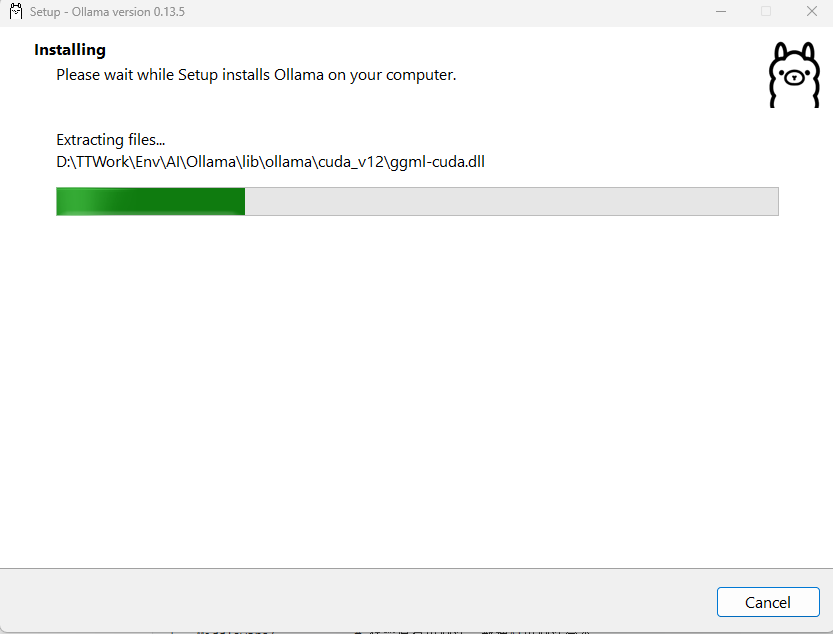
安装完成:
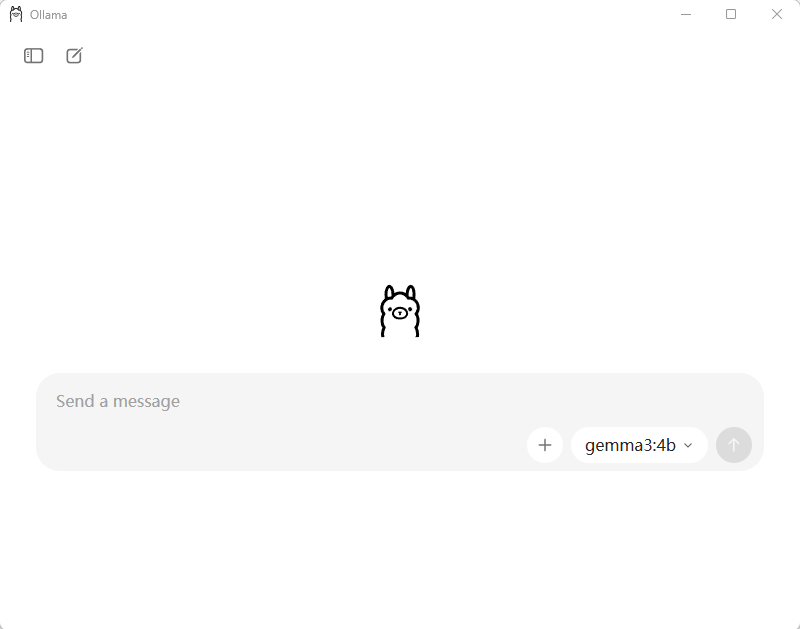
安装完成后我们也可以使用命令行来验证一下:
打开cmd
查看版本:
ollama --version查看命令帮助:
ollama --help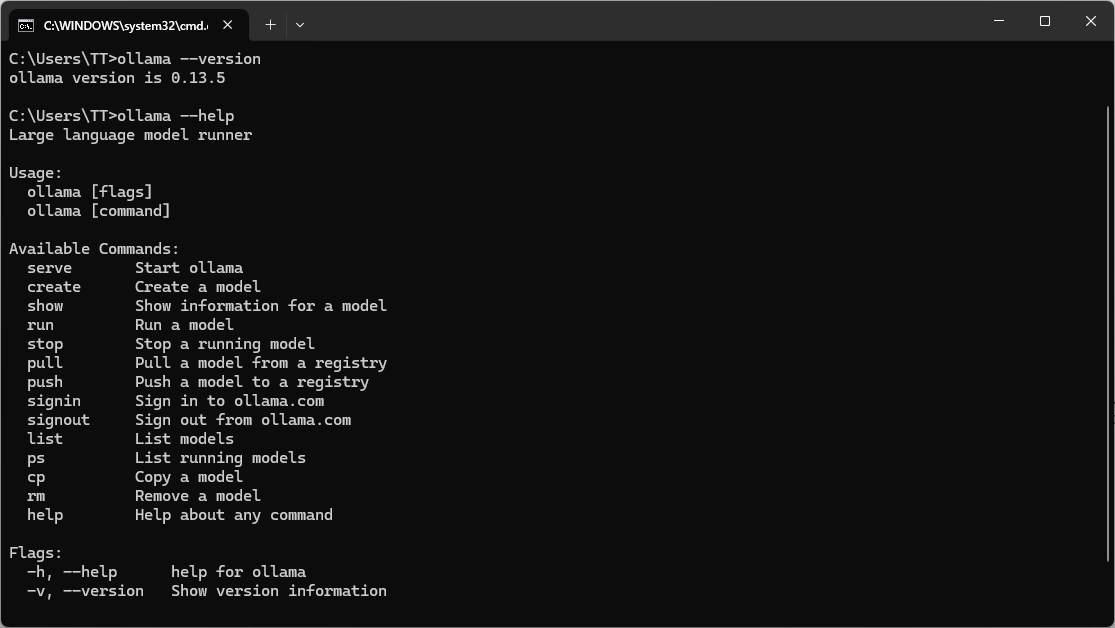
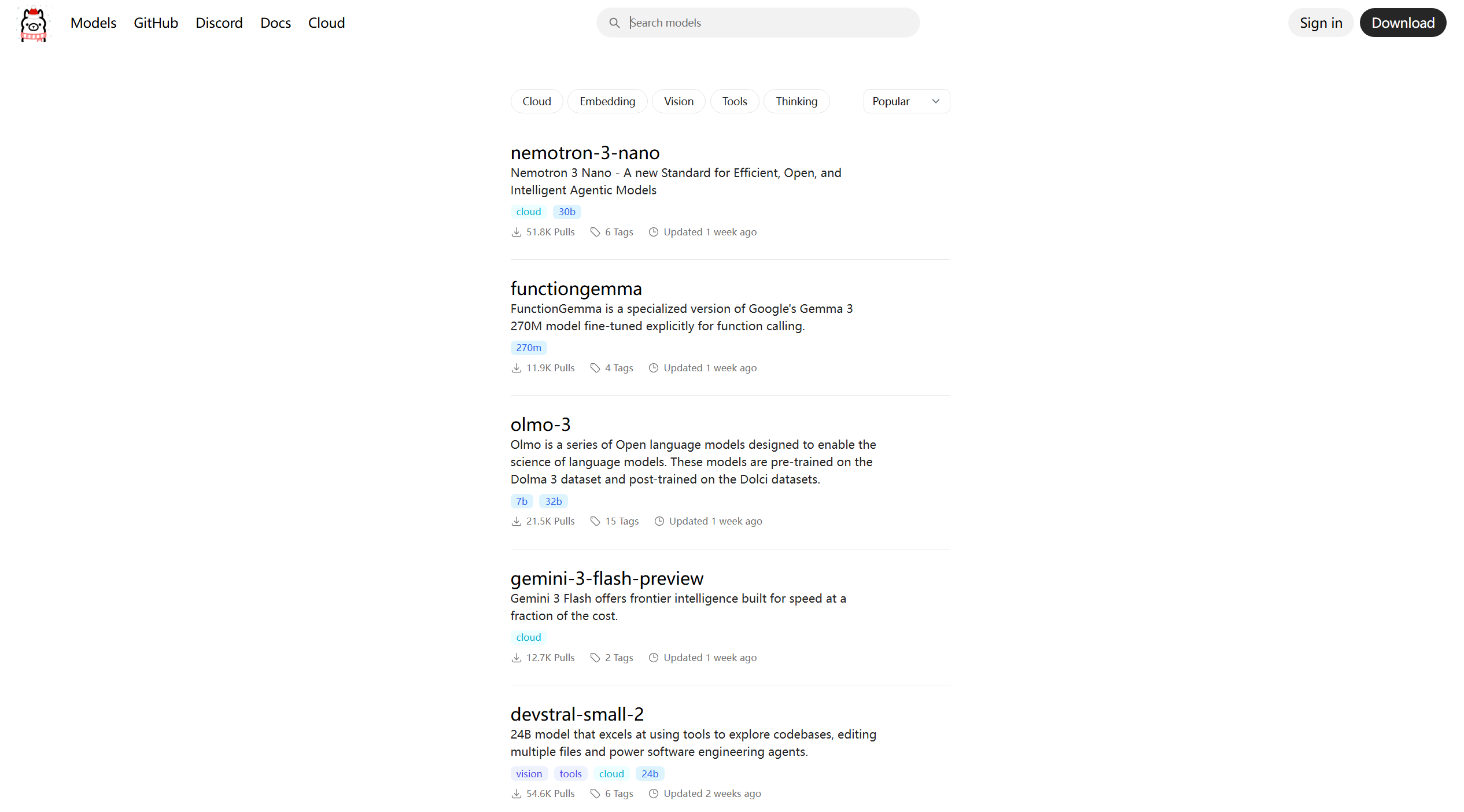
挑选模型安装
进入Ollama官网的模型广场,挑选你需要的模型,根据自己的电脑硬件,算力来挑选,新手可以调选一个小模型先试试水Ollama Searchhttps://ollama.com/search
换模型存储路径
停止 Ollama 服务
ollama serve stop 或者 taskkill /f /im ollama.exe
将原目录移动到新位置(例如 D:\data\ollama)
mv $env:USERPROFILE\.ollama D:\TTWork\Middleware\AIModels
创建符号链接(指向新位置)
New-Item -ItemType SymbolicLink -Path "$env:USERPROFILE\.ollama" -Target "D:\TTWork\Middleware\AIModels"
安装
这里我选了qwen3:4b模型
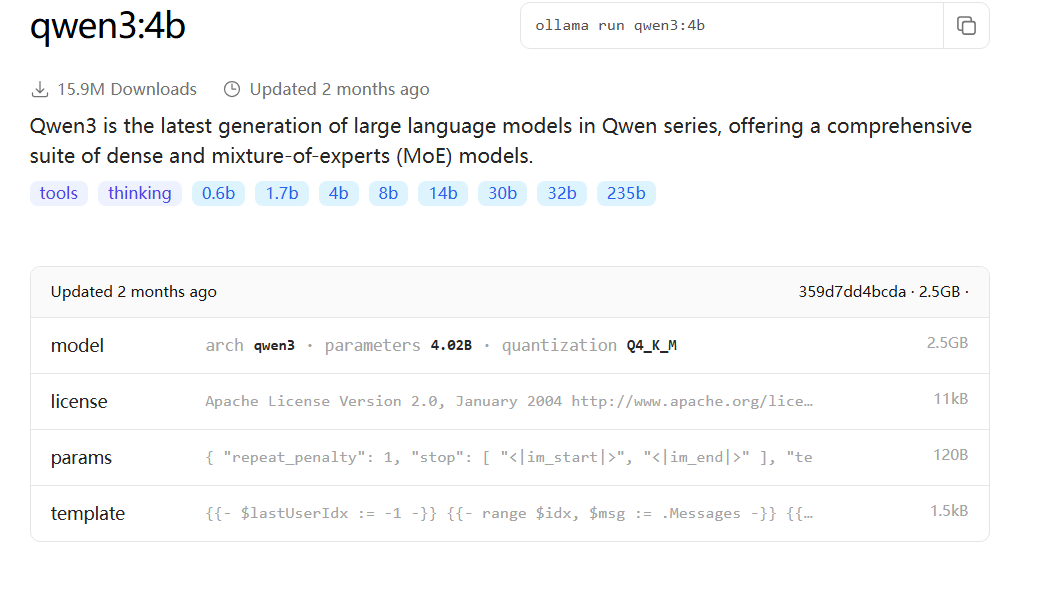
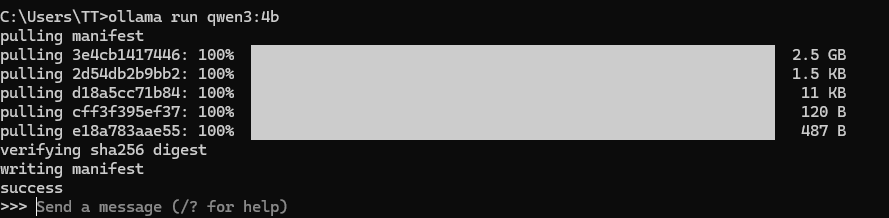
复制到终端执行命令即可
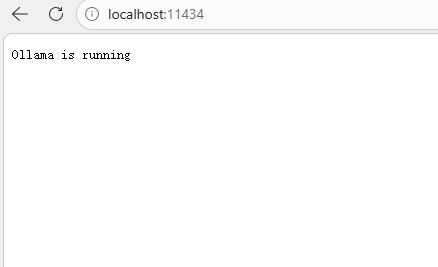
访问 http://localhost:11434,能够看到模型正常运行:
使用
这里看到我们可以直接在终端直接进行对话,速度非常快!!
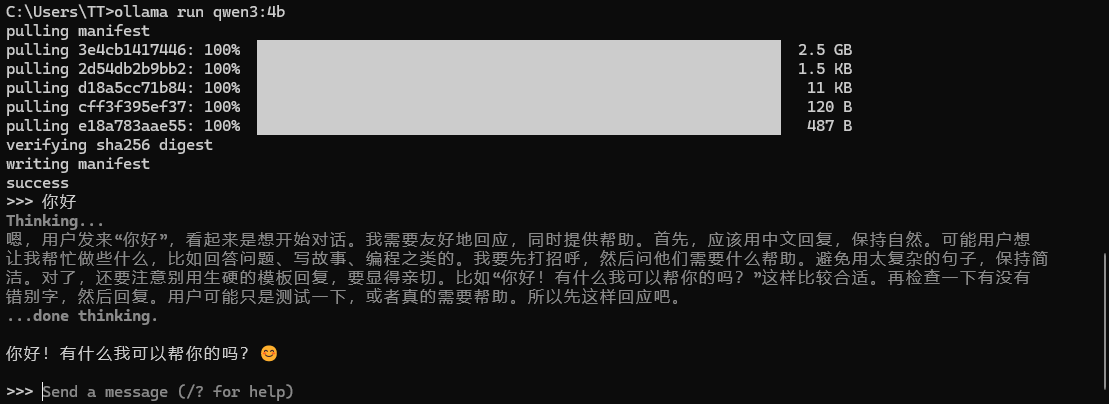
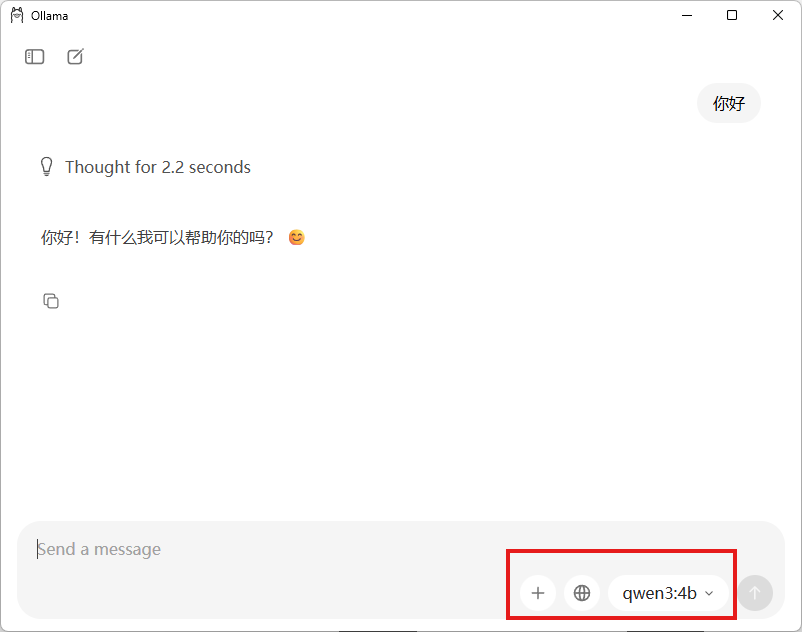
如果不喜欢黑乎乎的终端页面,也可在Ollama app中选择到已经部署的模型进行对话
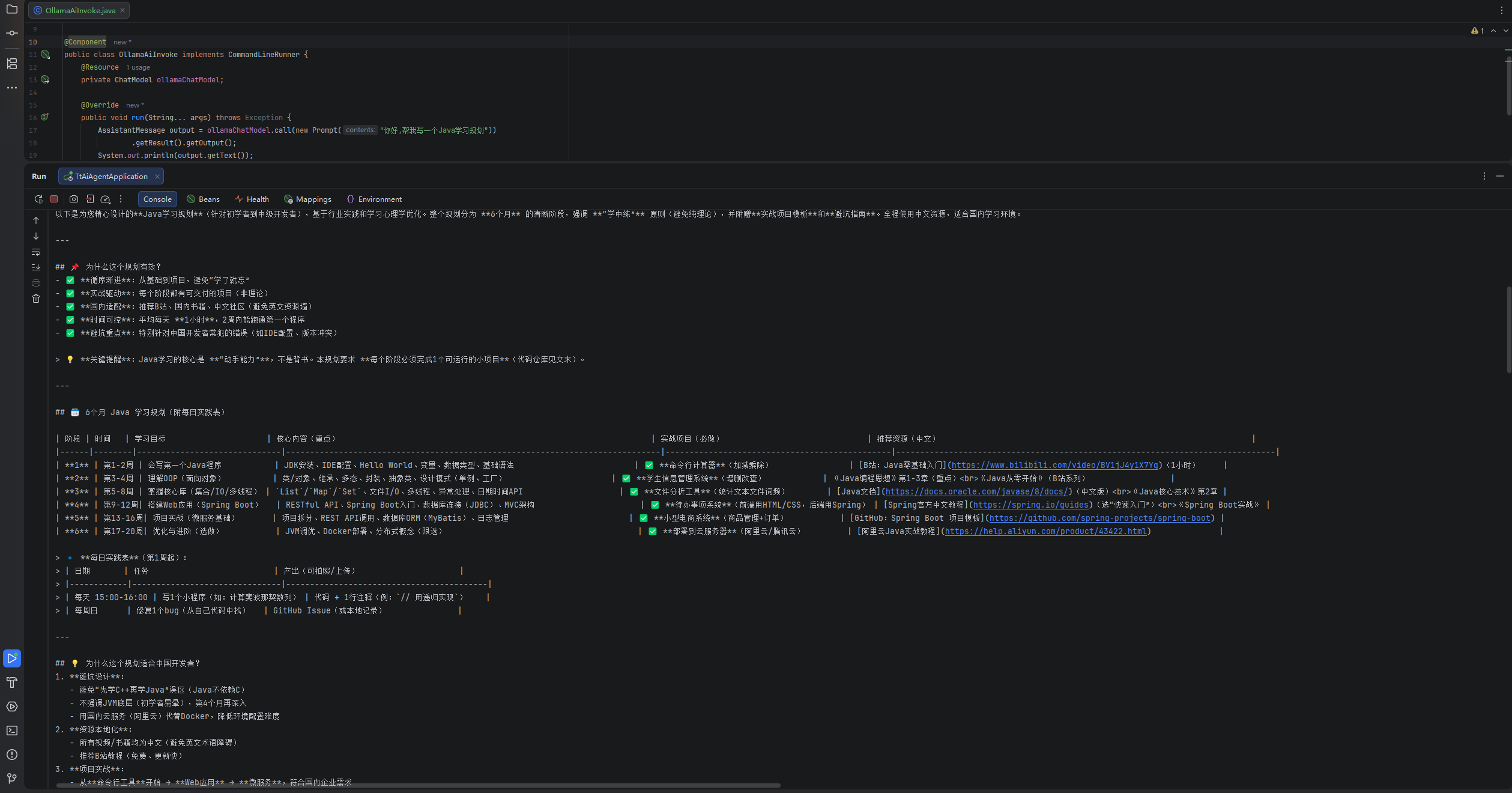
同时,也可在我们的ai项目中也可以使用
这里我集成到了sping ai框架的工程中,调取本地部署的大模型
询问帮我写一个Java学习规划
很快帮我写了出来,并且内容很丰富
更多推荐
 17
17 0
0- 0


 已为社区贡献4条内容

所有评论(0)