
开源大模型绘图新选择:Stable-Diffusion-3.5 FP8实战入门必看
开源大模型绘图新选择:Stable-Diffusion-3.5 FP8实战入门必看
1. 引言:为什么你需要关注SD 3.5 FP8?
如果你正在寻找一个既能生成高质量图片,又对硬件要求更友好的AI绘图工具,那么Stable Diffusion 3.5 FP8版本的出现,可能就是你一直在等的那个“刚刚好”的选择。
简单来说,SD 3.5是Stability AI在SD 3.0基础上的全面升级版。它画出来的图,细节更丰富,对文字描述的理解也更到位,生成的文字(比如海报上的标语)也更清晰。但更强的能力往往意味着对电脑配置(尤其是显卡)要求更高。这时,FP8版本就登场了。
FP8是一种“量化”技术。你可以把它想象成给一个高清电影文件“智能压缩”:在肉眼几乎看不出画质损失的前提下,把文件体积大幅缩小。SD 3.5 FP8镜像正是应用了这种技术,它让SD 3.5这个“大块头”跑得更快,占用的显存更少,让你用更普通的电脑也能流畅体验顶级的AI绘图。
这篇文章,我就带你从零开始,手把手搞定SD 3.5 FP8的部署和上手,让你在10分钟内,亲手生成第一张属于你的高质量AI图片。
2. 环境准备与一键部署
在开始创作之前,我们需要先把“画室”搭建起来。得益于CSDN星图平台的预置镜像,这个过程变得异常简单。
2.1 核心准备工作
你只需要准备两样东西:
- 一个CSDN星图平台的账号。如果没有,去官网注册一个,过程很简单。
- 一台能上网的电脑。对电脑配置几乎没有硬性要求,因为主要的计算都在云端完成。当然,网络越稳定,体验越流畅。
2.2 找到并启动镜像
登录CSDN星图平台后,你可以在镜像广场搜索“Stable-Diffusion-3.5-FP8”。找到后,点击“部署”按钮。平台会自动为你创建一台包含所有必要环境的云服务器实例。
这个过程通常是全自动的,稍等几分钟,当状态显示为“运行中”时,就说明你的专属AI画室已经准备好了。点击提供的访问链接(通常是一个URL),你就会看到ComfyUI的界面。ComfyUI是一个通过“连接节点”来操作AI模型的可视化工具,逻辑清晰,非常适合新手理解和控制生成流程。
3. 认识你的创作工具:ComfyUI界面
第一次打开ComfyUI,你可能会觉得那些线和框有点复杂。别担心,我们只需要关注几个关键部分,5分钟就能弄明白。
下图清晰地展示了从模型入口到最终生成的工作流全貌,你可以先有个整体印象:
整个界面可以分成三个主要区域:
- 左侧节点面板:这里是“工具箱”,各种功能模块(节点)都分类存放在这里,比如加载模型、输入文字、生成图片等。
- 中间画布区域:这是你的“工作台”。你可以从左侧拖拽节点到这儿,并用线把它们连接起来,组成一个完整的图片生成流水线。
- 右侧预览与控制区:这里会显示生成的图片,还有最重要的运行(Queue Prompt) 按钮。你的所有设置,最终都要点击这个按钮来执行。
我们的SD 3.5 FP8镜像已经为你预先配置好了一个优化过的工作流,你不需要从零开始搭建。接下来,我们就直接使用它。
4. 三步生成你的第一张AI作品
现在,让我们进入最激动人心的环节:把文字变成图片。整个过程就像组装一条简单的生产线。
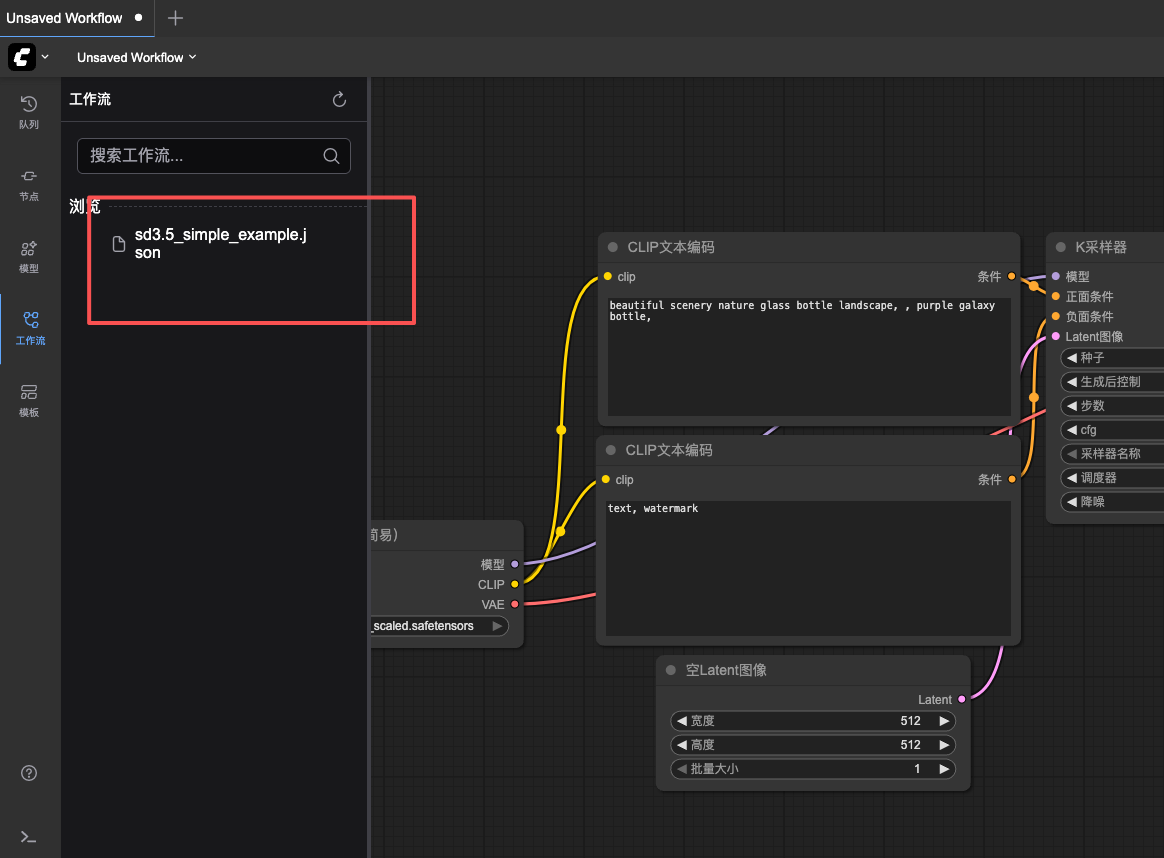
4.1 第一步:打开预置的工作流
在ComfyUI界面中,找到加载工作流的选项。你应该能看到一个名为“SD3.5_FP8_Default_Workflow.json”或类似名称的预设文件。点击加载它,画布上就会出现一套已经连接好的节点。
这个预置工作流已经帮你完成了最复杂的部分:加载好了SD 3.5 FP8模型、设置了合理的采样器参数等。你看到的工作流应该与下图类似,这是一个已经搭建好的高效流水线:
4.2 第二步:输入你的创意描述
在工作流中,找到一个名为 “CLIP Text Encode (Prompt)” 的节点。这就是整个生产线的“指令输入站”。
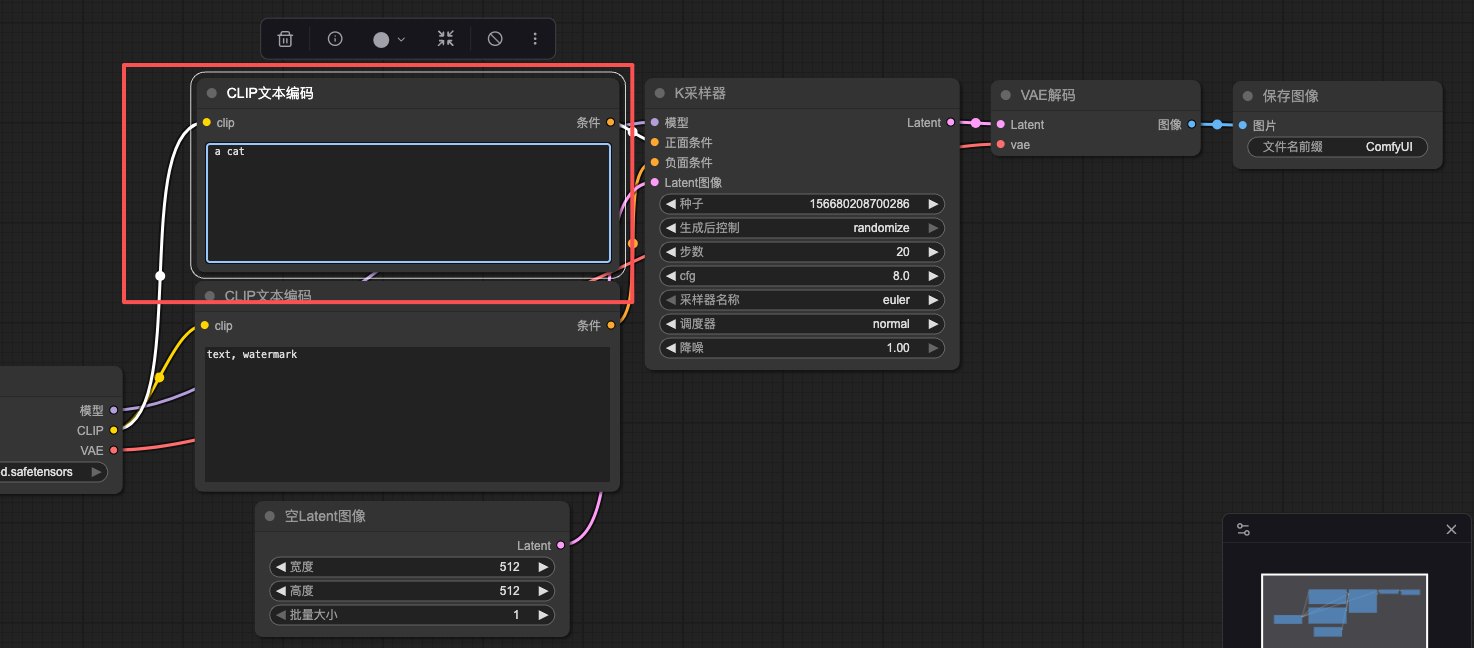
在它的输入框里,用英文描述你想要生成的画面。这是最关键的一步,描述得越具体,图片就越符合你的想象。
- 新手友好示例:
a cute cat wearing glasses and reading a book, in a cozy library, photorealistic, 4k, detailed(一只戴着眼镜在看书的可爱猫咪,在舒适的书房里,照片级真实感,4K高清,细节丰富) - 你可以尝试修改:把
cat换成dog,把library换成on the moon,或者把photorealistic换成anime style(动漫风格)。
4.3 第三步:点击运行,等待奇迹
所有设置都好了之后,将目光移到界面右上角,找到那个醒目的 【运行】(Queue Prompt) 按钮。
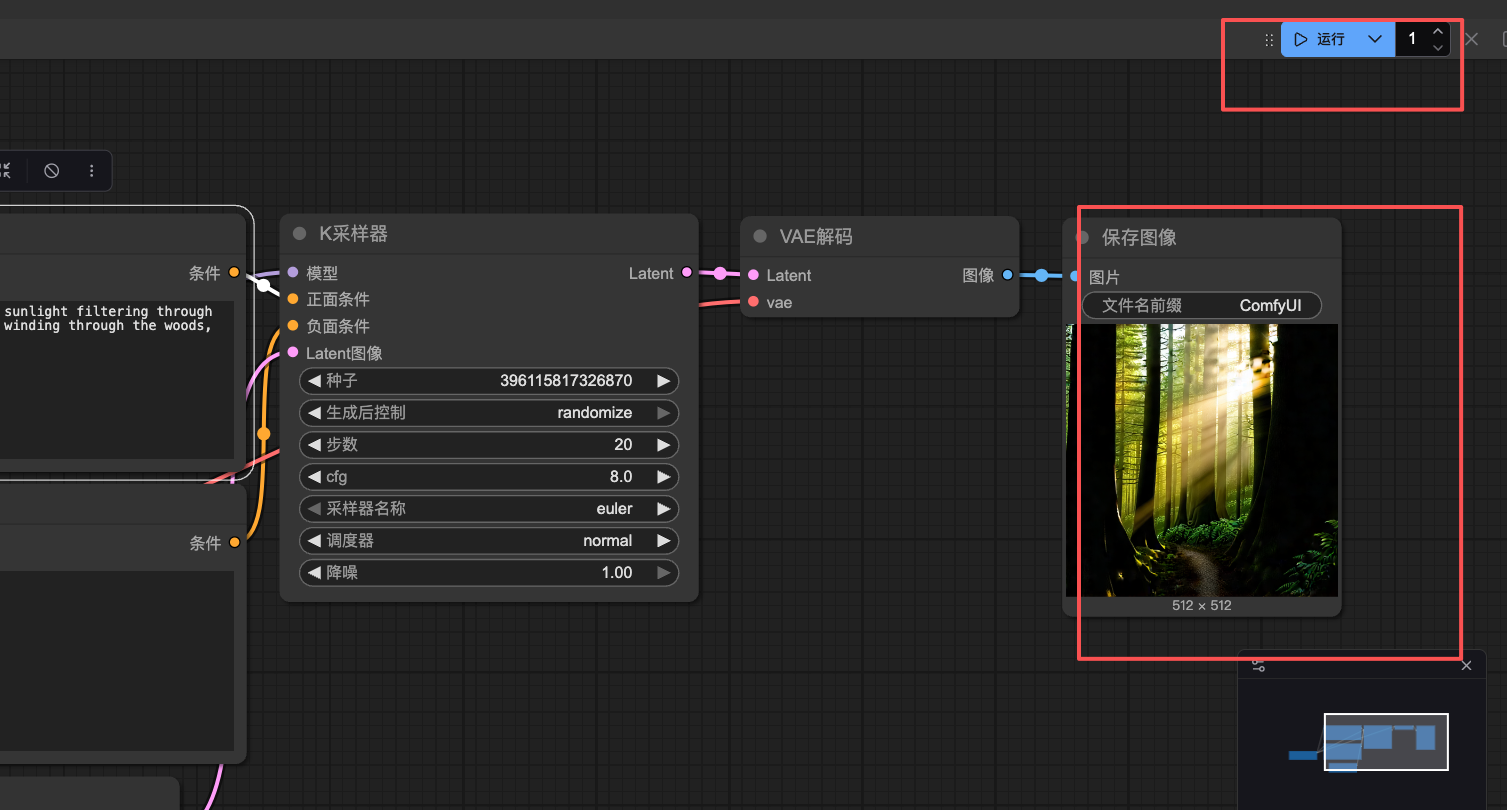
深吸一口气,点击它。你会看到右侧的信息栏开始滚动,显示“生成中”的状态。由于FP8的优化,这个等待时间会比标准版SD 3.5短不少。
通常几十秒后,一张全新的、由AI根据你的描述绘制的图片,就会出现在预览区。恭喜你,完成了第一次创作!
5. 进阶技巧:如何让图片更符合你的预期?
第一次生成的结果可能很棒,也可能离你的想法有点距离。别急,通过调整几个简单的“旋钮”,你就能获得更好的控制权。
5.1 调整画面尺寸与清晰度
在工作流中找到 “Empty Latent Image” 节点。这里有两个重要参数:
- 宽度(width)和高度(height):决定生成图片的尺寸。常见的如512x512, 768x768, 1024x1024。尺寸越大,细节可能越丰富,但生成时间也越长,对显存要求更高。FP8版本在这里更有优势,你可以尝试更大的尺寸。
- 批次大小(batch_size):设置为1即可,表示一次生成一张图。
5.2 使用负面提示词排除不想要的内容
在 “CLIP Text Encode (Negative Prompt)” 节点中,你可以输入你不希望在图片中出现的东西。
- 例如:
blurry, ugly, deformed, text, watermark(模糊,丑陋,畸形,文字,水印)。 - 这能有效引导AI避开低质量或无关的元素,让画面更干净。
5.3 控制“随机种子”以获得可重复的结果
找到 “KSampler” 节点,里面有一个 “种子(seed)” 参数。
- 如果留空或设为
-1,每次都会生成随机的新图片。 - 如果固定一个数字(如
123456),在其他参数不变的情况下,每次都会生成一模一样的图片。这在你特别喜欢某次生成效果,想微调细节时非常有用。
5.4 尝试不同的采样器
在同一个 “KSampler” 节点里,还有一个 “采样器(sampler_name)” 下拉菜单。不同的采样器风格略有不同:
- Euler:速度快,效果直接。
- DPM++ 2M Karras:通常能产生细节更丰富、更锐利的图像,是很多人的首选。
- 你可以保持预置的设置不变,也可以在生成几张图后,换个采样器试试看效果差异。
6. 常见问题与解决思路
刚开始玩,难免会遇到一些小问题。这里有几个常见的情况和解决办法:
-
问题1:点了运行,但半天没反应,也没报错。
- 检查:首先确认云实例的状态是“运行中”。然后,回到ComfyUI,看看右上角是否有很小的红色错误提示。最常见的原因是提示词输入框为空,请确保你在Positive Prompt里输入了描述。
-
问题2:生成的图片一片模糊,或者全是噪点。
- 检查:“采样步骤(steps)”参数是否太低了(比如低于20)。可以尝试调到25-30步。同时,检查“CFG Scale”值(它是创意与服从度的平衡),通常在7-9之间比较稳妥,太低会天马行空,太高会色彩过饱和。
-
问题3:图片生成了,但内容完全不是我描述的。
- 解决:这可能是因为提示词太笼统,或者中英文混杂(虽然新版对中文支持更好,但仍建议使用英文)。尝试使用更具体、更详细的英文描述,并加入一些风格关键词,如
digital art, masterpiece, best quality。
- 解决:这可能是因为提示词太笼统,或者中英文混杂(虽然新版对中文支持更好,但仍建议使用英文)。尝试使用更具体、更详细的英文描述,并加入一些风格关键词,如
-
问题4:想生成竖版或横版海报,但尺寸不对。
- 解决:在 “Empty Latent Image” 节点中直接修改宽高比。例如,竖版海报可以设
width: 512, height: 768;横版横幅可以设width: 768, height: 512。
- 解决:在 “Empty Latent Image” 节点中直接修改宽高比。例如,竖版海报可以设
7. 总结:开启你的AI绘画之旅
好了,走到这里,你已经完成了从部署到生成,再到微调的全过程。我们来简单回顾一下:
- SD 3.5 FP8是什么? 它是一个更快、更省资源的SD 3.5版本,让你能用更低的门槛享受顶级的AI绘图质量。
- 怎么用? 通过CSDN星图镜像一键部署,在ComfyUI中加载预置工作流,输入提示词,点击运行,三步出图。
- 怎么用得更好? 学会调整尺寸、使用负面提示词、控制随机种子和尝试不同采样器,你的控制力会大大增强。
AI绘画的魅力在于无限的创造力和快速的迭代。不要怕“浪费”几次生成次数,多尝试不同的提示词组合,多调整参数看看效果。很快你就能找到感觉,让这个强大的工具成为你表达创意的得力助手。
现在,就从输入第一个提示词开始吧。期待看到你独一无二的精彩作品。
获取更多AI镜像
想探索更多AI镜像和应用场景?访问 CSDN星图镜像广场,提供丰富的预置镜像,覆盖大模型推理、图像生成、视频生成、模型微调等多个领域,支持一键部署。
更多推荐
 9
9 0
0- 0


 已为社区贡献125条内容

所有评论(0)