
云服务器的购买,终端(Xshell)连接云服务器
云服务器的购买,终端(Xshell)连接云服务器
文章目录
1.云服务器的购买
云服务器有很多,例如:阿里云,华为云,腾讯云……
如果你是学生,建议买阿里云的,因为学生有一个优惠:无门槛立减300元的券。
网址:阿里云学生优惠
然后使用你的券,购买云服务器。
网址:学生用券中心
购买流程:
以阿里云的云服务器购买举例:
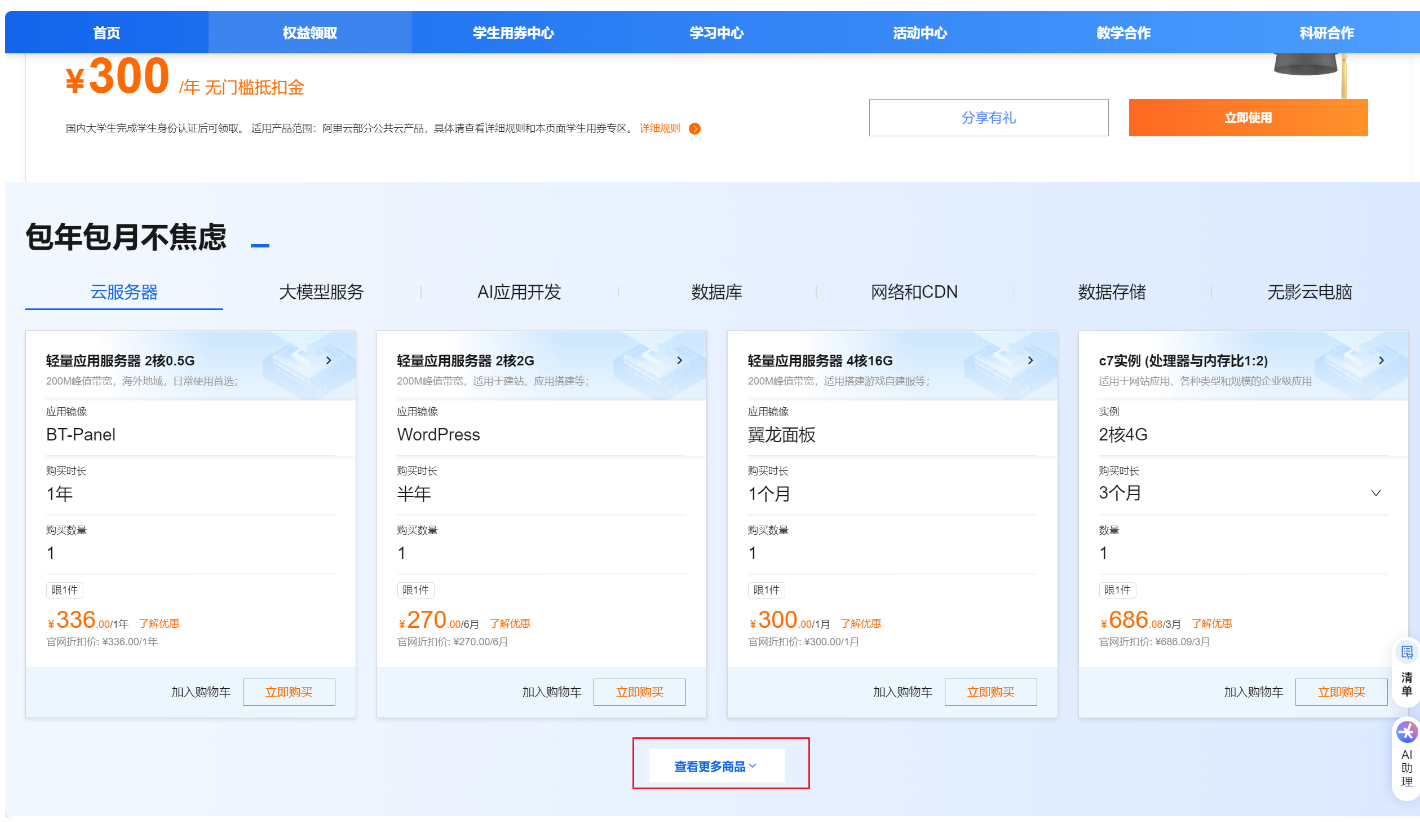
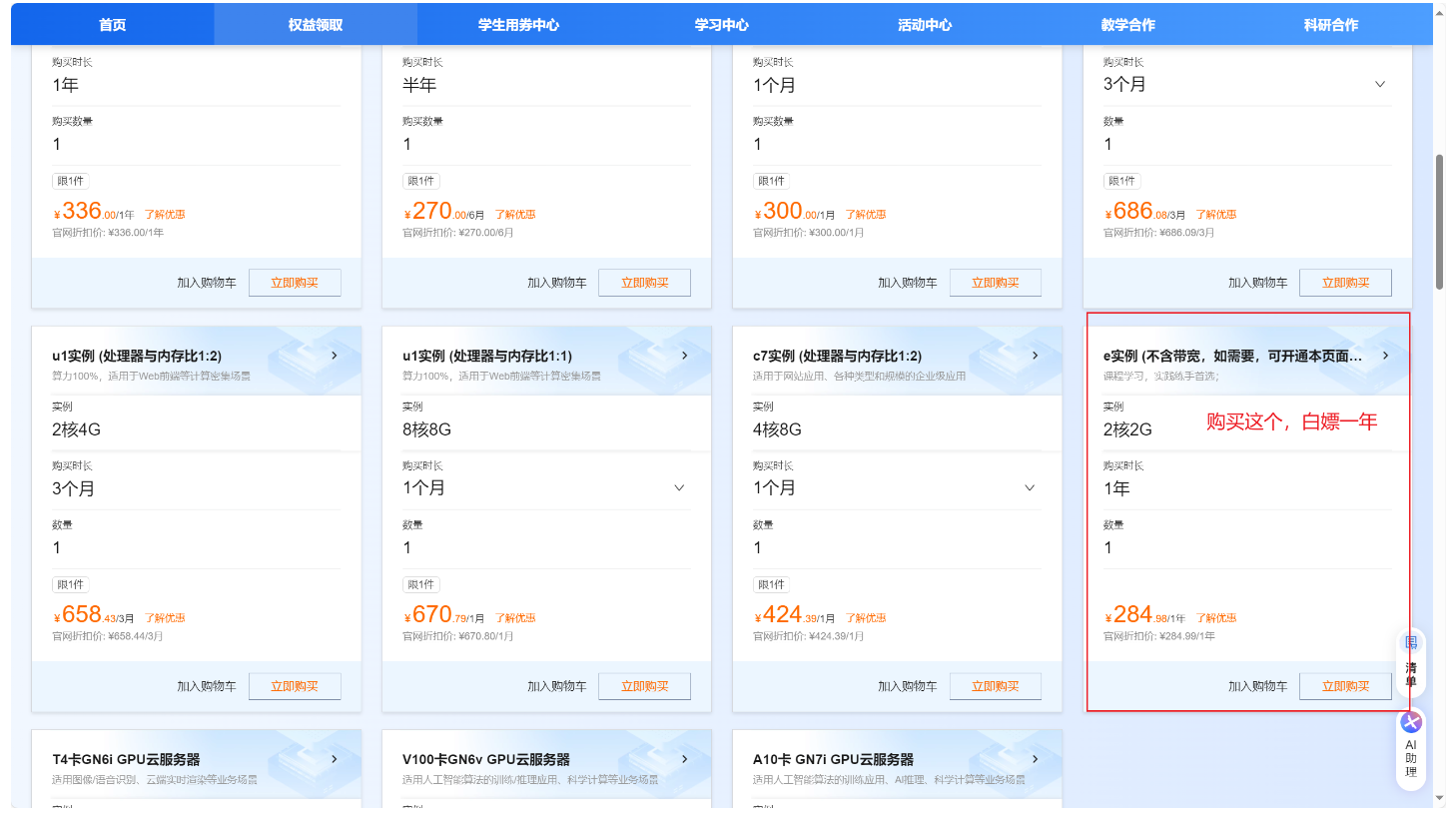
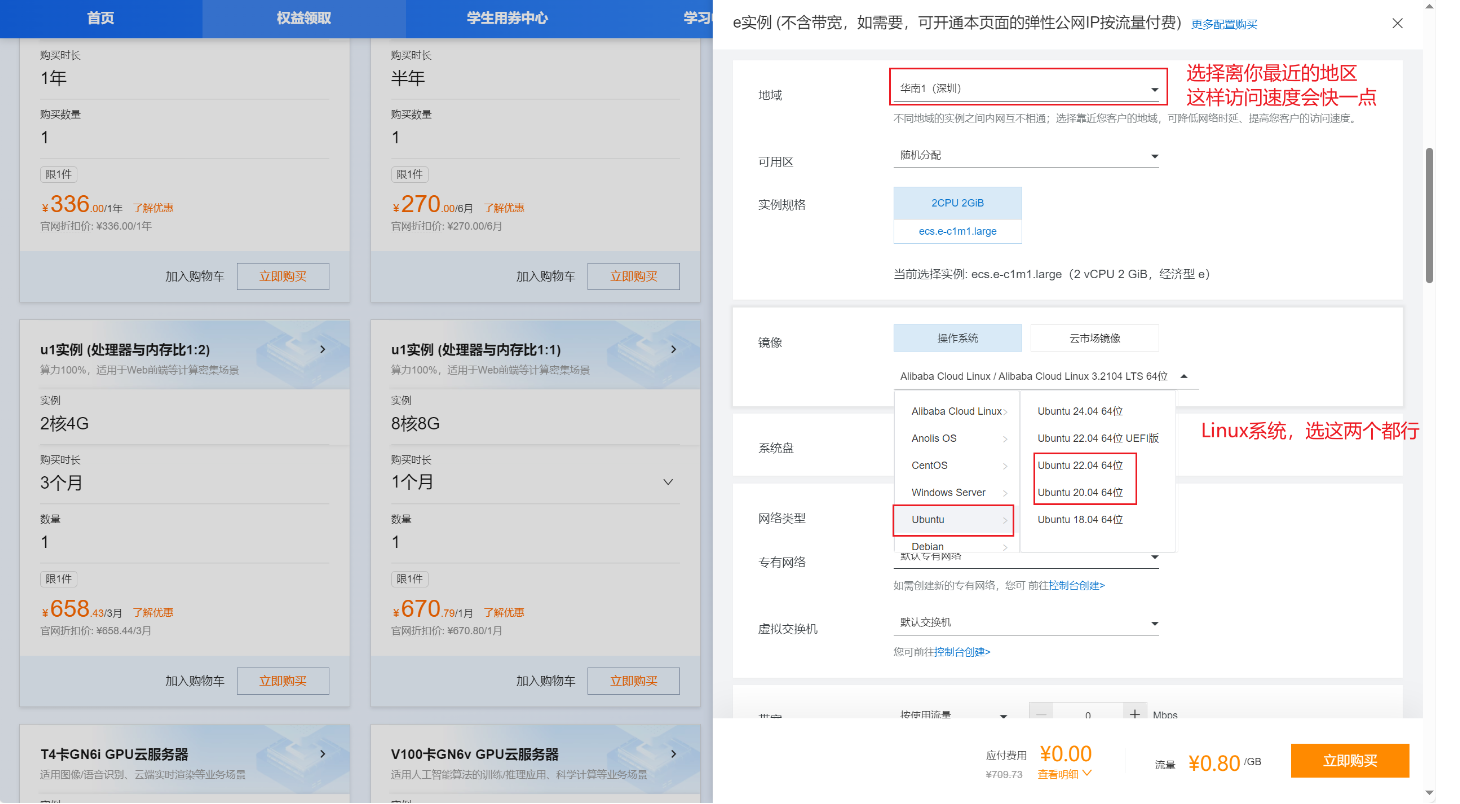
注意事项:
我这里是以安装 Linux系统为例 进行说明的。
注意:带宽的选择,一定要选择 “按固定带宽”
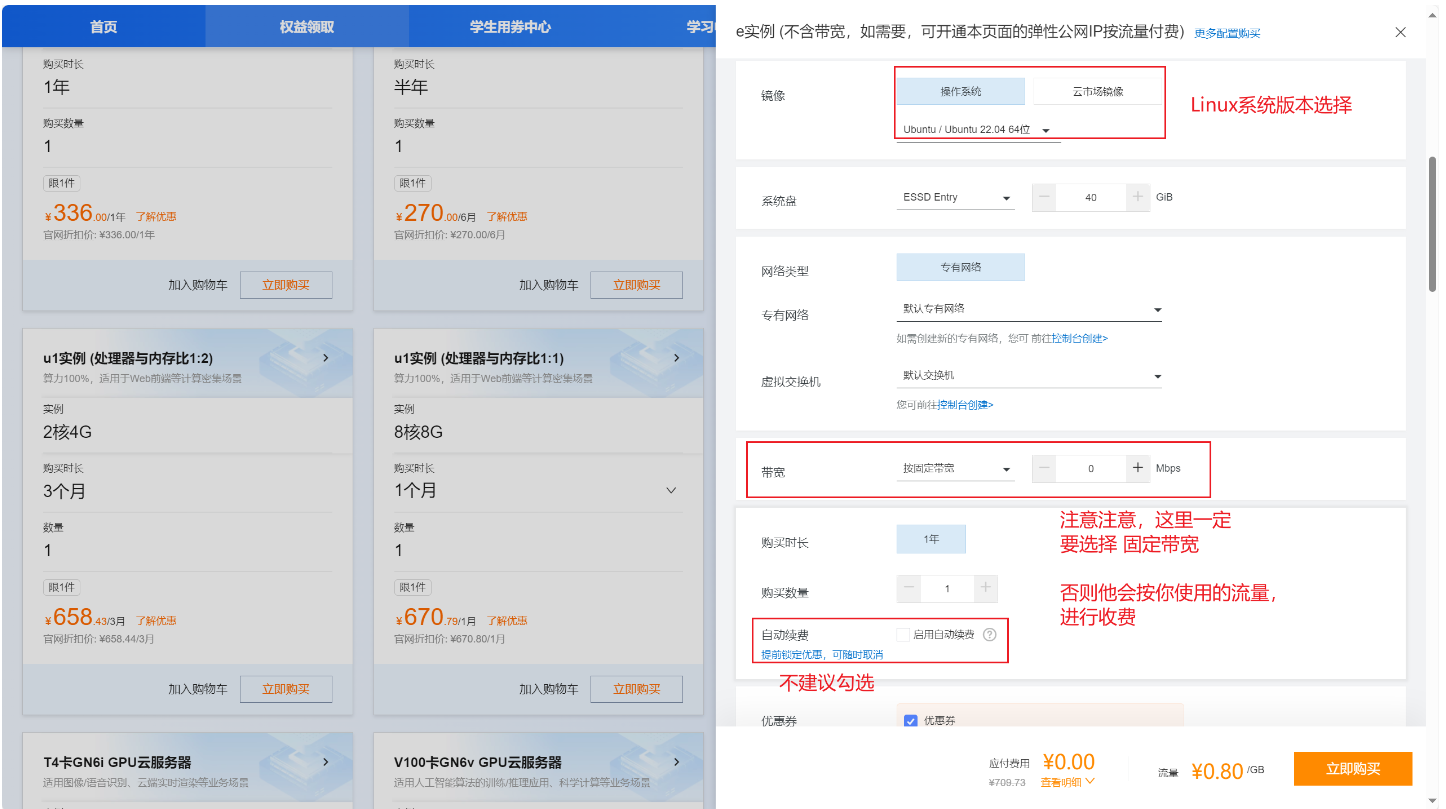
点击立即购买,就可以了,一步一步选择,就行。

2.操作云服务器:
点击管理控制台,就能够看到你自己的 云服务器了。

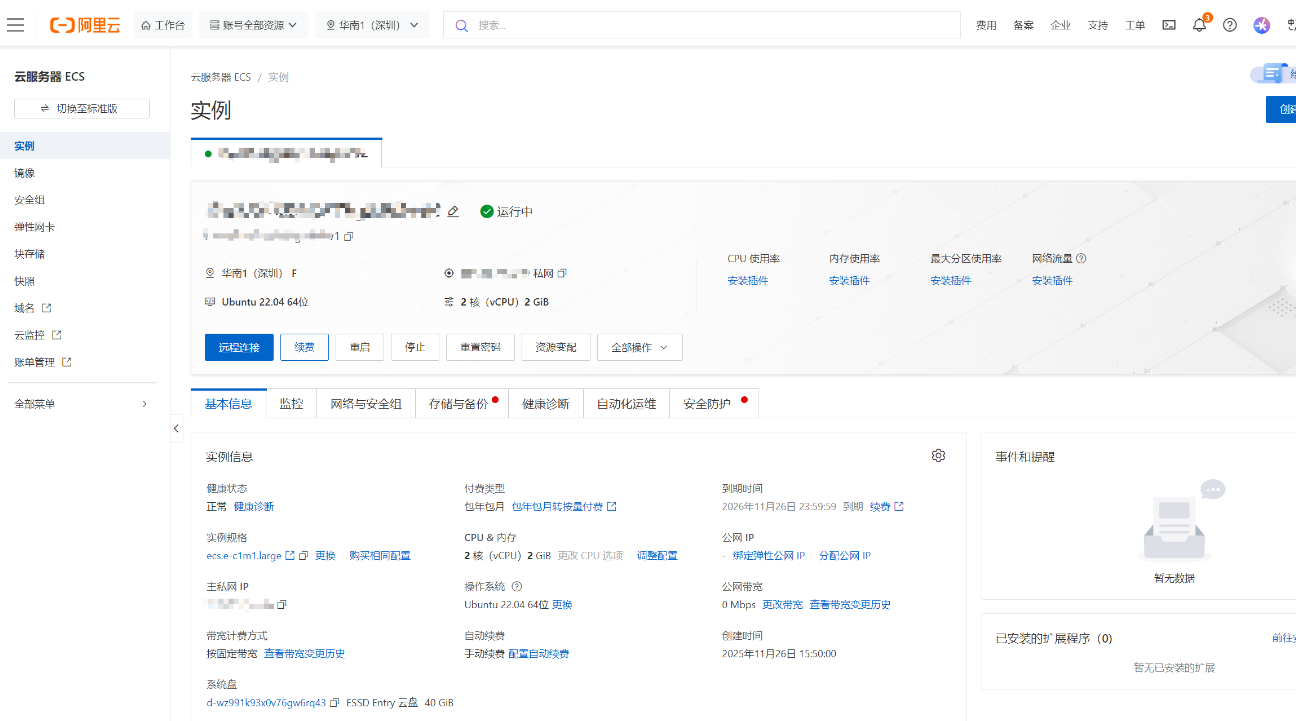
设置登录密码:
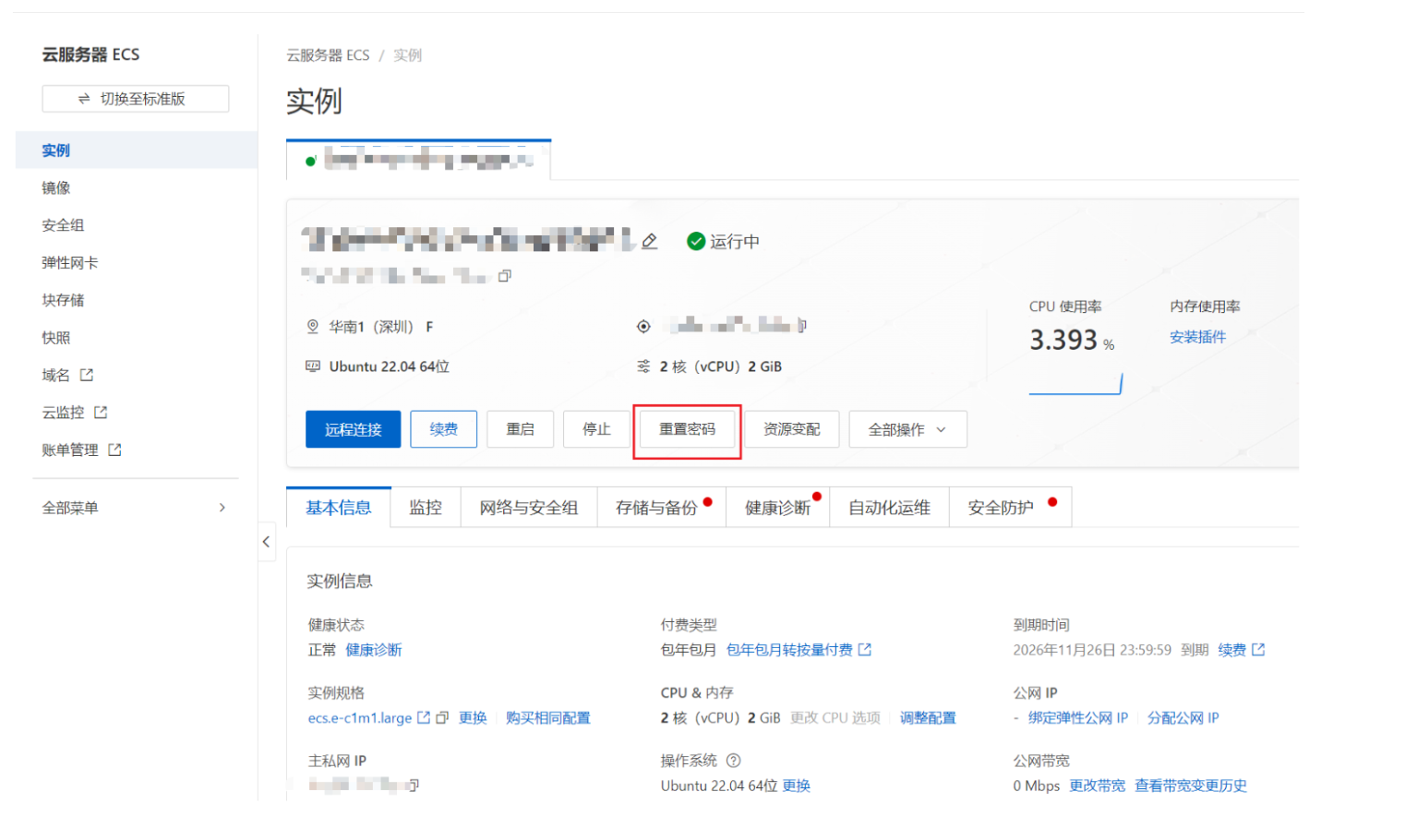
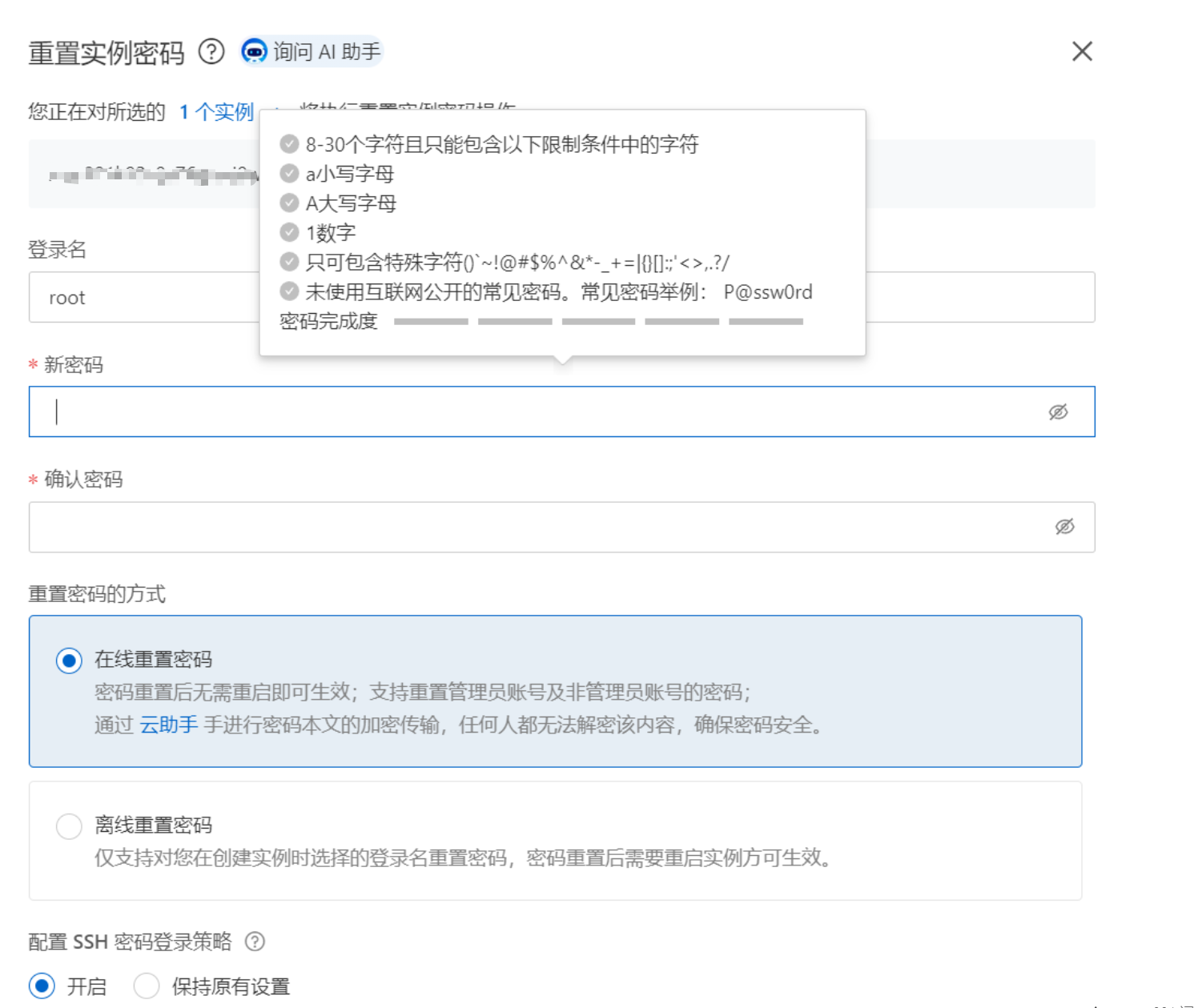
按照要求,设置密码就行。
连接服务器:
我们需要在线测试,云服务是否能够运行成功:
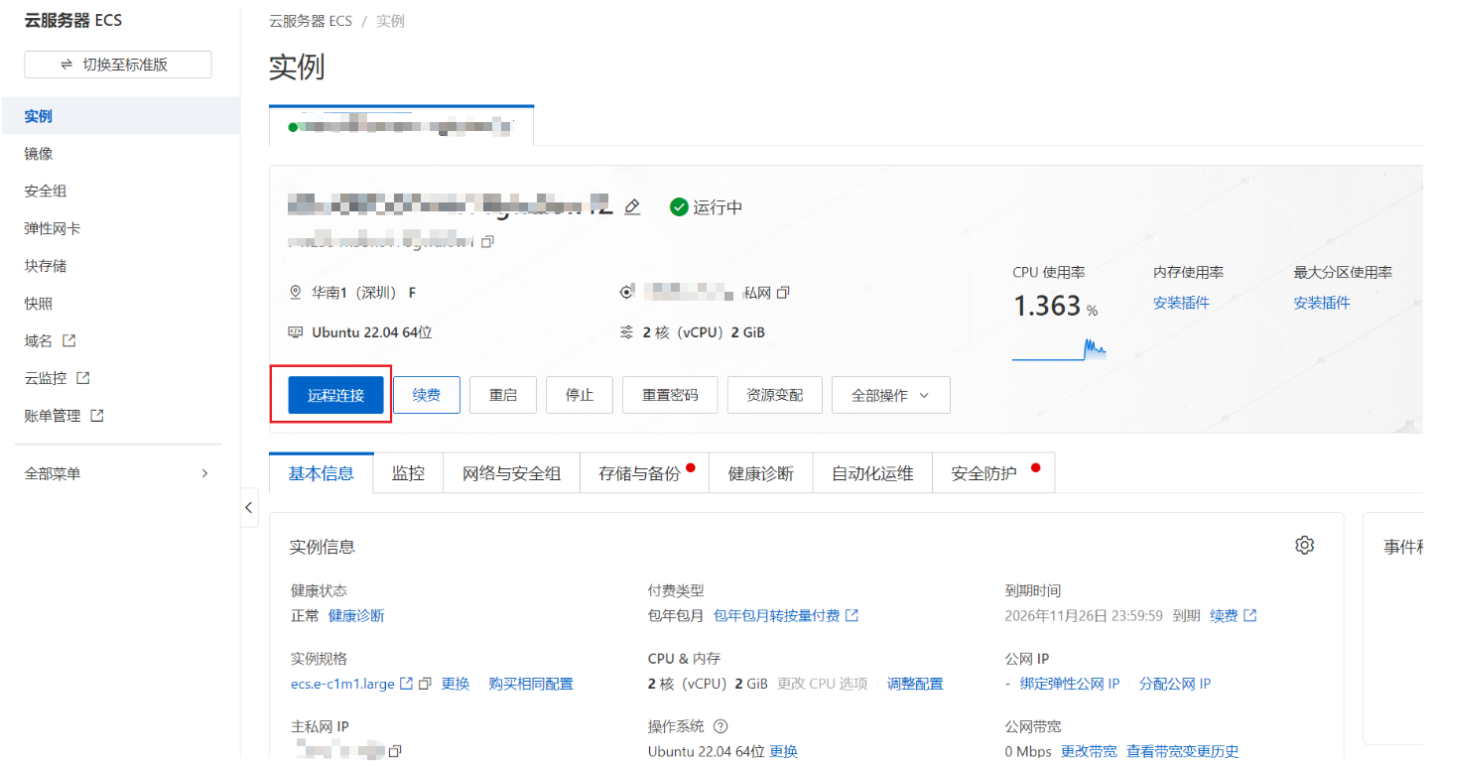
第一次连接,会弹出设置界面,选择认证方式。
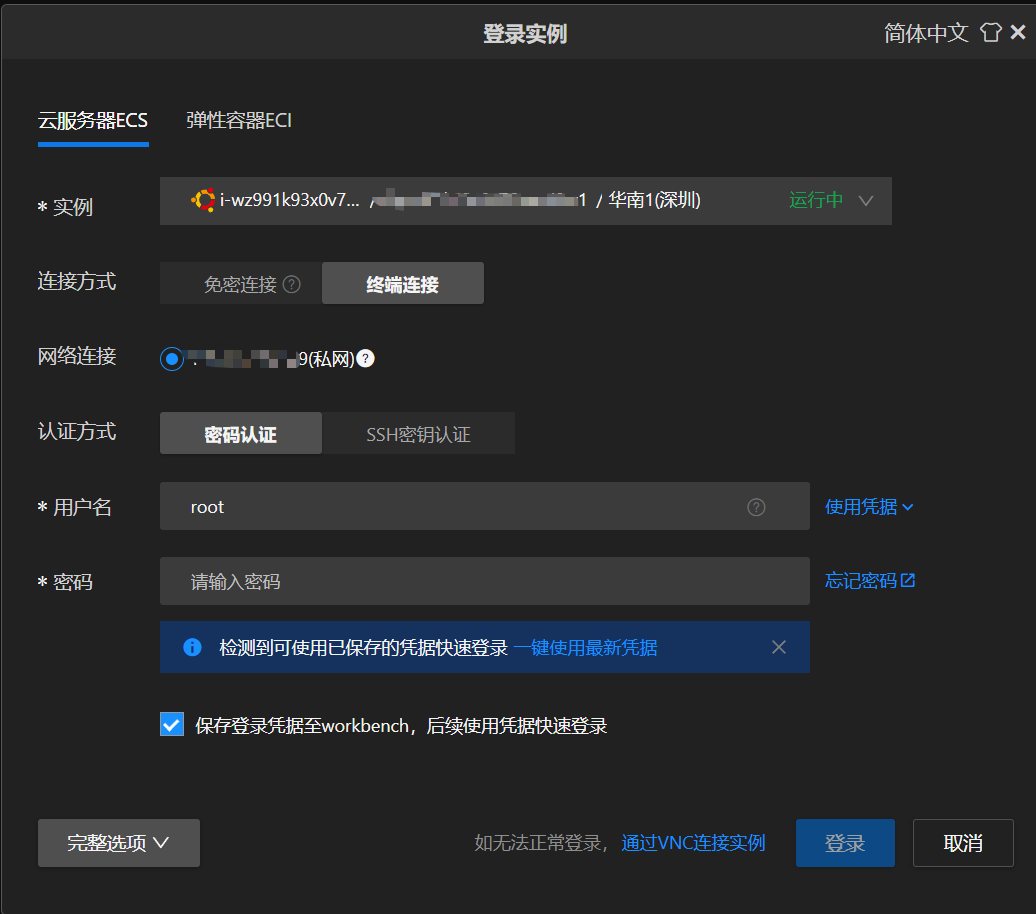
连接成功,页面是这样的:
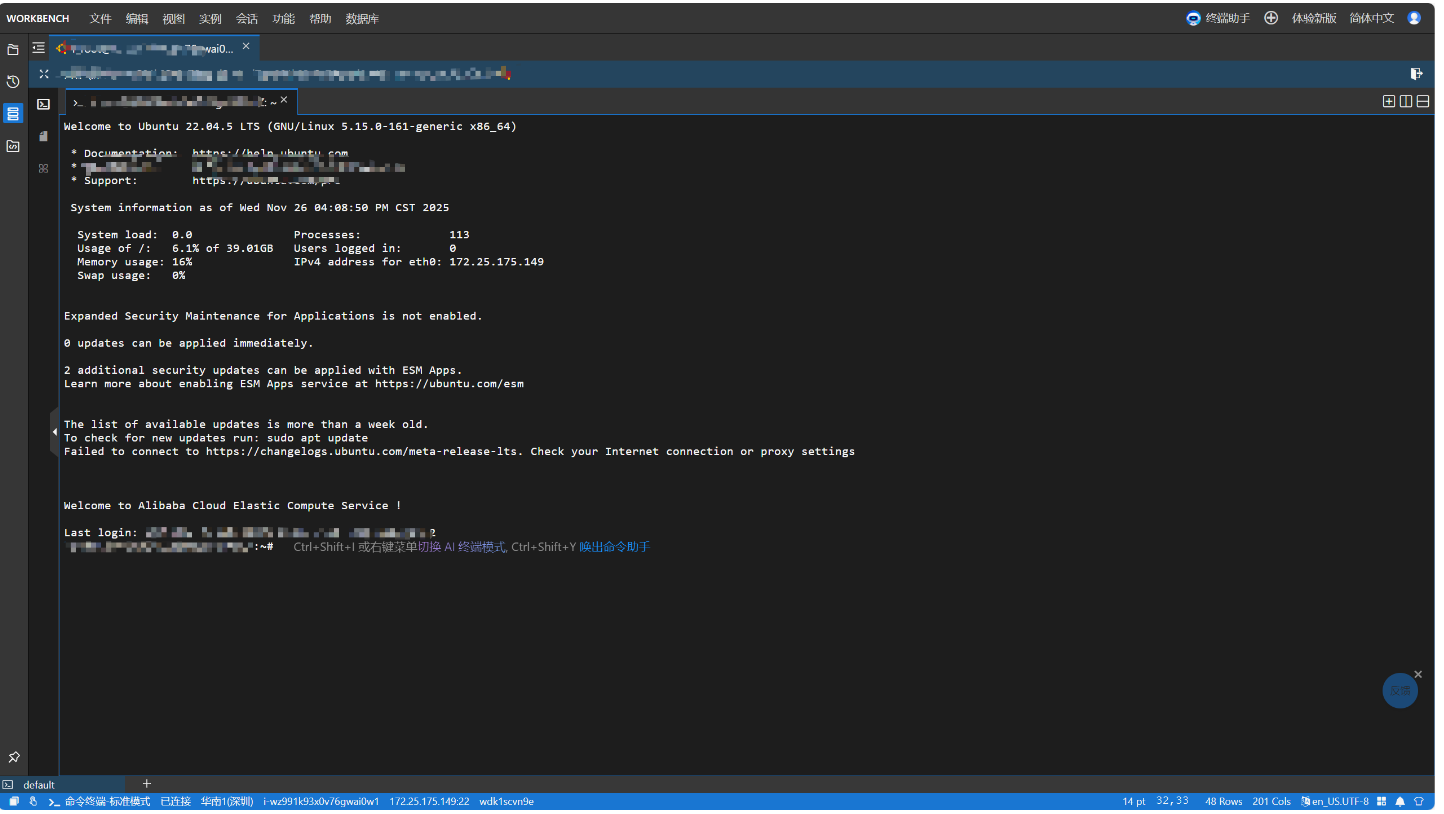
显示的是这个页面,说明,你的云服务器,已经买好了,可以使用了。
退出云服务器:
方式一:命令行,输入 exit+回车(enter键)
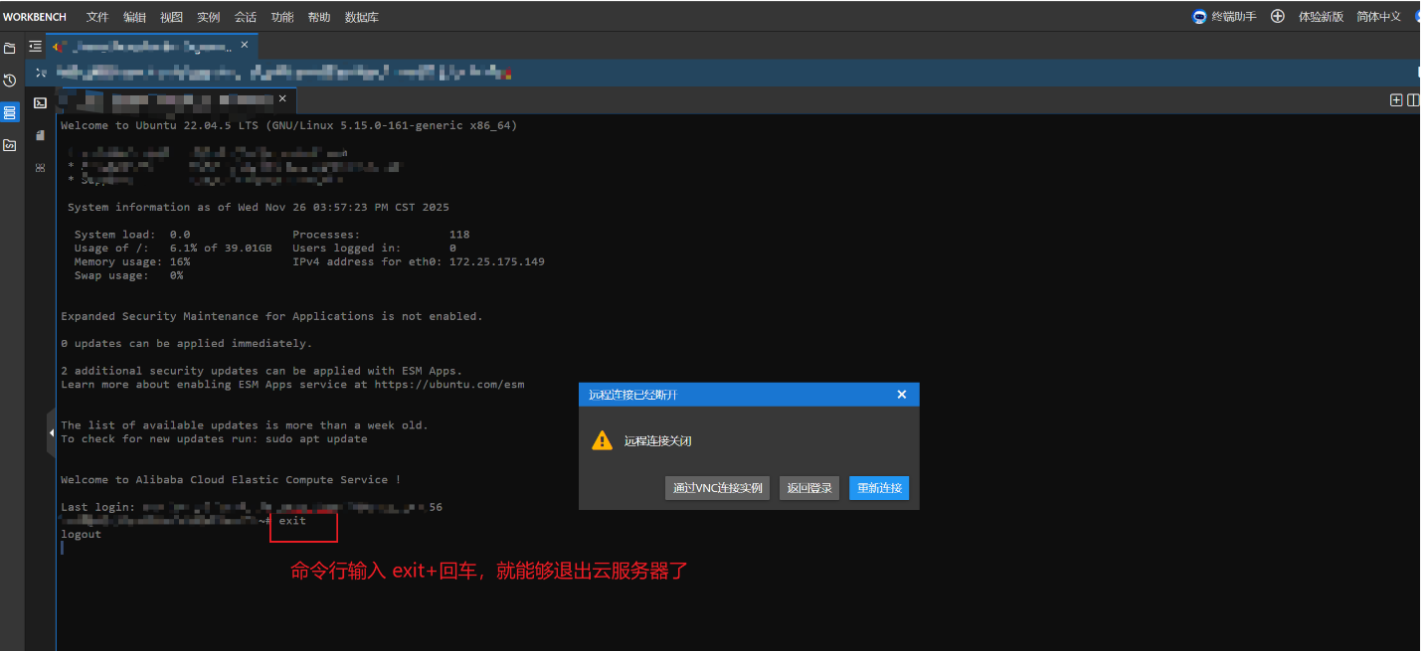
方式二:如果是浏览器页面,直接关闭当前浏览器页面就行
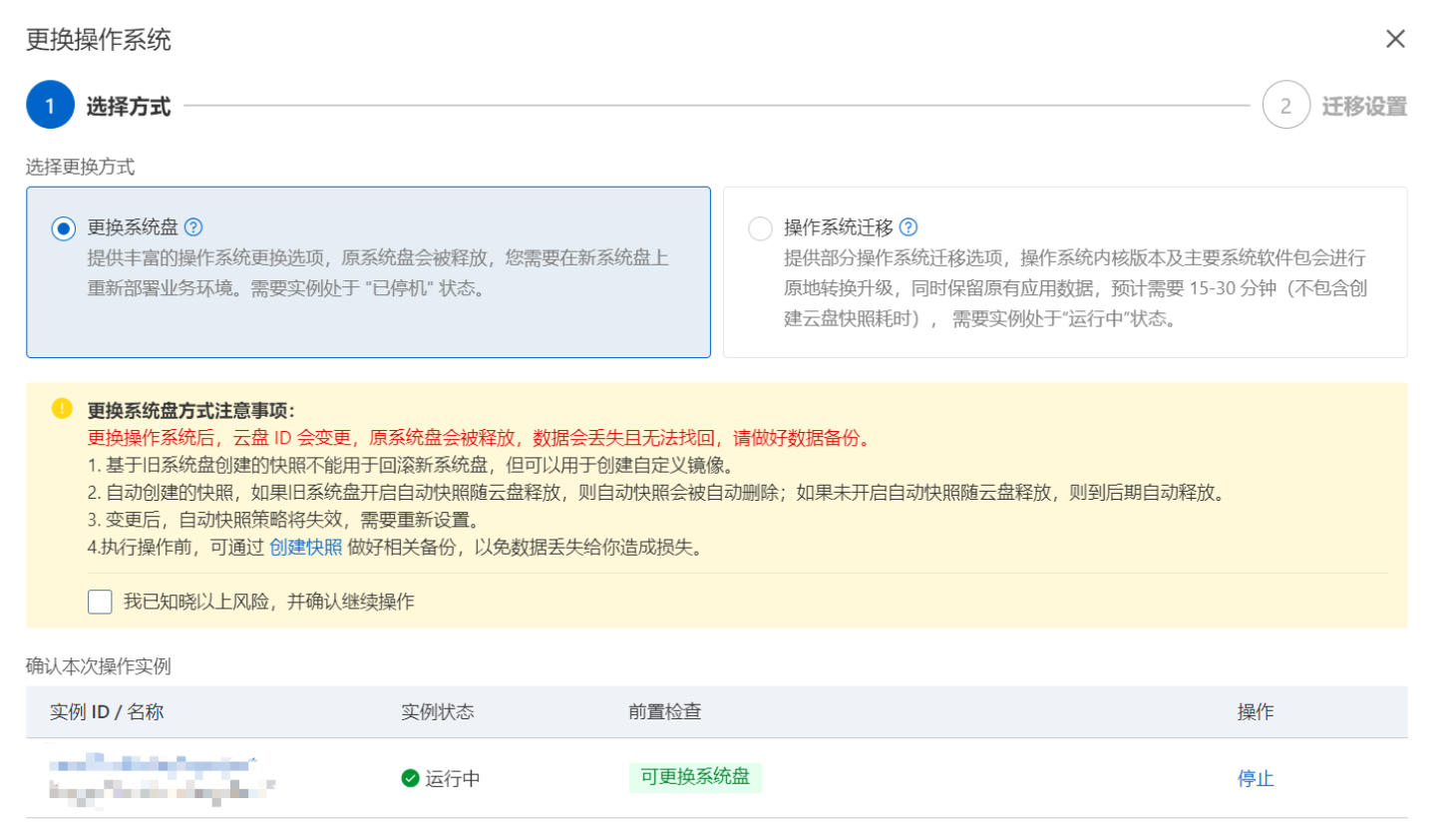
更换操作系统:
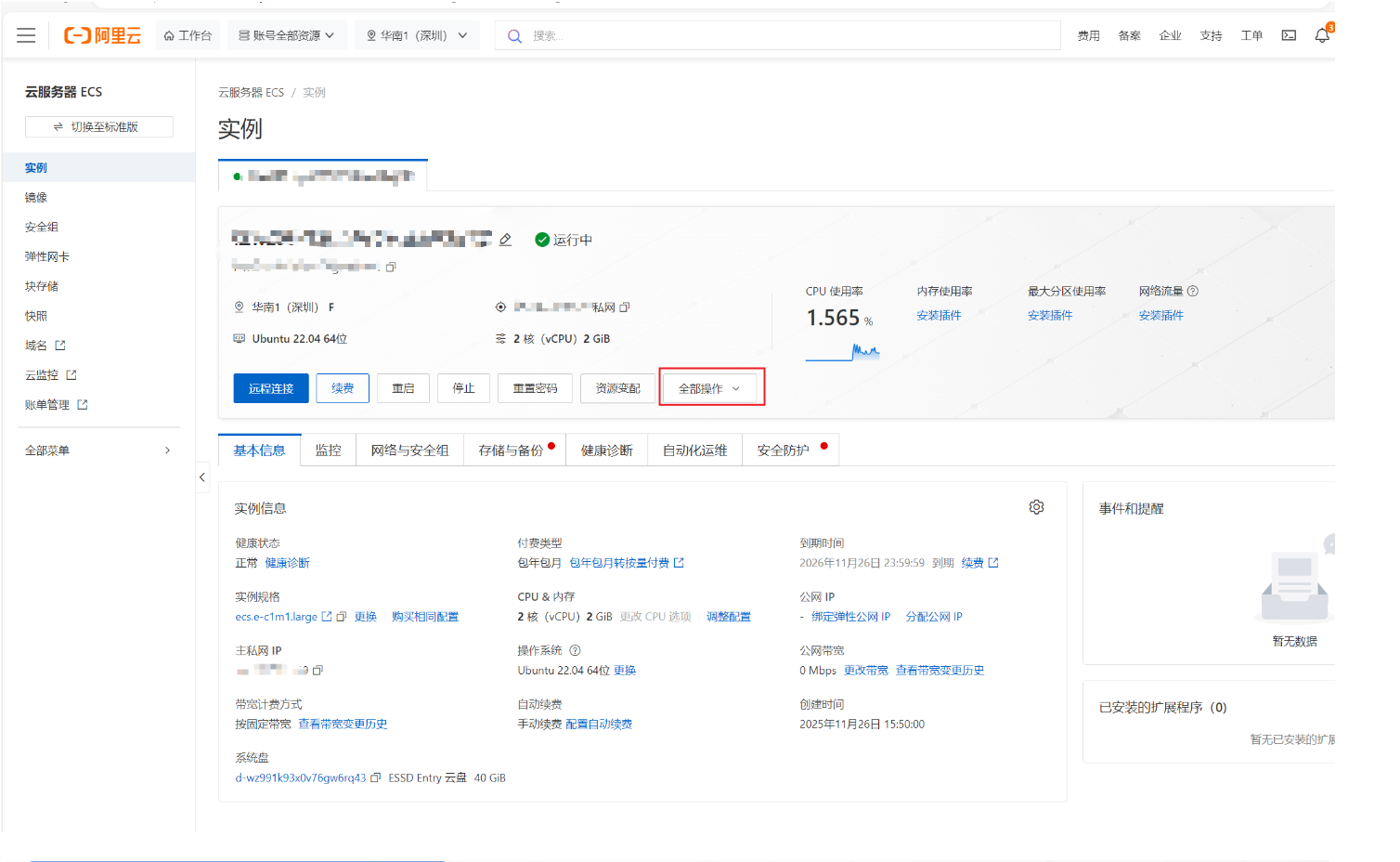
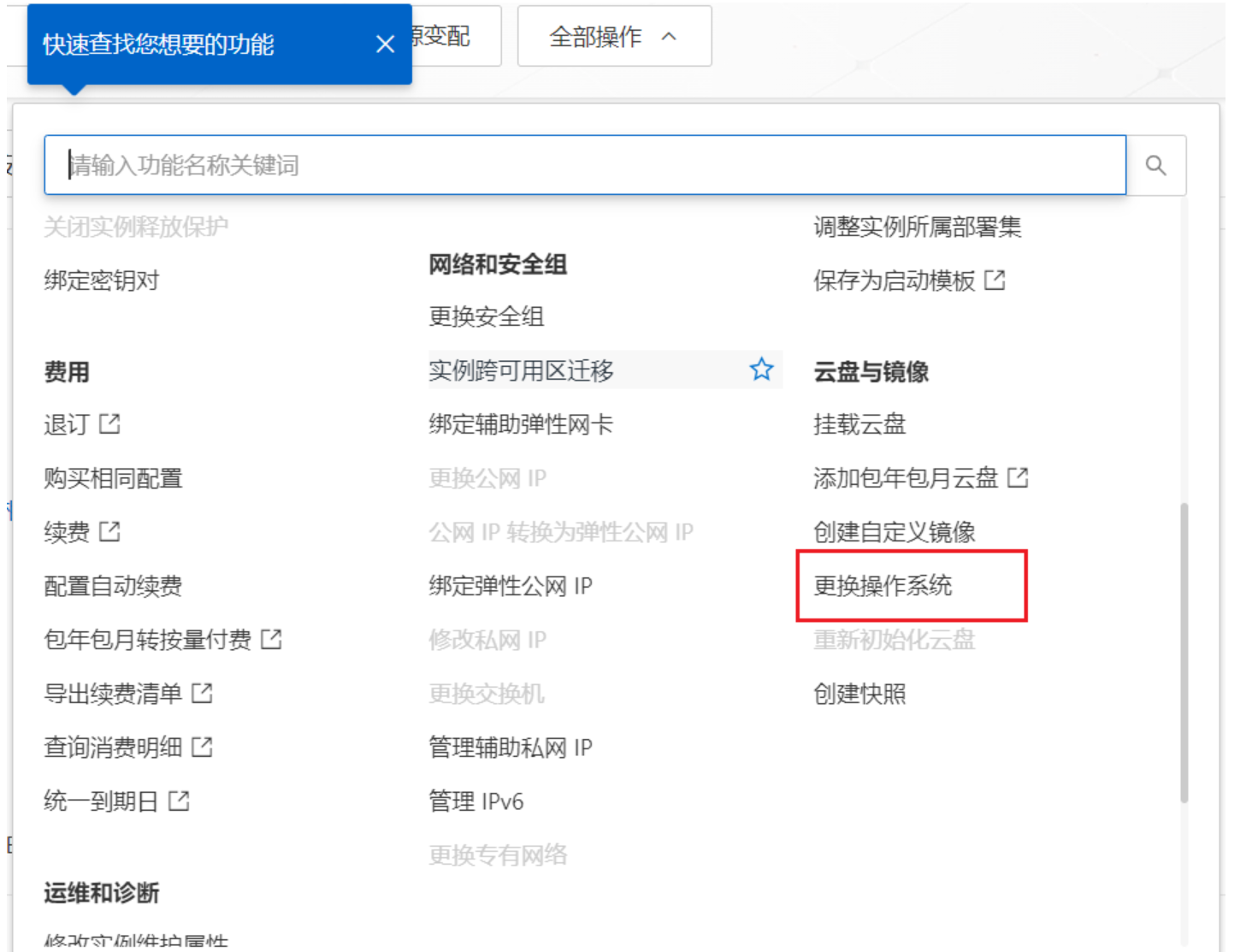
大家自己根据需要,要不要换就行。
更多的操作,都在 全部操作里面有的。
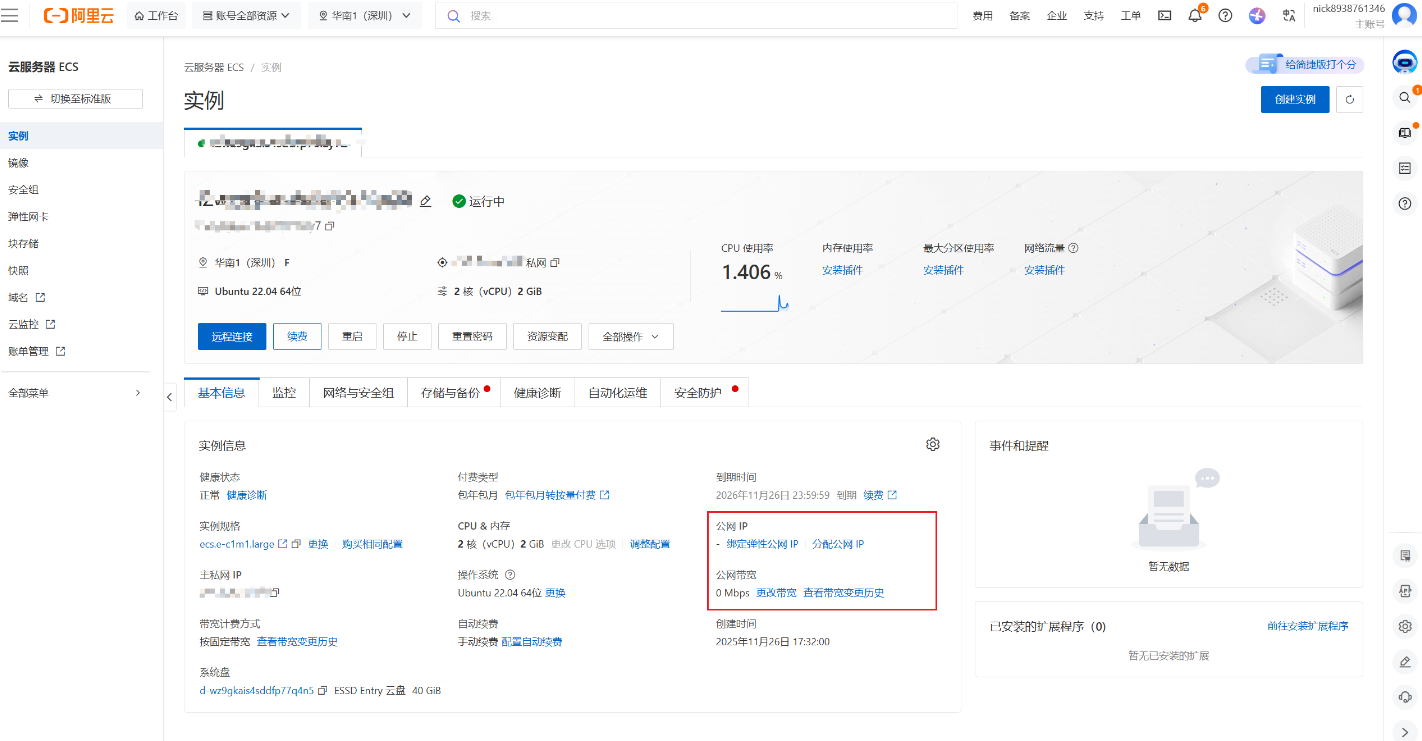
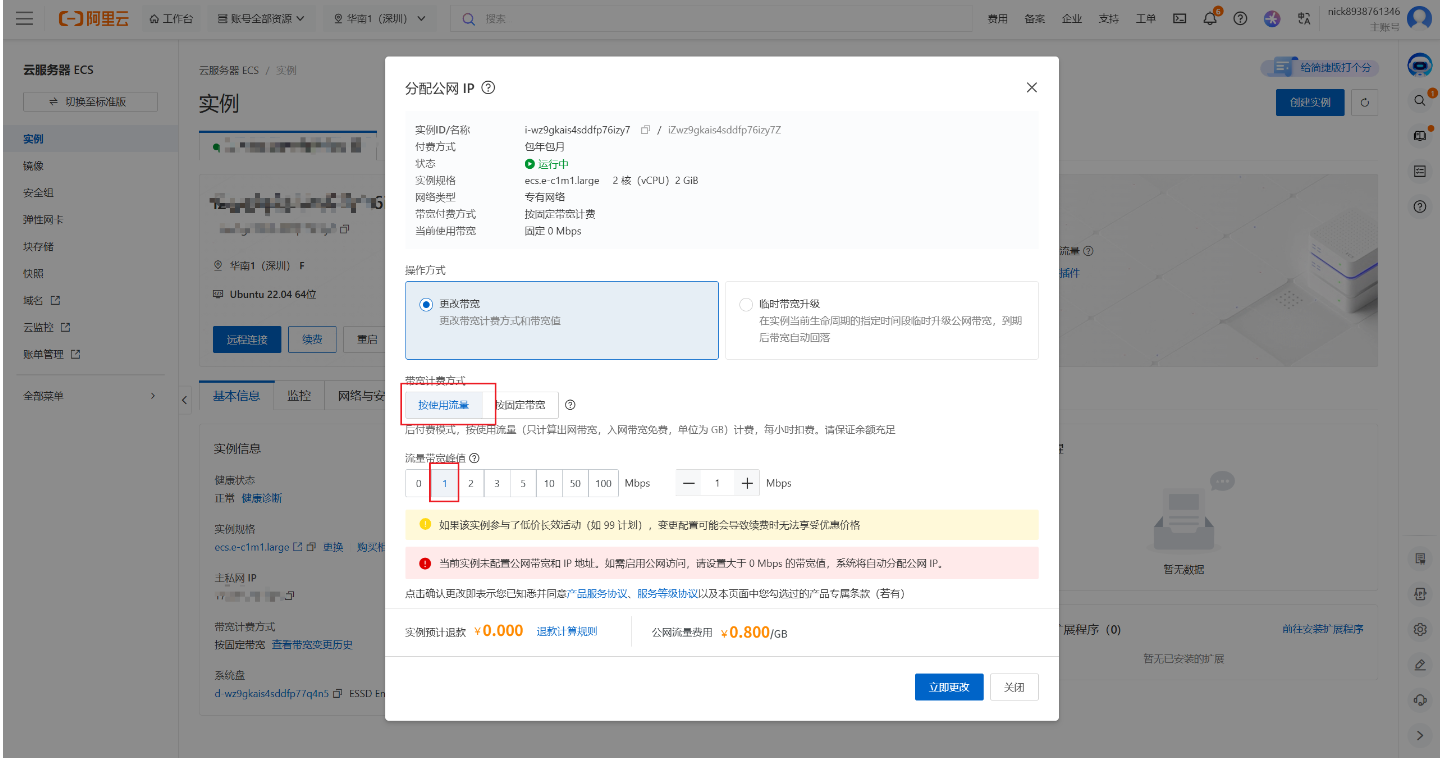
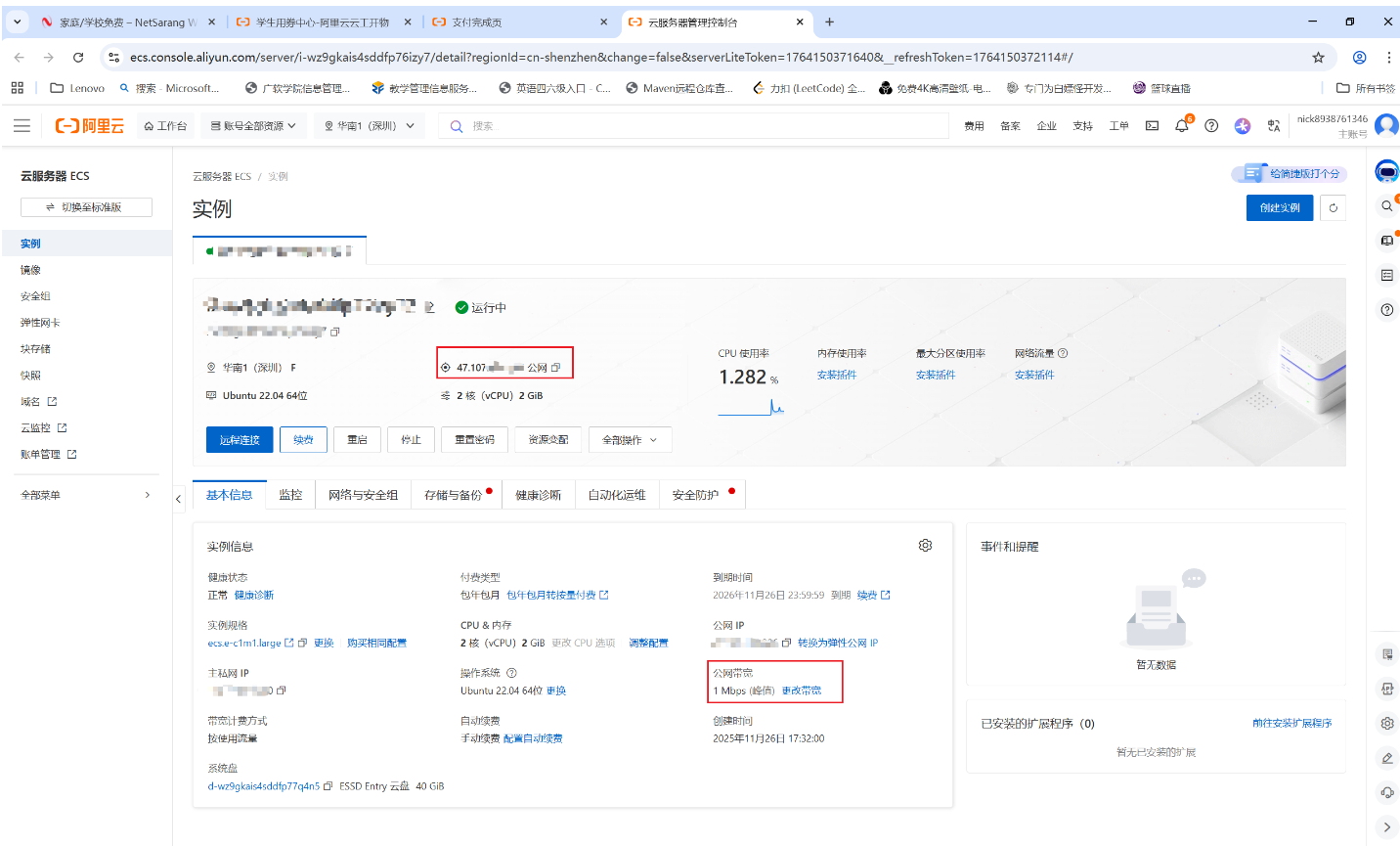
更换带宽(分配公网IP):
如果要使用 XShell 连接云服务器,需要分配 公网IP:
如果你是学生,建议选择:按流量计费
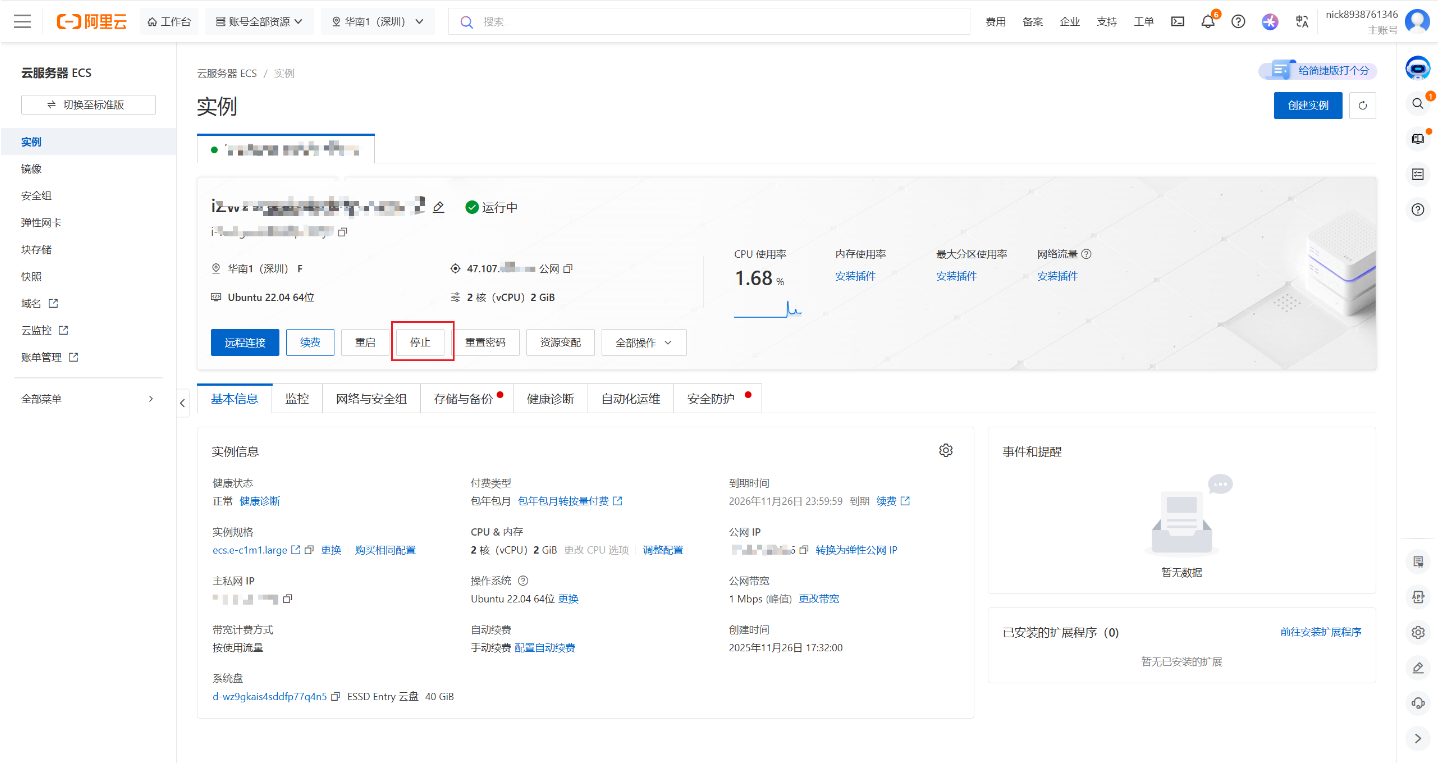
平时不用云服务器,建议停止服务器的运行。
以免被别人登录你的云服务器,产生流量消费。
3.使用终端,连接云服务器
终端软件是一类工具软件, 可以和远程的主机建立网络连接, 从而对主机进行一些操作.
常见的终端软件:
• XShell (免费的)
• Putty
• MobaXTerm
• Iterm2 (苹果电脑使用较多)
• SecureCRT (企业中使用这个多一点)
• …
这里使用 XShell
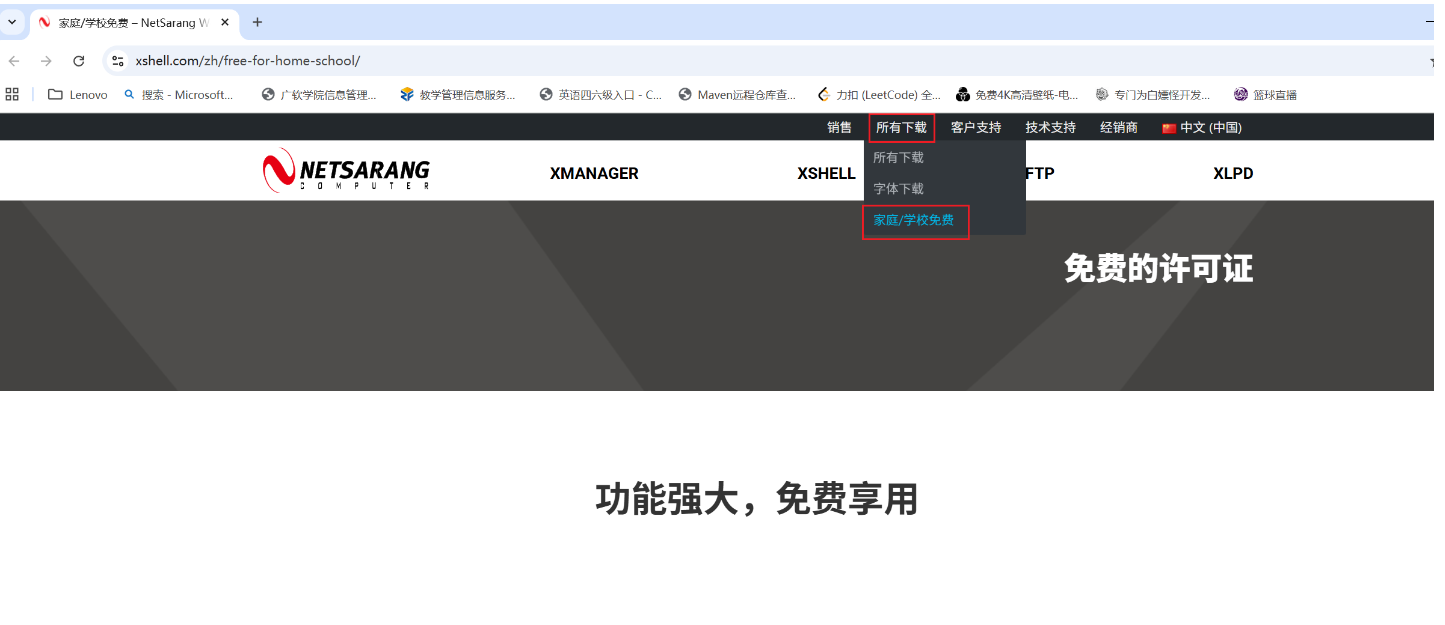
XShell 下载:
下载地址:XShell 下载
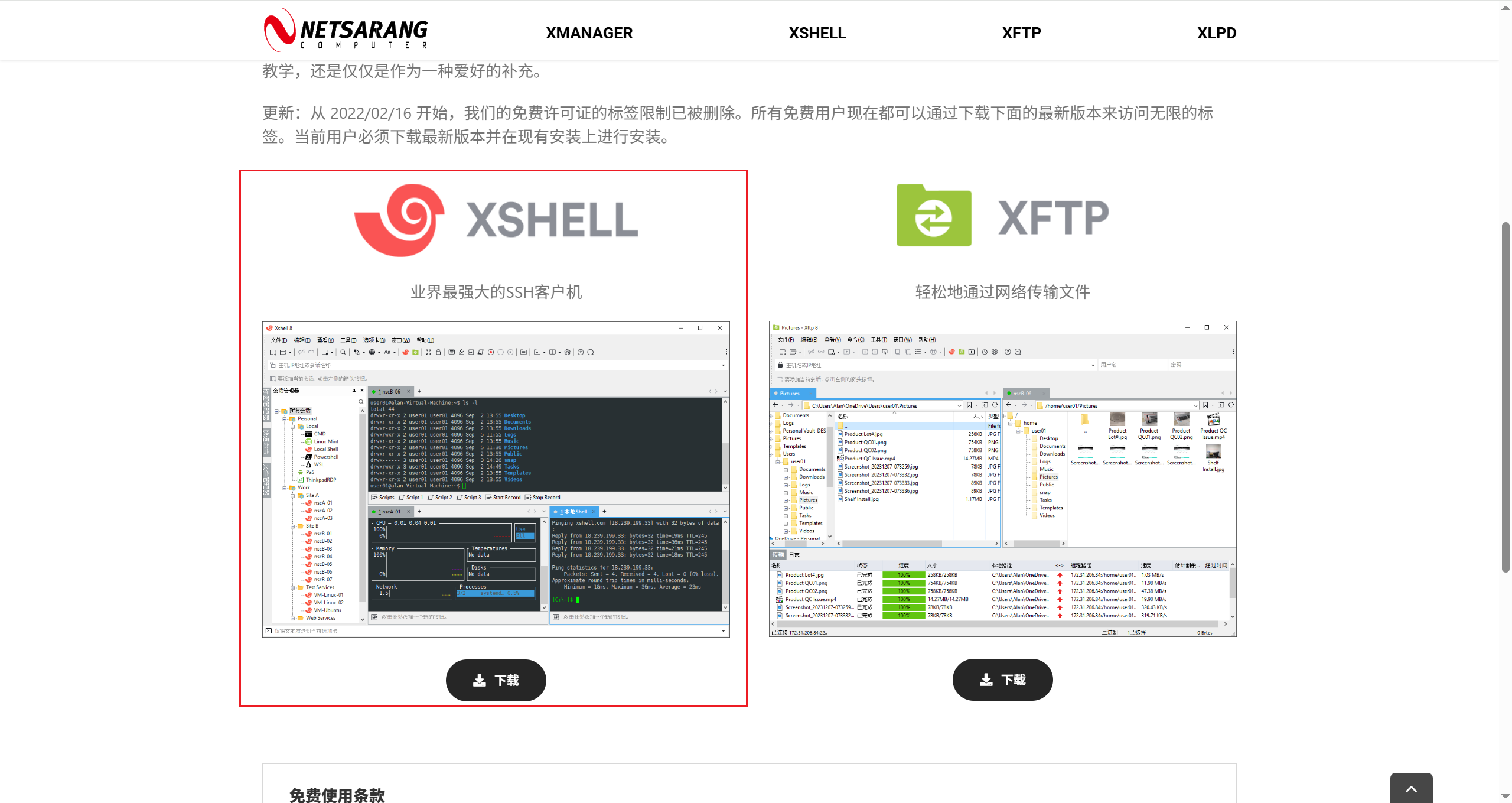

点击这个安装包,就能进入安装程序。
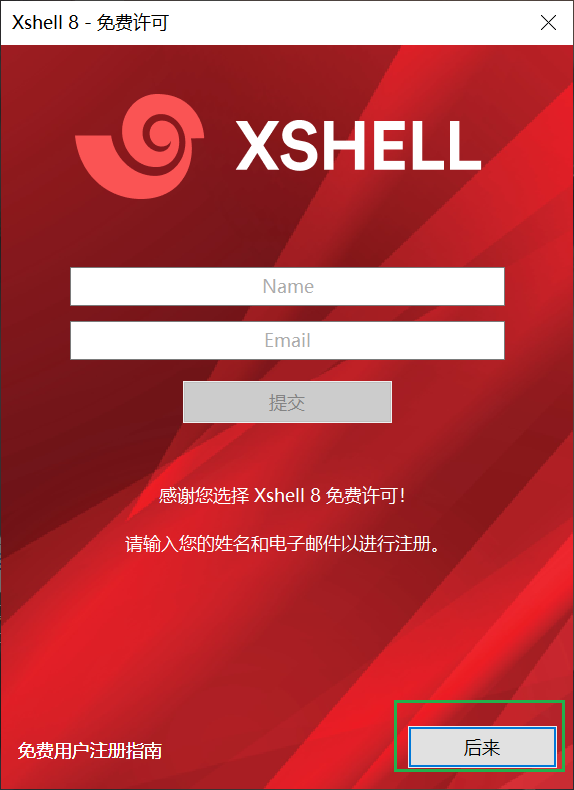
XShell连接云服务器:
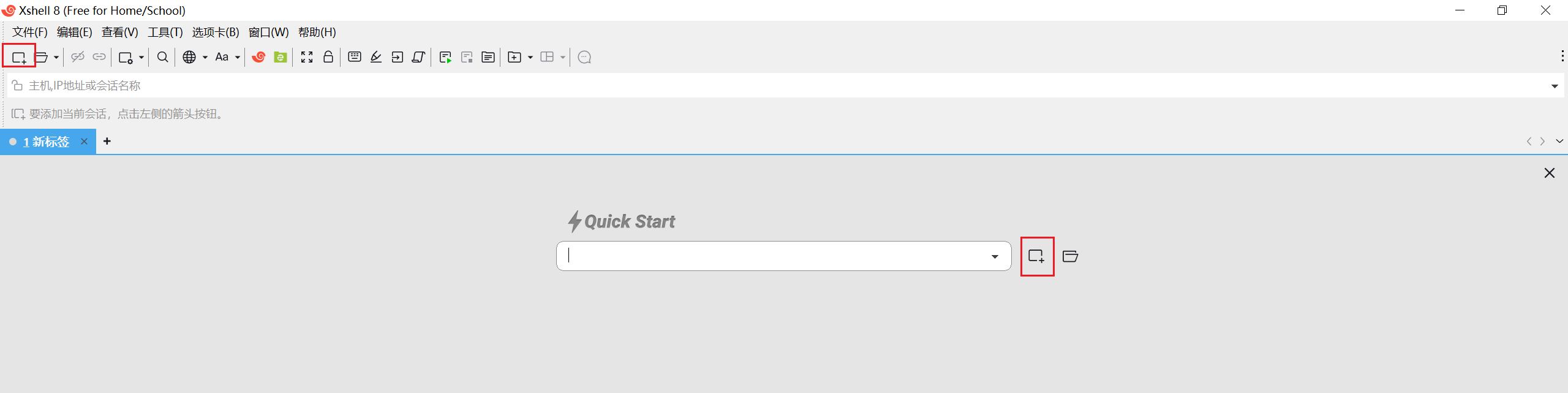
点击这两个地方,都能新建会话,也就是用来连接 云服务器。
这里的IP地址,必须是云服务器的 公网 IP地址(前面有说 分配公网IP),
使用 私网IP地址,无法使用 XShell连接云服务器。
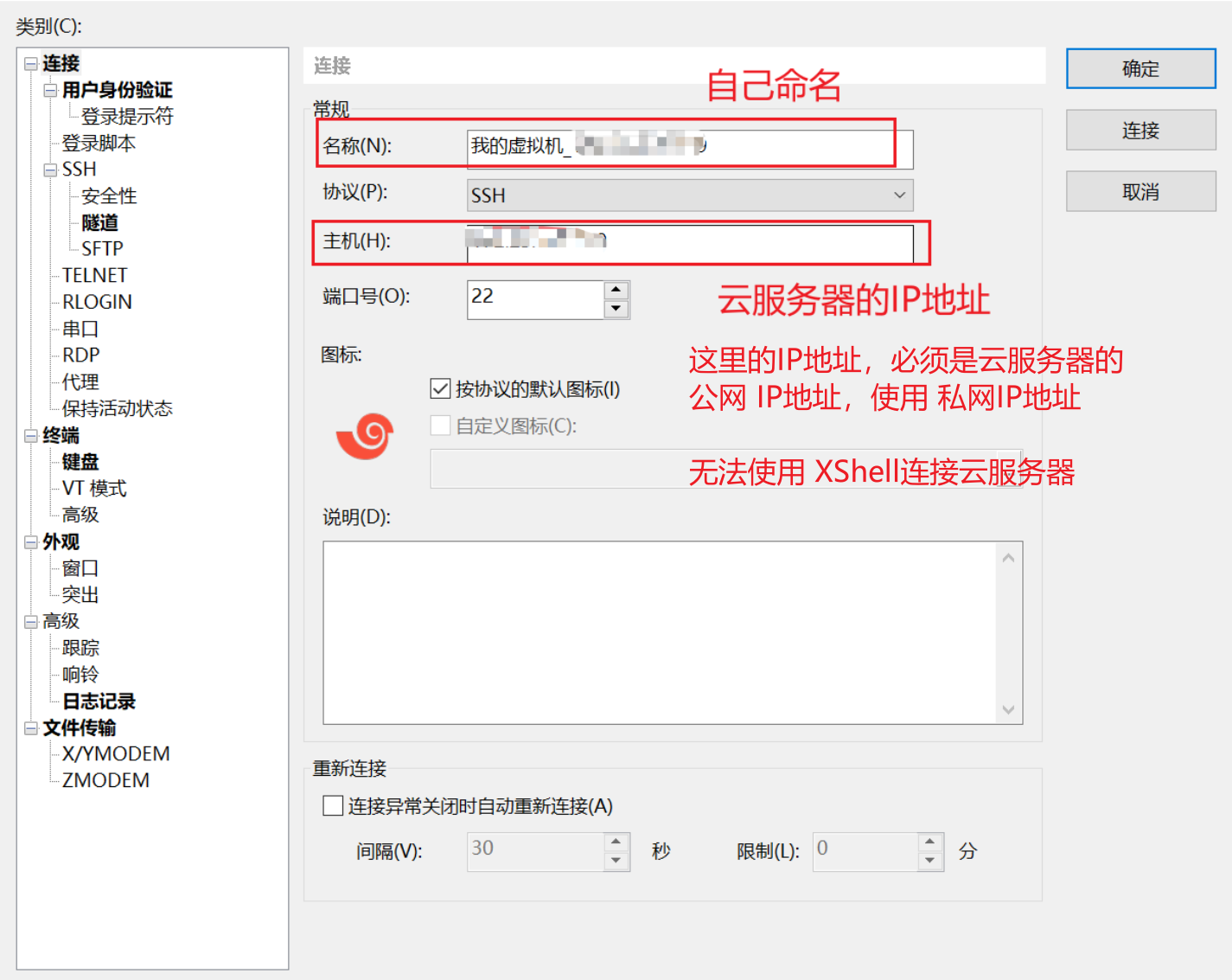
这个页面的其他地方不用设置,默认就行。
用户身份验证:
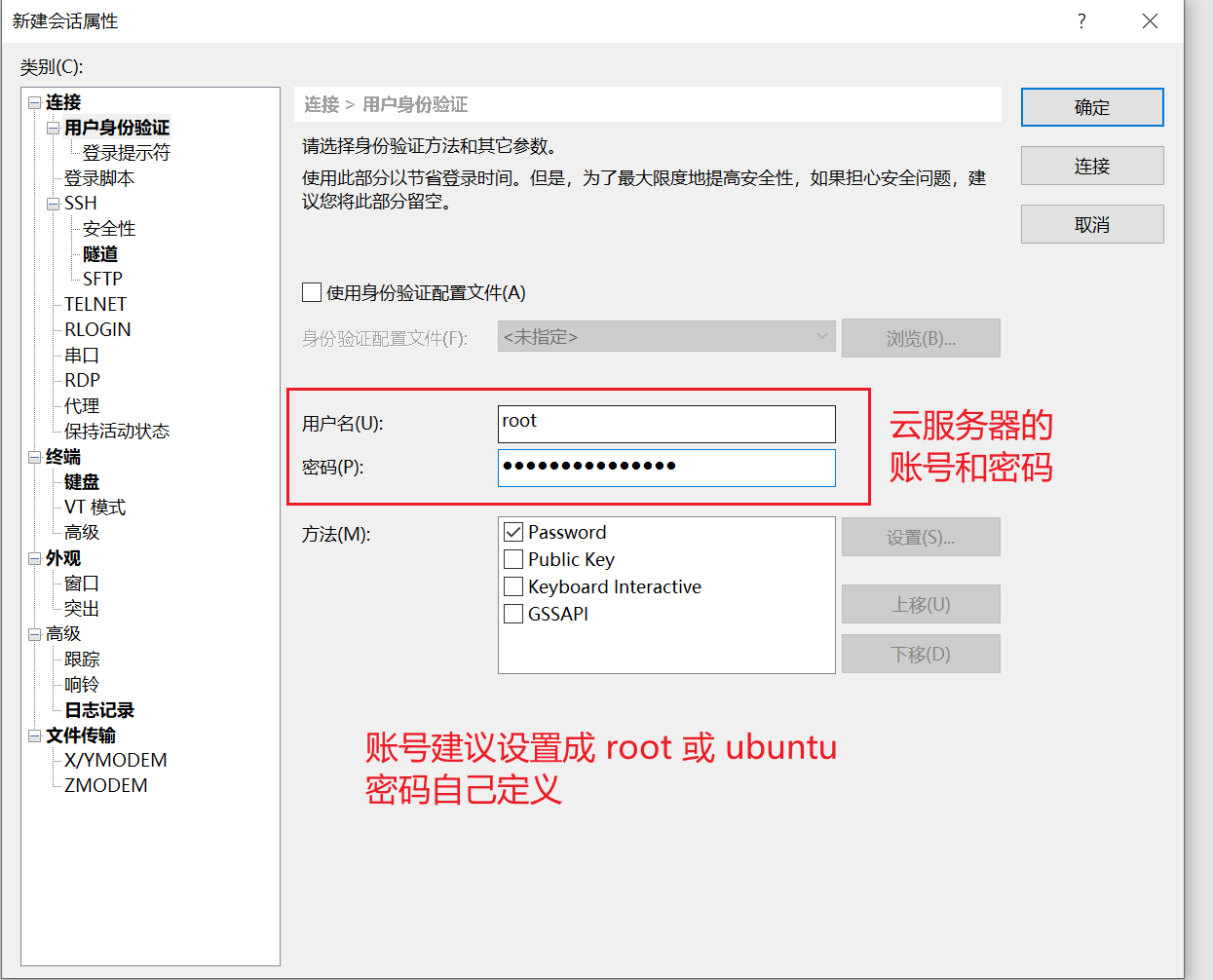
点击确认。
连接云服务器:
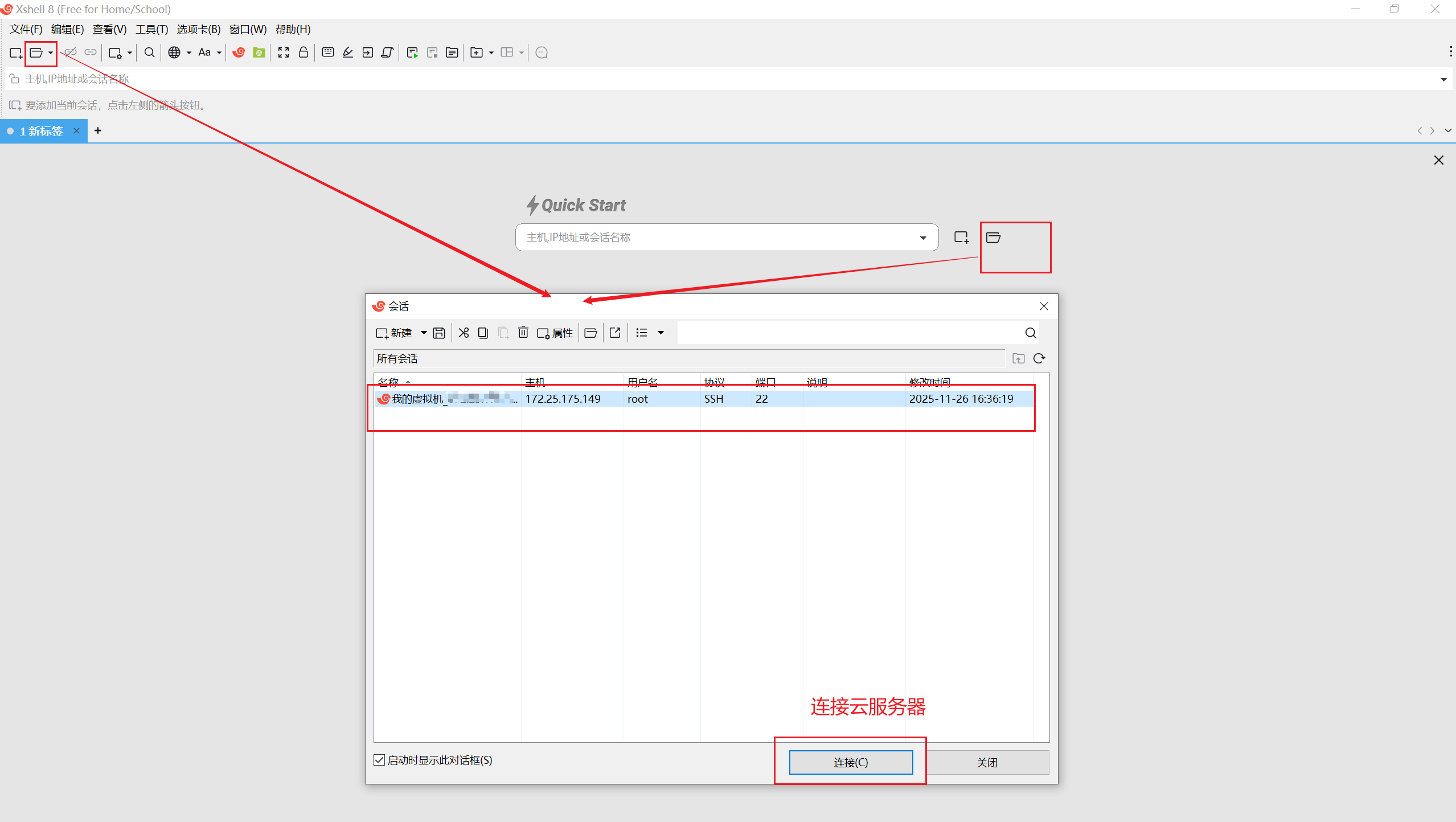
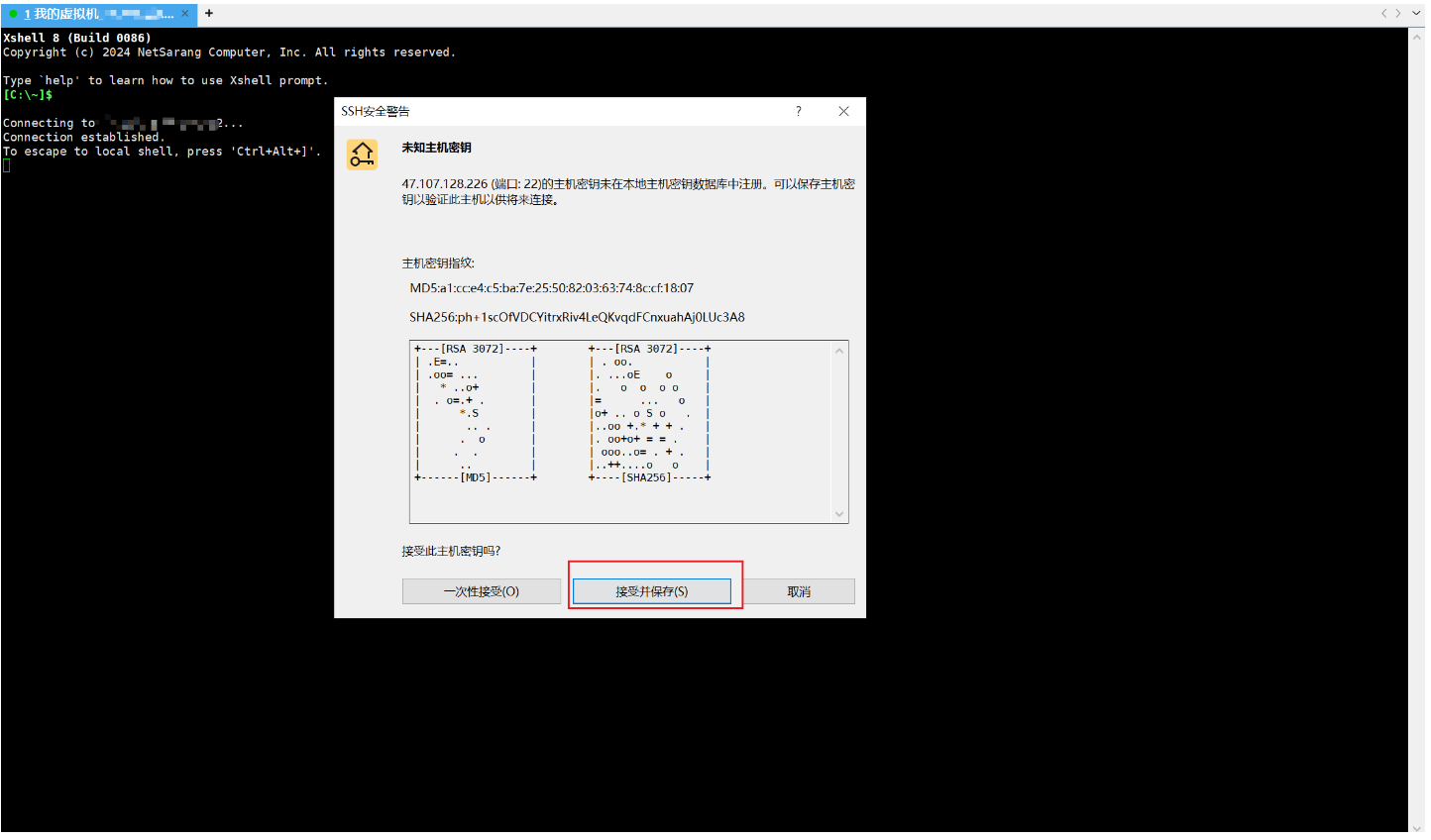
选择接收并保存:
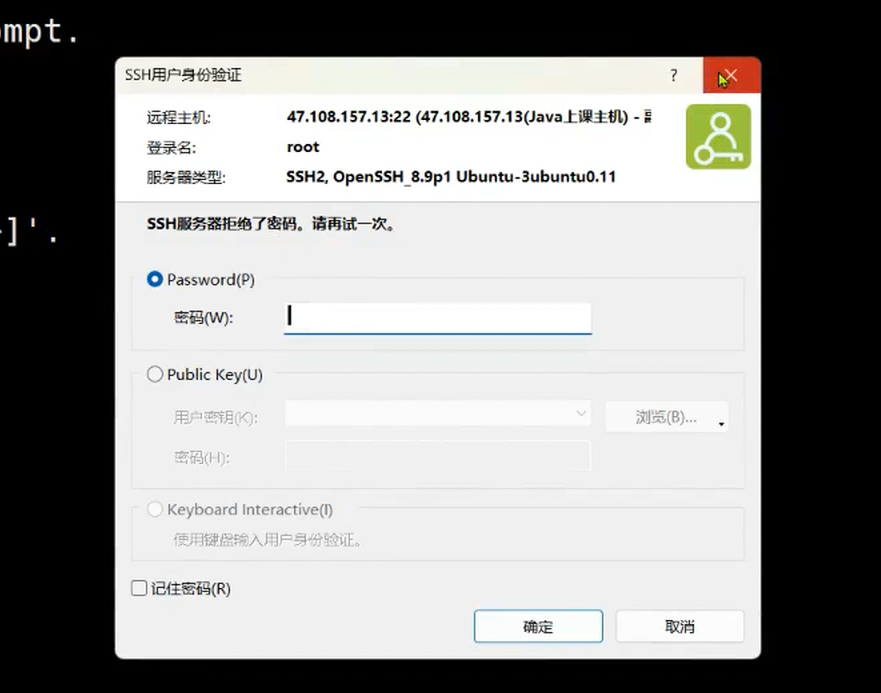
如果是密码错误,是这样的页面:
用户名正确,密码正确,公网IP正确,页面是这样的
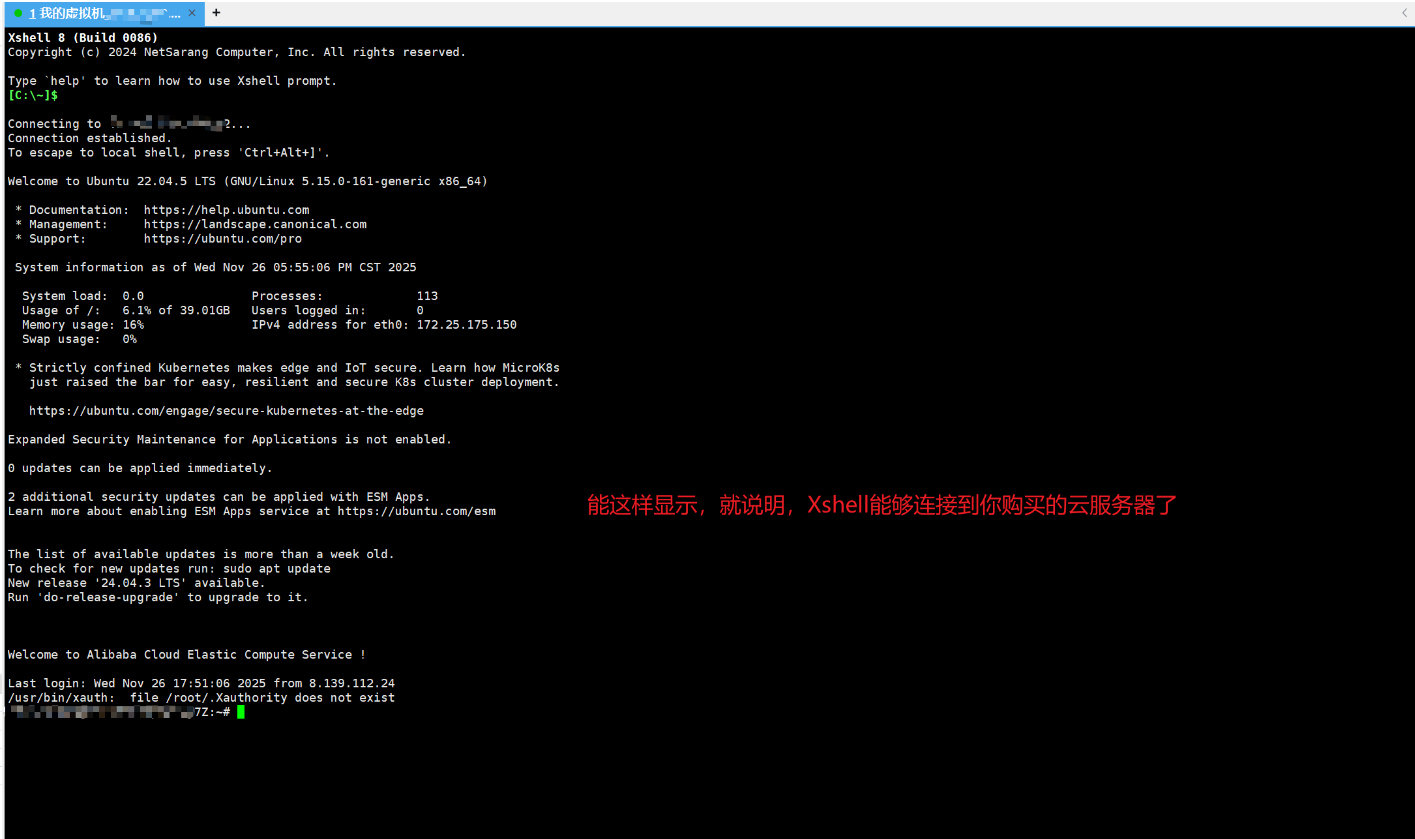
能这样显示,就说明,Xshell能够连接到你购买的云服务器了
之后,你就可以使用云服务器了。
更多推荐
 21
21 0
0- 0


 已为社区贡献4条内容

所有评论(0)