
【Linux运维大神系列】Kubernetes详解1(kubeadm部署k8s1.23单节点集群)
目录
Kubernetes介绍
kubernetes(k8s)是2015年由Google公司基于Go语言编写的一款开源的容器集群编排系统,用于自动化容器的部署、扩缩容和管理;
kubernetes(k8s)是基于Google内部的Borg系统的特征开发的一个版本,集成了Borg系统大部分优势
Kubernetes具备的功能
自我修复:k8s可以监控容器的运行状况,并在发现容器出现异常时自动重启故障实例;
弹性伸缩:k8s可以根据资源的使用情况自动地调整容器的副本数。例如,在高峰时段,k8s可以自动增加容器的副本数以应对更多的流量;而在低峰时段,k8s可以减少应用的副本数,节省资源;
资源限额:k8s允许指定每个容器所需的CPU和内存资源,能够更好的管理容器的资源使用量;
滚动升级:k8s可以在不中断服务的情况下滚动升级应用版本,确保在整个过程中仍有足够的实例在提供服务;
负载均衡:k8s可以根据应用的负载情况自动分配流量,确保各个实例之间的负载均衡,避免某些实例过载导致的性能下降;
服务发现:k8s可以自动发现应用的实例,并为它们分配一个统一的访问地址。这样,用户只需要知道这个统一的地址,就可以访问到应用的任意实例,而无需关心具体的实例信息;
存储管理:k8s可以自动管理应用的存储资源,为应用提供持久化的数据存储。这样,在应用实例发生变化时,用户数据仍能保持一致,确保数据的持久性;
密钥与配置管理:Kubernetes 允许你存储和管理敏感信息,例如:密码、令牌、证书、ssh密钥等信息进行统一管理,并共享给多个容器复用;
Kubernetes集群角色
k8s集群需要建⽴在多个节点上,将多个节点组建成一个集群,然后进⾏统⼀管理,但是在k8s集群内部,这些节点⼜被划分成了两类⻆⾊:
一类⻆⾊为管理节点,叫Master,负责集群的所有管理工作;
⼀类⻆⾊为⼯作节点,叫Node,负责运行集群中所有用户的容器应用 ;
Master管理节点组件:
API Server:作为集群的管理入口,处理外部和内部通信,接收用户请求并处理集群内部组件之间的通信;
Scheduler:作为集群资源调度计算,根据调度策略,负责将待部署的 Pods 分配到合适的 Node 节点上;
Controller Manager:管理集群中的各种控制器,例如 Deployment、ReplicaSet、DaemonSet等,管理集群中的各种资源;
etcd:作为集群的数据存储,保存集群的配置信息和状态信息;
Node工作节点组件:
Kubelet:负责与 Master 节点通信,并根据 Master 节点的调度决策来创建、更新和删除 Pod,同时维护 Node 节点上的容器状态;
容器运行时(如 Docker、containerd 等):负责运行和管理容器,提供容器生命周期管理功能。例如:创建、更新、删除容器等;
Kube-proxy:负责为集群内的服务实现网络代理和负载均衡,确保服务的访问性;
kubernetes集群类型
一主多从集群:由一台Master管理节点和多台Node工作节点组成,生产环境下Master节点存在单点故障的风险,适合学习和测试环境使用;
多主多从集群:由多台Master管理节点和多Node工作节点组成,安全性高,适合生产环境使用;
Kubernetes集群实战
| 主机名 | IP地址 | 角色 | 操作系统 |
|---|---|---|---|
| master01 | 10.0.0.101 | 管理节点 | CentOS 7 |
| node01 | 10.0.0.102 | 工作节点 | CentOS 7 |
| node02 | 10.0.0.103 | 工作节点 | CentOS 7 |
前期准备
1.修改主机名,添加hosts解析
hostnamectl set-hostname xxx
echo "10.0.0.101 master01" >> /etc/hosts
echo "10.0.0.102 worker01" >> /etc/hosts
echo "10.0.0.103 worker02" >> /etc/hosts
2.开启bridge网桥过滤功能
cat > /etc/sysctl.d/k8s.conf <<EOF
net.bridge.bridge-nf-call-ip6tables = 1
net.bridge.bridge-nf-call-iptables = 1
net.ipv4.ip_forward = 1
EOF

#由于开启bridge功能,需要加载br_netfilter模块来允许在bridge设备上的数据包经过iptables防火墙处理
modprobe br_netfilter && lsmod | grep br_netfilter

#加载配置文件,使上述配置生效
sysctl -p /etc/sysctl.d/k8s.conf
3.配置ipvs功能
k8s中Service有两种代理模式,一种是基于iptables的,一种是基于ipvs,两者对比ipvs负载均衡算法更加的灵活,且带有健康检查的功能,如果想要使用ipvs模式,需要手动载入ipvs模块。
ipset和ipvsadm是两个与网络管理和负载均衡相关的软件包,在k8s代理模式中,提供多种负载均衡算法,如轮询(Round Robin)、最小连接(Least Connection)和加权最小连接(Weighted Least Connection)等;
下载 ipset ipvsadm
yum -y install ipset ipvsadm
将需要加载的ipvs相关模块写入到文件中
cat > /etc/sysconfig/modules/ipvs.modules <<EOF
#!/bin/bash
modprobe -- ip_vs
modprobe -- ip_vs_rr
modprobe -- ip_vs_wrr
modprobe -- ip_vs_sh
modprobe -- nf_conntrack
EOF
执行文件来加载模块bash /etc/sysconfig/modules/ipvs.modules && lsmod | grep -e ip_vs -e nf_conntrack
4.关闭swap分区
#临时关闭
swapoff -a

#永久关闭
sed -ri 's/.*swap.*/#&/' /etc/fstab
grep ".*swap.*" /etc/fstab

#检查swap
[root@master01 ~]#free -h
              total        used        free      shared  buff/cache   available
Mem:           1.9G        164M        1.1G        9.5M        727M        1.6G
Swap:            0B          0B          0B
Docker环境准备
所有集群主机均需操作
docker安装教程:https://blog.csdn.net/2403_87491401/article/details/155647219?spm=1001.2014.3001.5501
1.配置Cgroup驱动程序
cat > /etc/docker/daemon.json <<EOF
{
        "exec-opts": ["native.cgroupdriver=systemd"]
}
EOF

#启动服务并设置随机自启
systemctl enable docker ; systemctl start docker
kubeadm部署k8s集群
kubernetes集群有多种部署方式,目前常用的部署方式有如下两种:
kubeadm部署方式:kubeadm是一个快速搭建kubernetes的集群工具;
二进制包部署方式:从官网下载每个组件的二进制包,依次去安装,部署麻烦;
1.配置k8s仓库,使用阿里云yum源
cat > /etc/yum.repos.d/k8s.repo <<EOF
[kubernetes]
name=Kubernetes
baseurl=https://mirrors.aliyun.com/kubernetes/yum/repos/kubernetes-el7-x86_64/
enabled=1
gpgcheck=1
repo_gpgcheck=1
gpgkey=https://mirrors.aliyun.com/kubernetes/yum/doc/yum-key.gpg https://mirrors.aliyun.com/kubernetes/yum/doc/rpm-package-key.gpg
EOF
2.安装集群软件
本实验安装k8s 1.23.0版本软件
yum install -y --nogpgcheck kubeadm-1.23.0-0  kubelet-1.23.0-0 kubectl-1.23.0-0

- kubeadm:用于初始化集群,并配置集群所需的组件并生成对应的安全证书和令牌;
- kubelet:负责与 Master 节点通信,并根据 Master 节点的调度决策来创建、更新和删除 Pod,同时维护 Node 节点上的容器状态;
- kubectl:用于管理k8集群的一个命令行工具;
3.配置kubelet启用Cgroup控制组
#用于限制进程的资源使用量,如CPU、内存等
[root@master01 ~]#tee > /etc/sysconfig/kubelet <<EOF
> KUBELET_EXTRA_ARGS="--cgroup-driver=systemd"
> EOF
[root@master01 ~]#cat        ^C
[root@master01 ~]#cat /etc/sysconfig/kubelet
KUBELET_EXTRA_ARGS="--cgroup-driver=systemd"

#设置kubelet为开机自启动即可,集群初始化后自动启动
systemctl enable kubelet
4.集群初始化
查看集群所需镜像文件
[root@master01 ~]#kubeadm config images list

#...以下就是集群初始化所需的集群组件镜像
k8s.gcr.io/kube-apiserver:v1.23.0
k8s.gcr.io/kube-controller-manager:v1.23.0
k8s.gcr.io/kube-scheduler:v1.23.0
k8s.gcr.io/kube-proxy:v1.23.0
k8s.gcr.io/pause:3.6
k8s.gcr.io/etcd:3.5.1-0
k8s.gcr.io/coredns/coredns:v1.8.6

创建集群初始化配置文件
[root@master01 ~]# kubeadm config print init-defaults > kubeadm-config.yaml

修改以下内容
[root@master01 ~]# cat kubeadm-config.yaml
#本机的IP地址
advertiseAddress: 192.168.0.10
#本机名称
name: master01
#集群镜像下载地址,修改为阿里云
imageRepository: registry.cn-hangzhou.aliyuncs.com/google_containers

集群初始化
[root@master01 ~]# kubeadm init --config /root/kubeadm-config.yaml --upload-certs
    #选项说明:
    --upload-certs   //初始化过程将生成证书,并将其上传到etcd存储中,以便后续节点的加入


根据集群初始化后的提示,执行如下命令
[root@master01 ~]# mkdir -p $HOME/.kube
[root@master01 ~]# sudo cp -i /etc/kubernetes/admin.conf $HOME/.kube/config
[root@master01 ~]# sudo chown $(id -u):$(id -g) $HOME/.kube/config
[root@master01 ~]# export KUBECONFIG=/etc/kubernetes/admin.conf

根据提示将node节点加入集群,加入成功后在master节点验证
#在每个node节点执行命令,加入master集群
kubeadm join 10.0.0.101:6443 --token abcdef.0123456789abcdef \
	--discovery-token-ca-cert-hash sha256:9cb2c0d96958bc5e547db15584fef9320c02a3798add01af4a0dcc576eb7ad1a

#master集群查看
[root@master01 ~]#kubectl get nodes
NAME       STATUS     ROLES                  AGE     VERSION
master01   NotReady   control-plane,master   9m38s   v1.23.0
worker01   NotReady   <none>                 24s     v1.23.0
worker02   NotReady   <none>                 18s     v1.23.0
部署集群网络Calico
Calico和Flanner是两钟流行的k8s网络插件,它们都为集群中的pod提供网络功能。然而,它们在实现方式和功能上有一些重要区别:
网络模型的区别:
Calico 使用 BGP(边界网关协议)作为其底层网络模型。它利用 BGP 为每个 Pod 分配一个唯一的 IP 地址,并在集群内部进行路由。Calico 支持网络策略,可以对流量进行精细控制,允许或拒绝特定的通信。
Flannel 则采用了一个简化的覆盖网络模型。它为每个节点分配一个 IP 地址子网,然后在这些子网之间建立覆盖网络。Flannel 将 Pod 的数据包封装到一个更大的网络数据包中,并在节点之间进行转发。Flannel 更注重简单和易用性,不提供与 Calico 类似的网络策略功能。
性能的区别:由于 Calico 使用 BGP 进行路由,其性能通常优于 Flannel。Calico 可以实现直接的 Pod 到 Pod 通信,而无需在节点之间进行额外的封装和解封装操作。这使得 Calico 在大型或高度动态的集群中具有更好的性能。
Flannel 的覆盖网络模型会导致额外的封装和解封装开销,从而影响网络性能。对于较小的集群或对性能要求不高的场景,这可能并不是一个严重的问题。
1.master节点安装Calico网络
下载calico文件
[root@master01 ~]#wget https://raw.githubusercontent.com/projectcalico/calico/v3.24.1/manifests/calico.yaml

创建calico网络
[root@master01 ~]#kubectl apply -f calico.yaml

查看calico的Pod状态是否为Running
[root@master01 ~]#kubectl get pod -n kube-system
NAME                                       READY   STATUS    RESTARTS   AGE
calico-kube-controllers-66966888c4-6gl2f   1/1     Running   0          70m
calico-node-9596w                          1/1     Running   0          70m
calico-node-pp9mq                          0/1     Running   0          70m
calico-node-xzjdw                          1/1     Running   0          70m

验证网络可用性
[root@master01 ~]#kubectl get nodes
NAME       STATUS   ROLES                  AGE     VERSION
master01   Ready    control-plane,master   4h4m    v1.23.0
worker01   Ready    <none>                 3h55m   v1.23.0
worker02   Ready    <none>                 3h55m   v1.23.0
部署nginx测试
部署nginx程序
[root@master01 ~]#kubectl create deployment nginx --image=nginx:latest
deployment.apps/nginx created

#查看是否部署成功
[root@master01 ~]#kubectl describe pods -l app=nginx
Name:         nginx-7c658794b9-9rr9x
Namespace:    default
Priority:     0
Node:         worker02/10.0.0.105
Start Time:   Thu, 08 Jan 2026 21:48:56 +0800
Labels:       app=nginx
              pod-template-hash=7c658794b9
Annotations:  cni.projectcalico.org/containerID: d0d8de100ed8a2d51401b8599b0085320982271457922ae3857212e784a90552
              cni.projectcalico.org/podIP: 192.168.30.67/32
              cni.projectcalico.org/podIPs: 192.168.30.67/32
Status:       Running
IP:           192.168.30.67
IPs:
  IP:           192.168.30.67
Controlled By:  ReplicaSet/nginx-7c658794b9
Containers:
  nginx:
    Container ID:   docker://c469db6d52bd56ce9ff3b0a1492b7055620b3e45869e2b8e0cae3556b4e53d62
    Image:          nginx:latest
    Image ID:       docker-pullable://nginx@sha256:ca871a86d45a3ec6864dc45f014b11fe626145569ef0e74deaffc95a3b15b430
    Port:           <none>
    Host Port:      <none>
    State:          Running
      Started:      Thu, 08 Jan 2026 21:49:10 +0800
    Ready:          True
    Restart Count:  0
    Environment:    <none>
    Mounts:
      /var/run/secrets/kubernetes.io/serviceaccount from kube-api-access-w9rfc (ro)
Conditions:
  Type              Status
  Initialized       True
  Ready             True
  ContainersReady   True
  PodScheduled      True
Volumes:
  kube-api-access-w9rfc:
    Type:                    Projected (a volume that contains injected data from multiple sources)
    TokenExpirationSeconds:  3607
    ConfigMapName:           kube-root-ca.crt
    ConfigMapOptional:       <nil>
    DownwardAPI:             true
QoS Class:                   BestEffort
Node-Selectors:              <none>
Tolerations:                 node.kubernetes.io/not-ready:NoExecute op=Exists for 300s
                             node.kubernetes.io/unreachable:NoExecute op=Exists for 300s
Events:
  Type    Reason     Age   From               Message
  ----    ------     ----  ----               -------
  Normal  Scheduled  37s   default-scheduler  Successfully assigned default/nginx-7c658794b9-9rr9x to worker02
  Normal  Pulling    36s   kubelet            Pulling image "nginx:latest"
  Normal  Pulled     24s   kubelet            Successfully pulled image "nginx:latest" in 12.635397234s
  Normal  Created    23s   kubelet            Created container nginx
  Normal  Started    23s   kubelet            Started container nginx

开放端口
[root@master01 ~]#kubectl expose deployment nginx --port=80 --type=NodePort
service/nginx exposed

查看service状态
[root@master01 ~]#kubectl get service
NAME         TYPE        CLUSTER-IP      EXTERNAL-IP   PORT(S)        AGE
kubernetes   ClusterIP   10.96.0.1       <none>        443/TCP        4h31m
nginx        NodePort    10.110.193.62   <none>        80:30310/TCP   10m
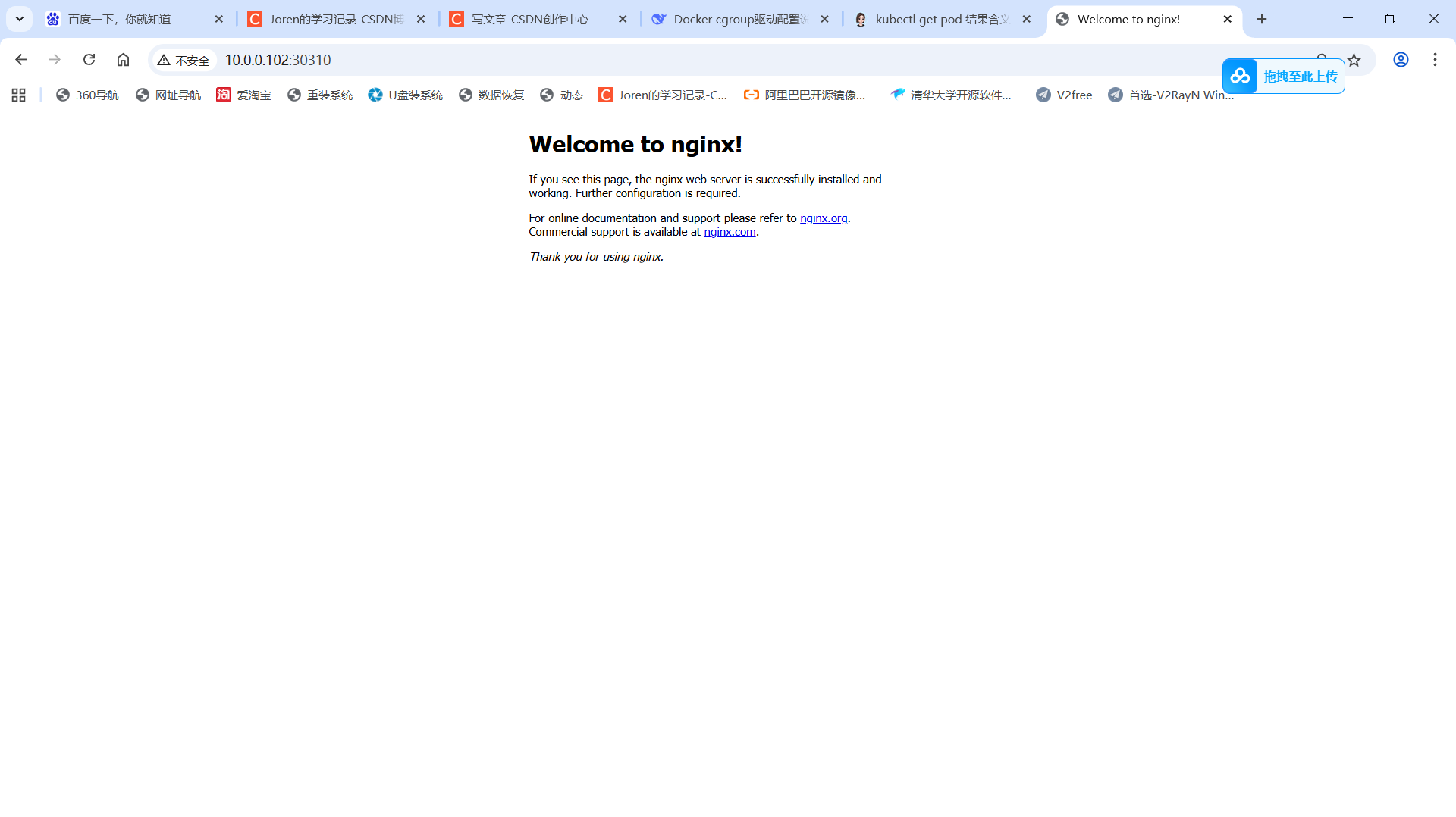
浏览器访问测试:http://10.0.0.102:30310/
更多推荐
 9
9 0
0- 0


 已为社区贡献15条内容

所有评论(0)