
开源大模型绘图新选择:SD3.5 FP8镜像实战落地指南
开源大模型绘图新选择:SD3.5 FP8镜像实战落地指南
想用最新的Stable Diffusion 3.5画图,但被高配置要求和慢速劝退?别急,今天要聊的这个SD3.5 FP8镜像,可能就是你的救星。
简单来说,它就像是给SD3.5这个“性能怪兽”装上了一套“省油”和“加速”套件。通过一种叫FP8量化的技术,它在保持图片质量基本不变的前提下,大幅降低了显存占用,还让生成速度更快了。这意味着,以前你可能需要一张高端显卡才能流畅跑起来的模型,现在用更普通的硬件也能体验了。
这篇文章,我就带你从零开始,手把手把这个镜像用起来,看看它到底能画出什么样的图,以及在实际使用中有什么小技巧。
1. 为什么选择SD3.5 FP8镜像?
在深入操作之前,我们先花点时间搞清楚,这个FP8镜像到底解决了什么问题,以及它和原版SD3.5有什么区别。这能帮你更好地理解它的价值。
1.1 原版SD3.5的“甜蜜烦恼”
Stable Diffusion 3.5(SD3.5)作为Stability AI的最新力作,在图像质感、对文字描述的理解能力,以及生成图片中文字的清晰度方面,确实比之前的版本强了不少。你可以把它想象成一个绘画功底更扎实、更能听懂你话的画家。
但这个“画家”有个特点:饭量比较大(显存占用高),而且画画前需要更长的准备时间(生成速度相对慢)。对于很多个人开发者、小团队或者硬件配置不那么顶级的用户来说,这成了体验新技术的门槛。
1.2 FP8量化:给模型“瘦身”和“提速”
FP8镜像的核心技术是“量化”。你可以把它理解为一种“有损压缩”。
- 原版模型:通常使用FP16或BF16精度,好比用非常精细的刻度尺来测量和计算,结果很精确,但计算量大。
- FP8量化模型:将计算精度从FP16降低到FP8,相当于换了一把刻度稍大但依然够用的尺子。这个过程会丢失一些极其细微的信息,但通过精巧的算法,能确保对最终输出结果(也就是图片质量)的影响降到最低。
这样做带来的直接好处有两个:
- 显存占用更低:模型参数所需的内存减少了,原来需要12GB以上显存才能运行的,现在可能8GB就够了。
- 计算速度更快:低精度计算在现代GPU上效率更高,意味着生成单张图片的时间缩短了。
简单总结就是:用一点点几乎察觉不到的画质妥协,换来了大幅提升的可用性和效率。对于绝大多数应用场景,比如内容创作、设计草图、社交分享等,FP8版本生成的图片质量已经完全足够。
2. 环境准备与快速上手
理论说再多,不如亲手试一试。这个SD3.5 FP8镜像已经集成了所有依赖,我们只需要在CSDN星图平台上完成简单的部署即可。
2.1 部署SD3.5 FP8镜像
整个过程非常简单,几乎就是“点几下”的事情:
- 获取镜像:在CSDN星图镜像广场,搜索“Stable-Diffusion-3.5-FP8”并找到对应镜像。
- 创建应用:点击“部署”或类似按钮,平台会引导你创建一个新的应用实例。通常只需要配置一个实例名称,其他如硬件资源(CPU、内存、GPU)会有推荐配置,直接使用即可。
- 启动等待:点击启动后,平台会自动完成环境拉取和容器启动,一般需要1-2分钟。当状态显示为“运行中”时,就表示你的专属SD3.5绘图服务器已经准备好了。
2.2 认识操作界面:ComfyUI
这个镜像内置了ComfyUI作为操作界面。你可能更熟悉Stable Diffusion WebUI(AUTOMATIC1111),但ComfyUI有一个巨大的优势:工作流可视化。
它把图片生成的每一步,比如文本编码、模型加载、图像生成、后期处理等,都变成了一个个可以拖拽、连接的“节点”。这让整个生成过程变得像搭积木一样清晰直观,也更具可定制性。别担心,基础使用非常简单。
部署成功后,点击应用提供的访问链接(通常是一个URL),就能在浏览器中打开ComfyUI界面了。
3. 你的第一张SD3.5 FP8作品
现在,让我们按照指引,生成第一张图片。这个过程会帮助你熟悉ComfyUI的基本操作逻辑。
3.1 加载预设工作流
首次进入ComfyUI界面,你可能会看到一片空白或者一个简单的工作流。为了快速开始,镜像通常提供了预设好的工作流模板。
- 在界面上找到 “Load” 或 “加载” 按钮,点击它。
- 从弹出的文件列表中,选择一个预设的工作流文件(例如
basic_sd35_workflow.json)。点击后,画布上会自动出现一系列已经连接好的节点模块。
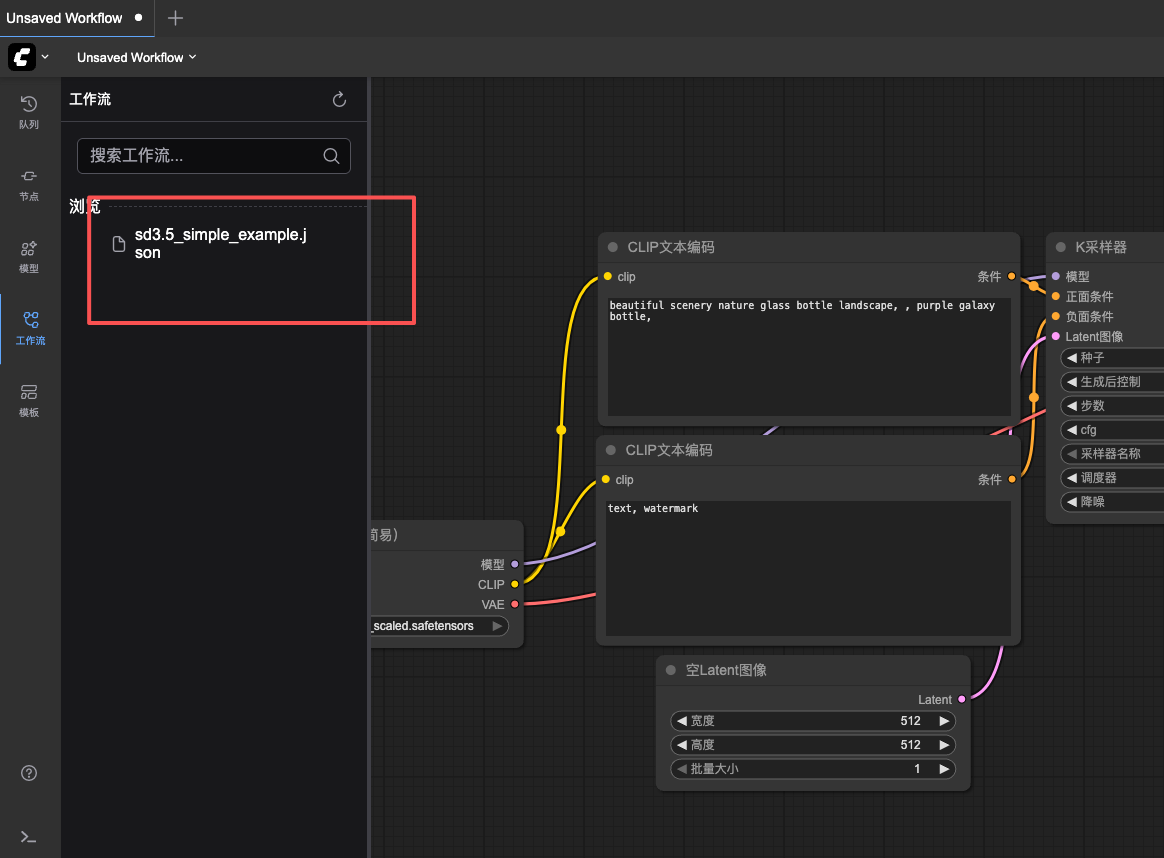
(上图示意:在加载的界面中选择预设的工作流文件)
这相当于得到了一辆已经组装好的“赛车”,我们只需要“踩油门”和“控制方向”就行了。
3.2 输入你的创意描述
在工作流中,找到一个名为 “CLIP Text Encode (Prompt)” 或类似名称的节点。这就是我们输入文本提示词的地方。
- 正向提示词 (Positive Prompt):描述你希望图片里有什么。越详细越好。
- 例如:
a beautiful sunset over a serene mountain lake, photorealistic, highly detailed, reflections on the water(宁静山湖上的美丽日落,照片级真实感,高细节,水面有倒影)
- 例如:
- 负向提示词 (Negative Prompt):描述你希望图片里避免出现什么。
- 例如:
blurry, ugly, deformed, text, watermark(模糊,丑陋,畸形,文字,水印)
- 例如:
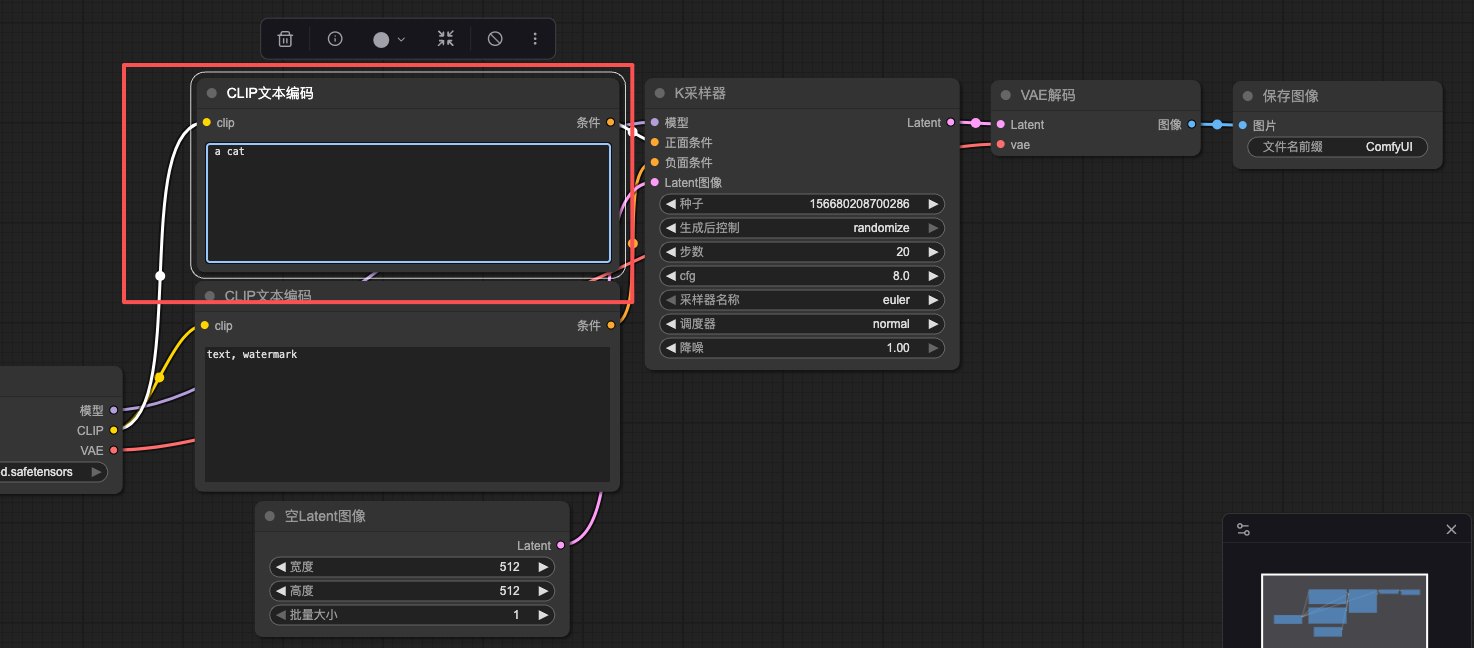
(上图示意:在CLIP文本编码节点中输入你的描述)
3.3 生成与查看结果
- 检查一下其他参数节点,比如采样步数(Steps,推荐20-30)、图片尺寸(Width/Height)。初次使用可以保持默认。
- 在页面右上角,找到那个显眼的 “Queue Prompt” 或 “运行” 按钮,点击它。
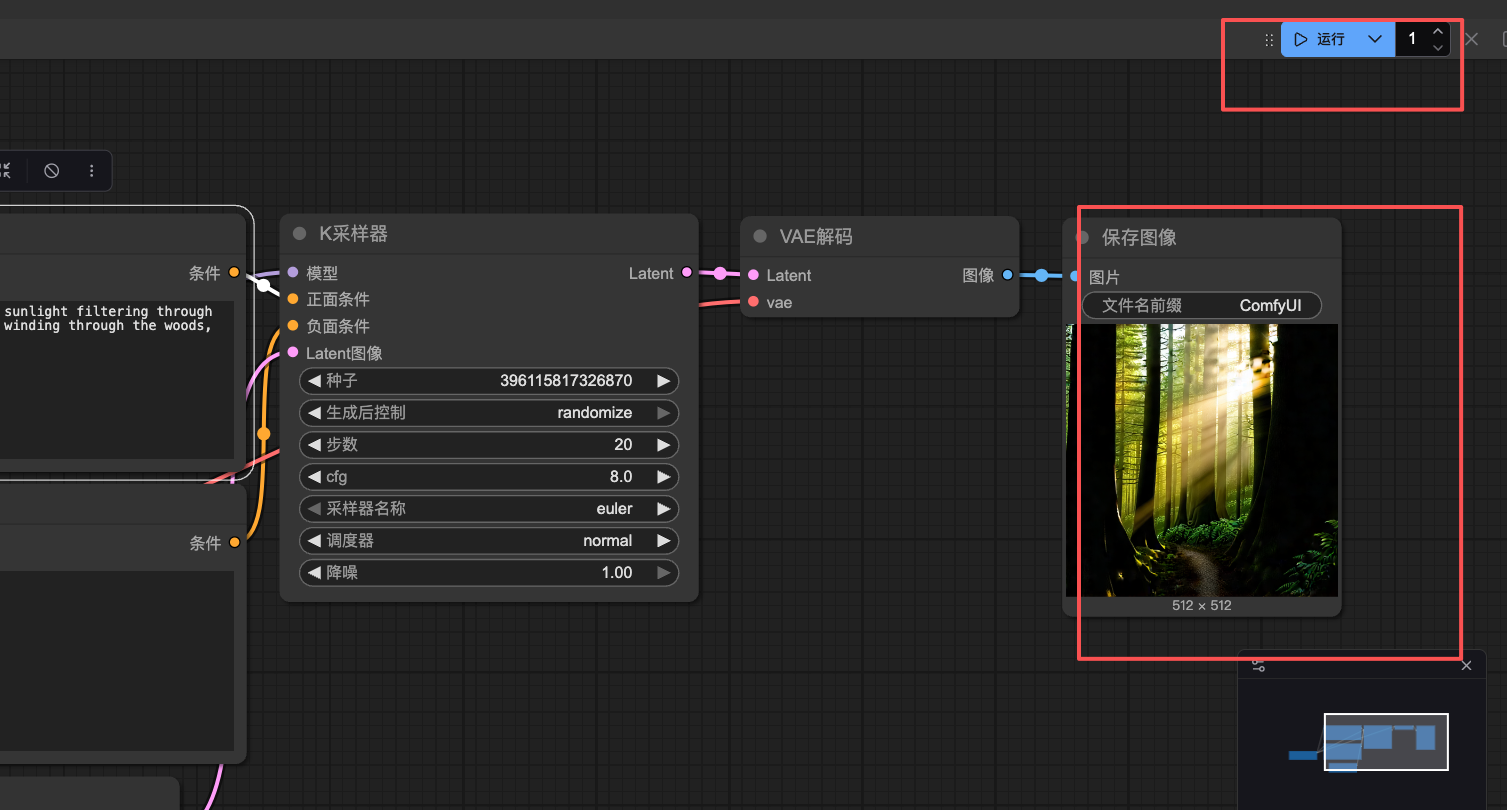
(上图示意:点击运行按钮开始生成)
- 稍等片刻(速度取决于你的硬件,但FP8版本应该比原版快),生成的图片就会出现在 “Preview Image” 或专门的图片预览节点上了。你可以右键点击图片保存到本地。
恭喜!你已经用SD3.5 FP8生成了第一张图片。感受一下它的速度和画质吧。
4. 进阶技巧与效果探索
掌握了基本操作后,我们可以玩点更花的,挖掘这个镜像的更多潜力。
4.1 探索不同的采样器与参数
ComfyUI工作流里通常有一个 “KSampler” 或 “采样器” 节点。这里藏着控制图片质量的钥匙:
- 采样器 (Sampler):推荐尝试
DPM++ 2M Karras或Euler a,前者通常细节更丰富,后者速度更快。 - 采样步数 (Steps):不是越高越好。一般20-30步就能有不错的效果,增加到40-50步可能细节更精细,但速度会变慢。可以尝试对比不同步数的效果。
- 提示词引导系数 (CFG Scale):控制AI跟随你提示词的严格程度。通常在7-12之间调整。太低会偏离描述,太高可能导致画面过饱和、不自然。
4.2 利用LoRA模型微调风格
SD3.5 FP8镜像兼容LoRA模型。LoRA就像是一个个“风格滤镜”或“角色插件”,文件小,加载快,能极大地改变输出风格。
- 将下载的LoRA模型文件(
.safetensors格式)上传到镜像指定的LoRA模型目录(如ComfyUI/models/loras)。 - 在工作流中,找到 “LoraLoader” 节点。将它与主模型加载节点和文本编码节点连接。
- 在LoraLoader节点中,选择你上传的LoRA文件名,并调整强度(通常0.5-1.0)。
- 现在,你的提示词结合了LoRA的风格,可以生成特定画风(如动漫风、水墨风)或特定角色了。
4.3 体验SD3.5的文字生成能力
SD3.5的一大亮点是能生成更清晰、准确的文字。你可以特意测试一下:
- 提示词示例:
a street sign that says "Welcome to AI Town" in a futuristic city, clean typography, neon lights(一个在未来主义城市中的路牌,上面写着“欢迎来到AI小镇”,干净的排版,霓虹灯) - 观察:看看生成的图片中,“Welcome to AI Town”这几个字母是否清晰可辨,是否与场景自然融合。这比早期SD版本有了巨大提升。
5. 常见问题与优化建议
在实际使用中,你可能会遇到一些小问题。这里有一些排查思路和建议。
5.1 图片质量不理想?
- 提示词太笼统:“一个美女”这种描述太宽泛。尝试增加细节:环境、光线、表情、服装材质、艺术风格等。
- 参数需要调整:尝试提高CFG Scale(比如到10),或者换一个采样器(如DPM++ 2M Karras)。
- 步数可能不够:将采样步数从20提升到30或35试试。
5.2 生成速度还是慢?
- 确认硬件:虽然FP8优化了,但GPU性能依然是主要瓶颈。在星图平台创建实例时,可以选择性能更好的GPU规格。
- 调整图片尺寸:生成1024x1024的图片肯定比512x512慢。如果不是必须,可以先用小尺寸测试提示词,满意后再用大尺寸生成最终版。
- 减少采样步数:在可接受的质量范围内,适当降低步数(如从30降到25)能直接提升速度。
5.3 如何保存和复用我的工作流?
ComfyUI的一大优势就是工作流可保存。
- 当你调试出一个非常满意的参数组合和工作流结构后,点击界面上的 “Save” 或 “保存” 按钮。
- 给你的工作流文件起个名字(如
my_portrait_workflow.json)并保存。 - 下次使用时,直接“Load”加载这个文件,所有节点和参数都会恢复,无需重新设置。
6. 总结
走完这一趟,你应该对SD3.5 FP8镜像有了从理论到实践的完整认识。我们来回顾一下关键点:
- 核心价值:FP8量化技术在画质损失极小的情况下,显著降低了SD3.5的运行门槛,让更多用户能用更低的成本、更快的速度体验尖端文生图技术。
- 上手体验:通过CSDN星图平台部署,过程极其简单。内置的ComfyUI界面初看复杂,但基础生成操作只需几步,其可视化工作流的特性也为未来进阶提供了巨大空间。
- 效果亮点:SD3.5本身在图像质感、语义理解和文字渲染能力上就有提升,FP8版本继承了这些优点。通过调整提示词、采样参数,并结合LoRA等微调模型,你可以创造出质量相当不错的各类图像。
- 实用建议:从详细具体的提示词开始,合理调整CFG Scale和采样步数,先用小尺寸图片快速迭代创意,再出大图。善用ComfyUI保存工作流的功能,能极大提升你的创作效率。
对于想要尝鲜Stable Diffusion 3.5,却又受限于硬件或效率的开发者、创作者来说,这个FP8镜像无疑是一个当前非常务实且高效的选择。它可能不是追求极致画质百分百还原的终极方案,但绝对是平衡性能、质量与成本的最佳入口之一。
获取更多AI镜像
想探索更多AI镜像和应用场景?访问 CSDN星图镜像广场,提供丰富的预置镜像,覆盖大模型推理、图像生成、视频生成、模型微调等多个领域,支持一键部署。
更多推荐
 18
18 0
0- 0


 已为社区贡献121条内容

所有评论(0)