
深度学习项目训练环境快速部署:支持JupyterLab+VSCode Server远程开发
深度学习项目训练环境快速部署:支持JupyterLab+VSCode Server远程开发
你是不是也经历过这样的场景:
刚搭好一台新服务器,光是装CUDA、PyTorch、OpenCV、torchvision……就折腾掉大半天?
想跑个训练脚本,结果报错 ModuleNotFoundError: No module named 'torch',回头查版本兼容性又是一小时;
改几行代码得本地写完再传上去,调试时反复上传、运行、看日志,效率低到怀疑人生;
更别说多人协作时环境不一致、依赖冲突、GPU显存占用混乱……
别硬扛了。这篇内容就是为你准备的——一个真正“开箱即用”的深度学习训练环境镜像,预装完整生态、集成双开发入口(JupyterLab + VSCode Server)、无需手动编译、不碰CUDA安装细节、上传代码就能训模型。它不是概念演示,而是从真实项目中沉淀出来的工程化方案。
这个镜像专为《深度学习项目改进与实战》专栏配套设计,所有训练、验证、剪枝、微调流程都已验证通过。你不需要成为Linux高手,也不用背诵PyTorch版本矩阵表。只要你会拖文件、敲几条基础命令,就能立刻进入模型训练状态。
1. 这个镜像到底装了什么?
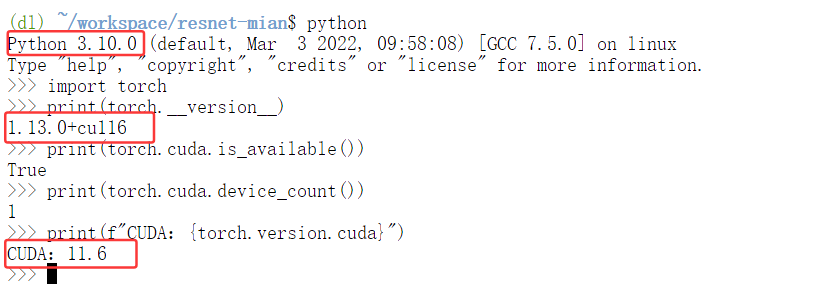
它不是一个“最小化Python环境”,而是一个面向实际项目交付的全栈式深度学习工作站。所有组件都经过版本对齐测试,避免常见坑点(比如torch 1.13 + CUDA 11.6 + torchvision 0.14 的黄金组合),省去你反复试错的时间。
1.1 核心技术栈一览
| 类别 | 具体配置 |
|---|---|
| 深度学习框架 | pytorch == 1.13.0(带CUDA支持) |
| CUDA驱动层 | cudatoolkit == 11.6(与PyTorch官方预编译包完全匹配) |
| Python环境 | Python 3.10.0(稳定、兼容性强,避免3.11+部分库尚未适配的问题) |
| 视觉处理 | torchvision == 0.14.0, opencv-python, PIL |
| 音频处理 | torchaudio == 0.13.0(支持常见语音任务) |
| 数据科学 | numpy, pandas, matplotlib, seaborn, tqdm(训练进度可视化必备) |
| 开发工具链 | jupyterlab, code-server(VSCode Server),git, wget, unzip, tar |
所有包均通过
conda install统一管理,环境隔离干净,无pip/conda混装风险
预置dl专属conda环境,一键激活,不污染base环境/root/workspace为默认工作区,挂载独立数据盘,读写安全、路径固定、便于Xftp操作
这张图展示了镜像启动后的初始界面,左侧是JupyterLab入口,右侧是VSCode Server入口,中间是终端——三者共存,按需切换:
2. 三步上手:从零到模型训练完成
不用看几十页文档,不用记复杂命令。整个流程压缩成三个清晰动作:激活环境 → 放好代码和数据 → 开始训练。每一步都有明确目标和可验证结果。
2.1 激活环境 & 准备工作区
镜像启动后,默认进入torch25环境(仅作基础支撑),但你的项目必须在专用环境dl中运行。这是关键第一步,跳过会导致import torch失败。
conda activate dl
验证是否成功:执行 python -c "import torch; print(torch.__version__, torch.cuda.is_available())",应输出 1.13.0 True
接下来,把你的训练代码和数据集放进来。推荐使用Xftp(或其他SFTP工具)上传至 /root/workspace/ 下的新文件夹,例如:
/root/workspace/my_project/
├── train.py
├── val.py
├── model.py
├── dataset/
│   ├── train/
│   │   ├── cat/
│   │   └── dog/
│   └── val/
│       ├── cat/
│       └── dog/
小技巧:数据集建议先在本地压缩为
.zip或.tar.gz,上传后再解压——比直接传万张图片快5倍以上
进入项目目录:
cd /root/workspace/my_project
2.2 训练自己的模型
假设你已准备好标准分类数据集(按类别建子文件夹),只需两步:
(1)解压数据集(如为压缩包)
# 解压 .zip 文件
unzip vegetables_cls.zip -d ./dataset/

# 解压 .tar.gz 文件(推荐方式,保留权限和符号链接)
tar -zxvf vegetables_cls.tar.gz -C ./dataset/
(2)运行训练脚本
python train.py
你的train.py至少应包含以下核心逻辑(无需从头写,专栏提供模板):
import torch
from torch import nn, optim
from torch.utils.data import DataLoader
from torchvision import datasets, transforms

# 1. 数据加载(自动识别子文件夹为类别)
train_dataset = datasets.ImageFolder(
    root='./dataset/train',
    transform=transforms.Compose([
        transforms.Resize((224, 224)),
        transforms.ToTensor(),
        transforms.Normalize([0.485, 0.456, 0.406], [0.229, 0.224, 0.225])
    ])
)
train_loader = DataLoader(train_dataset, batch_size=32, shuffle=True)

# 2. 模型定义(示例:轻量级CNN)
model = nn.Sequential(
    nn.Conv2d(3, 32, 3),
    nn.ReLU(),
    nn.AdaptiveAvgPool2d(1),
    nn.Flatten(),
    nn.Linear(32, 10)  # 10类
).cuda()

# 3. 训练循环(简化版)
criterion = nn.CrossEntropyLoss()
optimizer = optim.Adam(model.parameters())
for epoch in range(10):
    for x, y in train_loader:
        x, y = x.cuda(), y.cuda()
        loss = criterion(model(x), y)
        optimizer.zero_grad()
        loss.backward()
        optimizer.step()
    print(f"Epoch {epoch+1}, Loss: {loss.item():.4f}")

# 4. 保存模型
torch.save(model.state_dict(), "best_model.pth")
训练过程中,你会看到实时loss下降,最终模型权重保存在当前目录。控制台会明确提示:
Model saved to best_model.pth
Training completed.
此时,你的第一个模型已经训练完毕,权重文件就躺在/root/workspace/my_project/里。
2.3 验证效果 & 可视化分析
训练完不等于结束。你需要确认模型真能认出图片,而不是靠“运气”拟合。
修改val.py,加载刚才保存的权重,对验证集做推理:
model.load_state_dict(torch.load("best_model.pth"))
model.eval()

correct = 0
total = 0
with torch.no_grad():
    for x, y in val_loader:
        x, y = x.cuda(), y.cuda()
        out = model(x)
        _, pred = out.max(1)
        correct += pred.eq(y).sum().item()
        total += y.size(0)
print(f"Accuracy: {100 * correct / total:.2f}%")
运行:
python val.py
终端将输出准确率,例如:
Accuracy: 92.37%
进阶建议:用
matplotlib画出loss曲线、混淆矩阵、特征热力图。专栏配套代码中已封装plot_utils.py,只需一行导入:from plot_utils import plot_loss_curve, plot_confusion_matrix
2.4 模型轻量化:剪枝与微调
当你的模型太大、推理慢、部署难?镜像内置了即用型优化能力:
- 剪枝(Pruning):用
torch.nn.utils.prune对卷积层权重裁剪30%,模型体积缩小、推理加速,精度损失可控; - 微调(Fine-tuning):加载ImageNet预训练权重(如ResNet18),冻结前几层,只训练最后分类头,小数据集也能快速收敛。
这两项操作在专栏对应文章中有完整代码模板,只需替换数据路径、调整超参,无需理解底层原理即可调用。
2.5 下载成果:模型、日志、图表一键带走
训练产出全部在/root/workspace/my_project/下,包括:
best_model.pth(最佳权重)train.log(完整训练日志)loss_curve.png(loss/acc曲线图)
用Xftp连接后,右侧远程窗口 → 左侧本地文件夹,直接拖拽整个文件夹即可下载。大文件建议右键 → “传输队列”,后台静默完成:
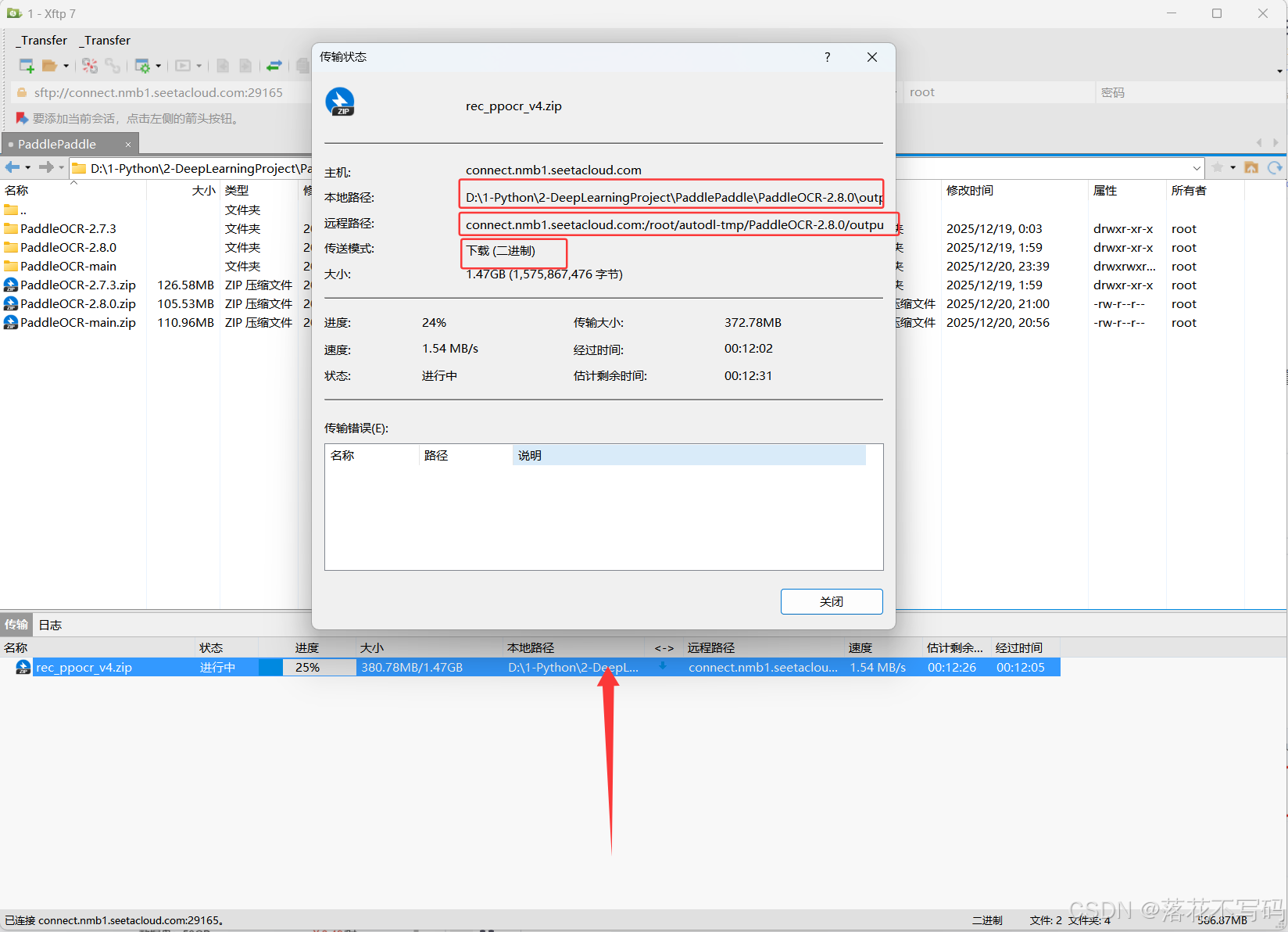
注意:不要用浏览器直接下载单个大文件(如1GB模型),易中断。Xftp断点续传更可靠。
3. 为什么推荐用JupyterLab + VSCode Server双模式?
很多教程只推一种IDE,但真实开发中,不同阶段需要不同工具:
| 场景 | 推荐工具 | 原因说明 |
|---|---|---|
| 探索性分析 | JupyterLab | 实时查看数据样例、可视化分布、快速试错超参、生成报告(.ipynb导出PDF) |
| 工程化开发 | VSCode Server | 完整Python语言支持、断点调试、Git集成、多文件协同、代码补全、重构支持 |
| 远程协作教学 | 两者皆可 | 分享Jupyter链接可看过程,分享VSCode链接可实时结对编程 |
两者共存,无缝切换:
- JupyterLab地址:
http://your-server-ip:8888(密码见启动日志) - VSCode Server地址:
http://your-server-ip:8080(默认无密码,首次访问自动初始化)
小彩蛋:VSCode中已预装Python、Pylance、Jupyter插件,打开
.py文件即有智能提示;打开.ipynb则自动启用交互式内核。
4. 常见问题直答(不绕弯,说人话)
Q:我用的是RTX 4090,CUDA 12.x,这个镜像能用吗?
A:可以。镜像自带cudatoolkit=11.6是运行时依赖,NVIDIA驱动会自动桥接。只要你的系统驱动版本 ≥ 515(40系卡要求),就能正常调用GPU。无需降级驱动。
Q:训练时显存爆了,怎么调?
A:两个最有效方法:① 减小batch_size(在train.py里改DataLoader的batch_size=参数);② 加--amp启用混合精度(PyTorch 1.13原生支持,加一行torch.cuda.amp.autocast()即可)。
Q:我想换TensorFlow,能装吗?
A:可以。conda activate dl后执行:
conda install tensorflow-gpu=2.12.0 -c conda-forge
但注意:TF 2.12要求CUDA 11.8,需额外安装对应cudnn。建议优先用PyTorch,专栏所有案例均基于它。
Q:上传数据后看不见文件?
A:检查Xftp是否以root用户登录;确认上传路径是/root/workspace/xxx而非/home/xxx;执行ls -l /root/workspace/看权限是否为drwxr-xr-x。如权限异常,运行chown -R root:root /root/workspace修复。
Q:镜像启动后打不开Jupyter或VSCode?
A:先执行conda activate dl,再运行jupyter lab --ip=0.0.0.0 --port=8888 --no-browser --allow-root & 和 code-server --bind-addr 0.0.0.0:8080 --auth none &。专栏提供一键启动脚本start_dev.sh,直接运行即可。
5. 总结:这不是一个“玩具环境”,而是一套可交付的工作流
这个镜像的价值,不在于它装了多少库,而在于它消除了从想法到结果之间的所有摩擦环节:
- 免环境焦虑:CUDA、cuDNN、PyTorch版本全部对齐,不再查兼容表
- 免工具切换:JupyterLab做实验、VSCode Server写工程,一个镜像全满足
- 免路径迷失:
/root/workspace/是唯一工作区,所有操作路径固定、可复现 - 免部署黑洞:训练完模型、日志、图表一键下载,直接用于汇报或部署
- 免知识断层:专栏配套文章覆盖数据准备→训练→验证→剪枝→微调→部署全链路
它不是让你“学会搭建环境”,而是让你立刻聚焦在模型本身——调结构、改损失、分析bad case、提升指标。这才是深度学习工程师该花时间的地方。
如果你正在跟进《深度学习项目改进与实战》专栏,这个镜像就是你最顺手的“数字实验台”。如果还没开始,现在就是最好的入场时机——把重复劳动交给镜像,把创造力留给自己。
获取更多AI镜像
想探索更多AI镜像和应用场景?访问 CSDN星图镜像广场,提供丰富的预置镜像,覆盖大模型推理、图像生成、视频生成、模型微调等多个领域,支持一键部署。
更多推荐
 5
5 0
0- 0


 已为社区贡献132条内容

所有评论(0)